













🔒 UpdraftPlus im test: kostenloses WordPress-backup ohne paywall im jahr 2026
Nach einem Plugin-Update war die Seite offline. Das Hosting stürzte ab, die Datenbank gleich mit. Schlimmer noch: Das Backup lag auf demselben Server und war damit ebenfalls verloren. Eine Situation, die jeder kennt, der WordPress länger als einen Monat betreut.
Mit einem Backup kostet Sie das fünf Minuten Nerven und einen Knopfdruck. Ohne Backup drohen verlorene Bestellungen, Artikel und Suchmaschinen-Rankings. Die meisten kostenlosen Backup-Plugins haben einen Haken: Sie dürfen eine Kopie erstellen, aber für die Wiederherstellung wird eine Zahlung verlangt. UpdraftPlus bricht vollständig mit diesem Muster.
Das Plugin verzeichnet über 3 Millionen aktive Installationen und eine Bewertung von 4,9 auf WordPress.org. Der gesamte Zyklus vom Erstellen eines Backups bis zur Wiederherstellung funktioniert ohne einen Cent auszugeben. Im Folgenden zeigen wir, was die kostenlose Version leistet, wo die Grenze zur Premium-Version liegt, warum die Migration jetzt kostenlos ist und welche Lehre die kritische Sicherheitslücke vom Juni 2026 uns erteilt hat.
💡 Kurzüberblick:
- Installieren Sie UpdraftPlus aus dem WordPress.org-Verzeichnis.
- Binden Sie einen Cloud-Speicher an: Dropbox, Google Drive oder OneDrive.
- Richten Sie einen automatischen Zeitplan ein, abgestimmt auf Ihre Veröffentlichungsfrequenz.
- Testen Sie die Wiederherstellung auf einer Staging-Umgebung (das ist der entscheidende Schritt).
Was UpdraftPlus einzigartig macht
Die meisten kostenlosen Backup-Plugins folgen einem gängigen Muster: Installation, Einrichtung und das Erstellen einer Kopie sind kostenlos. Die Wiederherstellung steckt jedoch hinter einer Bezahlschranke. Das ist aus Entwicklersicht nachvollziehbar: Das Plugin muss Geld verdienen. Der Seitenbetreiber erfährt von dieser Einschränkung jedoch genau in dem Moment, in dem die Seite bereits ausgefallen ist. Eine unangenehme Überraschung.
UpdraftPlus durchbricht dieses Modell. Die kostenlose Version umfasst:
- Vollständiges Backup: WordPress-Dateien, Datenbank, Medienbibliothek, Themes und Plugins mit einem Klick.
- Vollständige Wiederherstellung: derselbe Knopf, keine Einschränkungen und keine Bezahlschranken.
- Migration mit integriertem Suchen-und-Ersetzen für URLs: Laden Sie das Backup auf der Quellseite herunter, laden Sie es auf der Zielseite hoch, und das Plugin ersetzt automatisch alte Links durch neue.
- Versand von Backups in die Cloud: Dropbox, Google Drive und Microsoft OneDrive sind kostenlos, dazu ein Dutzend weiterer Ziele in der Premium-Version.
- Flexible Zeitplanung: von stündlich bis monatlich, getrennt für Dateien und die Datenbank.
- Manuelle Vorhalteverwaltung: wie viele Kopien aufbewahrt werden sollen, bevor alte überschrieben werden.
Das Plugin ist in über zwanzig Sprachen übersetzt, darunter Russisch. Es funktioniert mit allen aktuellen Versionen von WordPress und PHP. Die Oberfläche befindet sich direkt im Admin-Bereich, ohne separate Dashboards.
Installation und Einrichtung: von null zum ersten Backup in 5 Minuten
Der gesamte Weg von einer leeren Website bis zur automatischen Cloud-Sicherung dauert weniger als fünf Minuten. Wir demonstrieren das auf einer Testseite mit dem Total-Theme und importierten Demo-Inhalten, um einem realen Szenario möglichst nahezukommen.
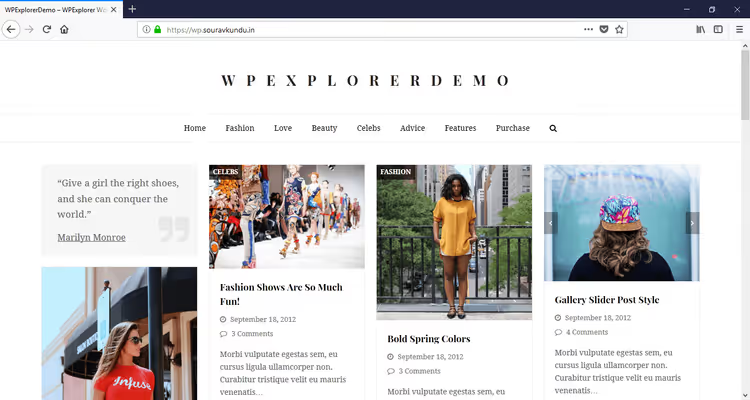
Die Testseite, auf der wir den vollständigen Backup-Zyklus durchlaufen.
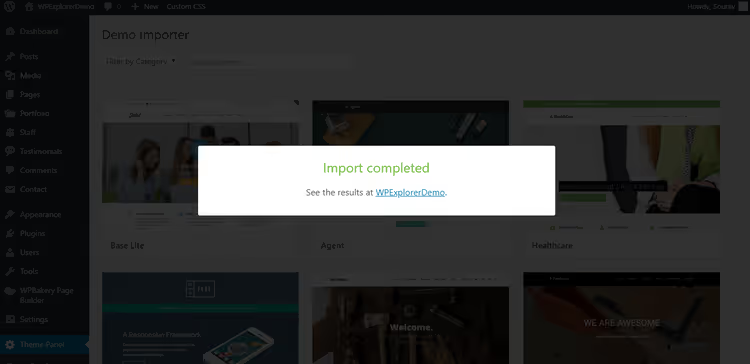
Import des Demo-Layouts über Theme Panel → Demo Importer im Total-Theme.
Schritt 1: Installation und erster Start
Die Installation erfolgt standardmäßig: WordPress-Dashboard → Plugins → Installieren, nach „UpdraftPlus" suchen, auf „Installieren" und „Aktivieren" klicken.
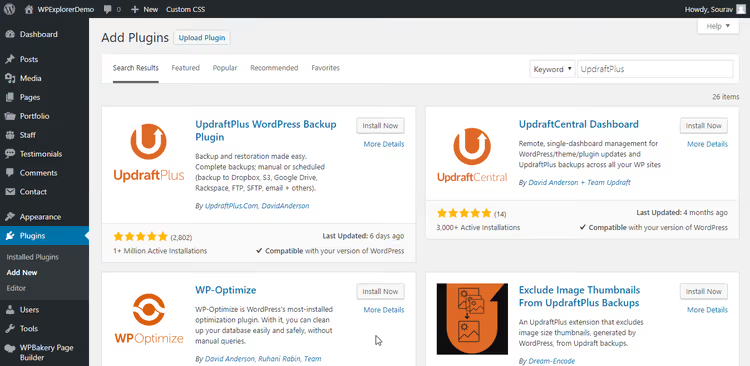
Klicken Sie nach der Installation auf „Aktivieren", und das Plugin ist sofort bereit für die Einrichtung.
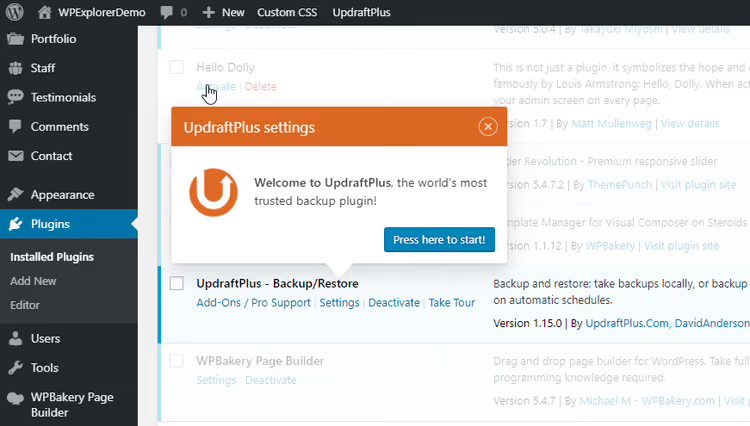
Direkt nach der Aktivierung startet eine Onboarding-Tour mit einem kurzen Produktüberblick. Wählen Sie auf dem Willkommensbildschirm „Press here to start".
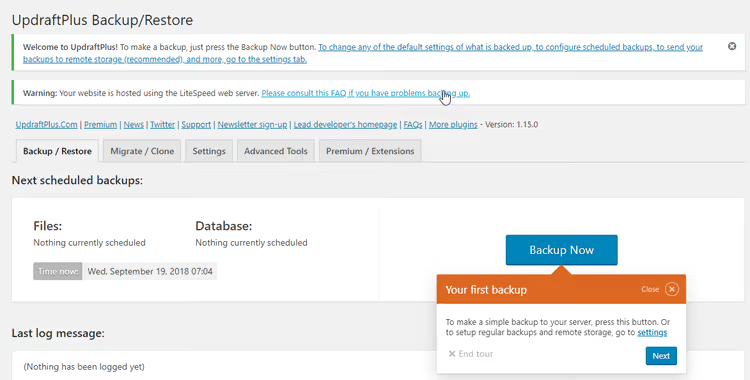
Im zweiten Schritt bietet der Assistent an, sofort Ihr erstes Backup zu erstellen. Überspringen Sie diesen Impuls und klicken Sie auf „Weiter". Zuerst müssen Sie den Zeitplan und den Cloud-Speicher konfigurieren. Ohne diese Einstellungen verbleibt das Backup auf demselben Server wie die Website.
Schritt 2: Backup-Zeitplan
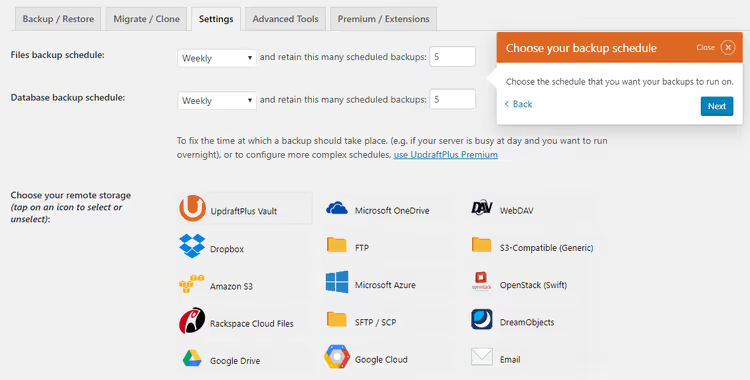
Die Regel ist einfach: Backup-Frequenz gleich Publikationsintensität. Zwei oder drei Beiträge pro Woche, dann genügt ein tägliches Backup. Mehrere Redakteure und zwei Beiträge pro Tag, dann ist stündlich besser. Eine Portfolio-Seite ohne aktiven Blog, dann reicht wöchentlich.
Jagen Sie nicht übermäßig häufigen Backups hinterher. Backup-Vorgänge belasten die CPU. Auf Shared Hosting können drei oder vier Backups pro Tag die Seite verlangsamen oder zur Sperrung des Accounts führen.
Der Screenshot oben zeigt eine wöchentliche Backup-Konfiguration, sowohl für Dateien als auch für die Datenbank. Die Vorhaltezeit beträgt 5 Kopien. Zu jedem Zeitpunkt verfügen Sie damit über Backups, die die letzten 1,25 Monate abdecken.
Schritt 3: Cloud-Speicher anbinden
Die wichtigste Regel: Das Backup darf nicht auf demselben Server wie die Website gespeichert werden. Das klingt selbstverständlich. In der Praxis tappen Anfänger regelmäßig in diese Falle: Das Hosting fällt aus, und die Backups fallen mit aus.
Die kostenlose Version unterstützt Dropbox, Google Drive und Microsoft OneDrive. Wir zeigen die Dropbox-Anbindung, der Ablauf ist für die anderen Dienste ähnlich.
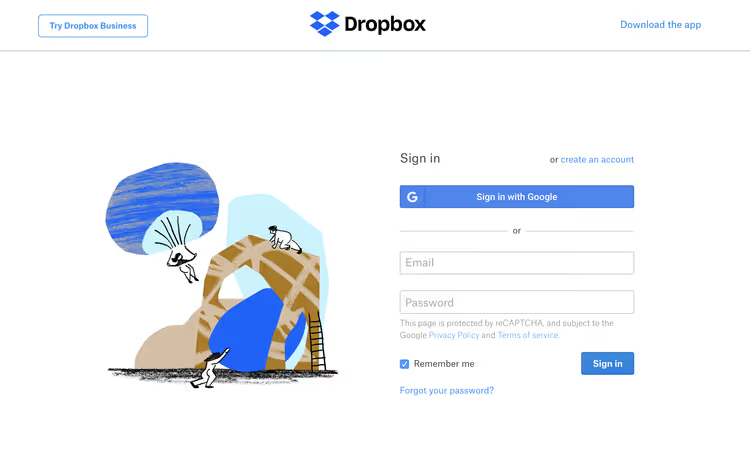
Melden Sie sich im selben Browser bei Dropbox an, da dies für die Verknüpfung der Konten erforderlich ist.
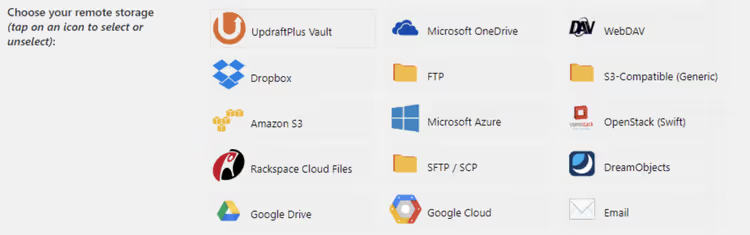
Wählen Sie in den UpdraftPlus-Einstellungen Dropbox als Remote-Speicher aus.
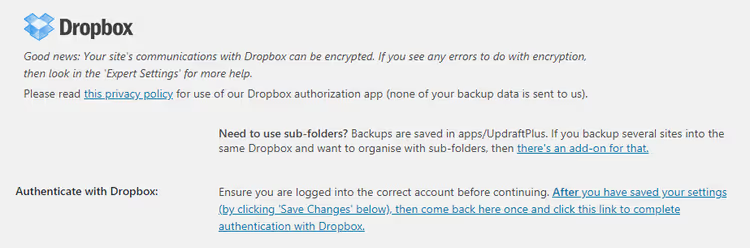
Scrollen Sie nach unten und klicken Sie auf „Save Changes".
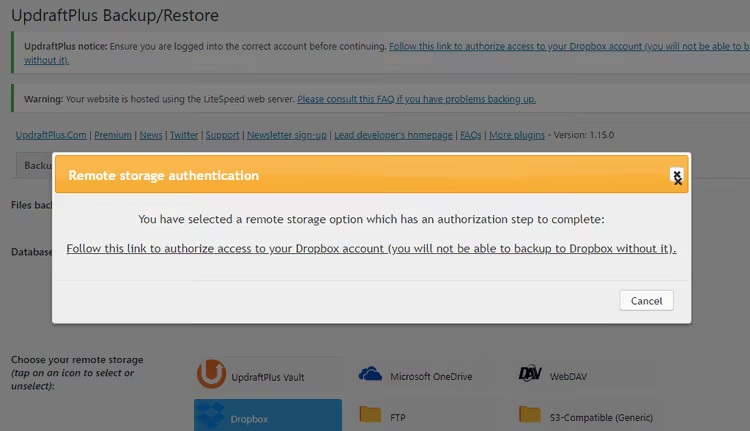
Das Plugin zeigt einen Dialog mit einem Link zur Dropbox-Authentifizierung an.
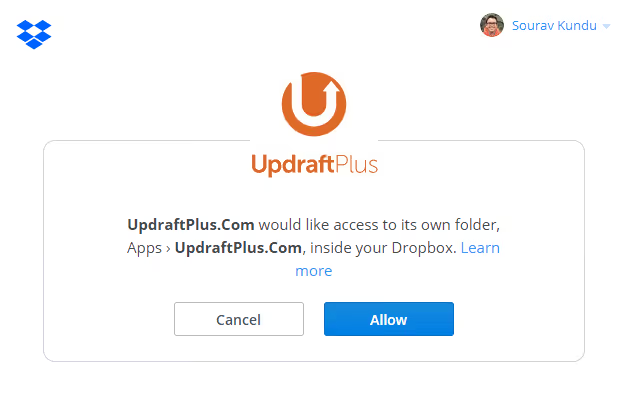
Da Sie bereits bei Dropbox angemeldet sind, fordert das System eine Berechtigung an. Klicken Sie auf „Allow". UpdraftPlus erhält ausschließlich Zugriff auf den Ordner Dropbox → Apps → UpdraftPlus.Com und sonst nichts. Es kann nur in diesem Ordner Dateien lesen, schreiben und löschen.
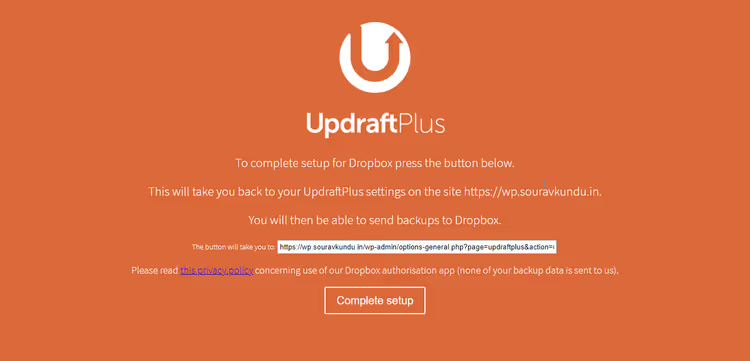
Das Plugin bestätigt die erfolgreiche Verbindung mit einer kurzen Benachrichtigung.
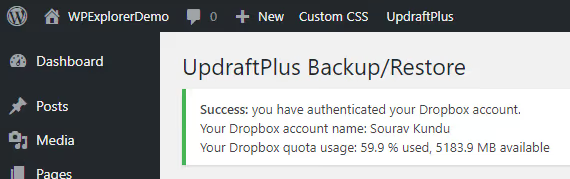
Letzter Bildschirm: Klicken Sie auf „Complete setup" und kehren Sie zum Admin-Panel zurück. Die Verbindung ist hergestellt.
Schritt 4: Erstes Backup
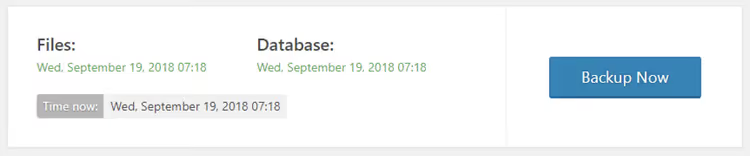
Klicken Sie auf die große blaue Schaltfläche „Backup Now". UpdraftPlus zeigt einen Fortschrittsbalken an und protokolliert Meldungen in Echtzeit.
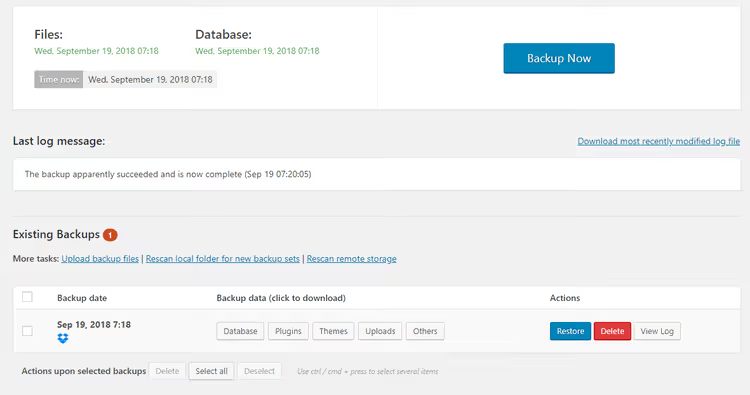
Nach Abschluss erscheint der Eintrag im Bereich „Existing backups". Von hier aus können Sie einzelne Dateien aus jedem Backup wiederherstellen, löschen oder herunterladen.
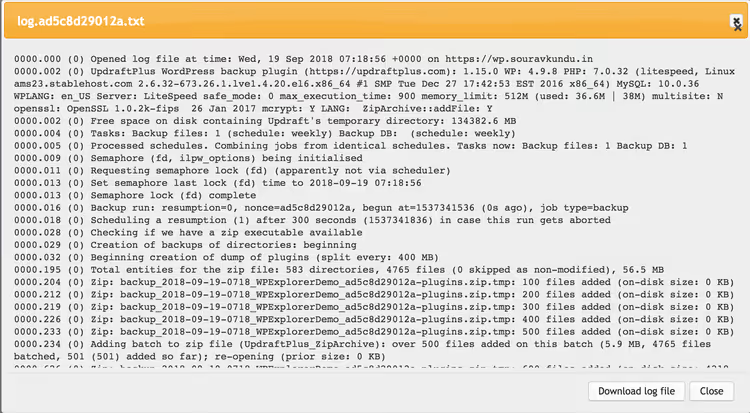
Die Backup-Dateien sind auch aufseiten des Cloud-Speichers im Ordner UpdraftPlus.Com sichtbar.
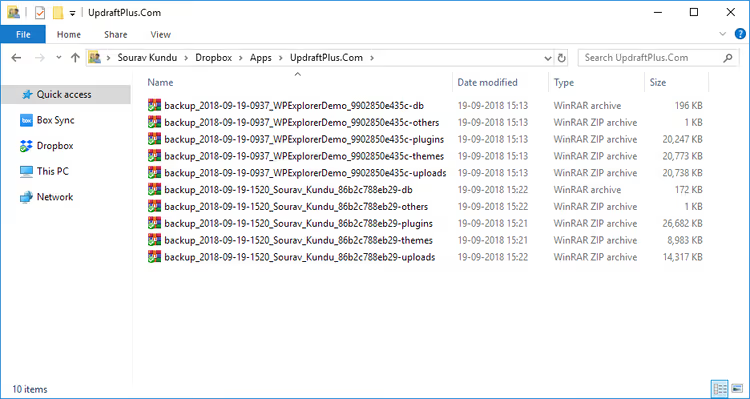
Auf einem Computer mit installiertem Dropbox sehen Sie den Ordner UpdraftPlus.Com unter Dropbox → Apps. Darin befinden sich alle Backup-Dateien: Themes, Plugins, Datenbank, Medienbibliothek und weitere Verzeichnisse.
Wiederherstellung: wo Wettbewerber zur Kasse bitten
Dies ist der entscheidende Abschnitt. Die meisten Alternativen errichten genau hier eine Bezahlschranke: Sie haben eine Kopie erstellt, vielen Dank, und um sie nun wiederherzustellen, abonnieren Sie bitte. Die kostenlose Version von UpdraftPlus bietet Ihnen den vollständigen Wiederherstellungszyklus.
Zurücksetzen der Website auf ein sauberes WordPress
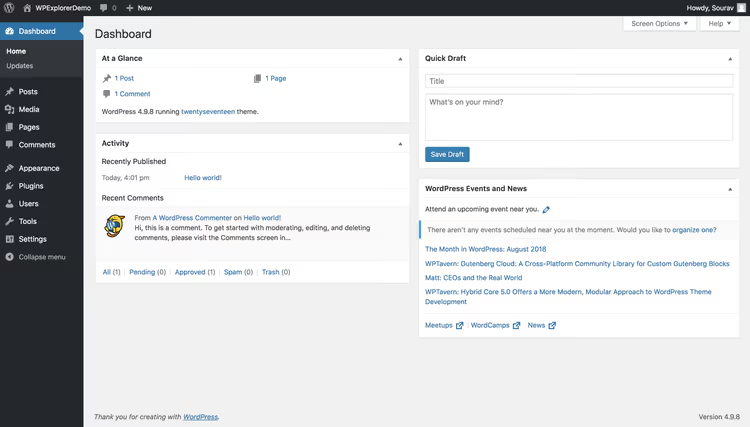
Für die Reinheit des Experiments setzen wir die Website mit dem Plugin Advanced WordPress Reset in den Werkszustand zurück. Analogie: das Telefon formatieren, bevor man ein Backup zurückspielt. Das Zurücksetzen löscht alle Themes, Plugins, Beiträge, Seiten, Kommentare und Einstellungen. Lediglich das WordPress-Konto und das Passwort bleiben erhalten.
Verbindung mit derselben Cloud
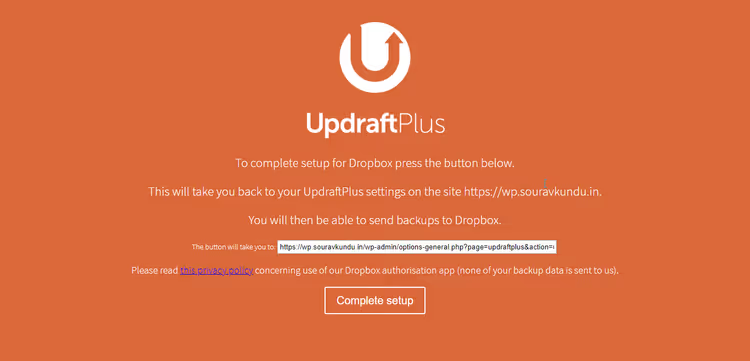
Installieren Sie nach dem Zurücksetzen UpdraftPlus erneut und wiederholen Sie die Schritte zur Dropbox-Verbindung (Abschnitt oben). Sie sehen denselben Bildschirm mit der erfolgreichen Authentifizierung.
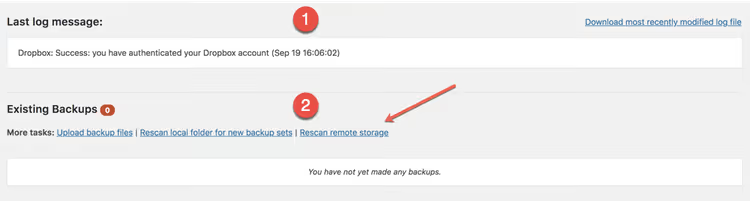
Klicken Sie auf „Remote-Speicher erneut scannen", und das Plugin findet alle Archive im Dropbox-Ordner und registriert sie.
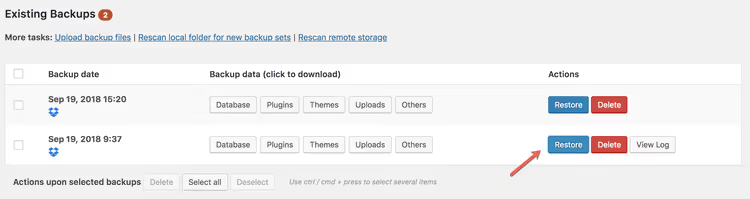
Wählen Sie die benötigte Version aus und klicken Sie auf „Wiederherstellen".
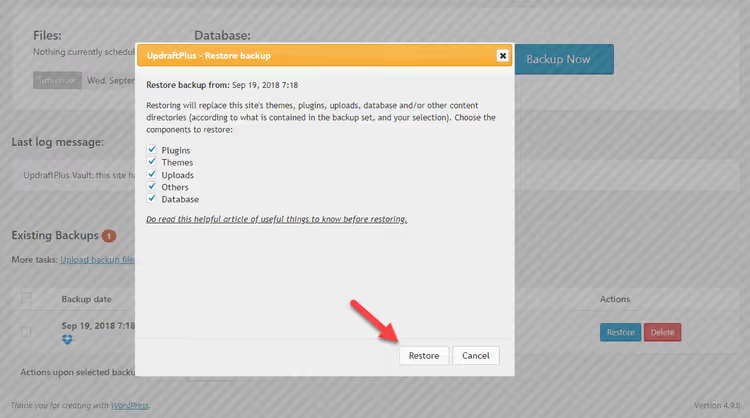
Aktivieren Sie im sich öffnenden Dialog die Komponenten für die Wiederherstellung: Themes, Plugins, Uploads (Medienbibliothek) und Datenbank. Für eine vollständige Wiederherstellung wählen wir alles aus.
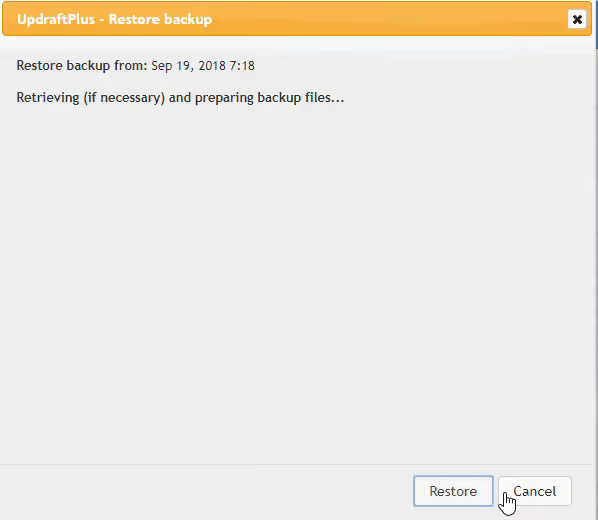
Der Vorgang dauert je nach Backup-Größe zwischen 2 und 10 Minuten. Das Plugin scannt jedes Archiv und vergleicht die Größen zur Integritätsprüfung.
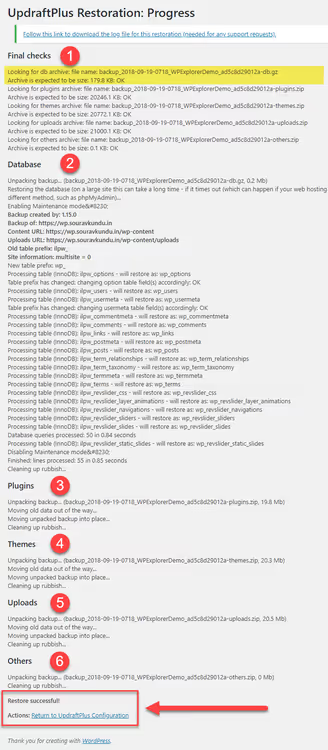
Nach Abschluss gibt UpdraftPlus ein detailliertes Protokoll aus: was wiederhergestellt wurde und ob es Warnungen oder Fehler gibt.
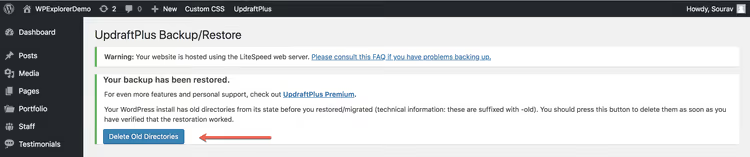
Das Plugin meldet, dass alte Verzeichnisse in einen ~old-Ordner verschoben wurden. Prüfen Sie die wiederhergestellte Website (Seiten, Beiträge, Kommentare, Permalinks) und löschen Sie diese Verzeichnisse anschließend.
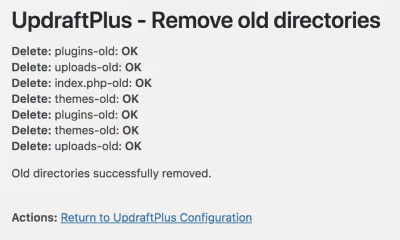
Der Zyklus ist vollständig: Backup erstellt, Website zurückgesetzt, wiederhergestellt und funktionsfähig. Genau dieses Szenario (ein vollständiger Zyklus in der kostenlosen Version) macht UpdraftPlus im Markt einzigartig.
Kostenlose Version versus Premium: Was Sie für Ihr Geld bekommen
Die kostenlose Version deckt die Anforderungen der meisten einzelnen Websites ab. Premium lohnt sich, wenn Migration, Klonen und die Verwaltung von einem Dutzend Websites erforderlich werden.
Was Sie in Premium erhalten:
- Automatisches Backup vor Updates: Vor jedem Theme-, Plugin- oder WordPress-Core-Update wird ein Backup erstellt. Ein fehlgeschlagenes Update bedeutet Rollback mit einem Klick. Nach der Sicherheitslücke vom Juni 2026 ist diese Funktion von der Kategorie „nice to have" in die Kategorie „essenziell" gewechselt.
- Inkrementelle Backups: Änderungen werden an eine Masterkopie angehängt, was Serverressourcen im Vergleich zum vollständigen Neukopieren spart.
- Erweiterte Cloud-Optionen: Microsoft OneDrive, Azure, Google Cloud, Backblaze B2, SFTP, SCP, pCloud, WebDAV und UpdraftVault (der eigene S3-Speicher des Teams mit 99,999% Verfügbarkeit).
- One-Click-Migration: Direkter Transfer von der Quell- zur Zielwebsite, ohne manuelles Herunterladen und Hochladen von Dateien.
- Import von Drittanbieter-Backups: Wiederherstellung aus BackWPup, Simple Backups, InfiniteWP-Archiven und einfachen
.sql-Dumps. Praktisch beim Wechsel von einem anderen Plugin. - Backup von Nicht-WP-Dateien und -Datenbanken: E-Commerce-Tabellen, individuelle Core-Anpassungen.
- Datenbankverschlüsselung, WP-CLI-Unterstützung und WordPress Multisite.
- Passwortschutz: Zugriff auf vollständige Backups nur für Administratoren.
Aktuelle Premium-Preise (2026):
Plan | Websites | Preis pro Jahr |
|---|---|---|
Personal | bis zu 2 | $70 |
Business | bis zu 10 | $95 |
Agency | bis zu 35 | $145 |
Enterprise | unbegrenzt | $195 |
Alle Pläne beinhalten den vollen Satz an Premium-Funktionen, 1 GB UpdraftVault-Speicher, Premium-Support und ein Jahr Updates. Sie können Preise und Details auf der TeamUpdraft-Lizenzseite prüfen.
Vorteile der kostenlosen Version:
- Vollständiger Backup- und Wiederherstellungszyklus ohne Zahlungen.
- Über 3 Millionen aktive Installationen und eine Bewertung von 4,9 auf WordPress.org.
- Drei Cloud-Speicher kostenlos.
- Integriertes Suchen und Ersetzen von URLs während der Migration.
Nachteile der kostenlosen Version:
- Keine inkrementellen Backups, jeder Durchlauf kopiert alles neu.
- Backups aller Websites werden in einem Cloud-Speicherordner zusammengeführt.
- Kein automatisches Backup vor Updates.
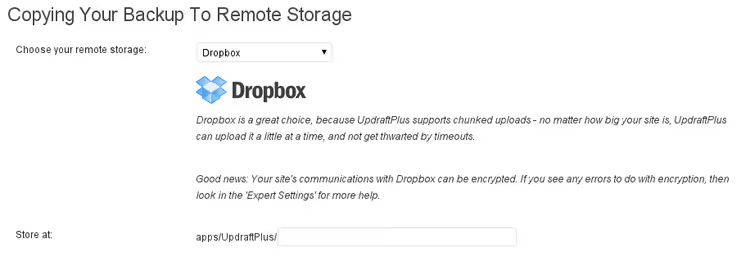
Früher wurde das Problem des gemeinsamen Ordners durch das separate Add-on Dropbox Subfolders gelöst. Inzwischen verkauft die TeamUpdraft-Website nur noch umfassende Premium-Lizenzen, und einzelne Add-ons aus dem alten Shop sind nicht mehr separat erhältlich. Alle ihre Funktionen sind in Premium enthalten.
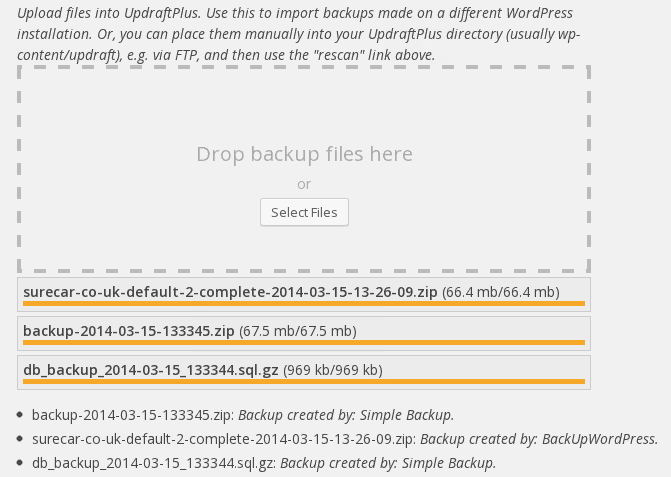
Dasselbe gilt für Importer: Die Wiederherstellung von Backups anderer Plugins ist jetzt Teil des Premium-Pakets und kein separater Kauf mehr. Bei der Migration von einem anderen Plugin spart diese Funktion Stunden manueller Übertragung.
Das TeamUpdraft-Ökosystem: Mehr als nur Backup
In den UpdraftPlus-Einstellungen gibt es die Option „Diese Website mit UpdraftCentral Cloud verbinden". Dies ist der Einstiegspunkt zum cloudbasierten WordPress-Verwaltungspanel des Updraft-Teams. Bis zu 5 Websites verbinden sich kostenlos.
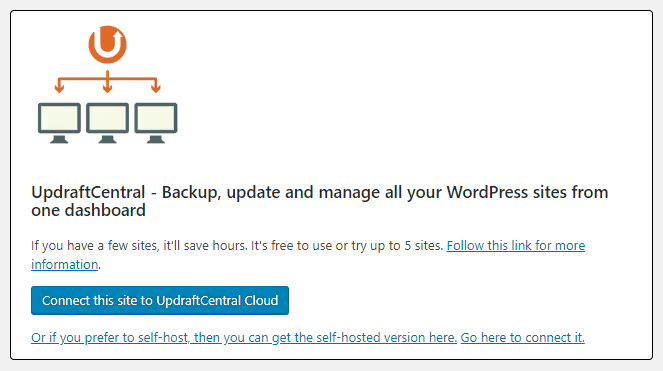
Schließen Sie nach dem Verbinden die Registrierung ab, da E-Mail und Passwort Ihr Konto erstellen oder finden werden.
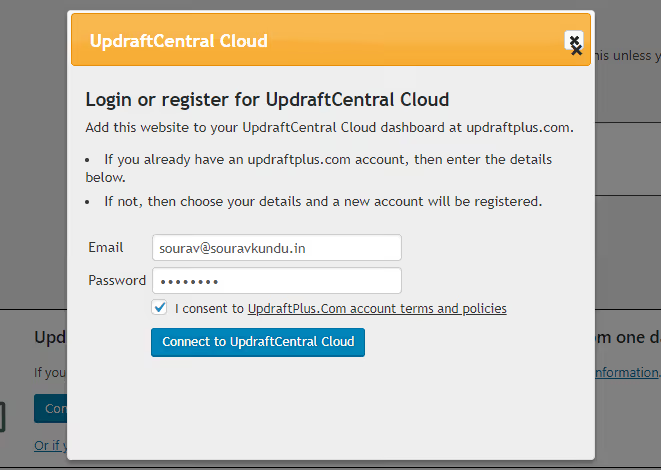
Die Registrierung ist mit dem Login kombiniert: Geben Sie Ihre E-Mail und Ihr Passwort ein. Eine neue E-Mail erstellt ein Konto. Eine bestehende meldet Sie lediglich an. Wichtig: Es gibt kein separates Formular zur Passwortwiederherstellung. Merken Sie sich die E-Mail-Adresse, die Sie verwendet haben.
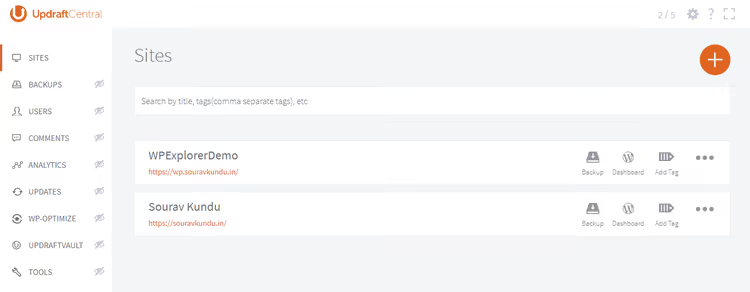
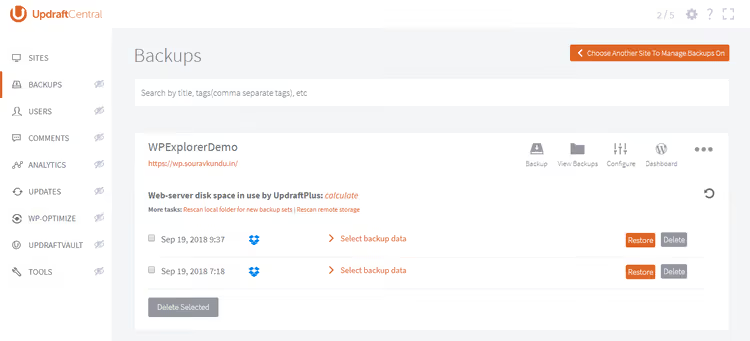
Auf dem Dashboard sehen Sie jede verbundene Website und können von hier aus Backups starten.
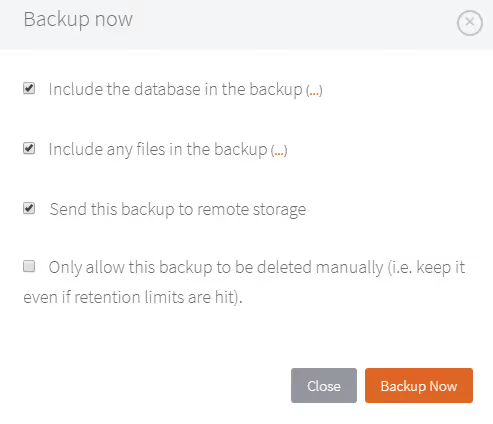
Vom Panel aus können Sie auf jeder verbundenen Website ein Backup starten, dessen Parameter konfigurieren und den Verlauf einsehen.
UpdraftCentral ist auch als separates, selbst gehostetes Plugin verfügbar, ohne an die Cloud eines Drittanbieters gebunden zu sein.
UpdraftCentral existiert ebenfalls als eigenständiges Plugin zur Installation auf Ihrem eigenen Server. Die selbst gehostete Version bindet Sie nicht an die Cloud eines anderen Anbieters.
Das TeamUpdraft-Team entwickelt eine ganze Produktfamilie: WP-Optimize (Optimierung und Caching, über 1 Million Installationen), All-In-One Security (WordPress-Schutz, über 1 Million Installationen), Burst Statistics (datenschutzorientierte Analyse). Insgesamt sind TeamUpdraft-Plugins auf mehr als 5 Millionen Websites installiert. Für Betreiber mehrerer Projekte ist dies eines der durchdachtesten Ökosysteme am Markt.
Juni 2026: die Sicherheitslücke, die uns die Bedeutung automatischer Backups vor Augen führte
Am 2. Juni 2026 entdeckten Forscher eine kritische Sicherheitslücke in UpdraftPlus, CVE-2026-10795, eine Authentifizierungsumgehung ohne Anmeldung am System. Die Schwachstelle betraf Versionen bis einschließlich 1.26.4 auf Websites, die mit UpdraftCentral verbunden waren. Ein Angreifer konnte beliebige RPC-Befehle im Namen eines Administrators ausführen: ein schädliches Plugin hochladen, PHP-Code auf dem Server ausführen und die vollständige Kontrolle über die Website erlangen. Laut Wordfence erhielt die Sicherheitslücke die höchste Schweregradstufe.
Das UpdraftPlus-Team reagierte umgehend: Meldungseingang am 3. Juni, Bestätigung am 4. Juni, Patch in Version 1.26.5 am 5. Juni. Die Sicherheitslücke wurde geschlossen.
Dieser Vorfall ist die beste Veranschaulichung dafür, warum automatische Backups vor Updates notwendig sind. Wenn ein kritischer Patch veröffentlicht wird, müssen Sie sofort aktualisieren. Doch jedes Update birgt das Risiko, die Website zu beschädigen. Die automatische Backup-Funktion der Premium-Version vor Updates löst diesen Konflikt auf: Sie aktualisieren umgehend, und falls etwas schiefgeht, ist ein Rollback nur einen Klick entfernt.
Falls Ihre Website jemals mit UpdraftCentral verbunden war, überprüfen Sie die Plugin-Version. Alles unter 1.26.5 erfordert ein sofortiges Update.
⁉️🤔 Häufig gestellte Fragen
Ermöglicht die kostenlose Version von UpdraftPlus wirklich eine vollständige Website-Wiederherstellung?
Ja, die vollständige Wiederherstellung funktioniert ohne Einschränkungen. Die Premium-Version bietet zusätzlich One-Click-Migration mit URL-Ersetzung, Klonen und automatische Backups vor Updates. Der grundlegende Zyklus „Backup erstellen, wiederherstellen" ist jedoch vollständig kostenlos.
Wo speichert man Backups am besten?
In einem Cloud-Speicher, der physisch vom Server mit der Website getrennt ist. Die kostenlose Version unterstützt Dropbox, Google Drive und Microsoft OneDrive. Dropbox ist die beliebteste Wahl: Die Integration wurde über Jahre verfeinert, und die Zwei-Faktor-Authentifizierung erfordert keine API-Schlüssel (die reguläre Browser-Anmeldung genügt).
Wie viel Speicherplatz benötigt ein Backup?
Für einen durchschnittlichen Blog mit dreihundert Beiträgen und mehreren Plugins zwischen 50 und 200 MB für ein vollständiges Backup. Große Websites mit einer mehrere Gigabyte umfassenden Mediathek sind proportional größer. Die kostenlose Dropbox bietet 2 GB, was für mehrere vollständige Kopien einer kleinen Website ausreicht.
Verlangsamt UpdraftPlus die Website während des Backups?
Die CPU-Last steigt während der Erstellung eines Backups. Auf schwachem Shared Hosting kann dies spürbar sein. Lösung: Planen Sie Backups für Zeiten mit minimalem Traffic (nachts oder früh morgens). Stündliche Backups ohne echten Bedarf sind für die meisten Websites überdimensioniert.
Kann ich ein UpdraftPlus-Backup bei einem anderen Hoster wiederherstellen?
Ja, die kostenlose Version enthält einen integrierten Mechanismus zur URL-Suche und -Ersetzung. Dies ist jedoch ein manueller Prozess: von einer Website herunterladen, auf eine andere hochladen. Die Premium-Migration erledigt dasselbe mit einem Klick direkt von der Quell-Website aus. Wenn sich die Domain nicht ändert und nur das Hosting wechselt, genügt die kostenlose Version.
Was tun, wenn ein Backup beschädigt ist?
UpdraftPlus prüft die Integrität jedes Archivs während der Wiederherstellung: Es vergleicht Größen und gleicht Protokolleinträge ab. Bei einer Abweichung meldet das Plugin einen Fehler, bevor die Wiederherstellung beginnt. Bewahren Sie mindestens 2-3 aktuelle Kopien auf, da die Wahrscheinlichkeit einer gleichzeitigen Beschädigung aller Kopien vernachlässigbar ist.
UpdraftPlus oder eingebautes Hosting-Backup?
Eingebaute Hosting-Backups arbeiten auf Serverebene und belasten WordPress nicht. Sie werden jedoch fast immer auf demselben physischen Server gespeichert, sodass bei einem Hosting-Ausfall auch die Backups verloren gehen. UpdraftPlus sendet eine Kopie in eine unabhängige Cloud. Die ideale Strategie ist, beides vorzuhalten.
Muss ich UpdraftPlus nach der Sicherheitslücke vom Juni 2026 aktualisieren?
Unbedingt. Version 1.26.5 schließt die kritische Authentifizierungsumgehung CVE-2026-10795. Wenn Ihre Website jemals mit UpdraftCentral verbunden war, ist das Update kritisch. Auch ohne aktive UpdraftCentral-Verbindung sollten Sie das Update durchführen, da Sicherheits-Patches niemals aufgeschoben werden sollten.
Ist UpdraftPlus 2026 immer noch die beste Wahl?
Mit drei Millionen aktiven Installationen, einer Bewertung von 4,9 und einem vollständigen Wiederherstellungszyklus in der kostenlosen Version: ja. Die Reaktionsgeschwindigkeit des Teams auf die kritische Sicherheitslücke (drei Tage von der Entdeckung bis zum Patch) bestätigt, dass das Produkt lebt, aktiv entwickelt wird und von einem seriösen Team getragen wird.
Lohnt sich die Installation von UpdraftPlus im Jahr 2026?
UpdraftPlus ist der Goldstandard für kostenloses WordPress-Backup. In über zehn Jahren Entwicklung hat es mehr als 3 Millionen aktive Installationen und eine Bewertung von 4,9 auf WordPress.org erreicht. Aber die Zahlen sind nicht der entscheidende Punkt. Der entscheidende Punkt ist die Ehrlichkeit des Modells: ein vollständiger Backup- und Wiederherstellungszyklus ohne erzwungene Zahlung. Und die Reaktion des Teams auf die Sicherheitslücke vom Juni 2026 (drei Tage von der Entdeckung bis zum Patch) sagt mehr über das Produkt aus als jedes Marketingversprechen.
Für eine einzelne Website ist die kostenlose Version mehr als ausreichend. Premium wird dann gerechtfertigt, wenn Migration, Klonen und die Verwaltung von einem Dutzend Websites über ein einziges Dashboard relevant werden. Und wenn jede Stunde Ausfallzeit echtes Geld kostet, macht sich das automatische Backup vor Updates bereits beim ersten fehlerhaften Update bezahlt.
Beginnen Sie mit der kostenlosen Version. Richten Sie ein tägliches Backup in Dropbox ein, warten Sie auf die erste automatische Kopie und durchlaufen Sie den vollständigen Wiederherstellungszyklus einmal auf einer Test-Website. Ein Backup, das noch nie wiederhergestellt wurde, ist kein Backup, sondern eine Datei voller Hoffnung. Prüfen Sie jetzt Ihre Plugin-Version: alles unter 1.26.5 sofort aktualisieren. Und schlafen Sie ruhig: Ihre Website ist geschützt, Ihre Daten sind in der Cloud, und Ihr „Wiederherstellen"-Button funktioniert.

Ein professionelles Team von Autoren und Redakteuren, das auf die Erstellung hochwertiger Inhalte spezialisiert ist.