














🔙 8 Beste WordPress-Backup-Plugins 2026 (kostenlos und premium)
Sie beenden die Bearbeitung um drei Uhr morgens. Sie aktualisieren das Plugin, und der Bildschirm wird weiß. Kein Admin-Panel, kein Frontend, nur kalte Panik. Der Hosting-Support schläft, und es gibt kein Backup. Monate an Inhalten, Einstellungen, SEO, alles gefährdet, weil Sie „nicht dazu gekommen sind".
WordPress-Backup ist kein Häkchen auf einer To-do-Liste, es ist eine Versicherung, die genau einmal greift: wenn bereits alles schiefgegangen ist. Der Hoster verliert eine Festplatte, ein Theme zerschießt nach einem Update das Layout, ein Plugin-Konflikt legt die Datenbank lahm, und eine SQL-Injection löscht still und leise Beiträge. Ohne Backup fangen Sie bei null an. Mit Backup stellen Sie Ihre Seite in zwei Minuten wieder her und gehen schlafen.
Wir haben 2026 acht WordPress-Backup-Plugins getestet, vom altbekannten UpdraftPlus mit seinen 3 Millionen Installationen bis hin zu Spezialwerkzeugen wie WP Time Capsule mit inkrementellen Echtzeit-Backups. Wir haben analysiert, was die kostenlose Version leistet, wofür sich die Premium-Variante lohnt, wo die Fallstricke liegen und welches Plugin Ihr spezifisches Problem löst.
💡 Kurzer Überblick:
- Wählen Sie ein Plugin passend zu Ihrem Szenario: tägliche Blog-Backups, UpdraftPlus, SaaS ohne Serverlast, BlogVault, Migration zwischen Hostern, Duplicator.
- Speichern Sie Kopien in der Cloud (Google Drive, Dropbox, Amazon S3), nicht auf dem Hosting-Speicher: bei einem physischen Serverausfall verbrennt ein lokales Backup mit der Seite.
- Richten Sie den Zeitplan nach Ihrem Aktualisierungsrhythmus: täglich für einen aktiven Blog, wöchentlich für eine Visitenkartenseite, in Echtzeit für WooCommerce.
Vergleichstabelle: 8 WordPress-Backup-Plugins
Plugin | Kostenlose Version | Premium-Preis | Cloud-Speicher | Autom. Backup | Migration | Besonderheit |
|---|---|---|---|---|---|---|
UpdraftPlus | ✅ | ab 70 $/Jahr | Dropbox, GDrive, S3, OneDrive, Backblaze u. v. m. | ✅ | ✅ | 3 Mio.+ Installationen, WP-CLI |
BlogVault | ✅ (wp.org) | ab 99 $/Jahr | BlogVault-eigene Cloud | ✅ | ✅ | SaaS, inkrementell, Echtzeit |
BackWPup | ✅ | 69 $/Jahr (1. Jahr) | Dropbox, FTP, E-Mail | ✅ | ❌ | Einfach, Backup-Kalender |
Solid Backups | ❌ | ab 99 $/Jahr | Stash Live, Dropbox, S3, FTP | ✅ | ✅ | NextGen-Cloud, Malware-Scan |
Total Upkeep | ✅ | ab 2,50 $/Monat | Amazon S3, GDrive, FTP/SFTP | ✅ | ✅ | Autom. Rollback bei fehlgeschlagenen Updates |
Duplicator | ✅ | ab 69,30 $/Jahr | Dropbox, GDrive, S3, OneDrive | ✅ | ✅ | Migrations-Assistent, 1,5 Mio.+ Installationen |
WP Time Capsule | ✅ | ❌ | GDrive, Dropbox, S3 | ✅ (Echtzeit) | ❌ | Inkrementell in Echtzeit |
All-in-One WP Migration | ✅ | ❌ | ❌ (lokal) | ❌ | ✅ | 2 Mio.+ Installationen, extrem einfache Oberfläche |
1. UpdraftPlus
UpdraftPlus auf WordPress.org | Offizielle Website
Das beliebteste Backup-Plugin im WordPress-Ökosystem: über 3 Millionen aktive Installationen und eine 5-Sterne-Bewertung auf wordpress.org. Entwickelt von TeamUpdraft, aktualisiert im Juni 2026 (v1.26.5).
Die kostenlose Version deckt die grundlegenden Anforderungen mit Spielraum ab: vollständiges Backup von Dateien, Datenbank, Themes und Plugins mit Speicherung auf Dropbox, Google Drive, Amazon S3, Rackspace Cloud, FTP und per E-Mail. Der Zeitplan ist flexibel, von alle 2 Stunden bis monatlich. In der Praxis reicht das für 90% aller Blogs und Visitenkartenseiten.
Premium (ab 70 $/Jahr, bis zu 2 Seiten) bietet inkrementelle Backups: nach der ersten vollständigen Kopie werden nur noch Änderungen gespeichert, was Speicherplatz und Serverressourcen radikal spart. Sie erhalten außerdem automatische Backups vor WordPress-Updates, zusätzliche Speicherorte (OneDrive, Backblaze B2, Azure, SFTP, pCloud, WebDAV), Datenbankverschlüsselung, WP-CLI und Multisite-Unterstützung. Separat gibt es UpdraftVault, einen integrierten Cloud-Speicher mit 1 GB inklusive.
Ein weiterer praktischer Vorteil: UpdraftPlus kann Backups wiederherstellen, die von anderen Plugins wie BackWPup oder BackupWordPress erstellt wurden. Bei der Migration von einer anderen Lösung spart das eine Stunde manuellen Aufwand.
Vorteile:
- Riesige Community und aktiver Support auf wordpress.org
- Rekordzahl an Cloud-Speicher-Optionen (14+)
- Stellt Backups anderer Plugins wieder her (BackWPup, BackupWordPress)
- Premium-Migration direkt von der Quellseite
Nachteile:
- Kostenlose Version sichert nicht vor Updates
- Oberfläche ist dicht, ein Neuling braucht eine Stunde zur Orientierung
Preis: Kostenlos (Lite) oder ab 70 $/Jahr (Personal, 2 Seiten, 1 GB UpdraftVault).
🔗 Kostenlose Version herunterladen
2. BlogVault
BlogVault auf WordPress.org | Offizielle Website
BlogVault ist eine SaaS-Lösung: Die Backups laufen auf den externen Servern von BlogVault, nicht auf Ihrem Hosting. Das bedeutet null Last auf dem Server Ihrer Website während des Backups. Das Plugin wurde zuletzt im Juni 2026 aktualisiert (v6.48).
Der entscheidende Vorteil sind inkrementelle Backups: Nach der ersten vollständigen Kopie werden nur noch Änderungen gespeichert. Für große Websites und Onlineshops ist das kritisch: Sie müssen nicht täglich dutzende Gigabyte übertragen. Die WooCommerce-Stufe ergänzt ein Echtzeit-Backup, jede Änderung (Bestellung, Zahlung, Statusaktualisierung) wird sofort und ohne Verzögerung erfasst.
Die integrierte Staging-Umgebung erlaubt es Ihnen, WordPress-, Theme- und Plugin-Updates auf einer Kopie der Website zu testen, bevor Sie sie auf die Produktivumgebung anwenden. Das enthaltene automatische Malware-Scanning via MalCare bedeutet doppelten Nutzen für Onlineshops: Backup plus Sicherheit in einem Abonnement.
Vorteile:
- Null Last auf dem Website-Server (externe Ausführung)
- Inkrementelle Backups schonen Ressourcen
- Integriertes Staging für sicheres Testen
- Automatisches Malware-Scanning (MalCare)
Nachteile:
- Teurer als Mitbewerber in höheren Tarifstufen
- Abhängigkeit von einem externen Dienst (keine Offline-Backups)
Preis: Personal 99 $/Jahr (1 Website, 20 GB, tägliches Backup, 30 Tage Aufbewahrung). Business 299 $/Jahr (50 GB, 2 Backups/Tag, Multisite bis zu 25 Unterseiten). WooCommerce 499 $/Jahr (100 GB, Echtzeit, 365 Tage Aufbewahrung).
3. BackWPup

BackWPup auf WordPress.org | Offizielle Website
BackWPup ist ein Veteran im WordPress-Katalog mit über 600.000 Downloads. Es wird aktiv gepflegt: Version 5.7.2 erschien im Juni 2026. Das Plugin punktet mit Schlichtheit: installieren, Speicherort wählen, Zeitplan festlegen und vergessen.
Die kostenlose Version erstellt ein vollständiges Site-Backup (Dateien + Datenbank) und speichert es in Dropbox, per FTP, per E-Mail oder lokal auf dem Hosting. Es gibt einen Backup-Kalender, eine visuelle Leiste, in der Sie sofort sehen, wann die letzte Kopie erstellt wurde und wann die nächste geplant ist. Die Pro-Version (69 $ für das erste Jahr) erweitert die Speicherliste um Google Drive, bietet vorrangigen Support und die Backup-Wiederherstellung direkt aus dem WordPress-Adminbereich.
Wichtige Nuance: In der kostenlosen Version erfordert die Wiederherstellung eines Backups manuelle Arbeit mit der Datenbank über phpMyAdmin. Das ist für diejenigen, die phpMyAdmin mindestens einmal geöffnet haben, nicht tragisch, aber ein Neuling könnte es als unkomfortabel empfinden.
Vorteile:
- Extrem einfache Oberfläche
- Backup-Kalender zur visuellen Kontrolle
- Separate Sicherung von Mediendateien, Plugins, Themes
- Versand von Backups per E-Mail
Nachteile:
- Wiederherstellung in der kostenlosen Version erfolgt über die DB (nicht aus dem Adminbereich)
- Weniger Cloud-Speicheroptionen als UpdraftPlus
Preis: Kostenlos (Lite) oder 69 $/Jahr (Premium, erstes Jahr).
🔗 Kostenlose Version herunterladen
4. Solid Backups (vormals BackupBuddy)
BackupBuddy, das einer halben Million Websites vertraut ist, wurde 2025 unter die Marke SolidWP gestellt und heißt jetzt Solid Backups. Das Produkt gliedert sich in zwei Zweige: Legacy (das klassische Plugin, wie es alte Hasen kennen) und NextGen (Cloud-Lösung, Backups werden von SolidWP-Servern aus angestoßen, nicht von Ihrer Website).
Die NextGen-Version ist im Kadence Pro enthalten und bietet: tägliche inkrementelle Backups, One-Click-Restore (vollständig oder partiell), externe Cloud-Speicherung, flexible Zeitplanung und Trennung von Datenbank- und Datei-Backup. Die Legacy-Version (ab 99 $/Jahr) behält alle klassischen Funktionen: Backup auf Dropbox, Amazon S3, FTP, Stash Live sowie Viren- und Trojaner-Scan.
Das enthaltene ImportBuddy-Tool ermöglicht die Wiederherstellung einer Website selbst dann, wenn WordPress selbst nicht mehr lädt. Sie laden einfach die ImportBuddy-Datei und das Backup-Archiv auf den Server, und die Seite ist wieder aktiv. Für geschäftskritische Projekte ist das unbezahlbar.
Vorteile:
- NextGen Cloud: minimale Hosting-Belastung
- Wiederherstellung auch bei nicht funktionierendem WordPress
- Integrierter Viren- und Trojaner-Scan
- Website-Transfer zwischen Domains mit automatischer URL-Ersetzung
Nachteile:
- Keine kostenlose Version mehr (nur kostenpflichtig)
- Verwirrende Namensgebung (BackupBuddy, Solid Backups Legacy, Solid Backups NextGen)
Preis: ab 99 $/Jahr (Legacy, 1 Website). NextGen ist in Kadence Pro enthalten.
5. Total Upkeep (vormals BoldGrid Backup)
Total Upkeep auf WordPress.org | Offizielle Website
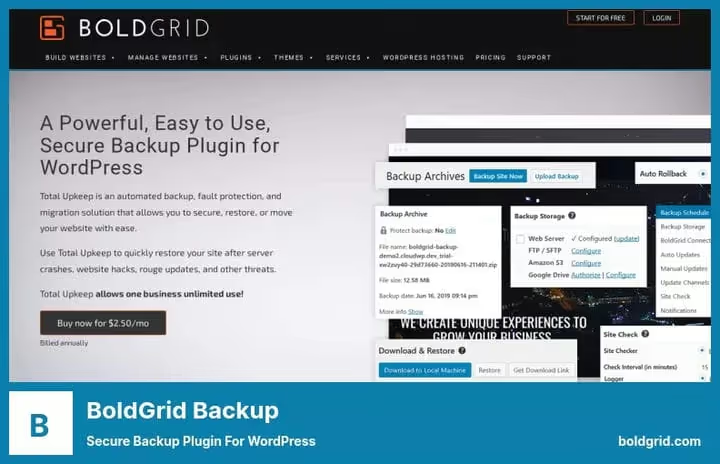
Das früher als BoldGrid Backup bekannte Plugin heißt jetzt Total Upkeep. Version 1.17.2 wurde im Mai 2026 aktualisiert. Das Hauptmerkmal ist die automatische Sicherung vor jedem WordPress-, Theme- und Plugin-Update mit der Möglichkeit, sofort zurückzurollen, falls ein Update etwas zerstört.
In der Praxis funktioniert das so: Sie klicken auf „Update", das Plugin erstellt stillschweigend eine Momentaufnahme der Website, führt das Update aus und prüft anschließend, ob die Website noch läuft. Ist sie abgestürzt, wird innerhalb von Sekunden zurückgerollt. Kein anderes Plugin in diesem Vergleich leistet das in der kostenlosen Version.
Total Upkeep kann vollständige und partielle Backups erstellen, diese auf Amazon S3, Google Drive oder per FTP/SFTP speichern und einzelne Dateien über den integrierten Backup-Browser wiederherstellen. Die automatische Update-Funktion für Core, Themes und Plugins wird separat konfiguriert, Sie können zum Beispiel nur Plugins, aber keine Themes automatisch aktualisieren lassen.
Vorteile:
- Automatischer Rollback nach fehlgeschlagenem Update (Alleinstellungsmerkmal)
- Wiederherstellung einzelner Dateien
- Günstiger Preis
- Automatische Updates nach Komponenten konfigurierbar
Nachteile:
- Weniger Cloud-Speicheroptionen als die Marktführer (nur S3, GDrive und FTP/SFTP)
- Markenname geändert (Verwirrung bei der Suche)
Preis: Kostenlos oder ab 2,50 $/Monat (Premium).
🔗 Kostenlose Version herunterladen
6. Duplicator
Duplicator auf WordPress.org | Offizielle Website
Duplicator ist eines der führenden WordPress-Migrationstools mit über 1,5 Millionen aktiven Installationen. Die Version 1.5.16.1 wurde im Mai 2026 aktualisiert. Seine Stärke liegt darin, eine Website zwischen Hosts, Domains und sogar von einer lokalen Entwicklungsumgebung in den Live-Betrieb zu verschieben, ohne Kopfschmerzen zu verursachen.
Das Prinzip: Das Plugin bündelt die gesamte Website (Dateien, Datenbank, Themes, Plugins, Medien) in einem ZIP-Archiv, einem sogenannten „Paket". Dieses Paket wird über einen schrittweisen Assistenten auf einem beliebigen Server bereitgestellt. Die kostenlose Version deckt die meisten Migrationsszenarien ab.
Die Pro-Version (ab 69,30 $/Jahr) ergänzt: geplante automatische Backups, Cloud-Speicher (Dropbox, Google Drive, Amazon S3, OneDrive, Cloudflare R2, FTP/SFTP), Wiederherstellung per Klick (Recovery Points), Backup-Verschlüsselung, Multisite-Unterstützung und Server-zu-Server-Migration ohne Download des Archivs.
Disaster Recovery ist eine Funktion, die Sie rettet, wenn WordPress nicht mehr lädt: Sie laden ein paar Dateien auf den Server, starten den Assistenten und die Website wird wiederhergestellt, ohne dass Sie sich im Admin-Panel anmelden müssen.
Vorteile:
- Bester Migrations-Assistent am Markt
- Website-Wiederherstellung ohne Anmeldung im Admin-Panel (Disaster Recovery)
- Partielle Backups, um Speicherplatz zu sparen
- Unterstützung für große Websites und Multisites
Nachteile:
- Kostenlose Version hat keine geplanten automatischen Backups
- Backup als ZIP, kann bei sehr großen Websites langsam sein
Preis: Kostenlos (Lite) oder ab 69,30 $/Jahr (Pro, 1 Website).
🔗 Kostenlose Version herunterladen
7. WP Time Capsule
WP Time Capsule auf WordPress.org
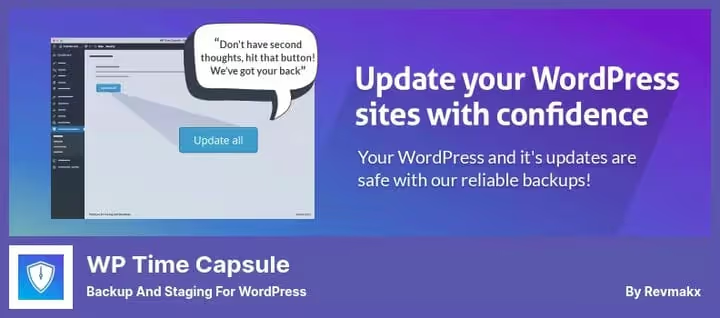
WP Time Capsule verfolgt einen inkrementellen Ansatz: Nach dem ersten vollständigen Backup erfasst es Änderungen in Echtzeit und speichert nur aktualisierte Dateien. Das spart erheblich Speicherplatz im Cloud-Speicher und Serverressourcen. Version 1.22.27 wurde im Juni 2026 aktualisiert.
Das Plugin ist kostenlos und komprimiert Dateien nicht in ZIP-Archive, was die Serverlast weiter reduziert. Backups werden auf Ihrem Google Drive, Dropbox oder Amazon S3 gespeichert. Sie benötigen ein WP Time Capsule-Konto (kostenlos), um es zu nutzen; anschließend verknüpfen Sie den Cloud-Speicher mit dem Plugin.
Die Staging-Funktion arbeitet per Mausklick. Sie können jede Änderung testen, bevor Sie sie auf die Live-Site ausrollen. Die Wiederherstellung erfolgt selektiv: Sie müssen nicht das gesamte Backup einspielen, sondern können nur die benötigte Datei oder Datenbanktabelle abrufen.
Vorteile:
- Inkrementelle Backups in Echtzeit
- Minimale Serverlast (keine ZIP-Komprimierung)
- Kostenlos und funktional
- Selektive Dateiwiederherstellung
Nachteile:
- Nur für Backups (keine Migrationswerkzeuge)
- Erfordert externes Konto
- Keine Premium-Stufe (Abhängigkeit von einem einzelnen Entwickler)
Preis: Kostenlos.
🔗 WP Time Capsule herunterladen
8. All-in-One WP Migration

All-in-One WP Migration auf WordPress.org
Ein äußerst beliebtes Migrationswerkzeug mit über 2 Millionen aktiven Installationen. Das Plugin wurde im April 2026 aktualisiert. Die Philosophie des Plugins lautet „One-Click-Export": Sie drücken eine Schaltfläche, laden eine Datei herunter, laden sie auf dem neuen Server über dasselbe Plugin hoch, und die Site ist migriert.
Die Oberfläche ist minimalistisch: Ein Neuling findet sich in 5 Minuten zurecht. Das Plugin ersetzt beim Import automatisch alle URLs in der Datenbank, unterstützt benutzerdefinierte Ordner (Uploads, Themes, Plugins) und erfüllt die Barrierefreiheitsstandards WCAG 2.1 AA. Es funktioniert auf jedem Hosting und jedem Betriebssystem.
Die kostenlose Version ist durch die Exportgröße begrenzt (abhängig vom Hosting, üblicherweise bis zu 512 MB). Um diese Begrenzung zu umgehen, gibt es Dutzende Premium-Erweiterungen: Upload zu Dropbox, Google Drive, Amazon S3, OneDrive, Box, FTP und anderen.
Vorteile:
- Maximal einfache Oberfläche
- Automatische URL-Ersetzung beim Import
- Über 2 Mio. Installationen, große Community
- Funktioniert überall (jedes Hosting, Betriebssystem, PHP-Version)
Nachteile:
- Dies ist ein Migrationswerkzeug, nicht für regelmäßige Backups
- Dateigrößenbeschränkung in der kostenlosen Version
- Keine automatische Zeitplanung
Preis: Kostenlos. Premium-Erweiterungen werden separat bezahlt.
🔗 All-in-One WP Migration herunterladen
Bevor wir zu den Schlussfolgerungen kommen, sehen Sie sich ein kurzes Video an, warum Backups das Erste sind, was Sie auf einer WordPress-Site einrichten sollten:
⁉️🤔 Häufig gestellte Fragen
Was soll man wählen: kostenloses oder kostenpflichtiges Backup-Plugin?
Kostenlose Plugins (UpdraftPlus, BackWPup, Duplicator Lite) decken die Grundbedürfnisse eines normalen Blogs oder einer Visitenkarten-Website ab: vollständiges Backup, Cloud-Speicher und manuelle Wiederherstellung. Kostenpflichtig ist besser, wenn die Website Umsatz generiert: inkrementelle Backups sparen Ressourcen, automatische Backups vor Updates schützen vor Konflikten und der vorrangige Support spart in einem kritischen Moment Zeit.
Wo speichert man Backups besser, lokal oder in der Cloud?
Ein lokales Backup (auf dem Hosting) ist nutzlos, wenn der Server physisch ausfällt. Die „3-2-1"-Regel: drei Kopien der Daten, auf zwei verschiedenen Medientypen, eine davon extern. Das Minimum ist ein Backup auf Google Drive oder Dropbox. Ideal sind zwei verschiedene Clouds gleichzeitig (zum Beispiel Google Drive + Amazon S3).
Brauche ich ein separates Backup-Plugin, wenn das Hosting bereits Backups erstellt?
Hosting-Backups sind eine gute Absicherung, aber sie sind begrenzt. Sie kontrollieren den Zeitplan nicht, können keine einzelne Datei wiederherstellen und wissen oft nicht, ob die Backups überhaupt funktionieren. Ein Plugin schafft Transparenz: Sie sehen Logs, verwalten den Speicher und stellen die Website in Minuten wieder her, ohne ein Ticket beim Hosting-Support zu eröffnen.
Wie oft sollte ich eine WordPress-Website sichern?
Für einen Blog mit ein paar Beiträgen pro Woche reicht wöchentlich. Eine aktive Inhaltsseite, täglich. Ein WooCommerce-Onlineshop, in Echtzeit (jede Bestellung ändert die Datenbank, schon eine Stunde Transaktionsverlust ist kritisch). Die Hauptregel: Die Backup-Frequenz sollte dem Datenvolumen entsprechen, dessen Verlust Sie bereit sind zu akzeptieren.
Warum ist ein inkrementelles Backup besser als ein vollständiges?
Ein vollständiges Backup kopiert jedes Mal die gesamte Website: 5 GB heute, 5 GB morgen, 5 GB übermorgen. In einem Monat sind das 150 GB Speicherplatz. Ein inkrementelles Backup speichert nach der ersten vollständigen Kopie nur Änderungen: neue Beiträge, hochgeladene Bilder, aktualisierte Einstellungen. Der Unterschied im Speichervolumen beträgt das 5- bis 10-Fache.
Welches Backup-Plugin man 2026 installieren sollte
Die Wahl eines Backup-Plugins läuft auf drei Szenarien hinaus.
Wenn Sie ein universelles kostenloses Plugin mit Cloud-Speicher und Zeitplanung benötigen, nehmen Sie UpdraftPlus. Drei Millionen Websites können nicht irren: Es funktioniert, es ist flexibel und die kostenlose Version reicht für lange Zeit.
Wenn die Website eine Einnahmequelle ist und Sie sich nicht mit Einstellungen befassen möchten, sehen Sie sich BlogVault oder Solid Backups NextGen an. Der SaaS-Ansatz entlastet den Server und der Premium-Support löst Probleme, bevor sie zu Katastrophen werden.
Wenn die Aufgabe darin besteht, eine Website auf ein neues Hosting umzuziehen, Duplicator. Der schrittweise Migrationsassistent, die Wiederherstellung selbst bei abgestürztem WordPress und die Unterstützung großer Websites machen es zum Besten seiner Klasse. Für eine einfache „One-Click"-Migration funktioniert auch All-in-One WP Migration, die Benutzeroberfläche könnte nicht einfacher sein.
Und schließlich: Welches Plugin Sie auch wählen, richten Sie es noch heute ein. Morgen könnte es zu spät sein.

Ein professionelles Team von Autoren und Redakteuren, das auf die Erstellung hochwertiger Inhalte spezialisiert ist.