














🚀 Migration einer WordPress-Website mit Duplicator: vollständige Anleitung von der Sicherung bis zum Launch
Die Migration einer WordPress-Website von einem lokalen Server in eine Live-Hosting-Umgebung ist eine Aufgabe, die Einsteiger oft abschreckt. Die manuelle Migration über Datenbankexport, das Bearbeiten der wp-config.php und das Hantieren mit FTP dauert Stunden, und ein einziger Fehler in einem Pfad oder Tabellenpräfix legt die gesamte Website lahm.
Migrations-Plugins übernehmen diese Aufgabe: Sie verpacken die Website in ein Archiv, übertragen es und spielen es mit wenigen Klicks an einem neuen Standort ein. Eines der ältesten und zuverlässigsten Werkzeuge dafür ist Duplicator: Es funktioniert seit 2011 mit WordPress, hat eine Bewertung von 4,9 von 5 im Repository und verzeichnet über 1,5 Millionen aktive Installationen.
In dieser Anleitung gehen wir Schritt für Schritt durch, wie Sie eine WordPress-Website mit Duplicator von einer lokalen Umgebung zu Cloudways Cloud-Hosting migrieren. Das Prinzip selbst ist jedoch für jeden Hosting-Anbieter dasselbe, lediglich die Verbindungsdaten zum Server ändern sich.
💡 Kurzüberblick:
- Duplicator installieren und ein Backup-Paket erstellen (Dateien und Datenbank werden in ein ZIP-Archiv gepackt)
- Das Archiv und die
installer.phpper FTP-Client auf den Zielserver hochladen - Den Installer im Browser ausführen und die Datenbank-Zugangsdaten eingeben, Duplicator ersetzt automatisch URLs und Pfade
- Die migrierte Website testen und die Sicherheitsbereinigung ausführen, um die Installationsdateien zu entfernen
Alternative Plugins
Duplicator ist nicht der einzige Weg, eine Website zu migrieren. Hier sind einige weitere bewährte Werkzeuge, jedes mit seiner eigenen Spezialisierung.
All-in-One WP Migration, ein kostenloses Plugin, das die Migration buchstäblich in drei Klicks erledigt: exportieren → die Datei auf die neue Website ziehen → importieren. Die Einschränkung der kostenlosen Version liegt bei 512 MB pro Upload-Datei; für große Websites benötigen Sie eine Erweiterung. Über 5 Millionen Installationen, 4,6 von 5 Sternen auf WordPress.org.
UpdraftPlus, ein kombiniertes Backup- und Migrations-Plugin. Die kostenlose Version kann Backups in der Cloud speichern (Google Drive, Dropbox und ein Dutzend weiterer Speicherdienste); die kostenpflichtige Version ergänzt einen Migrator, also die Möglichkeit, ein Backup auf einer anderen Website ohne manuellen Eingriff wiederherzustellen. Über 3 Millionen aktive Installationen und eine Bewertung von 4,8 auf WordPress.org.
WP Migrate (ehemals WP Migrate DB Pro) von Delicious Brains, ein professionelles Werkzeug für Entwickler. Es ist für den Push/Pull von Datenbanken zwischen Umgebungen (lokal → Staging → Produktion) konzipiert, kann URLs "on the fly" ersetzen und beschädigt keine serialisierten Daten. Ab 49 US-Dollar pro Jahr auf deliciousbrains.com.
BackupBuddy (jetzt Solid Backups) von SolidWP, ein Marktveteran mit All-in-One-Backup- und Migrationsfunktionalität. Unterstützt Cloud-Speicher, Backup-Planung und One-Click-Restore. Premium-Produkt, ab 99 $ pro Jahr auf solidwp.com.
Migrate Guru, ein kostenloses Plugin des BlogVault-Teams für die Migration großer Websites (bis zu 200 GB). Die Migration erfolgt auf den Servern von Migrate Guru und belastet nicht Ihr Hosting, was Websites auf schwachen Shared-Tarifen schont. Verfügbar auf WordPress.org.
WP Clone, ein schlankes und einfaches Tool für schnelles Website-Klonen. Kostenlos, mit minimalen Einstellungen: Geben Sie die URL der Ziel-Website an, und Sie sind fertig. Geeignet für kleine Projekte, die keinen Cloud-Speicher und keine Zeitpläne benötigen. Verfügbar auf WordPress.org.
Sie alle funktionieren, aber für eine Schritt-für-Schritt-Anleitung verwenden wir Duplicator, da es den transparentesten Prozess und eine ausgezeichnete Dokumentation bietet.
Duplicator installieren und ein Backup erstellen
Wir beginnen mit der lokalen Website, also derjenigen, die Sie migrieren möchten. Installieren wir zunächst das Plugin und erstellen ein vollständiges Backup.
Schritt 1: Das Plugin installieren
Gehen Sie im WordPress-Administrationsbereich zu „Plugins" → „Installieren". Geben Sie im Suchfeld rechts „Duplicator" ein, das Plugin erscheint als erstes in den Ergebnissen. Klicken Sie auf „Jetzt installieren" und nach der Installation auf „Aktivieren".
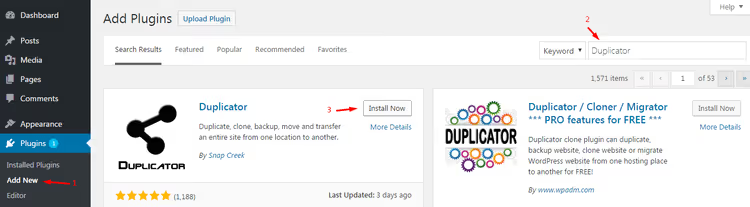
Die zweite Methode besteht darin, das Plugin direkt von der Duplicator-Seite auf WordPress.org herunterzuladen und das ZIP-Archiv über „Plugins" → „Installieren" → „Plugin hochladen" hochzuladen.
Nach der Aktivierung erscheint ein neuer Eintrag im linken Menü des Administrationsbereichs, Duplicator.
Schritt 2: Ein Backup-Paket erstellen
Gehen Sie zu Duplicator → Pakete und klicken Sie auf die Schaltfläche „Neu erstellen".
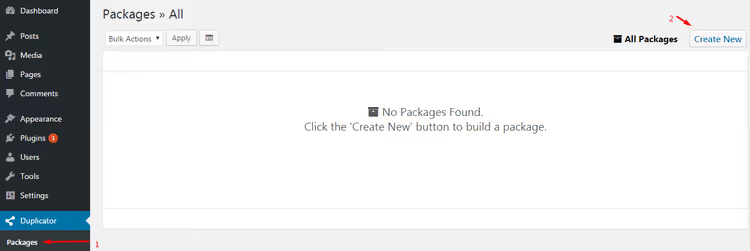
Der Erstellungsprozess besteht aus drei Phasen.
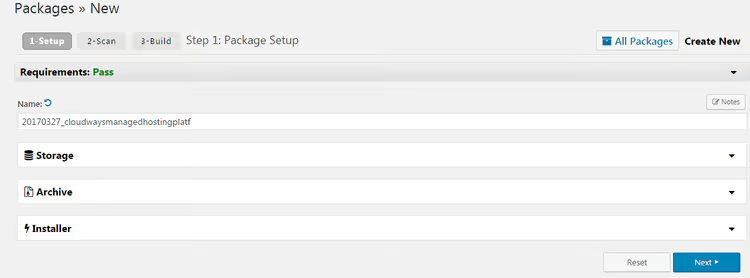
Phase 1, Einrichtung. Das Plugin prüft die Umgebung und warnt vor potenziellen Problemen. Wenn alles grün ist, klicken Sie auf Weiter.
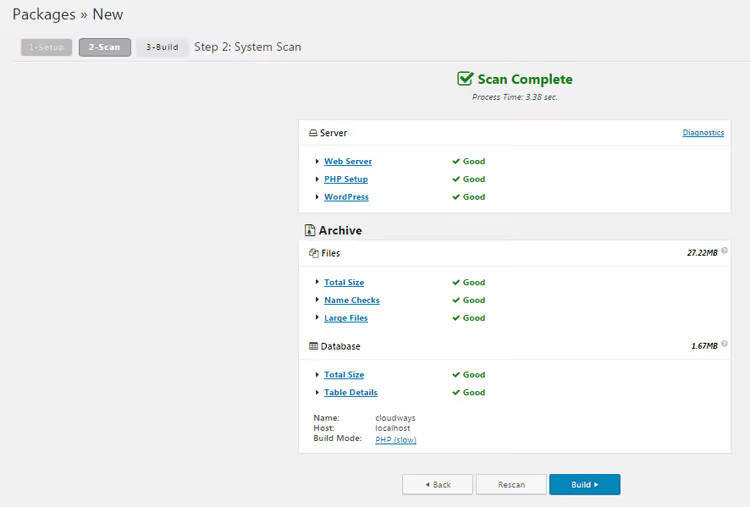
Phase 2, Scan. Duplicator scannt die Website: Es zählt die Größe der Dateien, Datenbanktabellen und Zeilen. Wenn die Archivgröße das Hosting-Limit überschreitet, erscheint eine Warnung. Wenn alles in Ordnung ist, klicken Sie auf Erstellen.
Phase 3, Erstellung. Das Plugin packt Dateien und Datenbank in ein ZIP-Archiv. Nach Abschluss erhalten Sie zwei Dateien: installer.php (das Installationsprogramm) und ein Archiv mit einem Namen wie 20250614_sitename_archive.zip. Laden Sie beide auf Ihren Rechner herunter.
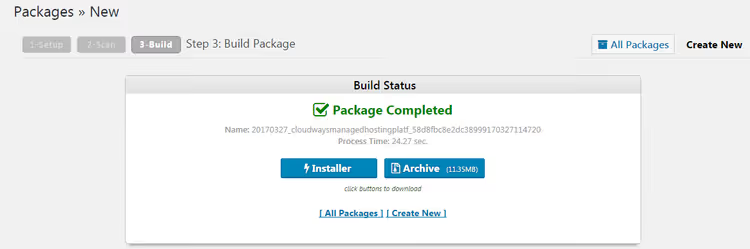
Das Backup ist fertig. Übertragen wir es nun auf den Live-Server.
Migration der Website auf einen Cloud-Server
Die folgenden Schritte zeigen wir Ihnen am Beispiel von Cloudways, einem Cloud-Hosting-Anbieter mit komfortablem Bedienpanel. Wenn Sie einen anderen Hosting-Anbieter nutzen (Timeweb, Beget, VDS mit ISPmanager), ist die Logik dieselbe: Sie benötigen FTP-Zugang und die Datenbank-Zugangsdaten.
Vorbereitung des Servers bei Cloudways
Melden Sie sich in der Cloudways-Konsole an. Falls Sie noch kein Konto haben, registrieren Sie sich, neue Nutzer erhalten eine Testphase.
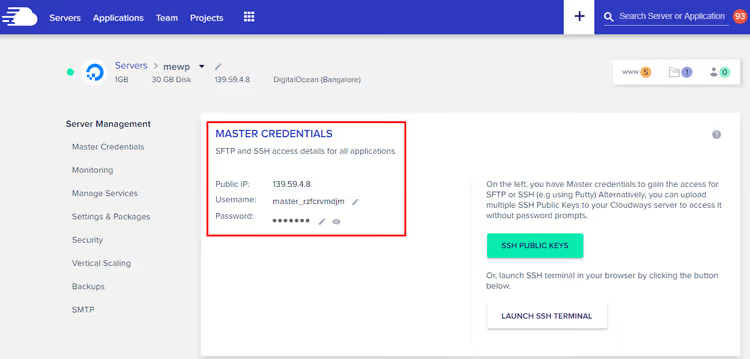
Nach der Anmeldung wechseln Sie zum Tab Servers und wählen den Server aus, auf den Sie die Website migrieren möchten. Im Bereich Server → Server Management finden Sie den Tab Master Credentials, dort stehen Ihre FTP-Zugangsdaten: Host, Benutzername und Passwort.
Datei-Upload per FTP
Verwenden Sie zum Hochladen der Dateien auf den Server einen beliebigen FTP-Client. Wir empfehlen FileZilla, das Programm ist kostenlos, plattformübergreifend und stabil. Laden Sie die neueste Version von der offiziellen Website herunter.
Stellen Sie die Verbindung zum Server her, indem Sie Host, Benutzernamen, Passwort und Port angeben. Verwenden Sie für Cloudways Port 22 (SFTP), das vermeidet Firewall-Probleme.
Ein wichtiger vorbereitender Schritt: Löschen Sie die Datei wp-config.php aus dem Ordner public_html auf dem Zielserver (sofern vorhanden). Duplicator erstellt eine neue Konfigurationsdatei mit den korrekten Datenbank-Verbindungsdaten.

Navigieren Sie nun zum Ordner public_html Ihrer Anwendung und laden Sie beide Dateien dorthin hoch, installer.php und das ZIP-Archiv. Der Upload kann einige Minuten dauern: Website-Archive wiegen oft zwischen 100 MB und mehreren Gigabyte.
Ausführen des Duplicator-Installers
Öffnen Sie einen Browser und geben Sie in die Adresszeile die URL Ihrer Website mit dem Suffix /installer.php ein:
1 https://your-domain.com/installer.php
Sie sehen die Oberfläche des Duplicator-Installers.
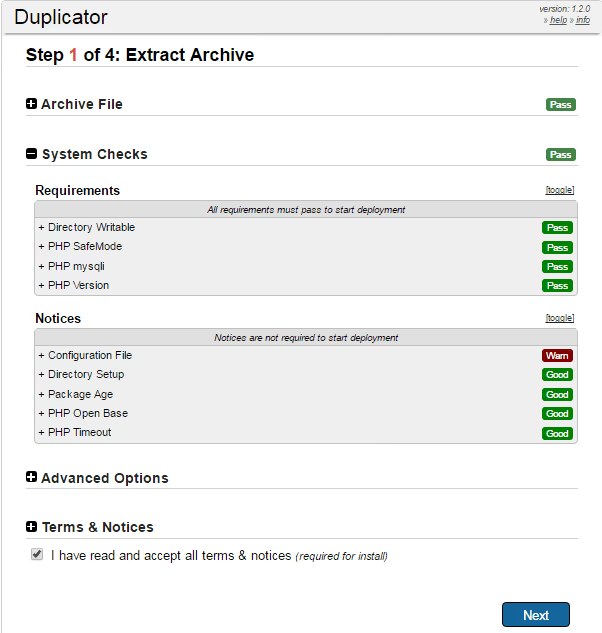
Der Installer prüft, ob das Archiv verfügbar ist und der Server die Anforderungen erfüllt. Wenn alles in Ordnung ist, klicken Sie auf Next.
Konfiguration der Datenbankverbindung
Nun müssen Sie auf dem Server eine Datenbank anlegen und deren Zugangsdaten eintragen. Bei Cloudways erledigen Sie das im Bedienpanel: Wählen Sie Server → Ihre Anwendung und scrollen Sie nach unten zum Bereich Application Management.
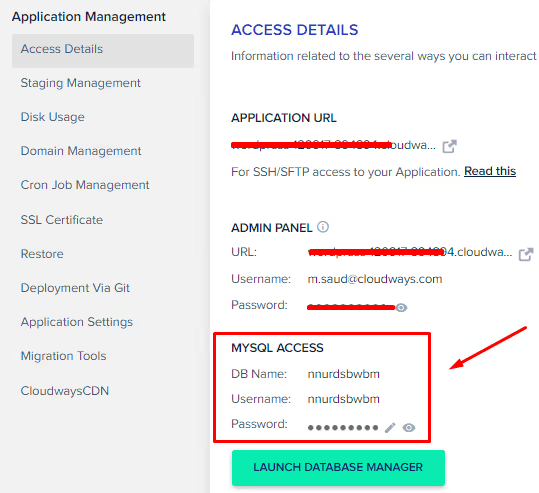
Kopieren Sie von dort drei Werte: Database Name, User Name und Password. Fügen Sie diese in die entsprechenden Felder des Duplicator-Installers ein. Klicken Sie auf Validate, das Plugin prüft die Verbindung. Grüne Indikatoren neben den Feldern „Server Connected" und „Database Found" bedeuten, dass alles korrekt konfiguriert ist.
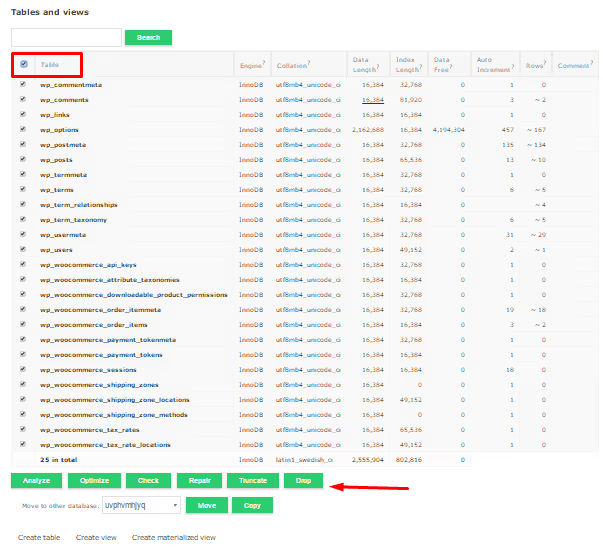
Die Datenbank muss leer sein. Falls bereits Tabellen auf dem Server vorhanden waren, löschen Sie diese. Bei Cloudways: Klicken Sie auf Launch Database Manager, markieren Sie alle Tabellen mit den Kontrollkästchen und führen Sie Drop aus.
Bestätigen Sie die Löschung.
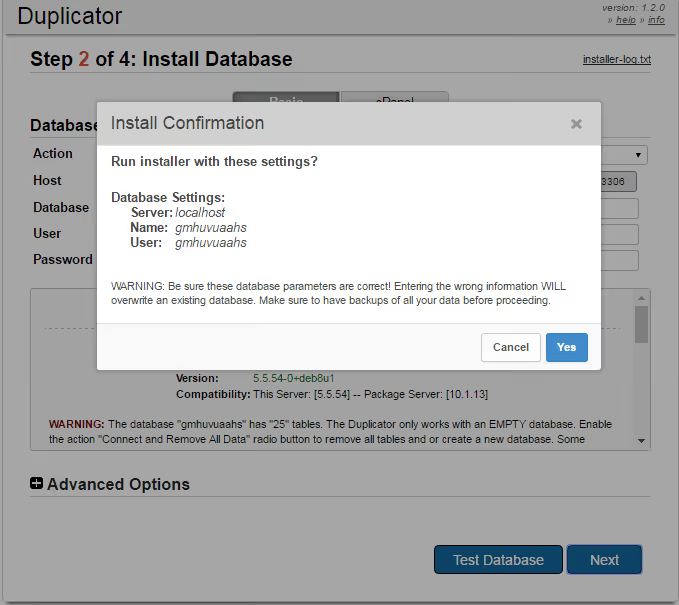
Klicken Sie nun auf Next, um zum nächsten Schritt zu gelangen.
Automatische URL- und Pfadersetzung
Duplicator analysiert die alten und neuen URLs sowie die Dateipfade und bietet die automatische Ersetzung an. In den meisten Fällen sind die Werte korrekt ausgefüllt, das Plugin ermittelt die Domain und das Wurzelverzeichnis selbst.
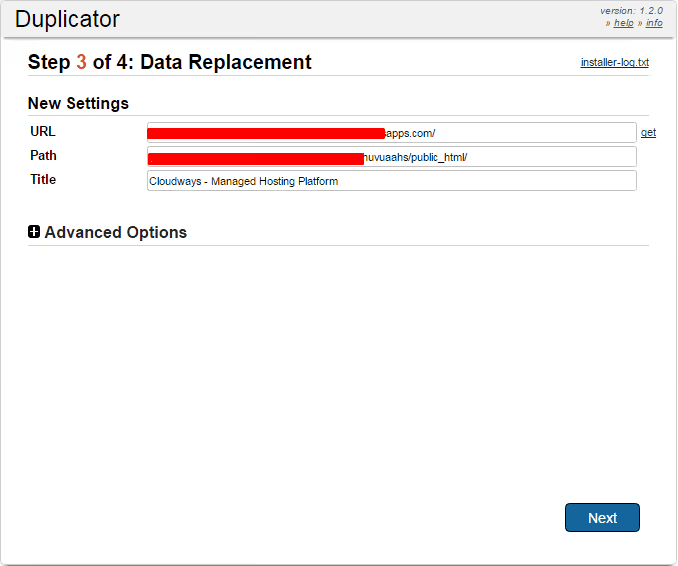
Klicken Sie auf Next, das Plugin stellt die Seite bereit, ersetzt alle Links in der Datenbank und erstellt eine neue wp-config.php.
Abschluss und Test
Nach abgeschlossener Installation bietet Duplicator drei Aktionen an:
- Save Permalinks, speichert die Permalink-Struktur (anklicken, damit die sprechenden URLs korrekt funktionieren);
- Test Site, öffnet Ihre Website zur Überprüfung in einem neuen Tab;
- Security Cleanup, löscht die Installationsdateien (
installer.php, Archiv und temporäre Daten), sodass Angreifer die Installation nicht erneut starten können.
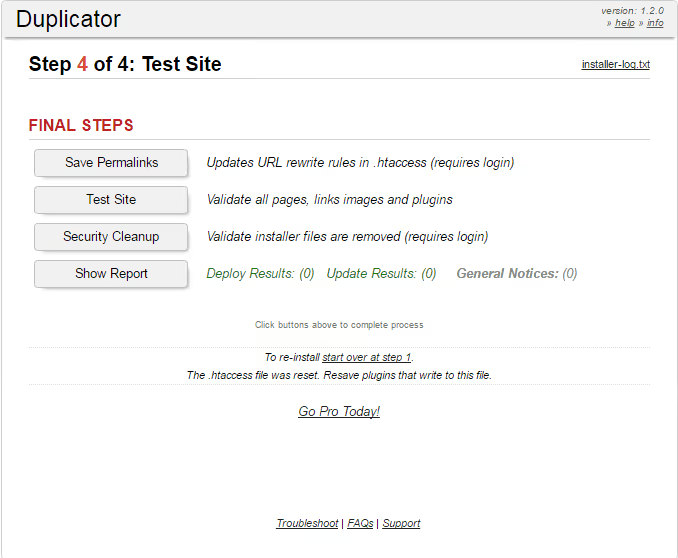
Führen Sie Security Cleanup unbedingt aus, nachdem Sie sich vergewissert haben, dass die Seite einwandfrei funktioniert. Das war's, die Migration ist abgeschlossen.
Vorgehen bei großen Websites: Backups über 1 GB
Archive großer Websites lassen sich aufgrund von Hosting-Beschränkungen oft nicht per FTP hochladen oder brechen mittendrin ab. Die Lösung besteht darin, das Archiv lokal zu entpacken und die Website-Dateien direkt hochzuladen.
Angenommen, Sie haben dieses Backup:

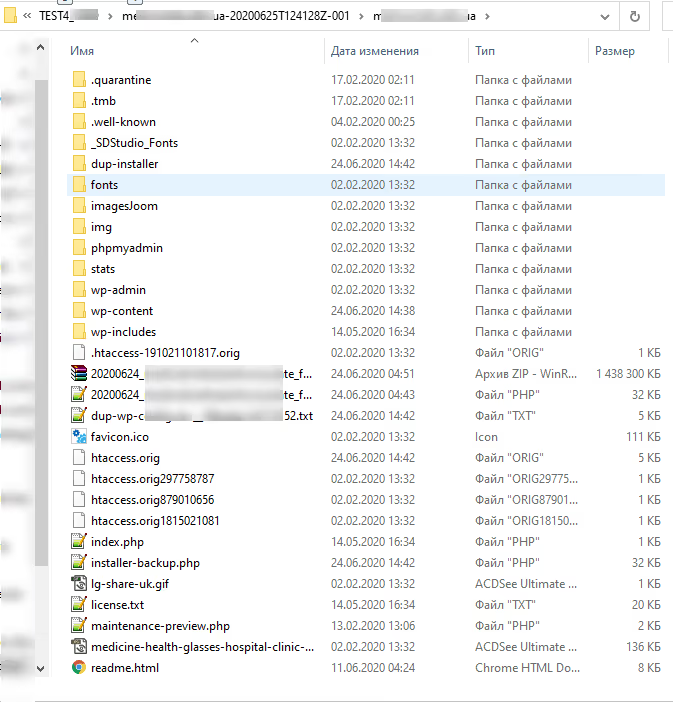
Entpacken Sie das Duplicator-ZIP-Archiv. Falls sich darin ein weiteres verschachteltes Archiv befindet, entpacken Sie dieses ebenfalls. Als Ergebnis erhalten Sie das Root-Verzeichnis der Website mit allen Dateien:
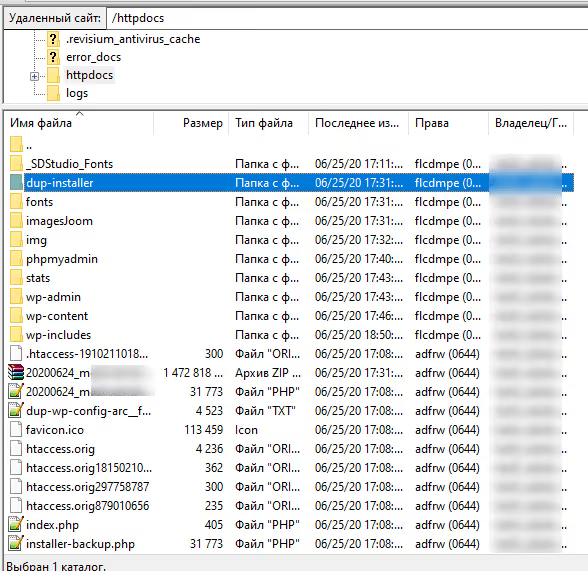
Kopieren Sie alle diese Dateien und Ordner per FTP auf den Server (in der Regel in das Verzeichnis httpdocs oder public_html):
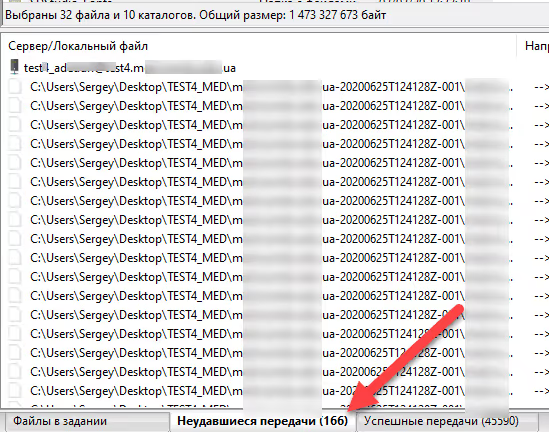
Prüfen Sie nach Abschluss des Uploads sorgfältig die Protokolle des FTP-Clients. In FileZilla ist das der Tab "Fehlgeschlagene Übertragungen", in dem Sie Dateien sehen, die nicht hochgeladen wurden:
Wenn alle Dateien auf dem Server sind, öffnen Sie https://your-domain.com/installer-backup.php in Ihrem Browser. Wählen Sie auf der Installer-Seite die Option Manual Archive Extraction, die Duplicator mitteilt, dass die Website bereits im Dateisystem entpackt ist:
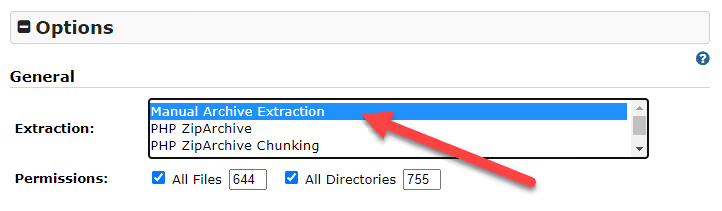
Fahren Sie dann mit dem Standardprozess fort: Eingabe der Datenbankdaten, URL-Ersetzung, Abschlussschritte.
Fehlgeschlagene Übertragungen in FileZilla beheben
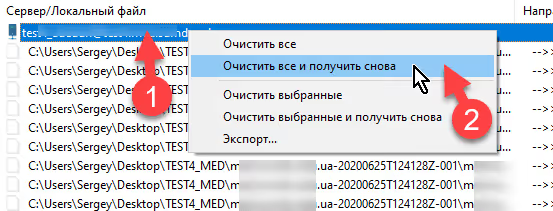
Sollten nach dem Upload Dateien im Tab "Fehlgeschlagene Übertragungen" verbleiben, ist das kein Problem. Wählen Sie alle aus (Markierung 1 im Screenshot unten), klicken Sie mit der rechten Maustaste und wählen Sie "Zurücksetzen und alle erneut einreihen" (Markierung 2):
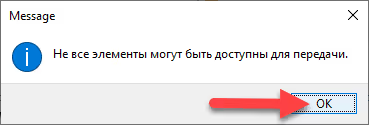
Erscheint ein Dialog mit einem Warnhinweis zum Überschreiben, klicken Sie ohne Zögern auf OK:
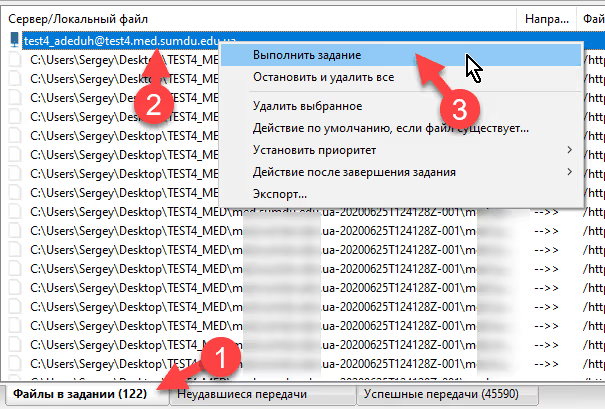
Wechseln Sie danach in den Tab "Warteschlange", setzen Sie den Haken bei Markierung 2 und klicken Sie auf "Warteschlange abarbeiten" (Markierung 3):
Erscheint während des Vorgangs ein Fenster mit der Frage nach der Aktion für vorhandene Dateien, wählen Sie "Überschreiben" und setzen Sie den Haken bei "Diese Aktion immer verwenden":
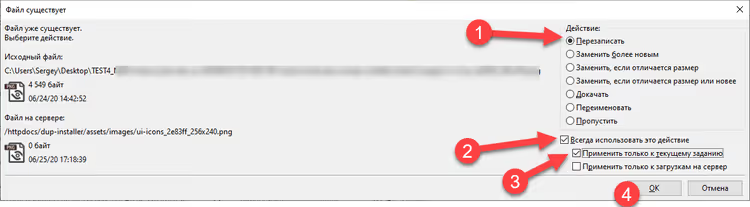
Prüfen Sie nach Abschluss erneut den Reiter „Fehlgeschlagene Übertragungen", in der Regel verbleiben dort noch ein bis zwei problematische Dateien. Wiederholen Sie den Vorgang, dann werden auch diese hochgeladen.
Häufige Probleme und deren Lösungen
ZipArchive auf dem Server nicht aktiviert
Wenn Sie beim Scannen der Website vor der Backup-Erstellung den Fehler ZipArchive aktiviert, Fehlgeschlagen sehen, bedeutet dies, dass die PHP-Erweiterung für die Arbeit mit ZIP-Archiven auf dem Server nicht installiert ist.
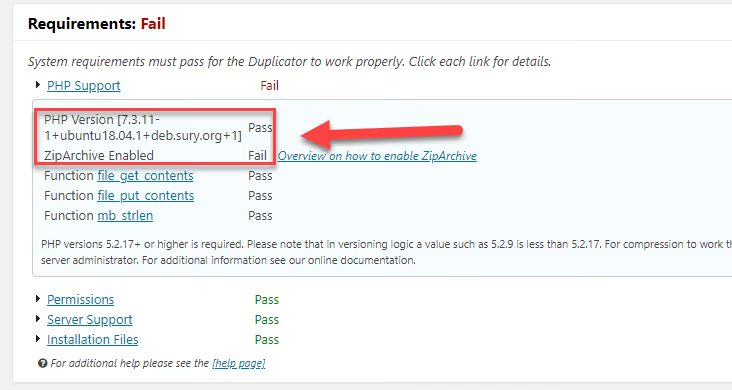
Dies beheben Sie mit einem Befehl in der Serverkonsole (SSH-Zugang erforderlich):
1 sudo apt-get install php8.2-zip
Geben Sie die PHP-Versionsnummer (8.2) an, die auf Ihrem Server verwendet wird. Starten Sie nach der Installation den Webserver neu:
1 sudo systemctl restart apache2
Fehler beim Erstellen eines Backups einer großen Website
Bei Websites mit mehr als 1 GB kann Duplicator beim Erstellen eines vollständigen Archivs Timeout- oder Speichermangelfehler ausgeben. Die Lösung besteht darin, ein Backup nur der Datenbank zu erstellen und die Website-Dateien manuell per FTP zu kopieren.
Wählen Sie beim Erstellen eines Pakets die Option „Nur die Datenbank archivieren":
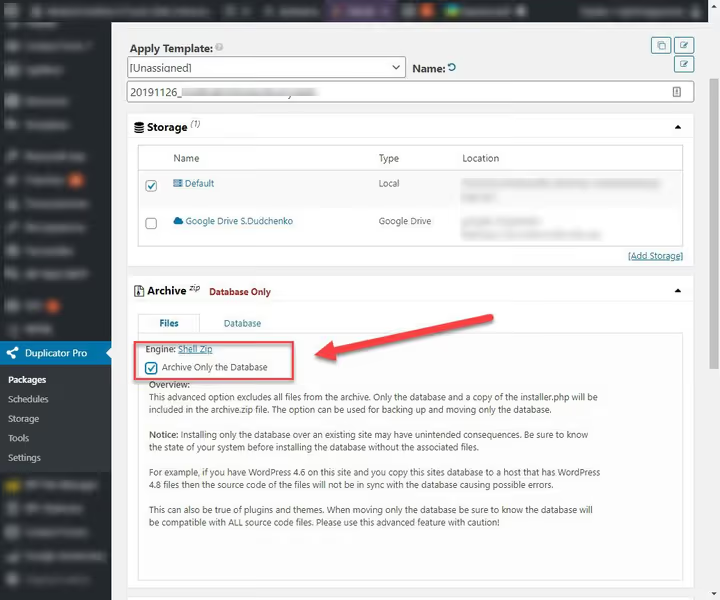
Der Ablauf ist dann wie folgt: Erstellen Sie ein Datenbank-Backup mit Duplicator → laden Sie die Website-Dateien per FTP vom aktuellen Hosting herunter → laden Sie diese zusammen mit dem Datenbank-Backup auf den neuen Server hoch → führen Sie installer.php aus → Standard-Deployment. Diese Funktion steht sowohl in der kostenlosen als auch in der Pro-Version des Plugins zur Verfügung.
Hilfreiches Video zum Thema
Bevor wir zu den häufig gestellten Fragen übergehen, hier ein kurzes Video, das den gesamten Prozess der Migration einer WordPress-Website mit Duplicator von Anfang bis Ende anschaulich demonstriert:
⁉️🤔 Häufig gestellte Fragen
Muss ich für Duplicator bezahlen, um eine Website zu migrieren?
Die kostenlose Version von Duplicator (Lite) genügt für die meisten Migrationsaufgaben: Backup erstellen, auf einen neuen Server übertragen, einspielen. Die Pro-Version ab 49 $ pro Jahr ergänzt Cloud-Speicher (Google Drive, Dropbox, Amazon S3, OneDrive), geplante Backups, Multisite-Unterstützung und die Migration von Websites über 2 GB ohne manuelle Eingriffe. Für eine einmalige Migration einer einzelnen Website ist die Lite-Version mehr als ausreichend.
Kann ich mit Duplicator eine Website zwischen zwei Live-Servern migrieren?
Ja, der Ablauf ist derselbe: Erstellen Sie ein Paket auf dem Quellserver, laden Sie
installer.phpund das Archiv herunter, laden Sie beides auf den Zielserver hoch und führen Sie den Installer aus. Der einzige Vorbehalt: Die Quell-Site läuft während der Migration weiter, sodass Änderungen, die nach der Backup-Erstellung daran vorgenommen werden, nicht auf dem neuen Server ankommen. Wir empfehlen, auf der Quell-Site kurz den Wartungsmodus zu aktivieren, um Abweichungen zu vermeiden.
Was tun, wenn der Duplicator-Installer die Datenbank nicht findet?
Drei häufige Ursachen: falsche Zugangsdaten (prüfen Sie Datenbankname, Benutzer und Passwort, übernehmen Sie sie aus dem Hosting-Panel, geben Sie sie nicht aus dem Gedächtnis ein), Datenbank nicht angelegt (erstellen Sie sie über das Hosting-Panel oder phpMyAdmin) und Problem mit den Benutzerrechten (stellen Sie sicher, dass der MySQL-Benutzer volle Rechte auf diese Datenbank hat,
GRANT ALL PRIVILEGES).
Warum ist Duplicator besser als eine manuelle Migration?
Eine manuelle WordPress-Migration umfasst mehr als zehn Schritte: Datenbankexport, Anlegen einer neuen Datenbank auf dem Zielserver, Import des Dumps, manuelle URL-Ersetzung im SQL (weil serialisierte Daten durch einfaches Suchen und Ersetzen nicht korrigiert werden), Kopieren von wp-content per FTP, Bearbeiten der wp-config.php, erneutes Speichern der Permalinks. Duplicator erledigt all das automatisch und behandelt serialisierte Zeichenketten korrekt, das ist der Hauptvorteil. Ein Fehler in einem Schritt der manuellen Migration kostet eine defekte Website.
Kann ich eine Website mit Duplicator auf einen lokalen Server (localhost) migrieren?
Ja, und das ist ein gängiges Szenario: eine Live-Site für Entwicklung oder Tests in eine lokale Umgebung ziehen. Der Ablauf ist genau umgekehrt: Erstellen Sie ein Backup auf dem Live-Server, laden Sie die Dateien herunter, führen Sie den Installer unter
localhost/installer.phpaus. Duplicator ersetzt automatisch die lokalen Pfade und URLs. Einzige Voraussetzung: Auf dem lokalen Rechner muss ein Webserver mit PHP und MySQL bereitstehen (Laragon, XAMPP, Local by Flywheel oder MAMP).
Lohnt sich der Einsatz von Duplicator im Jahr 2026?
Duplicator bleibt auch 2026 eines der besten Werkzeuge für die WordPress-Migration, und das liegt nicht nur am Alter des Plugins. Es deckt den gesamten Zyklus eines Website-Umzugs in 15 bis 20 Minuten ab, arbeitet korrekt mit serialisierten Daten (der Schwachstelle von WordPress) und ist nicht an einen bestimmten Hosting-Anbieter gebunden: Es funktioniert mit Cloudways, einem VDS auf Bare-Metal und einem lokalen Server.
Die kostenlose Version deckt die überwiegende Mehrheit der Migrationsszenarien ab. Die Pro-Version wird benötigt, wenn eine Website 2 GB überschreitet oder wenn Migration zum Dauerbetrieb wird und geplante Backups in die Cloud erforderlich sind.
Besteht die Aufgabe darin, eine Website einmalig von einem lokalen Rechner zu einem Hosting zu migrieren, deckt Duplicator Lite das vollständig ab. Migrieren Sie regelmäßig oder arbeiten Sie mit großen Projekten, werfen Sie einen Blick auf Pro. Behalten Sie in jedem Fall Alternativen (All-in-One WP Migration und UpdraftPlus) in den Lesezeichen: In manchen Szenarien können sie schneller arbeiten.
Probieren Sie es aus und wählen Sie das Werkzeug für Ihre Aufgabe, und wir werden weiterhin Migrations-Plugins testen und über die Ergebnisse berichten.

Ein professionelles Team von Autoren und Redakteuren, das auf die Erstellung hochwertiger Inhalte spezialisiert ist.