














🔒 DUNE HD: VPN Schritt für Schritt mit dem Player verbinden
Sie haben eine Dune HD gekauft, Ihre Lieblingssender und IPTV eingerichtet, aber bestimmte Inhalte werden von Ihrem Anbieter gesperrt? Oder Ihr Player befindet sich in einem Land, in dem YouTube, Netflix und Dutzende Streaming-Dienste nur eingeschränkt funktionieren? In beiden Fällen gibt es eine Lösung: VPN direkt auf dem Player.
Ja, Dune HD unterstützt VPN nicht ab Werk. Aber die Community hat vor langer Zeit ein Plugin geschrieben, das OpenVPN (und PPTP) in wenigen Minuten einrichtet, ohne Router, ohne zusätzliche Hardware und ohne komplizierte Workarounds. Der gesamte Datenverkehr des Players läuft durch einen verschlüsselten Tunnel, der Anbieter sieht nicht, was Sie ansehen, und Sie sehen alles.
💡 Kurzer Überblick:
- Erwerben Sie ein Abonnement für einen VPN-Dienst mit OpenVPN-Unterstützung, am Beispiel des seit Jahren bewährten HideMy.name.
- Entnehmen Sie den Zugangscode aus der E-Mail, melden Sie sich in Ihrem Konto an und laden Sie die
.ovpn-Konfiguration für Linux herunter. - Installieren Sie das Plugin
dune_plugin_VPN(Version 1.2.0) aus dem HDTV.ru-Forum auf dem Player; es übernimmt automatisch die Konfiguration und baut den Tunnel auf. - Starten Sie es, prüfen Sie Ihre IP und vergessen Sie Geoblocking.
Was Sie benötigen
Bevor Sie in die Einstellungen eintauchen, legen Sie alles an einem Ort bereit. Die Liste ist kurz:
- Dune HD Player. Jedes Modell funktioniert: von alten ARM/MIPS-Geräten bis zu aktuellen Android-Versionen, das Plugin läuft überall.
- Kostenpflichtiges VPN-Paket. In dieser Anleitung wird HideMy.name verwendet, aber das Plugin ist mit jedem Dienst kompatibel, der
.ovpn-Dateien bereitstellt (AltVPN, HideMyAss und Dutzende andere). - USB-Stick. Zum Übertragen von Konfigurationen und des Plugins selbst auf den Player. Jeder Stick genügt, selbst 1 GB.
- Grundkenntnisse. Nichts Kompliziertes: kopieren, einfügen, „Starten" drücken.
1. VPN-Paket kaufen und einrichten
Zunächst der Dienst selbst. HideMy.name ist seit 2009 am Markt, unterhält Server in über 40 Ländern und mehr als 70 Städten und stellt vor allem saubere OpenVPN-Konfigurationen ohne proprietären Client bereit. Genau diese Konfigurationen benötigt das Dune-Plugin.
Rufen Sie die Bestellseite von HideMy.name auf und bezahlen Sie ein beliebiges Paket. Für den ersten Test nehmen Sie das günstigste; sollte das Plugin auf Ihrem Modell aus irgendeinem Grund nicht funktionieren, ist der Verlust gering.
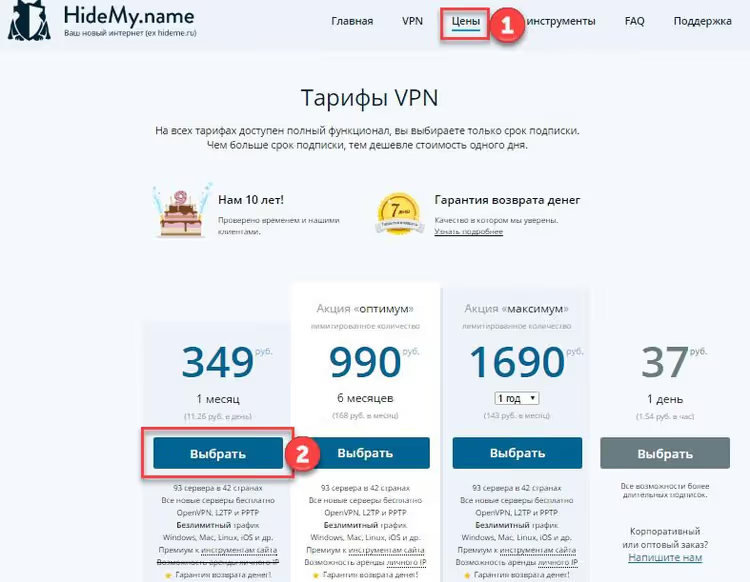
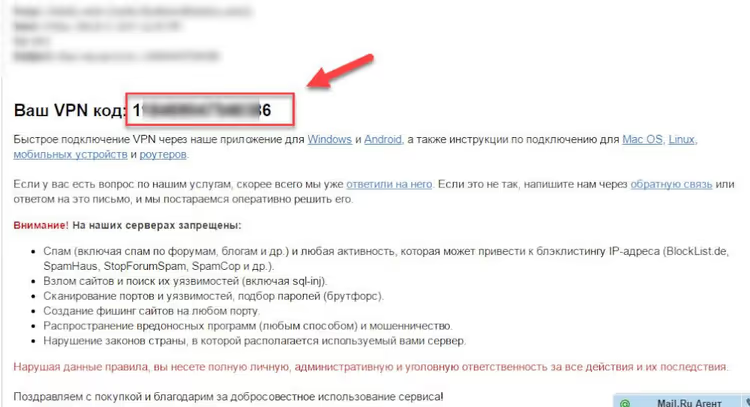
Prüfen Sie nach der Bezahlung Ihre E-Mails; das Schreiben enthält einen Zugangscode. Kopieren Sie ihn.
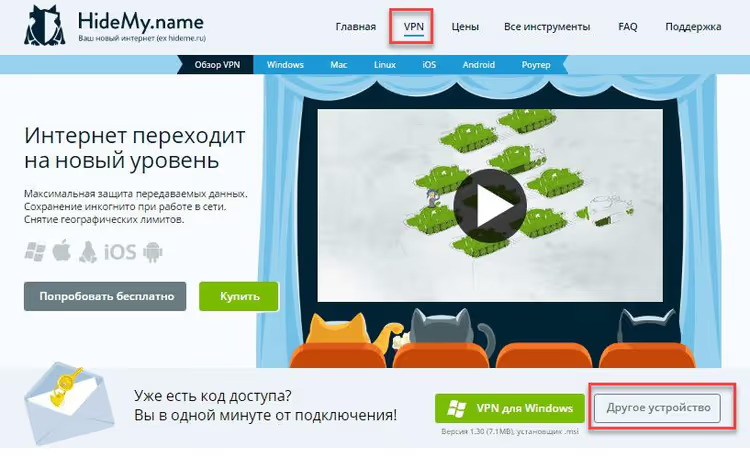
Gehen Sie nun in Ihrem HideMy.name-Konto zum Bereich VPN. Klicken Sie im Block „Bereits einen Zugangscode?" auf die Schaltfläche Anderes Gerät.
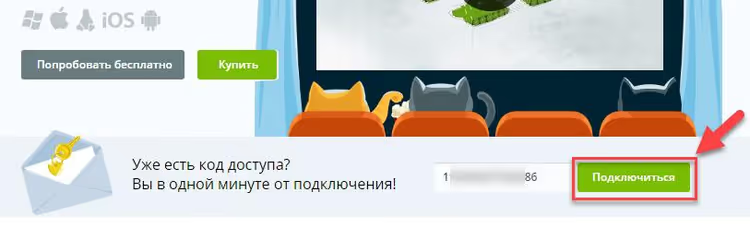
Fügen Sie im erscheinenden Formular den kopierten Code ein und klicken Sie auf Verbinden.
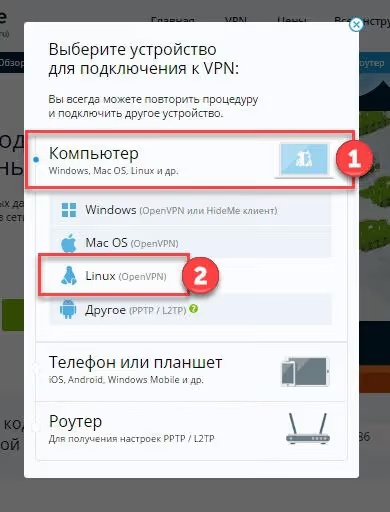
Das System fragt nach einer Plattform; wählen Sie Computer, dann Linux.
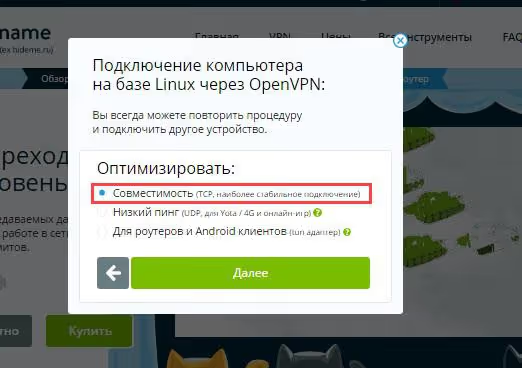
Wählen Sie im nächsten Schritt unbedingt Kompatibilität (TCP, stabilste Verbindung). Das Plugin beherrscht auch UDP, aber TCP ist an Consumer-Routern und hinter NAT zuverlässiger.
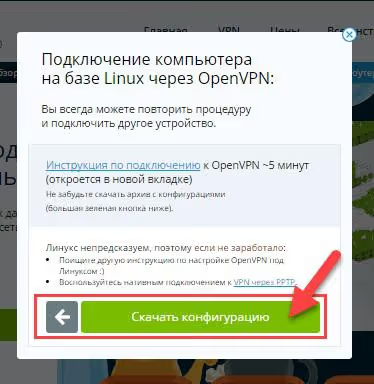
Klicken Sie auf Konfiguration herunterladen; Sie erhalten ein Archiv mit .ovpn-Dateien.
Entpacken Sie das Archiv. Darin befindet sich der Ordner other_os; er enthält Konfigurationen für Linux-Geräte, und aus Sicht von OpenVPN sind Dune-Player genau das. Kopieren Sie diesen Ordner auf den USB-Stick. Sie können den Ordner mit beliebigen lateinischen Zeichen umbenennen; der ursprüngliche Name enthält Ihren Schlüssel, den Sie in Forum-Screenshots nicht preisgeben müssen.
2. Plugin auf Dune HD installieren und konfigurieren
Das Plugin dune_plugin_VPN selbst befindet sich im HDTV.ru-Forum; dies ist der Hauptthread, der vom Autor TrippyCat mit Unterstützung von micha86 (Binary-Builds) gepflegt wird. Die aktuelle Version 1.2.0 umfasst:
- OpenVPN- und PPTP-Autostart;
- einheitlichen Installer für ARM und MIPS;
- Auto-Update-Mechanismus;
- Unterstützung für moderne Android-Dune-Modelle (das Plugin installiert den Android OpenVPN Client und startet ihn automatisch).
Laden Sie das Plugin aus dem ersten Beitrag des Threads herunter, kopieren Sie es auf denselben USB-Stick und installieren Sie es auf dem Player auf dem üblichen Weg über das Menü „Anwendungen" oder „Quellen".
Rufen Sie nach der Installation das Plugin auf, öffnen Sie den Bereich OpenVPN und geben Sie den Pfad zum Konfigurationsordner an, also zu jenem other_os vom USB-Stick.
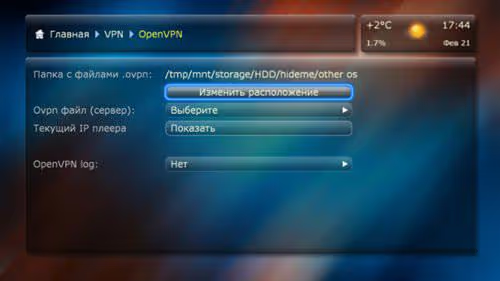
Das Plugin liest den Inhalt ein und zeigt eine Liste der verfügbaren Server an. Wählen Sie einen beliebigen aus; ein geografisch näherer Server bringt die geringste Latenz.
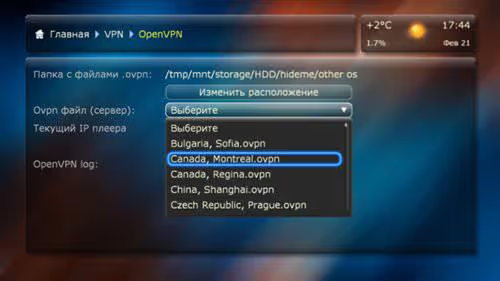
Drücken Sie Starten. Nach wenigen Sekunden erscheint eine Verbindungsmeldung. Prüfen Sie den IP-Wechsel direkt vor Ort mit der Schaltfläche Aktuelle IP des Players.
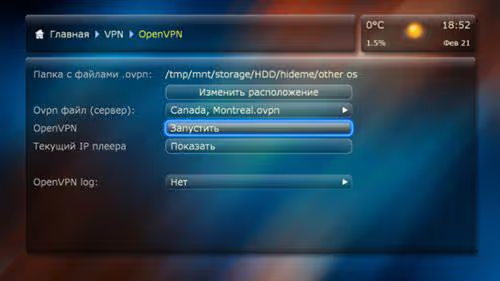
Fertig. Der gesamte Datenverkehr des Players läuft nun über den gewählten Server. Der Anbieter sieht nichts außer verschlüsseltem Datenverkehr zum VPN-Knoten.
Was das Plugin sonst noch kann
Zusätzlich zu OpenVPN enthält dune_plugin_VPN auch PPTP, das Point-to-Point Tunneling Protocol. Es ist einfacher, verbindet schneller und erlaubt es, nicht den gesamten Datenverkehr über VPN zu leiten, sondern nur ausgewählte Seiten (nach Subnetzen). Nützlich, wenn nur ein Streaming-Dienst gesperrt ist und alles andere direkt funktioniert.
Der Wechsel zwischen OpenVPN und PPTP erfolgt mit zwei Tastendrücken aus dem Hauptmenü des Plugins. Sie können beide Protokolle gleichzeitig konfigurieren und je nach Situation umschalten.
Video: OpenVPN auf einer TV-Box in 5 Minuten
Falls die Textanleitung nicht ausreicht, finden Sie hier eine visuelle Anleitung zur Installation von OpenVPN auf einer Android TV Box. Der Ablauf auf der Dune HD ist ähnlich: .ovpn-Datei besorgen, dem Client übergeben, starten.
⁉️🤔 Häufig gestellte Fragen
Das Plugin erkennt den Konfigurationsordner nicht. Was tun?
Prüfen Sie zwei Dinge. Erstens: Der Ordner muss sich im Stammverzeichnis des USB-Sticks befinden, nicht in einem anderen Ordner. Zweitens: Der Ordnername darf nur lateinische Zeichen enthalten, ohne Leerzeichen und Sonderzeichen. Befindet sich Kyrillisch im Pfad, liest das Plugin ihn nicht. Benennen Sie ihn um und versuchen Sie es erneut.
Kann ich einen kostenlosen VPN nutzen?
Technisch ja, sofern der Dienst
.ovpn-Dateien bereitstellt. Kostenlose VPNs begrenzen die Geschwindigkeit jedoch fast immer auf 2-5 Mbit/s, was selbst für 1080p nicht ausreicht. Für IPTV und 4K-Streaming benötigen Sie eine stabile Bandbreite von mindestens 25 Mbit/s, die nur kostenpflichtige Dienste bieten. HideMy.name im Tarif „Monat" kostet so viel wie eine Tasse Kaffee und begrenzt die Geschwindigkeit nicht.
Der Player läuft mit Android, funktioniert das Plugin?
Ja, seit Version 1.2.0 funktioniert das Plugin „bedingt" auf Android-Dune-Modellen: Beim ersten Start sucht und installiert es automatisch den OpenVPN-Client aus dem App-Store und startet ihn dann über sich selbst. Die Oberfläche ist etwas anders, aber die Logik ist dieselbe: Ordner mit
.ovpnauswählen → verbinden.
Die IP hat sich geändert, aber Inhalte sind weiterhin gesperrt. Warum?
Höchstwahrscheinlich ermittelt der Dienst nicht nur die IP, sondern auch DNS-Anfragen. Gehen Sie in die Netzwerkeinstellungen des Players und tragen Sie manuell einen öffentlichen DNS ein, zum Beispiel
1.1.1.1(Cloudflare) oder8.8.8.8(Google). Dann laufen auch DNS-Anfragen über VPN und nicht über den Router des Anbieters.
Was tun, wenn sich kein Server verbindet?
Versuchen Sie UDP statt TCP; in manchen Netzwerken arbeitet UDP schneller. Hilft das nicht, laden Sie die Konfiguration erneut herunter und wählen Sie auf der HideMy.name-Seite einen anderen Server. Und als letzte Möglichkeit: Gehen Sie in Ihre Router-Einstellungen und deaktivieren Sie vorübergehend die SPI-Firewall (Stateful Packet Inspection); auf älteren Modellen blockiert sie gelegentlich OpenVPN-Pakete.
Sollten Sie VPN auf der Dune HD installieren oder nicht?
Wenn der Player in einer deutschen Wohnung die öffentlich-rechtlichen Sender wiedergibt, benötigen Sie wahrscheinlich kein VPN. Wenn Sie sich jedoch im Ausland befinden und deutsche Inhalte sehen möchten, oder umgekehrt, in Deutschland ausländische Streaming-Dienste ohne Drosselung nutzen wollen, oder einfach nicht möchten, dass Ihr Anbieter Statistiken über jede Ihrer Anfragen sammelt, dann installieren Sie es.
Die Kombination „HideMy.name + dune_plugin_VPN" wurde über Jahre von Tausenden Nutzern des HDTV.ru-Forums getestet. Einmal einrichten und vergessen. Und wenn Sie Server oder Protokolle wechseln müssen, sind es drei Tastendrücke mit der Fernbedienung.
Testen Sie es mit dem günstigsten Tarif: Funktioniert alles, verlängern Sie ihn. Wenn nicht, verlängern Sie einfach nicht. Null Risiko, Nutzen: voller Zugriff auf Inhalte ohne Geoblocking.

Ein professionelles Team von Autoren und Redakteuren, das auf die Erstellung hochwertiger Inhalte spezialisiert ist.