













🎵 ITunes - Installation des Programms unter Windows OS
Verbunden Sie Ihr iPhone mit einem Laptop, aber Windows erkennt das Gerät nicht? Oder möchten Sie Musik auf einen Player übertragen, benötigen aber eine Software, die die Apple-Mediathek versteht? Ohne iTunes auf Windows funktionieren weder Backup noch Synchronisation ordnungsgemäß.
iTunes ist Apples proprietäre Medienzentrale für Windows. Darüber können Sie Musik von Apple Music hören, Filme und Serien aus der iTunes Store-Mediathek ansehen, Podcasts abonnieren und, vor allem, Ihr iPhone oder iPad mit dem Computer synchronisieren: Backups, Fototransfer, Firmware-Wiederherstellung.
Im Jahr 2024 veröffentlichte Apple separate Anwendungen für Windows: Apple Music, Apple TV und Apple Devices. Sie sind im Microsoft Store verfügbar und wirken moderner. Allerdings gibt es einen Haken: Apple Devices kann noch immer keine vollständigen lokalen verschlüsselten Backups erstellen, dafür benötigen Sie weiterhin iTunes. Zudem sind Millionen von Nutzern schlicht an ein einziges Fenster statt an drei gewöhnt.
Wenn Sie Windows 10 oder 11 nutzen, haben Sie die Wahl. Bei Windows 7 oder 8 kommt nur iTunes infrage, die neuen Apps lassen sich dort nicht installieren. Nachfolgend finden Sie eine Schritt-für-Schritt-Anleitung vom Download bis zum ersten Start mit iPhone-Synchronisation.
💡 Kurzüberblick:
- Installationsprogramm von der Apple-Website oder aus dem Microsoft Store herunterladen
- Installationsprogramm ausführen und den Einrichtungsassistenten abschließen (6 Fenster)
- Einstellungen konfigurieren: Sprache, Autostart, Dateizuordnungen
- Mit Ihrer Apple-ID anmelden und Ihre Geräte synchronisieren
Schritt 1: iTunes herunterladen
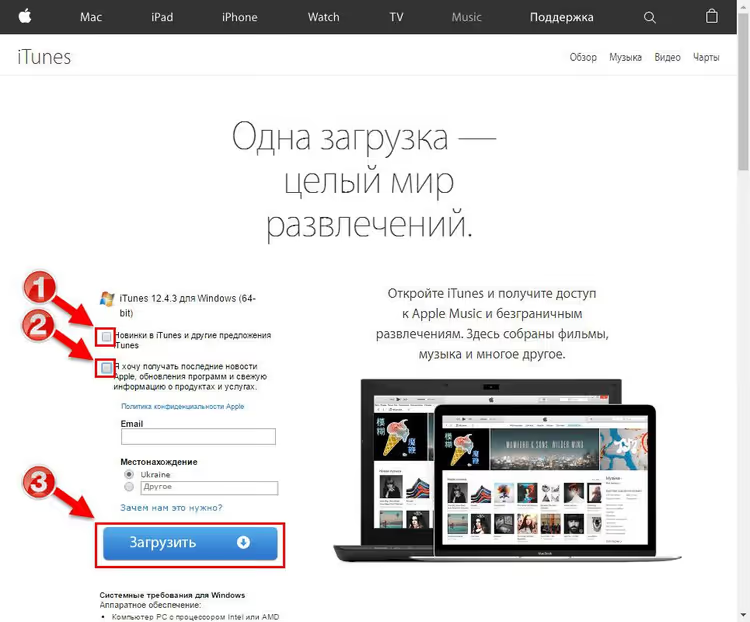
Sie können iTunes auf zwei Wegen herunterladen. Primäre Methode, von der Apple-Website: Rufen Sie die iTunes-Downloadseite auf. Klicken Sie auf die blaue Schaltfläche „iTunes für Windows jetzt herunterladen (64-Bit)" für 64-Bit-Systeme. Falls Sie ein 32-Bit-Windows verwenden, klicken Sie unterhalb der Hauptschaltfläche auf „Hier herunterladen".
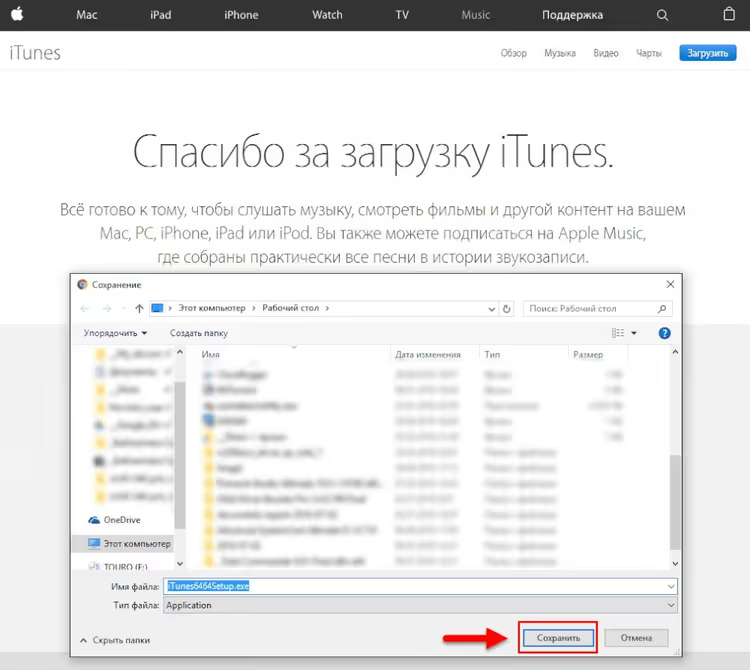
Ihr Browser wird Sie auffordern, die Datei zu speichern. Wählen Sie einen Ordner (zum Beispiel „Downloads" oder „Desktop") und klicken Sie auf „Speichern". Das Installationsprogramm ist etwa 200 MB groß, der Download dauert mit einer modernen Internetverbindung weniger als eine Minute.
Alternative Methode, Microsoft Store. Öffnen Sie den Store, geben Sie „iTunes" in die Suche ein und klicken Sie auf „Installieren". Der Vorteil dieser Methode: Updates kommen automatisch, Sie müssen sich nicht um die Version kümmern. Der Nachteil: Apple aktualisiert die Store-Version seltener als das eigenständige Installationsprogramm.
Schritt 2: Installationsprogramm ausführen
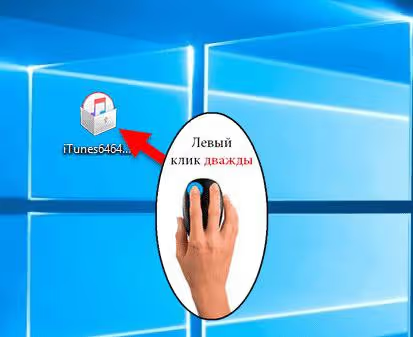
Suchen Sie die heruntergeladene Datei iTunes64Setup.exe (oder iTunesSetup.exe für 32-Bit) und doppelklicken Sie darauf.
Windows zeigt eine Sicherheitswarnung an: „Möchten Sie diese Datei ausführen?" Klicken Sie auf „Ausführen". Dies ist eine Standardprüfung für jede aus dem Internet heruntergeladene .exe-Datei, das Apple-Installationsprogramm ist digital signiert und sicher.
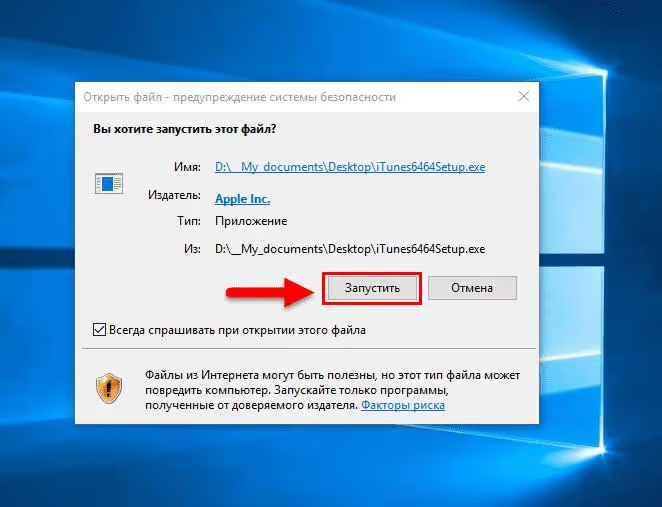
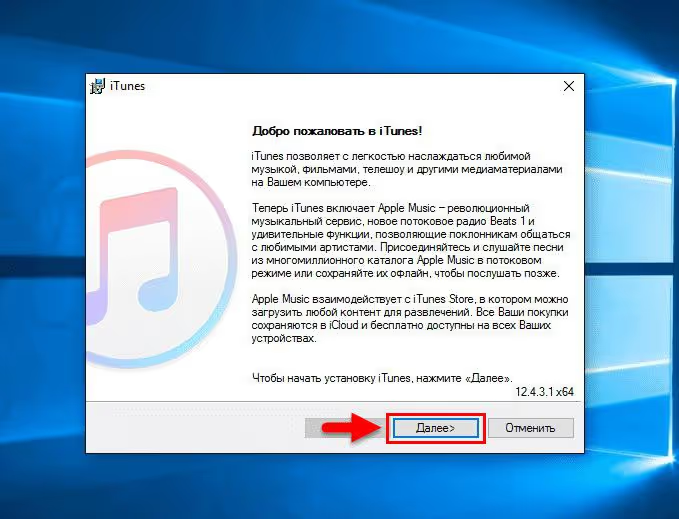
Das erste Fenster des Einrichtungsassistenten mit einer Willkommensnachricht öffnet sich. Klicken Sie auf „Weiter".
Schritt 3: Installationsoptionen
Der Assistent bietet mehrere Optionen zur Konfiguration an. Folgendes ist zu beachten:
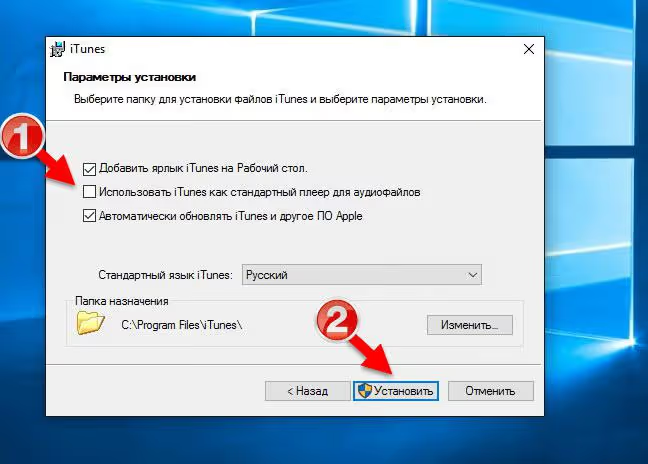
- Sprache. Standardmäßig ist Russisch installiert, belassen Sie es dabei.
- Installationsordner. Der Standardpfad
C:\Program Files\iTunesmuss nicht geändert werden. - Verknüpfungen. Die Kontrollkästchen „Desktop" und „Schnellstart" liegen in Ihrem Ermessen.
- Dateizuordnungen. iTunes bietet an, sich als Standardplayer für Audio festzulegen. Wenn Sie AIMP, foobar2000 oder einen anderen Player nutzen, deaktivieren Sie diese Option. Bei einer großen Mediathek kann das Laden von iTunes beim Doppelklick auf einen Titel mehrere Sekunden dauern und störend sein.
- Automatische Updates. Ich empfehle, diese Option aktiviert zu lassen, Apple veröffentlicht Sicherheitspatches.
Klicken Sie auf „Installieren". Der Kopiervorgang der Dateien beginnt.
Schritt 4: Installationsvorgang
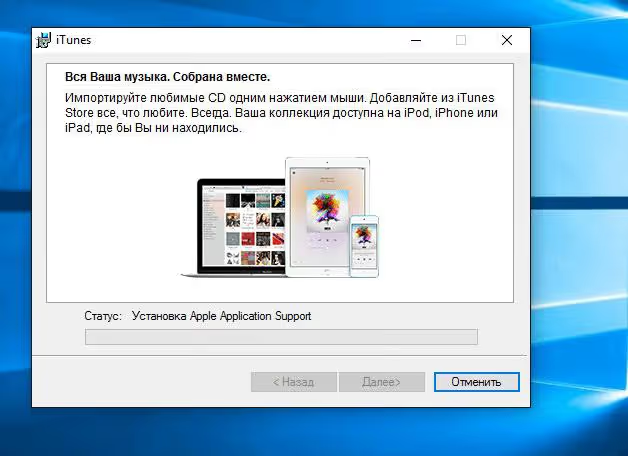
Die Installation dauert 1 bis 2 Minuten. Auf dem Bildschirm erscheint ein Fortschrittsbalken mit Werbebannern für Apple Music und Apple TV. Es ist kein Eingreifen Ihrerseits erforderlich, warten Sie einfach auf den Abschluss.
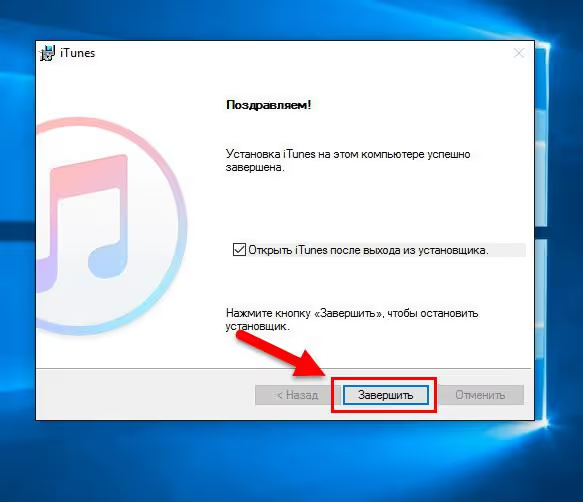
Wenn der Kopiervorgang abgeschlossen ist, erscheint ein Fenster mit der Meldung „iTunes wurde erfolgreich installiert". Klicken Sie auf „Fertigstellen".
Schritt 5: Lizenzvereinbarung
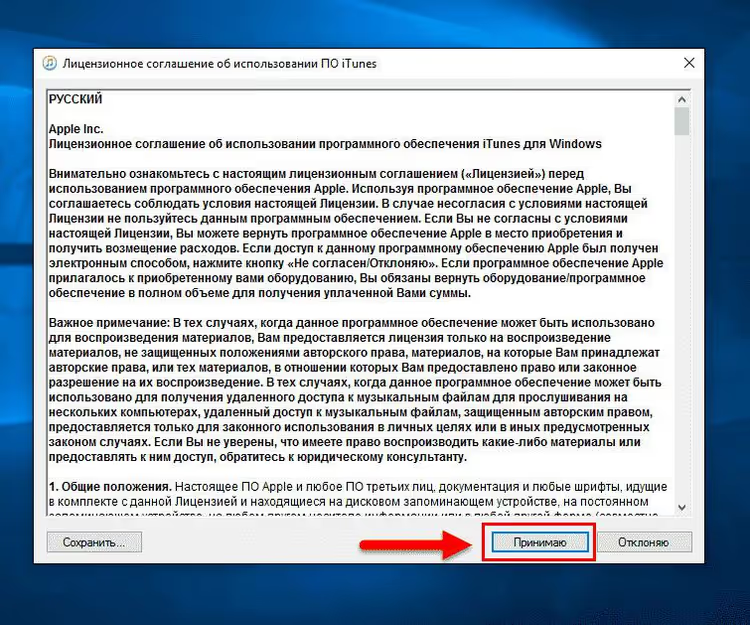
Beim ersten Start fordert iTunes Sie auf, die Apple-Lizenzvereinbarung zu akzeptieren. Dies ist ein obligatorischer Schritt, ohne Zustimmung öffnet sich das Programm nicht. Klicken Sie auf „Ich stimme zu".
Schritt 6: Erster Start und Anmeldung mit der Apple-ID
Nach der Annahme der Vereinbarung öffnet sich das Hauptfenster von iTunes. Die Oberfläche wirkt vertraut, falls Sie das Programm schon einmal gesehen haben: links die Mediathek (Musik, Filme, Podcasts), in der Mitte die Inhalte, oben die Menüleiste.
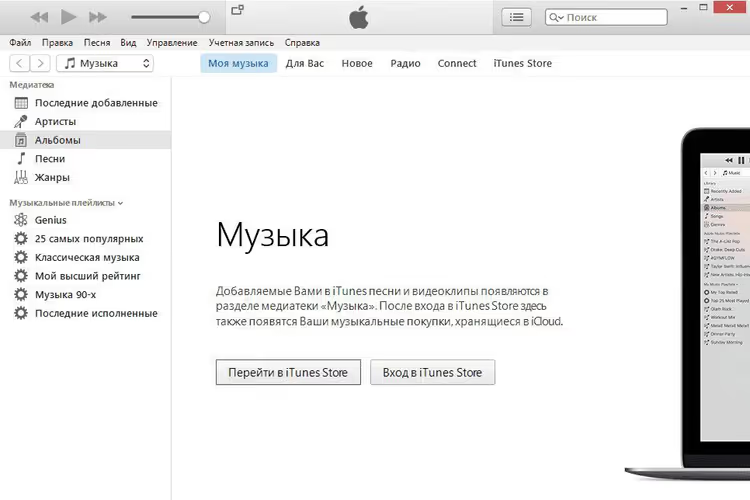
Melden Sie sich mit Ihrer Apple-ID an: Menü „Account" → „Anmelden". Nach der Anmeldung haben Sie Zugriff auf: Käufe aus dem iTunes Store, Apple Music-Abonnement, iCloud-Synchronisation und lokale iPhone-Backups per Kabelverbindung.
Schließen Sie Ihr iPhone per Kabel an einen USB-Anschluss an, iTunes erkennt das Gerät automatisch. In der Seitenleiste erscheint ein Telefon-Symbol, darüber können Sie Backups verwalten, Fotos übertragen und die Firmware wiederherstellen.
Das obige Video zeigt eine visuelle Demonstration der Installation in 4 Minuten. Falls ein Schritt Fragen aufgeworfen hat, sehen Sie sich das benötigte Segment erneut an.
⁉️🤔 Häufig gestellte Fragen
Ist iTunes kostenlos?
Ja, vollständig. Sowohl das Installationsprogramm von der Apple-Website als auch die Version aus dem Microsoft Store erfordern keine Bezahlung. Das Apple Music-Abonnement ist separat kostenpflichtig, aber das Programm selbst und die Basisfunktionen (Backups, Synchronisation) sind kostenlos.
Was ist der Unterschied zwischen iTunes und Apple Music und Apple TV für Windows?
iTunes ist eine All-in-One-Lösung: Musik, Filme, Podcasts und Geräteverwaltung. Apple Music, Apple TV und Apple Devices sind drei separate Anwendungen mit einer modernen Oberfläche. Allerdings kann Apple Devices noch immer keine vollständigen verschlüsselten Backups erstellen, dafür benötigen Sie iTunes.
Kann iTunes unter Windows 7 oder 8 installiert werden?
Ja. Laden Sie das 64-Bit- oder 32-Bit-Installationsprogramm von der Apple-Website herunter. Die neuen Anwendungen (Apple Music, Apple TV) funktionieren unter Windows 7 und 8 nicht, dort ist nur iTunes verfügbar.
Was tun, wenn iTunes nach der Installation nicht startet?
Prüfen Sie, ob
Bonjourinstalliert ist (Apples Dienst zum Auffinden von Geräten im Netzwerk). Falls nicht, laden Sie es separat von der Apple-Website herunter. Ein Start als Administrator hilft ebenfalls: Rechtsklick auf die Verknüpfung → „Als Administrator ausführen".
iTunes ruckelt unter Windows, wie kann man es beschleunigen?
Deaktivieren Sie die Zuordnung von Audiodateien zu iTunes in den Einstellungen, damit das Programm nicht bei jedem Doppelklick auf einen Titel geladen wird. Das Verlagern der Mediathek auf eine SSD und das Deaktivieren der automatischen iCloud-Synchronisation in den Account-Einstellungen helfen ebenfalls.
Muss ich die alte Version deinstallieren, bevor ich eine neue installiere?
Nein, das Installationsprogramm aktualisiert die bestehende Version selbst. Wenn Sie von einer sehr alten Version (zum Beispiel 12.4.3) auf die aktuelle wechseln, schadet eine Sicherung Ihrer Mediathek über „Ablage" → „Mediathek" → „Mediathek exportieren" nicht, aber in der Praxis bleiben alle Daten erhalten.
ITunes oder neue Apps: Was Sie 2026 installieren sollten
Kurze Antwort: iTunes, wenn Sie Ihr iPhone auf einem Computer sichern, mit älteren Windows-Versionen arbeiten oder ein einziges Fenster für alles bevorzugen. Apple Music + Apple TV + Apple Devices, wenn Sie hauptsächlich Musik streamen, Inhalte ansehen und keine vollständigen verschlüsselten Geräte-Backups erstellen.
Die Installation ist in jedem Fall trivial und dauert 5 Minuten. Laden Sie das Installationsprogramm von der offiziellen Apple-Website herunter, schließen Sie den Assistenten ab und melden Sie sich mit Ihrer Apple-ID an, schon sind Sie startklar.

Ein professionelles Team von Autoren und Redakteuren, das auf die Erstellung hochwertiger Inhalte spezialisiert ist.