














🔧 So fügst du Events in WordPress hinzu: eine Anleitung zu The Events Calendar
Ob Sie einen Musikblog, eine lokale Community-Seite oder eine professionelle Konferenzseite betreiben, Veranstaltungen finden jede Woche statt. Wenn Sie diese auf Ihrer Seite ignorieren, verlieren Sie Publikum: Leser kommen auf der Suche nach Ankündigungen, finden sie nicht und wechseln zur Konkurrenz.
Doch WordPress bietet von Haus aus keinen komfortablen Kalender. Ein gewöhnlicher Beitrag mit einem Datum im Titel ist unpraktisch, es gibt keine Filterung, keine Monatsansicht, keine Ortsbindung. Glücklicherweise haben Plugin-Entwickler dieses Problem längst gelöst.
Mit dem richtigen Plugin verwandeln Sie Ihre Seite in 15 Minuten in eine vollwertige Veranstaltungsplattform, mit Kalender, Karten, Kategorien und Ticketverkauf.
💡 Kurzüberblick:
- Installieren Sie das kostenlose Plugin The Events Calendar von Modern Tribe über das WordPress-Admin
- Konfigurieren Sie die allgemeinen Einstellungen: Zeitzone, Währung, Anzeigevorlage und Google-Maps-Integration
- Erstellen Sie Ihre erste Veranstaltung, fügen Sie Datum, Veranstaltungsort, Organisator und Kosten hinzu
- Binden Sie bei Bedarf die Pro-Version für wiederkehrende Veranstaltungen, Ticketverkauf und erweiterte Widgets ein
Was The Events Calendar ist und warum dieses Plugin
The Events Calendar von Modern Tribe, das beliebteste Veranstaltungs-Plugin im WordPress-Ökosystem: über 800.000 aktive Installationen und mehr als eine Milliarde veröffentlichte Veranstaltungen, so Liquid Web. Das Plugin existiert seit 2009, wurde 2021 komplett neu aufgebaut (Version 5) und wird heute von einem Entwicklungsteam dauerhaft betreut.
Der Hauptvorteil von The Events Calendar ist das Gleichgewicht zwischen kostenlosem Funktionsumfang und Erweiterbarkeit. Die Basisversion umfasst: anpassbare Kalenderansicht mit Datumsbereichssuche, Hover-Tooltips, Tag- und Kategorie-Unterstützung, ein Widget für anstehende Veranstaltungen und Übersetzungsbereitschaft für jede Sprache.
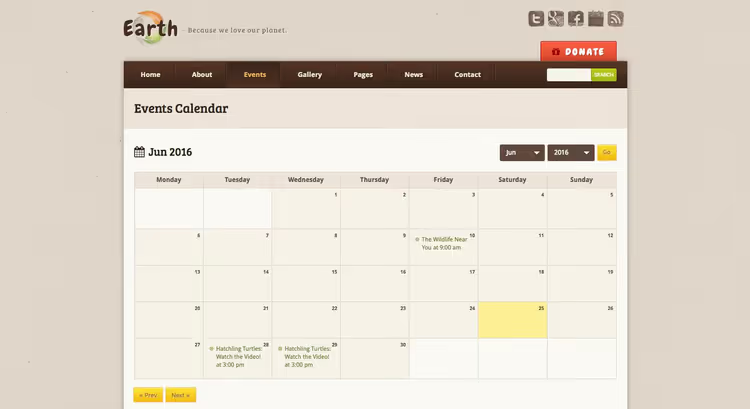
Themes mit eigenen Veranstaltungs-Beitragstypen sind ein alternativer Weg. Manche spezialisierten Themes enthalten einen integrierten Kalender (zum Beispiel Earth, oben gezeigt), und das ist praktisch: keine Kompatibilitätskonflikte. Aber wenn Sie das Theme wechseln, verlieren Sie alle Veranstaltungsdaten, sie sind an das Theme gebunden, nicht an ein separates Plugin. Zum Vergleich: Ein Plugin speichert Veranstaltungen unabhängig vom Theme, Sie wechseln das Design, und der Kalender bleibt unversehrt.
Wenn Sie eine Übersicht über Themes benötigen, die auf Veranstaltungen zugeschnitten sind, sehen Sie sich spezialisierte Themes mit Veranstaltungs-Beitragstyp an, zum Beispiel bietet Total von WPExplorer eine integrierte Kalendervorlage.
Installation des Plugins The Events Calendar
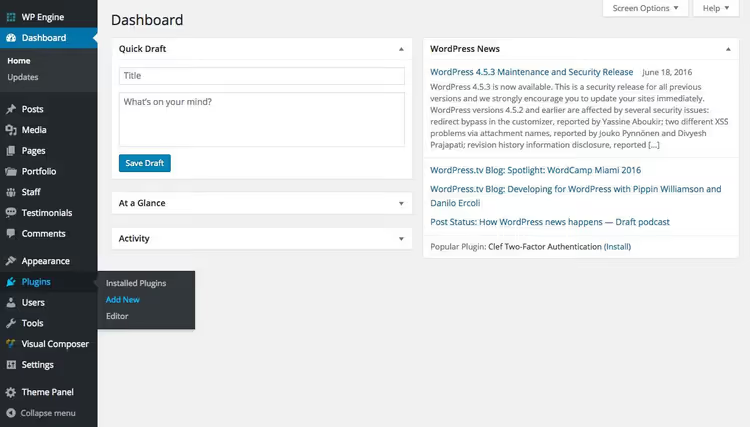
Das Plugin wird auf dem Standardweg installiert, direkt aus dem WordPress-Admin. Öffnen Sie Plugins → Installieren.
Geben Sie im Suchfeld „The Events Calendar" ein. Das erste Ergebnis ist das Plugin von Modern Tribe mit einem blauen Icon.

Klicken Sie auf Installieren und dann auf Aktivieren.

Nach der Aktivierung schlägt das Plugin vor, eine Veranstaltungsseite zu erstellen. Klicken Sie auf Seite erstellen. Es erscheint ein Hinweis, dass der Slug /events durch den Kalender ersetzt wird. Genau das benötigen Sie.

Wenn Sie die Seiten-URL ändern möchten (zum Beispiel zu /kalendar oder /meropriyatiya), nehmen Sie dies in den Einstellungen vor. Sie können jetzt direkt mit dem Hinzufügen von Veranstaltungen beginnen, wir empfehlen jedoch, zuerst die Konfiguration zu prüfen.
Plugin-Einstellungen konfigurieren
Gehen Sie zu Veranstaltungen → Einstellungen. Sie sehen vier Tabs: Allgemein, Anzeige, API und Hilfe.

Im Tab Allgemein legen Sie fest: Anzahl der Veranstaltungen pro Seite, Darstellungsmodus der Veranstaltungen im Blog-Feed, Zeitzone und Währungsformat. Hier konfigurieren Sie auch eine benutzerdefinierte Kalenderseiten-URL, falls der Standard /events nicht passend ist.
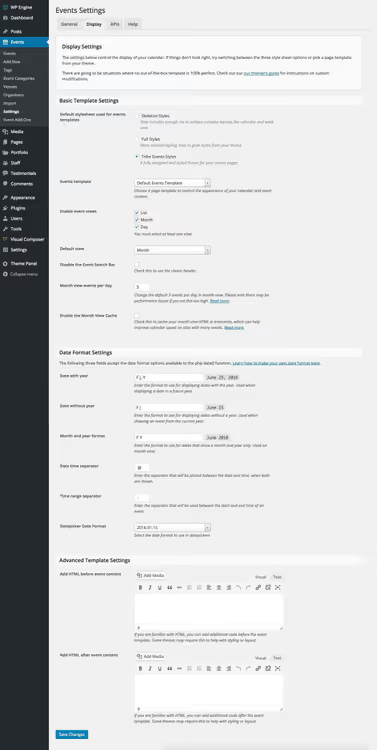
Der Tab Anzeige ist der entscheidende. Wählen Sie die Vorlage für die Veranstaltungsseite: Für die meisten Themes funktioniert „Standardseite", wenn Ihr Theme jedoch eine spezialisierte Vorlage anbietet, nutzen Sie diese. Hier konfigurieren Sie auch den grundlegenden Kalenderstil (belassen Sie es bei „Tribe Events Style") und das Datumsformat.
Der Tab API wird für stark frequentierte Seiten benötigt, um einen Google Maps-Schlüssel einzubinden. Die meisten Nutzer benötigen nur die Tabs „Allgemein" und „Anzeige".
Ihre erste Veranstaltung hinzufügen
Die Einstellungen sind bereit, nun zu den Veranstaltungen. Gehen Sie zu Veranstaltungen → Neu hinzufügen.

Die Oberfläche ähnelt dem normalen Beitragseditor: Titel, Beschreibung, Kategorien und Schlagwörter. Der Unterschied befindet sich in der Seitenleiste rechts und im Block „Veranstaltungskalender" unterhalb des Editors.
Im Block Veranstaltungsoptionen finden Sie zwei nützliche Optionen: Veranstaltung aus der allgemeinen Liste ausblenden und im Kalender anheften (um sie nach dem Veranstaltungsdatum sichtbar zu halten).
Unterhalb des Inhaltseditors befindet sich der Bereich Veranstaltungskalender. Hier geben Sie an: Datum und Uhrzeit, Veranstaltungsort (kann gespeichert und wiederverwendet werden), Organisator, Ticketpreis und externen Link zur Ticketverkaufsseite.
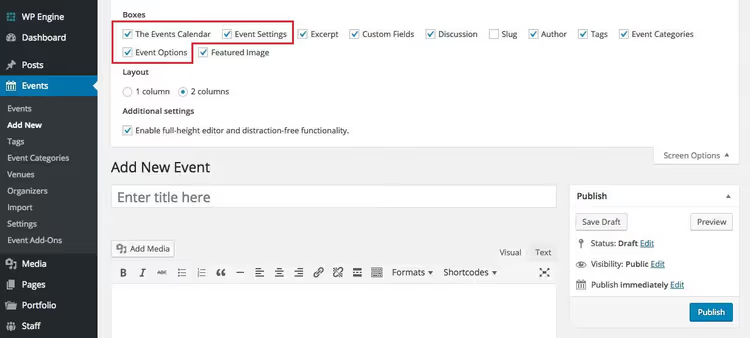
Sehen Sie die Blöcke „Veranstaltungsoptionen" und „Veranstaltungskalender" nicht? Öffnen Sie den Tab Ansicht anpassen in der oberen rechten Ecke und aktivieren Sie die entsprechenden Module, sie sind möglicherweise standardmäßig ausgeblendet.
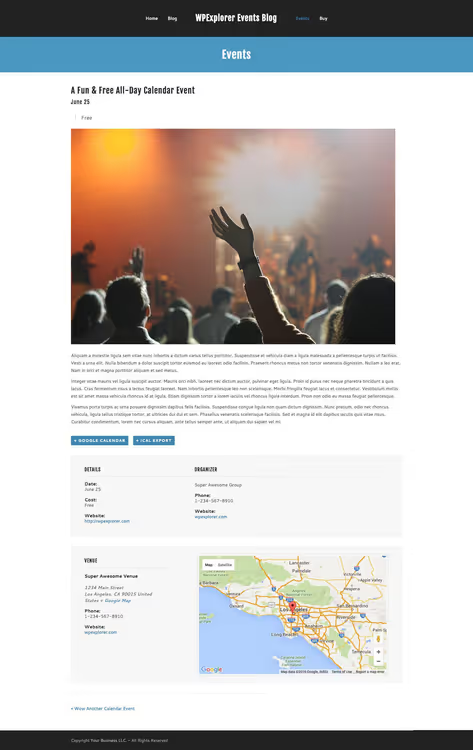
Fertig, veröffentlichen Sie. Die Darstellung der veröffentlichten Veranstaltung hängt vom Theme ab, aber die grundlegende Struktur ist immer gleich: Titel, Metadaten (Datum, Ort, Preis) und Beschreibung.
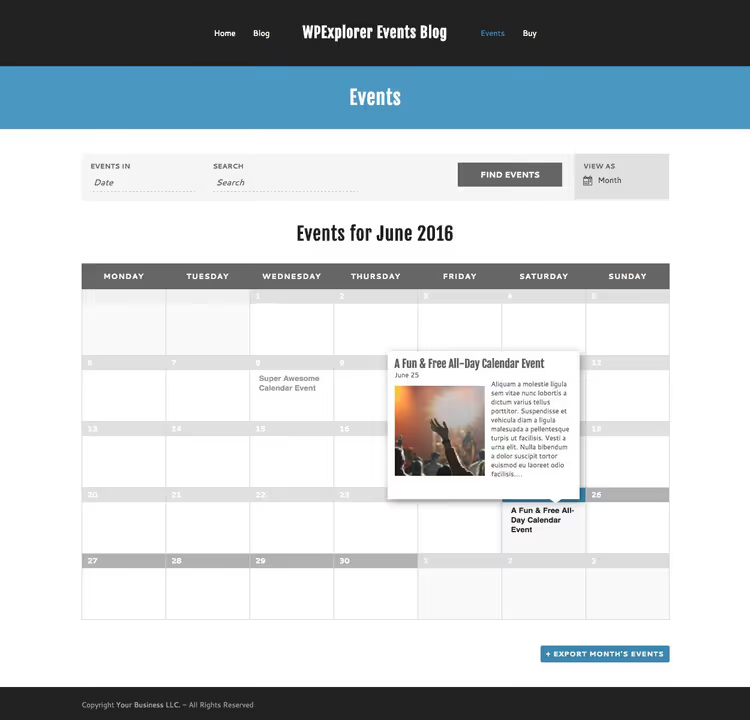
Gehen Sie zur Startseite /events, Sie sehen einen vollwertigen Kalender mit Datumsbereichssuche, Umschaltung des Ansichtsmodus (Monat / Liste / Tag) und Popup-Veranstaltungskarten beim Überfahren mit der Maus.
Premium-Erweiterungen: Events Calendar Pro und Add-ons
Die kostenlose Version deckt grundlegende Anforderungen ab, aber wenn Sie Veranstaltungen professionell bewerben möchten, sehen Sie sich die kostenpflichtigen Add-ons an. Alle sind direkt aus dem Admin-Bereich über Veranstaltungen → Add-ons verfügbar.
Events Calendar Pro bietet: anpassbare wiederkehrende Veranstaltungen (jeden Freitag / einmal im Monat / benutzerdefiniertes Muster), zusätzliche Anzeigeansichten (Foto, Karte, Woche), Ortssuche, erweiterte Widgets, benutzerdefinierte Felder und vorrangigen Support.
Weitere Add-ons umfassen:
- Filterleiste, erweiterte Filter für die Suche nach Veranstaltungen nach Kategorie, Schlagwort, Veranstaltungsort und Kosten;
- Community Events, Annahme von Veranstaltungen von Website-Besuchern über ein Frontend-Formular;
- Event Tickets Plus, direkter Ticketverkauf auf der Website mit WooCommerce-Integration;
- Eventbrite Tickets, Synchronisation mit der Eventbrite-Plattform.
Preise und die aktuelle Paketzusammensetzung prüfen Sie auf der offiziellen Website von The Events Calendar.
Kurz gesagt: Video-Demonstration
Sehen Sie sich eine 5-minütige Einrichtungsanleitung für das Plugin an, alle oben genannten Schritte werden auf einer echten Website gezeigt:
⁉️🤔 Häufig gestellte Fragen
Ist The Events Calendar kostenlos?
Ja, die Basisversion des Plugins ist vollständig kostenlos und im Katalog von WordPress.org verfügbar. Sie umfasst einen Kalender, eine Datumssuche, Widgets, Kategorien und Übersetzungsunterstützung. Kostenpflichtige Erweiterungen (Pro, Filterleiste, Tickets) erweitern die Funktionalität für kommerzielle Projekte.
Wie unterscheidet sich The Events Calendar von Modern Events Calendar?
Beide Plugins sind beliebt, jedoch mit unterschiedlichen Schwerpunkten. The Events Calendar (Modern Tribe) ist schlanker und setzt auf Integration und Erweiterbarkeit durch ein Add-on-Ökosystem. Modern Events Calendar (Webnus) bietet mehr Darstellungsstile ab Werk und einen integrierten Shortcode-Builder. Die Wahl hängt davon ab, was wichtiger ist: Entwicklerflexibilität (nehmen Sie The Events Calendar) oder fertige visuelle Lösungen ohne Programmierung.
Kann man Veranstaltungen bei einem Plugin-Wechsel migrieren?
Ja, die meisten Veranstaltungs-Plugins unterstützen den Import und Export über CSV oder das iCal-Format. The Events Calendar enthält einen integrierten Import von Google Calendar, Meetup, Eventbrite und anderen Quellen. Erstellen Sie vor einer Migration immer eine Datenbanksicherung.
Funktioniert das Plugin mit jedem WordPress-Theme?
Praktisch mit jedem. The Events Calendar folgt den WordPress-Codierungsstandards und übernimmt korrekt die Stile des aktiven Themes. Das einzige Risiko besteht darin, dass ein Theme eine eigene Seitenvorlage mitbringt, die mit der Kalendervorlage in Konflikt gerät. Konfigurieren Sie in diesem Fall die Vorlage über den Reiter „Anzeige" in den Plugin-Einstellungen.
Ist ein Google Maps API-Schlüssel erforderlich?
Für die grundlegende Kartenanzeige nicht. Das Plugin funktioniert ohne Schlüssel auf Websites mit moderatem Traffic. Google verlangt jedoch einen API-Schlüssel, wenn die Kartenaufrufe das kostenlose Limit (etwa 28.500 Ladevorgänge pro Monat) überschreiten. Der Schlüssel wird auf dem API-Reiter in den Plugin-Einstellungen konfiguriert.
Lohnt sich die Installation von The Events Calendar im Jahr 2026?
Wenn Sie eine einfache Möglichkeit benötigen, Veranstaltungen auf einer WordPress-Website anzukündigen, bleibt The Events Calendar die beste Wahl. Achthunderttausend aktive Installationen und regelmäßige Updates von Modern Tribe sprechen für sich.
Kurze Entscheidungsmatrix:
- Wenige Veranstaltungen, minimales Budget → kostenlose Version von The Events Calendar. Kalender, Suche, Widgets, alles ist vorhanden.
- Wiederkehrende Veranstaltungen und erweiterte Widgets erforderlich → Events Calendar Pro.
- Ticketverkauf direkt über die Website → Pro + Event Tickets Plus.
- Besucher sollen selbst Veranstaltungen einreichen können → Pro + Community Events.
Testen Sie noch heute die kostenlose Version, die Installation dauert 3 Minuten, und das Ergebnis ist sofort auf der /events-Seite sichtbar. Und falls Sie bereits mit diesem Plugin gearbeitet haben, teilen Sie Ihre Erfahrungen gern in den Kommentaren: Welche Add-ons haben sich bewährt, und auf welche kann man gut verzichten?

Ein professionelles Team von Autoren und Redakteuren, das auf die Erstellung hochwertiger Inhalte spezialisiert ist.