













 KISymbolbild: KI-generiert
🚀 Wie man die Reihenfolge von WordPress-Beiträgen und -Seiten ändert: vollständiger Leitfaden 2026
Die standardmäßige Sortierung in WordPress erfolgt strikt nach Datum: das Neueste ganz oben, alles andere versinkt in den Tiefen des Admin-Bereichs. Für einen Nachrichtenblog ist das sinnvoll. Doch was, wenn Sie ein Portfolio betreiben, bei dem die Projektabfolge wichtiger ist als die Chronologie? Oder eine Visitenkarten-Website mit zentralen Seiten, die stets griffbereit sein sollen?
Bordmittel für die Neuanordnung gibt es in WordPress nicht. Such- und Datumsfilter helfen, einen Beitrag zu finden, ändern aber seine Position in der Liste nicht dauerhaft. Und ständig die richtige Seite über die Suchleiste zu jagen, ist Zeitverschwendung, die spätestens nach der zweiten Woche nervt.
Zum Glück lässt sich die Aufgabe auf zwei Wegen lösen: manuelles Bearbeiten des Veröffentlichungsdatums oder Installation eines Plugins mit Drag-and-Drop-Oberfläche. Wir gehen beide Methoden Schritt für Schritt durch, von den Bordmitteln bis zum Feinschliff.
💡 Kurzüberblick:
- WordPress sortiert Beiträge und Seiten standardmäßig nach Veröffentlichungsdatum, das Neueste oben, Älteres darunter.
- Um die Reihenfolge manuell zu ändern, bearbeiten Sie das Veröffentlichungsdatum über „Quick Edit" oder den vollständigen Beitragseditor.
- Plugins wie Post Types Order bieten visuelles Drag-and-Drop: ziehen, speichern, fertig.
Warum die Reihenfolge von Beiträgen und Seiten überhaupt ändern
Nicht jeder benötigt eine Neuanordnung. Wer jedoch aktiv eine Website pflegt, stößt früher oder später auf eines dieser Szenarien:
Portfolio und Case Studies. Ein neues Projekt soll als Erstes in der Liste erscheinen; der Kunde schaut auf die aktuellen Arbeiten, nicht auf das, was vor drei Jahren entstand. Ohne Neuanordnung werden Portfolioseiten nach Erstellungsdatum statt nach Bedeutung sortiert.
Häufig bearbeitete Seiten. Startseite, „Über uns", „Leistungen": Diese werden regelmäßig aktualisiert. Solche Seiten oben in der Liste zu halten, ist eine Frage der Arbeitserleichterung, nicht der Ästhetik. Es spart dutzende Klicks pro Woche.
SEO-Aktualisierungen alter Beiträge. Sie haben einen Artikel von 2019 mit frischen Daten versehen; dann ist es sinnvoll, das Veröffentlichungsdatum auf heute zu setzen. Suchmaschinen sehen aktuellen Content, und der Beitrag steigt im Admin-Bereich sowie auf der Blog-Hauptseite auf.
Nicht standardmäßige Anzeigelogik. Alphabetische Sortierung benutzerdefinierter Inhaltstypen (Produkte, Mitarbeiter, Standorte) oder manuelle Gruppierung nach Kategorie. Die WordPress-Standardsortierung ist hier machtlos.
In all diesen Fällen das Datum jedes Beitrags manuell zu ändern, ist mühsam. Doch manchmal ist die manuelle Methode gerechtfertigt. Sehen wir uns beide Ansätze an.
Manuelle Methode: das Veröffentlichungsdatum ändern
WordPress zeigt Beiträge in absteigender Reihenfolge nach Veröffentlichungsdatum an. Das gilt sowohl für das Admin-Panel als auch für das Frontend (es sei denn, das Theme überschreibt die Sortierung). Der direkteste Weg, einen Beitrag „nach oben zu holen", ist daher, ihm ein aktuelleres Datum zuzuweisen.

Die WordPress-Bordmittel (Suche und Datumsfilter) lösen das Problem nicht. Die Suche findet einen Beitrag anhand eines Stichworts, aber nach dem Navigieren zu einer anderen Seite wird die Sortierung zurückgesetzt. Der Filter nach Veröffentlichungsmonat grenzt die Liste ein, ändert aber nicht die Reihenfolge innerhalb dieser Liste.

Einen ähnlichen Filter nach Datum gibt es ebenfalls; Sie können Beiträge für einen bestimmten Monat oder ein bestimmtes Jahr auswählen.

Der Datumsfilter ist praktisch für retrospektive Suchen (alle Beiträge eines bestimmten Monats finden). Eine dauerhafte Reihenfolge stellt er jedoch nicht her. Er ist ein situatives Werkzeug, kein Ordnungssystem.
So ändern Sie das Veröffentlichungsdatum: zwei Wege
Der erste Weg ist „Quick Edit". Fahren Sie in der Beitragsliste mit der Maus über den gewünschten Beitrag, klicken Sie auf „Quick Edit", und ein kompaktes Formular öffnet sich. Ändern Sie das Datum, klicken Sie auf „Aktualisieren". Fertig.

Im sich öffnenden Formular findet sich ein Satz Felder, darunter das Veröffentlichungsdatum. Ändern Sie es, klicken Sie auf „Aktualisieren".

Der zweite Weg führt über den vollständigen Beitragseditor. Öffnen Sie den Beitrag zur Bearbeitung, suchen Sie in der Seitenleiste den Block „Veröffentlichen", klicken Sie auf das Datum, und es wird editierbar. Ändern Sie es, klicken Sie auf „Aktualisieren".

Die manuelle Methode ist einfach, hat aber einen Haken. Wenn es mehr als fünf Beiträge sind und deren exakte Reihenfolge zueinander wichtig ist, fangen Sie an zu rechnen, wem Sie welches Datum zuweisen. Beitrag A soll nach B, aber vor C stehen, und dann ist da noch D, der… Bei der vierten Iteration möchte man aufgeben. Für genau solche Fälle wurden Plugins erfunden.
Plugins für Drag-and-Drop-Sortierung
WordPress besitzt keinen eingebauten Mechanismus zum Umsortieren von Beiträgen. Plugins schließen diese Lücke jedoch: leichtgewichtig, kostenlos, mit intuitiver Drag-and-Drop-Oberfläche.
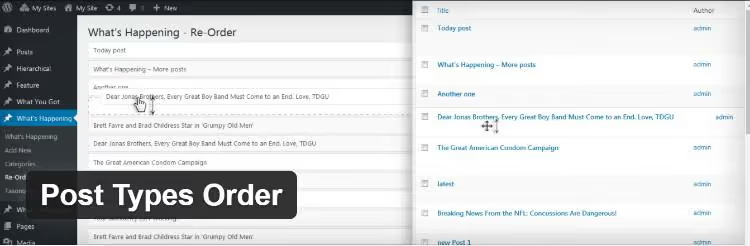
Hier sind vier bewährte Lösungen aus dem offiziellen WordPress-Verzeichnis.org:
Post Types Order: die beliebteste und funktionsreichste. Drag-and-drop für Beiträge, Seiten, benutzerdefinierte Typen und sogar Mediendateien. Minimale Einstellungen, sofort einsatzbereit. Wird aktiv aktualisiert und ist mit aktuellen WordPress-Versionen kompatibel.
Intuitive Custom Post Order: eine minimalistische Option. Nur Drag-and-drop, keine weiteren Einstellungen. Geeignet für alle, die lediglich Beiträge umsortieren und den Plugin dann vergessen möchten.
Re-order Posts: vom Metronet-Team. Einfache Oberfläche, funktioniert mit Beiträgen und benutzerdefinierten Typen. Eine gute Alternative, falls das Haupt-Plugin aus irgendeinem Grund nicht passt.
Simple Page Ordering: spezialisiert auf Seiten. Entwickelt von 10up (einem der führenden WordPress-Studios). Wenn sich Ihre Aufgabe auf die Seitenhierarchie beschränkt, ist dies die optimale Wahl.
Alle vier sind kostenlos und direkt über das WordPress-Adminpanel unter „Plugins → Installieren" verfügbar. Im Folgenden betrachten wir das funktionsreichste: Post Types Order.
Einrichtung und Nutzung von Post Types Order
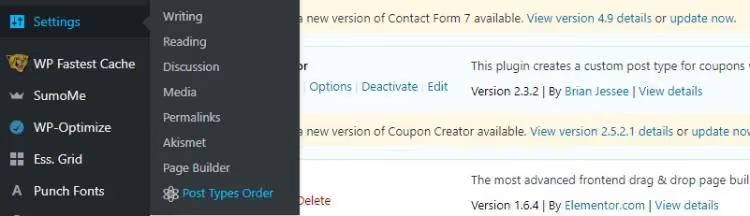
Installieren Sie das Plugin über das Adminpanel: „Plugins → Installieren", geben Sie „Post Types Order" in die Suche ein, klicken Sie auf „Installieren" und „Aktivieren". Nach der Aktivierung erscheint im Menü „Einstellungen" der Punkt „Post Types Order".
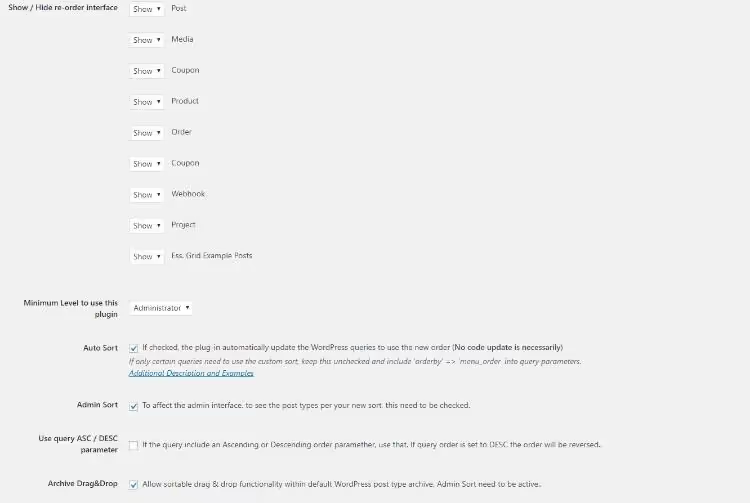
Auf der Einstellungsseite wählen Sie aus, für welche Beitragstypen die Neusortierung aktiviert werden soll. Beiträge und Seiten sind standardmäßig angehakt. Sie können WooCommerce-Produkte, Mediendateien, Gutscheine, Webhooks oder jeden im System registrierten Beitragstyp hinzufügen. Entfernen Sie die Haken bei nicht benötigten Typen, um die Oberfläche übersichtlich zu halten.
Darunter finden sich mehrere nützliche Optionen:
- Auto-Sortierung: legt das Standardkriterium (Datum, Titel, Autor) für Typen fest, bei denen keine manuelle Reihenfolge erforderlich ist.
- Minimale Zugriffsebene: schränkt ein, welche Benutzer die Reihenfolge ändern dürfen. Nützlich auf Websites mit mehreren Redakteuren.
- Drag-and-drop für Archive: ermöglicht die Sortierung nicht nur im Adminpanel, sondern auch im Frontend.
Reihenfolge der Beiträge ändern
Nach der Konfiguration rufen Sie die Beitragsliste auf; unten erscheint eine Schaltfläche „Neu ordnen". Sie wird in allen Bereichen angezeigt, für die Sie die Neusortierung in den Einstellungen aktiviert haben.
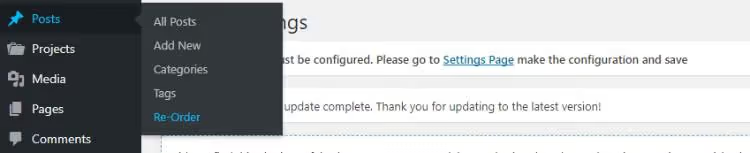
Klicken Sie darauf, und eine Seite mit Drag-and-drop öffnet sich. Die Beiträge werden als Zeilen mit Titeln dargestellt, ohne zusätzliche Informationen. Halten Sie den gewünschten mit der linken Maustaste fest, ziehen Sie ihn nach oben oder unten und lassen Sie los. Klicken Sie auf „Reihenfolge speichern".
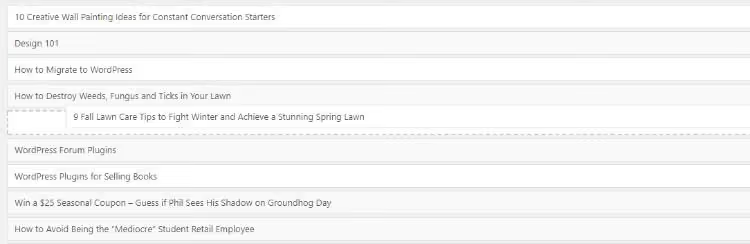
Das war's. Die Reihenfolge ist festgelegt und bleibt bis zur nächsten Änderung bestehen. Keine Datumsberechnungen, keine Verwirrung darüber, welcher Beitrag auf welchen folgen soll.
Die Schaltfläche „Neu ordnen" erscheint überall dort, wo Sie sie aktiviert haben: bei Beiträgen, Seiten, benutzerdefinierten Typen. Zum Beispiel im Bereich „Projekte" eines Portfolios:

⁉️🤔 Häufig gestellte Fragen
Ist die vom Plugin festgelegte Reihenfolge nur im Admin-Bereich sichtbar oder auch auf der Website?
Standardmäßig ändert Post Types Order die Reihenfolge sowohl im Admin-Bereich als auch auf der Frontend-Seite. Dies hängt jedoch davon ab, wie das Theme Beiträge darstellt. Verwendet das Theme strikt
orderby => 'date', müssen Sie entweder die Option „Drag-and-drop für Archive" in den Plugin-Einstellungen aktivieren oder den Parameter in der Abfrage durchorderby => 'menu_order'ersetzen. Bei den meisten modernen Themes funktioniert das Plugin auf Anhieb.
Was passiert mit bestehenden Beiträgen nach der Installation des Plugins? Bleiben sie an ihrem Platz?
Ja, die Installation des Plugins verändert die aktuelle Reihenfolge nicht. Beiträge bleiben nach Datum sortiert, bis Sie sie manuell in der neuen Oberfläche per Drag-and-drop verschieben. Das Plugin ergänzt die Möglichkeit, die Reihenfolge manuell zu verwalten, erzwingt sie aber nicht.
Kann ich als Entwickler Beiträge auch ohne Plugin umsortieren?
Ja, über den
pre_get_posts-Hook in derfunctions.phpdes Themes. Sie ändern denorderby-Parameter aufmenu_orderoderpost__inmit einem expliziten Array von IDs. Für jede Reihenfolgeänderung müssen Sie jedoch den Code bearbeiten, was umständlich ist. Das Plugin löst die Aufgabe visuell in Sekunden.
Verlangsamt Post Types Order die Website?
Das Plugin fügt genau eine Datenbankabfrage hinzu, um die Reihenfolgewerte für den aktuellen Beitragstyp abzurufen. In der Praxis dauert dies Mikrosekunden. Alle Tests auf wp.org zeigen minimalen Overhead; das Plugin beeinträchtigt die Seitenladegeschwindigkeit nicht.
Was passiert, wenn die Reihenfolge nach dem Entfernen des Plugins zurückgesetzt wird?
Post Types Order speichert die Reihenfolge im Meta-Feld
menu_order, das WordPress-standardkonform ist. Nach dem Entfernen des Plugins werden Beiträge nach Datum sortiert (Core-Verhalten). Sollten Sie das Plugin später erneut installieren, wird die gespeicherte Reihenfolge wiederhergestellt. Um die Reihenfolge dauerhaft zu fixieren, setzen Sie vor dem Entfernen des Plugins die Veröffentlichungsdaten entsprechend der festgelegten Reihenfolge.
Welche Umsortierungsmethode Sie wählen sollten
Müssen Sie als einmalige Aufgabe das Datum von zwei oder drei Beiträgen aktualisieren, dauert die manuelle Methode über „Quick Edit" eine Minute und erfordert keine Installation zusätzlicher Software. Dies ist für SEO-Aktualisierungen alter Artikel gerechtfertigt: Sie haben das Material erweitert, das Datum auf heute geändert, und Suchmaschinen sowie Leser sehen aktuellen Content.
Für Websites mit Portfolios, häufigem Content-Rotation oder nicht standardmäßiger Sortierlogik installieren Sie Post Types Order. Die Drag-and-drop-Oberfläche spart Stunden und beseitigt das Kopfzerbrechen beim Berechnen von Daten. Das Plugin ist kostenlos, wiegt nur wenige Kilobyte und beeinträchtigt die Website-Geschwindigkeit nicht.
Probieren Sie beide Methoden aus: Beginnen Sie mit dem manuellen Ändern des Datums für einen Beitrag, und installieren Sie das Plugin, wenn Umsortierungsaufgaben regelmäßig anfallen. Fünf Minuten Einrichtung genügen, um das Problem für immer zu vergessen.

Ein professionelles Team von Autoren und Redakteuren, das auf die Erstellung hochwertiger Inhalte spezialisiert ist.