














🚀 So fügen sie Meta-Pixel zu WordPress hinzu: eine schritt-für-schritt-anleitung
Betreiben Sie Facebook-Werbung, können aber nicht erkennen, ob sie funktioniert? Diese Situation kennen viele WordPress-Seitenbetreiber: Budget fließt in Kampagnen, doch wer klickt und was danach geschieht, bleibt im Dunkeln.
Ohne Tracking-Pixel agieren Sie blind. Mit ihm sehen Sie jeden Besucher: Er kam an, stöberte, brach einen Kauf ab oder schloss ihn ab. Vor allem können Sie Anzeigen gezielt den Personen ausspielen, die bereits Interesse gezeigt haben.
Dieser Leitfaden zeigt drei Wege, den Meta-Pixel auf WordPress zu installieren: von der manuellen Code-Einbindung bis zu einem Plugin, das alles für Sie erledigt. Kein überflüssiger Text, nur konkrete Schritte und Screenshots.
💡 Kurzer Überblick:
- Erstellen Sie einen Meta-Pixel im Facebook-Werbeanzeigenmanager, kopieren Sie die ID und den Einbettungscode.
- Fügen Sie den Code auf Ihrer Seite ein: manuell per WPCode oder automatisch via PixelYourSite mit WooCommerce-Unterstützung.
- Prüfen Sie die Installation mit der Meta Pixel Helper-Erweiterung und bestätigen Sie, dass Daten ankommen.
Was der Meta-Pixel ist und warum Ihre WordPress-Seite ihn braucht
Der Meta-Pixel (früher Facebook-Pixel genannt) ist ein JavaScript-Code, den Sie auf Ihrer Seite einbinden. Er zeichnet Aktionen von Besuchern auf, die über Facebook- und Instagram-Anzeigen kamen, und sendet die Daten zurück an den Werbeanzeigenmanager.
Anders als Google Analytics, das sämtlichen Traffic analysiert, ist der Meta-Pixel speziell für Meta-Werbekampagnen konzipiert. Er zeigt keine abstrakten „Sitzungen", sondern konkrete Ereignisse: Wie viele Personen legten nach einem Anzeigenklick ein Produkt in den Warenkorb, wie viele schlossen eine Bestellung ab, wie viele verließen die Seite einfach wieder.
In der Praxis erhalten Sie dadurch drei Dinge:
Präzise Conversion-Messung. Sie erkennen, welche Kampagne Umsätze bringt und welche nur Budget verbrennt.
Retargeting. Sie zeigen Anzeigen Personen, die bereits auf Ihrer Seite waren: einen Kauf abbrachen, ein bestimmtes Produkt ansahen oder den Checkout begannen.
Lookalike Audiences. Meta findet Personen, die Ihren Käufern ähneln, und spielt ihnen Anzeigen aus.
Die Installation des Pixels ist nur dann sinnvoll, wenn Sie Werbung über Facebook oder Instagram schalten. Für eine Seite ohne Meta-Werbekampagnen ist er nutzlos.
Schritt 1: Einen Meta-Pixel im Werbeanzeigenmanager erstellen
Bevor Sie Code auf Ihrer Seite einfügen, müssen Sie den Pixel anlegen. Das geschieht im Events Manager innerhalb Ihres Facebook-Werbeanzeigenmanagers.
Gehen Sie zum Events Manager und klicken Sie auf „Pixel erstellen".
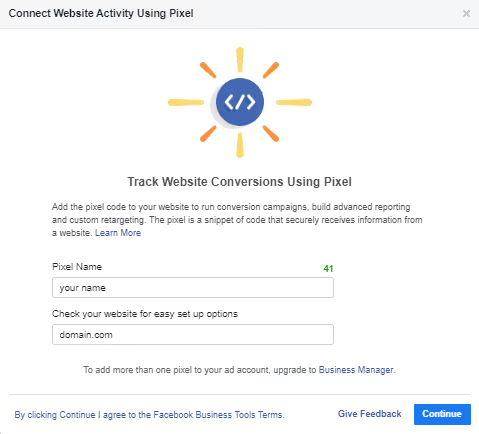
Vergeben Sie einen Pixel-Namen (in der Regel Ihr Seitenname oder Ihre Domain) und klicken Sie auf Erstellen.
Das System fragt, wie Sie den Pixel verbinden möchten. Wählen Sie „Pixel-Code manuell hinzufügen" für die manuelle Code-Installation.
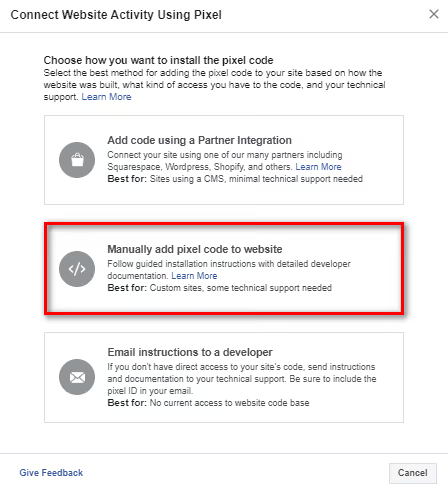
Nach Auswahl dieser Option öffnet sich eine Seite mit dem fertigen JavaScript-Code. Kopieren Sie ihn und speichern Sie ihn in einer Textdatei; Sie benötigen ihn für die nächsten Schritte.
Schritt 2: Den Code manuell per WPCode einfügen
Die manuelle Methode bietet die größte Kontrolle. Sie fügen den Meta-Pixel-Code in den <head> Ihrer Seite ein, und er funktioniert auf allen Seiten.
Sie müssen dafür keine Theme-Dateien bearbeiten. Das Plugin WPCode (früher Insert Headers and Footers genannt) erlaubt es, jedes Skript über das WordPress-Admin-Panel in den Header oder Footer einzufügen, und der Code verschwindet nicht bei einem Theme-Wechsel.
Installieren und aktivieren Sie WPCode aus dem WordPress-Repository.
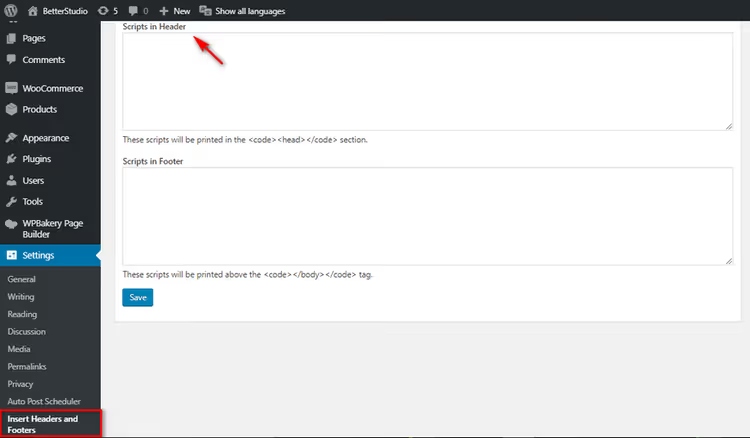
Gehen Sie nach der Aktivierung zu Code Snippets** → Header & Footer**. Fügen Sie im Feld Skripte im Header den kopierten Meta-Pixel-Code ein und klicken Sie auf Änderungen speichern.
Fertig. Der Code erscheint nun im <head> aller Seiten. Sie können die Installation mit der Erweiterung Meta Pixel Helper für Chrome prüfen.
Schritt 3: Meta-Pixel per PixelYourSite installieren
Das Plugin PixelYourSite ist ein voll ausgestatteter Tracking-Manager. Es fügt nicht nur den Meta-Pixel-Code ein, sondern konfiguriert automatisch alle Standard-Ereignisse, die Conversion API und die WooCommerce-Integration.
Pixel Caffeine war früher eine gängige Empfehlung für diese Aufgabe, doch das Plugin wurde 2021 vom Autor eingestellt. Die beste kostenlose Alternative ist heute PixelYourSite: über 400.000 aktive Installationen, eine Bewertung von 4,8 auf WordPress.org und regelmäßige Updates.
Installieren Sie PixelYourSite über Plugins → Installieren.

Gehen Sie nach der Aktivierung im linken Admin-Menü zu PixelYourSite. Fügen Sie im Feld Facebook Pixel ID Ihre Pixel-ID ein (die Zahlenfolge aus dem Events Manager, nicht den gesamten Code). Klicken Sie auf Speichern.
Was PixelYourSite über die manuelle Code-Einbindung hinaus bietet:
Erfasst automatisch Ereignisse: Seitenaufruf, Suche, Linkklick, Formularabsendung, Registrierung, Datei-Download.
Für WooCommerce erfasst es ViewContent, AddToCart, InitiateCheckout und Purchase direkt nach der Installation. Dynamisches Remarketing funktioniert ohne manuelle Konfiguration.
Unterstützt die Conversion API für das serverseitige Senden von Ereignissen an Meta unter Umgehung von Werbeblockern. Das verbessert die Datengenauigkeit im Vergleich zum reinen Browser-Pixel, da Browser-Einschränkungen einen erheblichen Teil der Ereignisse abschneiden.
Kann gleichzeitig Google Analytics 4 und Google Tag Manager installieren: drei Tracking-Systeme in einem Plugin.
In der Praxis reicht die kostenlose Version für einen mittelgroßen Online-Shop aus. Die Pro-Version ergänzt Unterstützung für TikTok, Pinterest, Bing und erweiterte Ereignisauslöser.
Welche Ereignisse der Meta-Pixel erfassen kann
Der Meta-Pixel bringt einen Satz von 17 Standard-Ereignissen mit. Sie können deren Codes unverändert nutzen; das Plugin oder die manuelle Einbindung befüllt die erforderlichen Parameter automatisch.
Hier sind die wichtigsten Ereignisse, die auf WordPress-Seiten am häufigsten konfiguriert werden:
Purchase: Produktkauf, das wichtigste Ereignis für einen Online-Shop.
Add to Cart: Hinzufügen zum Warenkorb, entscheidend für Warenkorbabbrecher-Retargeting.
Initiate Checkout: Beginn des Checkout-Prozesses.
Lead: Newsletter-Anmeldung, Absenden eines Kontaktformulars.
Complete Registration: Benutzerregistrierung auf der Seite.
Search: Nutzung der Seitensuche.
View Content: Betrachten einer Produktseite oder eines Artikels.
Add to Wishlist: Hinzufügen zu einer Wunschliste.
Contact: Kontaktaufnahme über ein Kontaktformular.
Schedule: Buchen eines Termins oder einer Beratung.
Start Trial: Beginn eines Testzeitraums.
Subscribe: Kauf eines kostenpflichtigen Abonnements.
Zusätzlich zu den Standard-Ereignissen erlaubt der Meta-Pixel das Anlegen benutzerdefinierter Ereignisse. Sie können beispielsweise Videoaufrufe, Klicks auf einen bestimmten Button oder das Scrollen bis zu einer bestimmten Tiefe auf einer Seite erfassen.
Das Prinzip des Retargetings mit dem Pixel ist einfach:
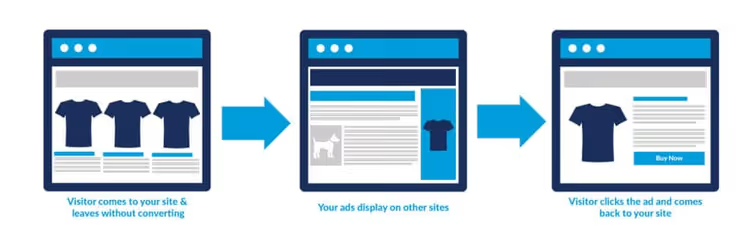
Ein Besucher klickt eine Anzeige an → landet auf Ihrer Seite → der Pixel „merkt" sich ihn → später zeigen Sie ihm eine weitere Anzeige mit dem Produkt, das er angesehen hat. Die Anzahl der Berührungspunkte vor dem Kauf steigt, und damit auch die Conversion.
Sehen Sie eine visuelle Anleitung zur Installation und Prüfung des Meta-Pixels auf WordPress in 8 Minuten:
⁉️🤔 Häufig gestellte Fragen
Brauche ich den Meta-Pixel, wenn ich keine Facebook-Werbung schalte?
Nein. Der Pixel sammelt nur Daten über Besucher, die über Meta-Anzeigen kamen. Wenn Sie nicht für Werbung auf Facebook oder Instagram bezahlen, ist die Installation des Pixels sinnlos, da keine Daten zur Analyse anfallen.
Wie unterscheidet sich der Meta-Pixel von Google Analytics 4?
GA4 analysiert den gesamten Traffic und konzentriert sich auf das Nutzerverhalten auf der gesamten Seite. Der Meta-Pixel ist darauf ausgelegt, die Leistung bestimmter Werbekampagnen zu messen: Welche Anzeige führte zu einem Kauf, welche Zielgruppe konvertiert besser. Diese Tools ersetzen einander nicht, sie ergänzen sich.
Kann ich den Meta-Pixel ohne Plugin nutzen?
Ja. Sie müssen lediglich den JavaScript-Code des Pixels über WPCode in den
<head>Ihrer Seite einfügen (Schritt 2 dieses Leitfadens). Ohne Plugin erhalten Sie keine automatischen WooCommerce-Ereignisse und keine Conversion API, aber die grundlegende Seitenaufruf-Erfassung funktioniert.
Ist die Einrichtung der Conversion API zwingend erforderlich?
Technisch nein, in der Praxis aber ja. Werbeblocker und Browser-Einschränkungen (ITP in Safari, ETP in Firefox) schneiden einen erheblichen Teil der Browser-Pixel-Ereignisse ab. Die Conversion API sendet Daten direkt von Ihrem Server an Meta, was zu spürbar höherer Genauigkeit führt. PixelYourSite enthält grundlegende CAPI-Unterstützung in der kostenlosen Version.
Was tun, wenn der Pixel keine Daten übermittelt?
Prüfen Sie drei Dinge. Erstens: Installieren Sie die Meta Pixel Helper-Erweiterung und öffnen Sie Ihre Seite im selben Browser; sie zeigt an, ob der Pixel lädt. Zweitens: Prüfen Sie Events Manager → Test-Ereignisse, dort sehen Sie, welche Ereignisse in Echtzeit ankommen. Drittens: Wenn Sie ein Caching-Plugin nutzen, leeren Sie den Cache nach der Code-Installation.
Lohnt sich die Installation des Meta-Pixels: abschließende Empfehlung
Wenn Sie Werbung auf Facebook oder Instagram schalten, ist der Pixel unverzichtbar. Ohne ihn wissen Sie nicht, welche Kampagne Umsätze bringt, Sie können kein Retargeting einrichten und bauen keine Lookalike Audiences auf. Im Grunde bezahlen Sie für Impressionen und Klicks, erhalten aber nicht die Daten, um diese zu verbessern.
Wenn Ihr Budget bescheiden ist, beginnen Sie mit der manuellen Installation per WPCode: 5 Minuten und ein Klick auf Speichern. Wenn Sie WooCommerce nutzen oder aktiv mit Werbung arbeiten möchten, installieren Sie PixelYourSite: Es deckt Conversion API, Shop-Ereignisse und GA4 in einer Oberfläche ab.
Haben Sie bestätigt, dass der Pixel Daten sammelt? Der nächste Schritt ist das Einrichten von Zielgruppen für Retargeting- und Lookalike-Kampagnen. Das ist ein Thema für einen separaten Leitfaden, aber das Fundament (ein korrekt installierter Pixel) steht bereits.

Ein professionelles Team von Autoren und Redakteuren, das auf die Erstellung hochwertiger Inhalte spezialisiert ist.