













 KISymbolbild: KI-generiert
⚡ So fügen Sie Bildunterschriften in WordPress hinzu: vollständige Anleitung
Ein Bild ohne Bildunterschrift ist wie eine Stummfilm-Zwischentafel: Der Betrachter scheint zuzusehen, aber die Hälfte der Bedeutung errät er selbst. Und wenn Sie ein Blog auf WordPress betreiben, wirkt eine Bildunterschrift auf drei Ebenen gleichzeitig: Sie hält den Leser bei der Stange, liefert Suchmaschinen Kontext und erfüllt Anforderungen an die Barrierefreiheit.
Das Problem: In WordPress hängt der Weg zur Bildunterschrift davon ab, wo Sie sie hinzufügen, in einem Gutenberg-Block, in einer Galerie oder über den klassischen Editor. Die Oberfläche ist überall anders, und Einsteiger greifen leicht daneben. Wir haben alle vier Methoden in einer Anleitung zusammengestellt, mit konkreten Schritten, Screenshots und ein paar Kniffen, die in Standardanleitungen nicht vorkommen.
💡 Kurzer Überblick:
- Öffnen Sie einen Beitrag in Gutenberg, fügen Sie einen „Bild"-Block ein, und direkt unter dem Bild erscheint ein Feld „Bildunterschrift"
- Bei einer Galerie klicken Sie im Block jedes Bild einzeln an und befüllen die Bildunterschrift separat
- Im klassischen Editor wird die Bildunterschrift beim Einfügen über „Medien hinzufügen" im rechten Bereich gesetzt
- Eine Bildunterschrift aus der Mediathek zieht automatisch in alle Beiträge ein, in denen das Bild verwendet wird, das spart Zeit bei der Wiederverwendung
Was eine Bildunterschrift ist und warum Sie sie brauchen
Eine Bildunterschrift ist Text, der auf der Website direkt unter dem Bild angezeigt wird. Anders als der Alt-Text, den nur Suchmaschinen und Screenreader sehen, liest die Bildunterschrift jeder Besucher. Je nach WordPress-Theme erscheint sie als kleinere graue Schrift direkt unter dem Bild oder als halbtransparente Überlagerung darauf.
Für SEO ist eine Bildunterschrift wertvoll, weil Suchmaschinen Text in unmittelbarer Nähe zum <img>-Tag als relevanten Kontext erfassen. Untersuchungen zeigen: Seiten mit aussagekräftigen Bildunterschriften erhalten im Schnitt mehr Traffic aus Google Images als Seiten mit „nackten" Bildern.
Aus Sicht der Barrierefreiheit (WCAG 2.2) ergänzt die Bildunterschrift den Alt-Text: Alt beschreibt den Inhalt des Bildes für einen blinden Nutzer, die Bildunterschrift erklärt dessen Bedeutung, warum dieses Bild hier steht und welche Schlussfolgerung man daraus ziehen soll. Zusammen decken sie zwei unterschiedliche Nutzungsszenarien ab.
Bildunterschrift im Gutenberg-Editor hinzufügen
Gutenberg ist der Block-Editor, der ab Version 5.0 zum WordPress-Standard wurde. Wenn Sie sich im Admin-Bereich eingeloggt haben und links neben dem Text ein Pluszeichen in einem schwarzen Quadrat sehen, sind Sie in Gutenberg.
Schritt für Schritt:
- Öffnen Sie einen Beitrag oder eine Seite zur Bearbeitung.
- Klicken Sie auf das „+"-Symbol (Block hinzufügen) in der Werkzeugleiste oder direkt im Beitragstext.
- Wählen Sie den Block „Bild".
- Laden Sie ein Bild von Ihrem Rechner hoch oder wählen Sie eines aus der Mediathek.
- Direkt nach dem Einfügen erscheint unter dem Bild ein graues Feld mit dem Text „Bildunterschrift hinzufügen". Klicken Sie darauf und geben Sie Ihren Text ein.
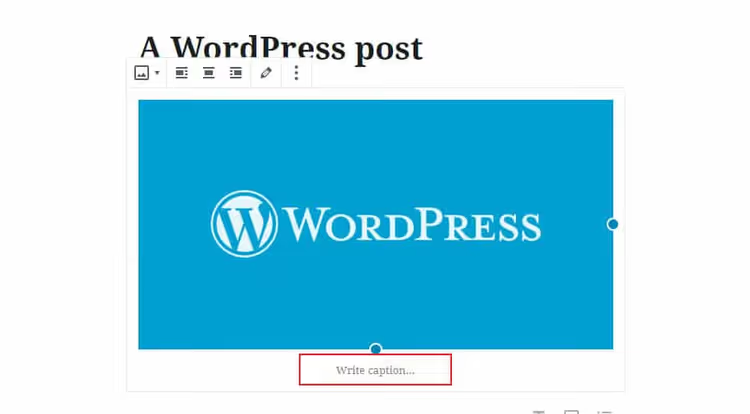
Fertig. Die Bildunterschrift wird mit dem Beitrag gespeichert und entsprechend den Stilen Ihres Themes unter dem Bild angezeigt. Erscheint das Feld „Bildunterschrift hinzufügen" nicht, prüfen Sie, ob Sie das Bild selbst angeklickt haben (ein blauer Auswahlrahmen und ein schwebendes Formatierungsfeld sollten sichtbar sein).
Formatierungstrick: Gutenberg erlaubt es, über die Standard-Werkzeugleiste, die beim Markieren von Text im Bildunterschriftenfeld erscheint, Links, Fettungen und sogar Emoji in die Bildunterschrift einzufügen.
Bildunterschriften in einer Gutenberg-Galerie
Der Block „Galerie" funktioniert anders: Jedes Bild innerhalb der Galerie ist ein eigenes Element mit eigener Bildunterschrift. Diese werden nicht gesammelt, sondern einzeln hinzugefügt.
- Fügen Sie über „+" einen „Galerie"-Block hinzu.
- Wählen Sie Bilder aus (mehrere gleichzeitig mit Strg+Klick möglich).
- Klicken Sie nach dem Einfügen auf das erste Bild in der Galerie, dann erscheint darunter ein Feld „Bildunterschrift hinzufügen".
- Geben Sie den Text ein, gehen Sie zum nächsten Bild, wiederholen Sie den Vorgang.
- Speichern Sie den Beitrag.
Wichtige Nuance: Die Spaltenanzahl der Galerie (konfigurierbar im Seitenleisten-Bereich des Blocks) beeinflusst die Lesbarkeit der Bildunterschrift. Auf mobilen Geräten klappt die Galerie in eine einzelne Spalte zusammen, und die Bildunterschriften bleiben lesbar. Auf dem Desktop mit fünf Spalten kann der Text jedoch abgeschnitten werden, verwenden Sie für Galerien mit langen Bildunterschriften 2-3 Spalten.
Bildunterschrift über den klassischen Editor
Wenn auf Ihrer Website das Plugin Classic Editor installiert ist oder Sie mit einer älteren WordPress-Version (unter 5.0) arbeiten, ist die Oberfläche anders.
- Klicken Sie im Beitragseditor oberhalb der Formatierungswerkzeugleiste auf „Medien hinzufügen".
- Wählen Sie ein Bild aus der Mediathek oder laden Sie ein neues hoch.
- Rechts neben der Vorschau erscheint der Bereich „Anhangsdetails". Das Feld „Bildunterschrift" ist das dritte von oben.
- Geben Sie den Text ein und klicken Sie auf „In Beitrag einfügen".

Für eine Galerie im klassischen Editor ist die Reihenfolge identisch: „Medien hinzufügen" → „Galerie erstellen" → Bilder auswählen → jedes Bild anklicken und im rechten Bereich die Bildunterschrift ausfüllen → „Galerie einfügen".
Bildunterschrift über die Mediathek: die „Einmal, überall"-Methode
Eine wenig bekannte, aber nützliche Technik: Wenn Sie eine Bildunterschrift direkt in der Mediathek setzen, wird sie automatisch jedes Mal eingefügt, wenn Sie dieses Bild zu einem neuen Beitrag hinzufügen.
- Gehen Sie im Admin-Bereich zu: Medien → Mediathek.
- Klicken Sie auf das gewünschte Bild, das Fenster „Anhangsdetails" öffnet sich.
- Füllen Sie das Feld „Bildunterschrift" aus.
- Speichern (die Änderungen werden sofort übernommen, ohne separaten „Aktualisieren"-Button).
Wenn Sie dieses Bild nun über „Medien hinzufügen" in einem beliebigen Editor einfügen, ist die Bildunterschrift bereits vorausgefüllt. Diese Methode spart Zeit, wenn dasselbe Bild (Logo, Infografik, Screenshot einer Oberfläche) in mehreren Beiträgen verwendet wird. In unserem Blog hat dieser Ansatz die wiederkehrende Routine bei Admin-Screenshots reduziert, Bildunterschrift einmal in der Mediathek setzen, und Sie kehren nie wieder dorthin zurück.
SEO und Barrierefreiheit: Wie Bildunterschriften das Ranking beeinflussen
Suchmaschinen „sehen" kein Bild, sie lesen den Text darum herum. Die Bildunterschrift steht im HTML-Markup am nächsten zum <img>-Tag und trägt daher ein erhöhtes Gewicht für Google Images. Praktische Schlussfolgerung: Enthält die Bildunterschrift ein zur Suchanfrage passendes Schlüsselwort, steigen die Chancen, im Bildblock auf der ersten Ergebnisseite zu erscheinen.
Für die Barrierefreiheit deckt die Bildunterschrift ein Szenario ab, das der Alt-Text nicht leistet. Alt sagt: „Foto einer Katze auf der Tastatur". Die Bildunterschrift sagt: „Katze schläft auf der Tastatur, eine häufige Ursache für versehentliche Entwurfsveröffentlichungen". Das Erste beschreibt das Bild, das Zweite seine Bedeutung im Kontext des Artikels. Ein Screenreader-Nutzer erhält beide Ebenen und versteht nicht nur, was auf dem Bild zu sehen ist, sondern warum es hier steht.
Wenn Ihr WordPress-Theme keine Bildunterschriften unter Bildern anzeigt, prüfen Sie die functions.php des Themes. Die Ausgabe der Bildunterschrift wird über den Parameter caption in der Funktion wp_get_attachment_image() gesteuert. Die meisten modernen Themes (GeneratePress, Astra, Kadence, Blockbase) unterstützen Bildunterschriften von Haus aus.
Das kurze Video oben zeigt beide Hauptmethoden (Block und Mediathek) in Aktion. Wenn Sie Informationen visuell besser aufnehmen, beantwortet eine zweiminütige Ansicht alle Fragen zur Bedienoberfläche.
⁉️🤔 Häufige Fragen
Wie unterscheidet sich die Bildunterschrift vom Alt-Text?
Eine Bildunterschrift ist für alle Besucher sichtbar und wird unter dem Bild angezeigt. Alt-Text ist ein HTML-Attribut, das nur dann erscheint, wenn das Bild nicht geladen werden kann, und das von Screenreadern vorgelesen wird. Ersteres brauchen Sie für Kontext und SEO, Zweiteres für Barrierefreiheit und Code-Validierung. Idealerweise ergänzen sie sich, statt sich zu duplizieren: Alt beschreibt den Inhalt, die Bildunterschrift erklärt die Bedeutung.
Kann man einem bereits veröffentlichten Bild eine Bildunterschrift hinzufügen, ohne den Beitrag erneut zu veröffentlichen?
Ja, über die Mediathek: Medien → Mediathek → Bild anklicken → Feld „Bildunterschrift". Die Änderung wird in allen Beiträgen übernommen, in die dieses Bild über den standardmäßigen WordPress-Mechanismus eingefügt wurde. Wurde das Bild als statisches HTML eingefügt (über den Block „Eigenes HTML"), aktualisiert sich die Bildunterschrift nicht, Sie müssen sie manuell bearbeiten.
Werden Bildunterschriften von Google als eigenständiger Inhalt indexiert?
Ja. Der Text der Bildunterschrift steht innerhalb von
<figcaption>(in Gutenberg) und ist Teil des DOM-Baums der Seite. Google betrachtet ihn als relevanten Textinhalt, insbesondere für die Bildersuche. Allerdings ist das Gewicht einer Bildunterschrift geringer als das von Haupttext und Überschriften, nutzen Sie sie als unterstützendes, nicht als primäres SEO-Werkzeug.
Wie entfernt man eine Bildunterschrift unter einem Bild, wenn das Theme sie automatisch hinzufügt?
Zwei Wege. Schnell: Lassen Sie das Feld „Bildunterschrift" einfach leer, WordPress gibt
<figcaption>ohne Inhalt nicht aus. Global: Fügen Sie unter Zusätzliches CSS (Design → Customizer → Zusätzliches CSS) die Regel.wp-block-image figcaption { display: none; }ein, das blendet alle Bildunterschriften auf der Website auf einmal aus. Sollen Bildunterschriften nur in Galerien entfernt werden, ersetzen Sie den Selektor durch.wp-block-gallery figcaption.
Beeinflusst die Länge der Bildunterschrift das Ranking?
Nicht direkt, aber indirekt ja. Eine Bildunterschrift, die auf einem mobilen Bildschirm länger als 2-3 Zeilen ist, wird abgeschnitten oder klappt zusammen (abhängig vom Theme). Ein Nutzer, der Informationen nicht schnell erfasst, springt ab, und Verhaltensfaktoren (Verweildauer, Pogo-Sticking) werden von Suchmaschinen berücksichtigt. Optimal sind 10-25 Wörter: genug für Kontext, wenig für visuelles Rauschen.
Sollte man rein dekorativen Bildern Bildunterschriften hinzufügen?
Nein. Dient ein Bild als Trenner, Hintergrund oder stimmungsvolle Illustration ohne semantische Last, lenkt eine Bildunterschrift nur ab. Zudem ist es bei dekorativen Bildern korrekte Praxis, auch den Alt-Text leer zu lassen (
alt=""), damit Screenreader sie ignorieren. Reservieren Sie Bildunterschriften für Screenshots, Infografiken, Diagramme und Fotos, die konkrete Informationen transportieren.
Wann eine Bildunterschrift Pflicht ist und wann sie überflüssig ist
Eine kurze Checkliste zum Abschluss:
Fügen Sie immer eine Bildunterschrift hinzu bei:
- Screenshots von Oberflächen oder Fehlermeldungen, ohne Bildunterschrift ist unklar, worauf man achten soll;
- Infografiken mit Statistiken, die Bildunterschrift fasst die Kernzahl zusammen;
- Produktfotos in einem Testbericht, Modellname und wichtigstes Merkmal;
- Diagrammen oder Schaubildern, Datenquelle und Hauptaussage.
Fügen Sie keine Bildunterschrift hinzu bei:
- dekorativen Trennern oder abstrakten Bereichshintergründen;
- Stockfotos „Person am Laptop" im Beitragsheader, das ist atmosphärisch, nicht informativ;
- Icons oder Logos im Fließtext, der Kontext ist bereits klar.
Faustregel: Wenn das Entfernen des Bildes das Textverständnis nicht beeinträchtigt, ist keine Bildunterschrift nötig. Wenn doch, ist eine Bildunterschrift Pflicht, und sie sollte die Kernaussage enthalten, die das entfernte Bild transportiert hätte.
Bildunterschriften sind kein „Feature für Enthusiasten", sondern grundlegende Content-Hygiene. Gutenberg hat den Vorgang trivial gemacht (unter das Bild klicken → Text → fertig), und die Mediathek erlaubt es, eine Bildunterschrift einmal auszufüllen und sie dann zu vergessen. Wenn Sie ein Blog auf WordPress betreiben und das Feld „Bildunterschrift hinzufügen" immer noch leer lassen, investieren Sie 10 Minuten und gehen Sie Ihre letzten Beiträge durch: Ein paar aussagekräftige Sätze unter jedem Screenshot bringen mehr als ein weiterer Textabsatz.
Wenn Ihr Theme keine Bildunterschriften anzeigt oder Sie deren Erscheinungsbild anpassen möchten, werfen Sie einen Blick in unseren Gutenberg-Editor-Leitfaden: Dort nehmen wir die Arbeit mit Blöcken im Detail auseinander, inklusive CSS-Anpassung von Standardblöcken. Und wenn Sie mit einem bestimmten Theme nicht weiterkommen, schreiben Sie es in die Kommentare, wir finden eine Lösung.

Ein professionelles Team von Autoren und Redakteuren, das auf die Erstellung hochwertiger Inhalte spezialisiert ist.