













 KISymbolbild: KI-generiert
🔧 So beheben Sie den Fehler 'Aktualisierung oder Veröffentlichung fehlgeschlagen' in WordPress: 7 Methoden
Stellen Sie sich vor: Sie haben einen Beitrag fertig geschrieben, klicken auf „Veröffentlichen", und WordPress zeigt ein rotes Banner mit einer Fehlermeldung an. Die Seite aktualisieren? Derselbe Fehler. Aus dem Admin-Bereich ab- und wieder anmelden? Keine Änderung. Der Beitrag hängt in den Entwürfen fest, und die Zeit wird knapp.

Der Fehler „Aktualisierung fehlgeschlagen" oder „Veröffentlichung fehlgeschlagen" gehört zu den Problemen, die einen ratlos zurücklassen: Die Meldung verrät nicht, was genau defekt ist. Nach jahrelanger Arbeit mit WordPress haben wir jedoch eine klare Diagnosesequenz entwickelt. In den meisten Fällen liegt die Ursache an der Oberfläche, und die Behebung dauert nur wenige Minuten.
In dieser Anleitung finden Sie 7 bewährte Methoden: von den einfachsten (Internetverbindung und Website-URL) bis hin zur gezielten Fehlersuche über wp-config und die Arbeit mit Plugins. Jeder Schritt enthält konkrete Handlungen und Screenshots aus dem Admin-Bereich.
💡 Kurzüberblick:
- Prüfen Sie Ihre Internetverbindung und die Website-URL in den Einstellungen
- Öffnen Sie „Werkzeuge → Website-Zustand" und prüfen Sie den REST-API-Status
- Aktivieren Sie den Debug-Modus über
WP_DEBUGin der wp-config.php - Löschen Sie die temporäre
.maintenance-Datei per FTP vom Server - Deaktivieren Sie alle Plugins auf einmal und aktivieren Sie sie dann einzeln, um den Konflikt zu identifizieren
- Ersetzen Sie Gutenberg vorübergehend durch den Classic Editor, um einen Block-Editor-Konflikt auszuschließen
- Wenn nichts funktioniert, kontaktieren Sie Ihren Hosting-Anbieter oder die WordPress-Community
1. Prüfen Sie Ihre Internetverbindung und die Website-URL
Die einfachste (und daher oft übersehene) Ursache: WordPress verliert mitten in der Anfrage die Verbindung zum Server.
Öffnen Sie einen anderen Browser-Tab und rufen Sie eine beliebige Website auf. Wurde die Seite geladen? Ihre Internetverbindung funktioniert. Wenn nicht, stellen Sie Ihre Verbindung wieder her und versuchen Sie erneut, den Beitrag zu veröffentlichen.
Wenn das Internet in Ordnung ist, ist der nächste Verdächtige die URL-Einstellungen. Nach Jahren von Migrationen, Domain-Wechseln und HTTPS-Experimenten weichen die Adressen unter „Einstellungen → Allgemein" manchmal von der Realität ab. Gehen Sie dorthin und vergleichen Sie zwei Felder: WordPress-Adresse (URL) und Website-Adresse (URL). Sie sollten mit der tatsächlichen Adresse übereinstimmen, die Sie für den Zugriff auf das Admin-Panel verwenden.
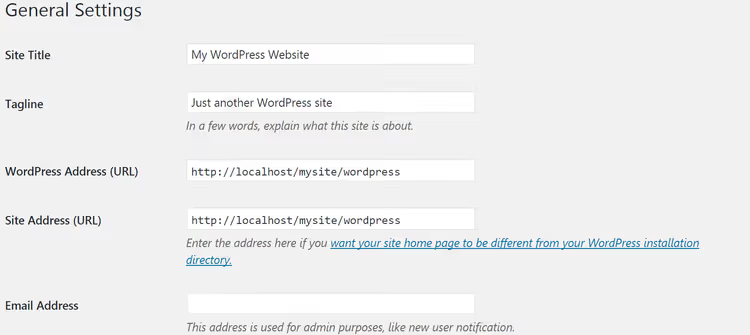
Wenn beide Adressen korrekt sind, der Fehler aber weiterhin auftritt, gehen wir tiefer.
2. Prüfen Sie den REST-API-Status
Die WordPress REST API ist der Mechanismus, über den der Gutenberg-Editor mit dem Server kommuniziert. Wenn die REST API nicht antwortet oder einen Fehler zurückgibt, funktioniert die Schaltfläche „Veröffentlichen" nicht mehr.
Glücklicherweise enthält WordPress ab Version 5.2 ein integriertes Diagnosewerkzeug. Gehen Sie zu Werkzeuge → Website-Zustand. Scrollen Sie nach unten zum Abschnitt „Empfohlene Verbesserungen" und suchen Sie nach der Zeile „Die REST-API hat ein unerwartetes Ergebnis zurückgegeben" oder einem ähnlichen Fehler.

Wenn die REST API einen Fehler anzeigt, erweitern Sie die Debug-Informationen direkt dort auf der Registerkarte „Info" → „REST-API". Sie sehen den spezifischen Aufruf, der fehlgeschlagen ist, und den Server-Antwortcode. Meistens liegt das Problem in einem der folgenden Bereiche:
- Ein Sicherheits-Plugin blockiert REST-Anfragen (Wordfence, iThemes/Solid Security mit aggressiven Firewall-Einstellungen);
- Benutzerdefinierter Code in
functions.php, der versehentlich REST-Endpunkte beschädigt; - Ein Caching-Plugin, das eine zwischengespeicherte REST-API-Antwort ausliefert.
Deaktivieren Sie das verdächtige Plugin und überprüfen Sie den REST-API-Status auf derselben Seite erneut.
3. Aktivieren Sie den WordPress-Debug-Modus
Wenn das Problem nicht offensichtlich ist, müssen Sie es „ausleuchten". WordPress verfügt zu diesem Zweck über einen integrierten Debug-Modus.
Sie benötigen Zugriff auf die Dateien der Website. Ein FTP-Client (FileZilla, WinSCP) oder der Dateimanager in Ihrem Hosting-Panel funktionieren. Bevor Sie Dateibearbeitungen vornehmen, erstellen Sie ein Backup. Ein Fehler in der wp-config.php kann Ihre Website lahmlegen, aber eine Sicherungskopie stellt in einer Minute alles wieder her.
Folgende Schritte sind durchzuführen:
- Verbinden Sie sich per FTP mit dem Server und suchen Sie das WordPress-Hauptverzeichnis (dort, wo sich
wp-content,wp-adminundwp-includesbefinden). - Suchen Sie die Datei
wp-config.phpund laden Sie sie auf Ihren Computer herunter. - Öffnen Sie die Datei in einem Texteditor (Notepad++, Sublime Text, nicht Word oder Notepad, da diese die Kodierung beschädigen können).
- Ganz unten, vor der Zeile
/* That's all, stop editing! Happy publishing. */, fügen Sie hinzu:
1 define('WP_DEBUG', true); 2 define('WP_DEBUG_LOG', true); 3 define('WP_DEBUG_DISPLAY', false);
Die erste Zeile aktiviert das Debugging, die zweite schreibt Fehler in die Datei wp-content/debug.log (ohne sie Besuchern anzuzeigen), und die dritte blendet Fehler auf der Website-Anzeige aus.

Speichern Sie die Datei und laden Sie sie zurück auf den Server, wobei Sie das Original ersetzen. Versuchen Sie nun, einen Beitrag zu veröffentlichen. Wenn der Fehler verschwunden ist, war die Ursache eine PHP-Warnung, die die REST-Antwort gestört hat. Öffnen Sie wp-content/debug.log über denselben FTP-Zugang und suchen Sie nach Einträgen mit PHP Notice oder PHP Warning. Sie werden auf das problematische Plugin verweisen.
Wenn Sie fertig sind, deaktivieren Sie unbedingt WP_DEBUG, indem Sie true durch false ersetzen. Andernfalls wächst die debug.log unbegrenzt.
Wenn der Fehler bestehen bleibt, fahren wir fort.
4. Löschen Sie die.maintenance-Datei
WordPress erstellt während der Aktualisierung von Core, Plugins und Themes eine temporäre .maintenance-Datei im Hauptverzeichnis der Website. Diese versetzt die Website in den Wartungsmodus, und Besucher sehen die Meldung „Wegen planmäßiger Wartungsarbeiten kurzzeitig nicht verfügbar. Bitte in einer Minute noch einmal versuchen."
Manchmal wird die Aktualisierung abgeschlossen, aber .maintenance bleibt bestehen. WordPress denkt, die Wartung sei noch im Gange, und blockiert die Veröffentlichung.
Öffnen Sie erneut FTP, gehen Sie zum Hauptverzeichnis und suchen Sie die Datei .maintenance (mit einem Punkt am Anfang, sie ist versteckt; aktivieren Sie in FileZilla die Anzeige versteckter Dateien über „Server → Versteckte Dateien erzwingen").

Löschen Sie .maintenance und überprüfen Sie sofort die Veröffentlichung. Der Effekt hält etwa 10 Minuten an (WordPress erstellt die Datei neu, wenn eine Aktualisierung noch aktiv ist). Wenn der Fehler verschwindet, aber nach 10 Minuten zurückkehrt, läuft noch eine Hintergrundaktualisierung. Warten Sie oder erzwingen Sie den Abschluss über „Plugins → Installierte Plugins" (dort sehen Sie den Aktualisierungsstatus).
5. Finden Sie das konfliktverursachende Plugin
Die häufigste Ursache für Veröffentlichungsfehler sind Plugin-Konflikte. Ein Plugin beschädigt die REST API, ein anderes stört den Speichervorgang und ein drittes kollidiert mit Gutenberg.
Der schnellste Weg, den Übeltäter zu finden, ist die Massendeaktivierung mit sequenzieller Reaktivierung:
- Gehen Sie zu Plugins → Installierte Plugins.
- Aktivieren Sie das Kontrollkästchen „Plugin" in der Tabellenkopfzeile, um alle auszuwählen.
- Wählen Sie im Dropdown-Menü „Massenaktionen" die Option „Deaktivieren" und klicken Sie auf „Anwenden".
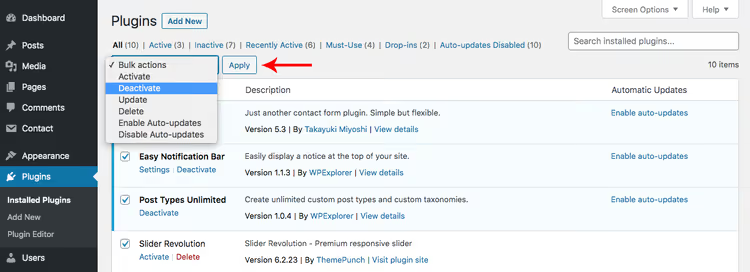
Nun sind alle Plugins deaktiviert. Versuchen Sie, einen Beitrag zu veröffentlichen. Hat es funktioniert? Hervorragend, die Ursache ist eines der Plugins. Aktivieren Sie sie einzeln und überprüfen Sie nach jeder Aktivierung die Veröffentlichung. Sobald der Fehler zurückkehrt, haben Sie den Übeltäter gefunden.
Was tun mit dem problematischen Plugin:
- Aktualisieren Sie es auf die neueste Version (der Entwickler hat den Fehler möglicherweise bereits behoben).
- Kontaktieren Sie den Plugin-Support mit Details: WordPress-Version, Plugin-Version und welche Aktion den Fehler auslöst.
- Ersetzen Sie es vorübergehend durch eine Alternative, bis der Entwickler eine Korrektur veröffentlicht.
6. Ersetzen Sie Gutenberg vorübergehend durch den Classic Editor
Der Gutenberg-Block-Editor erschien in WordPress 5.0 und hat seitdem einen langen Weg zurückgelegt. Dennoch treten weiterhin Konflikte mit bestimmten Plugins und Themes auf, insbesondere mit älteren Page Buildern (WPBakery, alte Versionen von Elementor) und Plugins, die nicht an die REST API angepasst sind.
Der Classic Editor verwendet die REST API nicht zum Speichern. Er arbeitet über das alte admin-ajax.php. Die Installation ist daher ein schneller Test: Wenn der Fehler verschwindet, liegt das Problem speziell in der Kombination Gutenberg + ein bestimmtes Plugin.
Installieren Sie den Classic Editor, das offizielle Plugin des WordPress-Teams:
- Plugins → Installieren.
- Geben Sie in die Suche „Classic Editor" ein.
- Klicken Sie auf „Jetzt installieren", dann auf „Aktivieren".

Versuchen Sie nach der Aktivierung, einen Beitrag über den klassischen Editor zu veröffentlichen. Funktioniert es? Dann liegt der Konflikt auf der Seite von Gutenberg.
Wichtig: Dies ist ein Diagnoseschritt, keine dauerhafte Lösung. Der Classic Editor deaktiviert den Block-Editor, und Sie verlieren alle Gutenberg-Funktionen: Blöcke, Vorlagen, integrierte Formatierung. Sobald Sie das problematische Plugin gefunden haben (mit der Methode aus Schritt 5), entfernen Sie den Classic Editor und kehren Sie mit einer bereinigten Umgebung zu Gutenberg zurück.
7. Suchen Sie Hilfe
Wenn Sie alle sechs Schritte durchgeführt haben und der Fehler weiterhin auftritt, liegt das Problem wahrscheinlich tiefer: auf Serverebene, Hosting-Ebene oder ein seltener Fehler im WordPress-Core.
Hier können Sie sich hinwenden, in der Reihenfolge ihrer Effektivität:
Hosting-Anbieter. Kontaktieren Sie deren Support mit Details: WordPress-Version, PHP-Version, welche Plugins aktiv sind und welche Aktion den Fehler auslöst. Der Hoster hat Zugriff auf Server-Logs und kann die Ursache oft in einer Minute erkennen (Speicherplatz erschöpft, ein PHP-Modul ist deaktiviert, Speicherlimit überschritten).
WordPress-Foren. Das offizielle WordPress.org-Supportforum ist eine lebendige Community, in der Core-Entwickler und Plugin-Autoren antworten. Eröffnen Sie ein Thema, fügen Sie Screenshots und die Ausgabe der debug.log bei.
Nach der Lektüre dieser Anleitung verfügen Sie über eine vollständige Diagnosekette: vom Mausklick bis zur Bearbeitung von Serverdateien. In 9 von 10 Fällen wird das Problem durch die Schritte 1-5 gelöst, ohne FTP oder wp-config.
Nachfolgend finden Sie Antworten auf die häufigsten Fragen und ein Video zur Vertiefung des Materials.
⁉️🤔 Häufig gestellte Fragen
Warum tritt der Fehler direkt nach einem WordPress-Update auf?
Höchstwahrscheinlich ist eines der Plugins nicht mit der neuen Core-Version oder der neuen PHP-Version kompatibel, die das Hosting zusammen mit dem Update aktiviert hat. Gehen Sie Schritt 5 (Massendeaktivierung) durch, und Sie werden den Übeltäter schnell finden.
Kann ich WordPress einfach neu installieren, ohne nachzuforschen?
Eine Neuinstallation des Core über „Updates → Jetzt neu installieren" ist sicher und berührt keine Inhalte/Plugins. Wenn der Fehler jedoch durch einen Plugin-Konflikt verursacht wird, hilft eine Core-Neuinstallation nicht. Es ist besser, 5 Minuten in die oben genannten Diagnoseschritte zu investieren, als blind zufällige Lösungen auszuprobieren.
Warum erscheint der Fehler nur bei einem Beitrag, während andere normal veröffentlicht werden?
Die wahrscheinliche Ursache ist der Inhalt des Beitrags selbst. Eine Kombination von Gutenberg-Blöcken, ein eingebetteter iframe oder ein Skript verursacht einen Fehler beim Speichern. Versuchen Sie, den Inhalt in einen neuen Beitrag zu kopieren und diesen zu veröffentlichen. Wenn der neue Beitrag erfolgreich veröffentlicht wird, löschen Sie den alten und arbeiten Sie mit der Kopie weiter.
Sollte ich den Classic Editor nach der Behebung des Problems dauerhaft behalten?
Nein. Der Classic Editor ist eine vorübergehende Diagnoselösung. Sobald Sie das konfliktverursachende Plugin gefunden und behoben haben, entfernen Sie den Classic Editor und kehren Sie zu Gutenberg zurück. Der Block-Editor ist der WordPress-Standard, und Sie sollten ihn nicht ohne schwerwiegenden Grund aufgeben.
Was soll ich tun, wenn ich keinen FTP-Zugang habe?
Verwenden Sie den Dateimanager in Ihrem Hosting-Panel (cPanel → Dateimanager, ISPmanager → Dateien). Funktional macht er dasselbe. Wenn auch dieser nicht verfügbar ist, kontaktieren Sie Ihren Hosting-Support, man wird Ihnen helfen, Zugang zu erhalten.
Welche Methode sollten Sie zuerst ausprobieren?
Die universelle Formel: Internet prüfen (10 Sekunden) → Website-Zustand ansehen (30 Sekunden) → Plugins massenweise deaktivieren (1 Minute). In den meisten Fällen ist das Problem in diesem Stadium bereits gelöst.
Wenn der Fehler nach einer Behebung zurückkehrt, haben Sie ein Symptom und nicht die Ursache gefunden. Aktivieren Sie WP_DEBUG_LOG (Schritt 3) und sammeln Sie ein vollständiges Protokoll. Es zeigt die genaue Datei und Zeile mit dem Fehler. Mit diesem Protokoll können Sie sich an das Support-Team des Plugins oder das WordPress-Forum wenden.
Und das Wichtigste: Bewahren Sie immer ein aktuelles Backup auf. Es verwandelt jeden Ausfall von einer Katastrophe in eine fünfminütige Verzögerung.

Ein professionelles Team von Autoren und Redakteuren, das auf die Erstellung hochwertiger Inhalte spezialisiert ist.