














💡 So erstellen Sie eine WordPress-Website mit dynamischen Inhalten: zwei funktionierende Methoden
Sie haben die Startseite gestaltet, ein Menü hinzugefügt und sind steckengeblieben. Jeder Menüpunkt braucht eine eigene Seite: „Fitnessstudio am Arbat", „Fitnessstudio in Strogino" und zwei Dutzend weitere derselben Art. Kopieren und Einfügen im Editor? Eine Woche später ändert der Inhaber den Mitgliedschaftspreis, und Sie bearbeiten 20 Seiten von Hand.
Dynamische Inhalte in WordPress beseitigen dieses Problem vollständig. Ein Template, und Dutzende (oder Hunderte) Seiten werden automatisch aus der Datenbank zusammengesetzt. Kein Kopieren. Kein Programmierer für jede kleine Änderung. Nachfolgend zwei praxistaugliche Methoden, die die große Mehrheit realer Aufgaben abdecken: von Filialkarten über Kataloge bis hin zu Portfolios.
💡 Kurzüberblick:
- Was dynamische Inhalte sind und wie sie sich von statischen Inhalten unterscheiden, mit einem konkreten Beispiel
- Methode 1: Toolset Blocks, ein visueller Template-Builder auf Gutenberg-Basis, ohne eine einzige Codezeile
- Methode 2: Total Theme, integrierte dynamische Templates über WPBakery, für alle, die bereits Total nutzen
- Vergleichstabelle der Methoden + eine Entscheidungsmatrix für Ihre konkrete Aufgabe
Was dynamische Inhalte sind und warum statische verlieren
Eine typische WordPress-Seite ist statisch. Text, Bilder, ein Button: alles manuell im Editor eingetragen. Betreiben Sie ein Netzwerk mit 30 Fitnessstudios und jedes hat eine eigene Seite mit Adresse, Foto und Preis, kopieren Sie entweder 30-mal die Inhalte oder beauftragen einen Entwickler mit der Bearbeitung von PHP-Templates.
Dynamische Inhalte funktionieren anders. Die Daten liegen getrennt vom Layout, in benutzerdefinierten Feldern und Taxonomien. WordPress baut die Seite zur Laufzeit zusammen: Es fügt Titel, Preis, Galerie und Kontaktdaten aus der Datenbank in ein vorbereitetes Template ein.
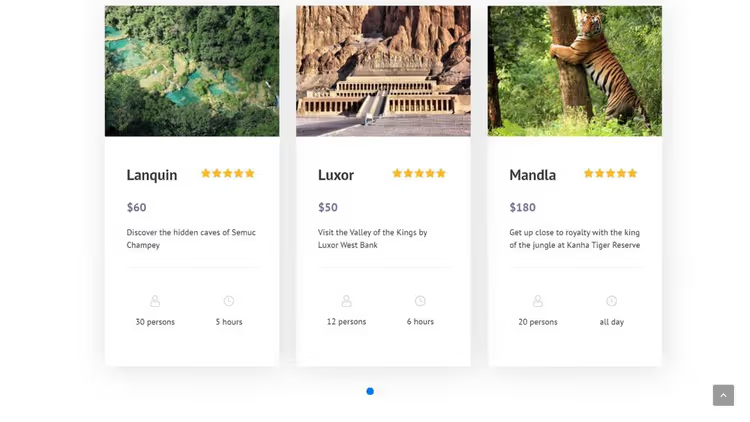
Die Mechanik ist einfach. Öffnet ein Besucher die Seite „Fitnessstudio in Strogino", geht das System in die Datenbank, findet den Datensatz mit diesem Namen, holt die zugehörigen Felder und rendert die fertige Seite. Für die Seite „Fitnessstudio am Arbat" nutzt es dasselbe Template, aber andere Daten.
Warum das statische Verfahren unterliegt:
- Eine Änderung, überall wirksam. Sie aktualisieren den Preis in einem benutzerdefinierten Feld, und alle Seiten, die diesen Preis anzeigen, aktualisieren sich automatisch. Kein Aufruf jeder einzelnen Seite.
- Content-Manager können das Layout nicht zerstören. Sie legen das Template fest, das Team befüllt nur Felder (Titel, Beschreibung, Preis). Das Design bleibt intakt.
- Skalierung ohne Aufwand. Eine hundertste Filiale hinzuzufügen bedeutet, einen neuen Datensatz anzulegen und Felder auszufüllen. Die Seite ist in einer Minute fertig.
- Responsivität serienmäßig. Ein dynamisches Template erbt das responsive Raster des Themes, die mobile Version erfordert keine Zusatzarbeit.
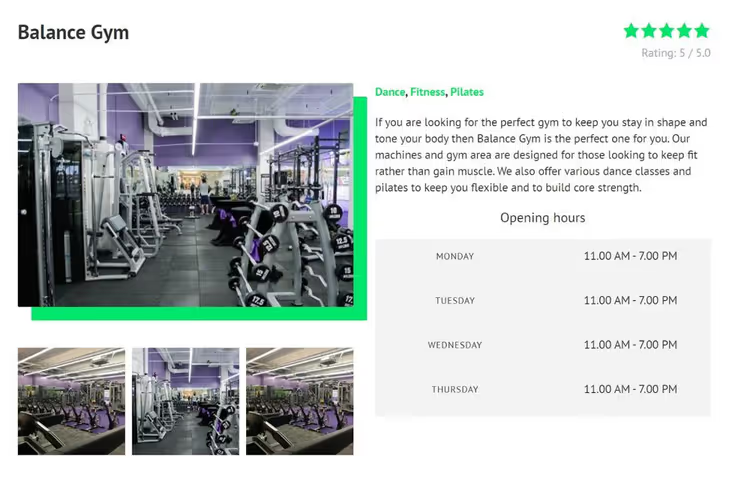
Links das statische Modell: Inhalte sind fest in die Seite codiert. Rechts das dynamische: dieselben Daten, aber durch ein Template aus der Datenbank zusammengesetzt.
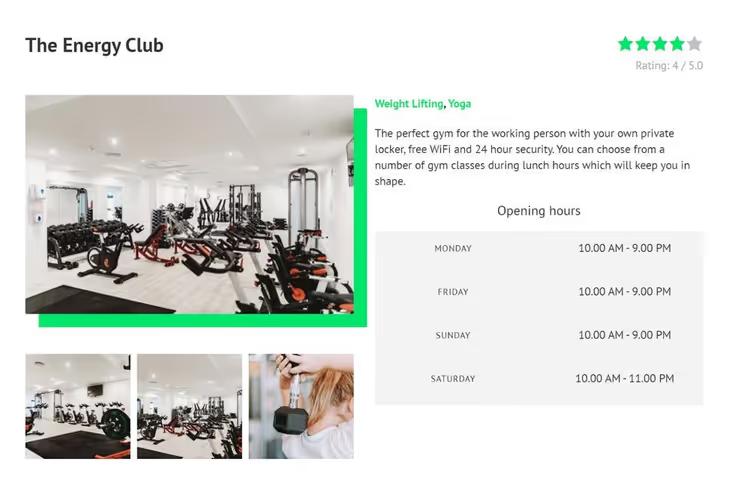
Das statische Modell hat genau einen Nachteil, aber der ist gravierend: Es skaliert nicht. Sobald eine Website mehr als ein Dutzend ähnlicher Seiten umfasst, wird die manuelle Pflege zum Albtraum. Der dynamische Ansatz beseitigt dieses Problem vollständig.
Nachfolgend zwei Werkzeuge für unterschiedliche Szenarien. Beide sind in der Praxis bewährt.
Methode 1: Toolset Blocks, visuelle Templates auf Gutenberg-Basis
Toolset Blocks ist ein kommerzielles Plugin eines Teams, das seit über einem Jahrzehnt Werkzeuge für die Arbeit mit benutzerdefinierten Beitragstypen und Feldern in WordPress entwickelt. Das Plugin ergänzt den Gutenberg-Editor um Blöcke mit dynamischen Quellen: Statt „dieses Bild einfügen" sagen Sie „das Beitragsbild des aktuellen Beitrags einfügen".
🔗 Toolset Blocks, offizielle Website
Der Hauptvorteil ist die fehlende Einstiegshürde. Keine einzige Codezeile. Keine functions.php. Sie setzen ein Template einfach in einem visuellen Editor aus fertigen Blöcken (Bild, Überschrift, Einzelfeld) zusammen und weisen eine Datenquelle zu. Das System fügt automatisch den korrekten Inhalt für jede Seite ein.
Wie Toolset Blocks im Hintergrund arbeitet
Das Plugin stellt zwei zentrale Mechanismen bereit:
- Content Templates. Sie erstellen ein einziges Layout für alle Beiträge eines bestimmten Typs, zum Beispiel „Fitnessstudios". Innerhalb des Templates platzieren Sie Toolset-Blöcke, die mit dynamischen Quellen verknüpft sind. Wird ein Beitrag dieses Typs geöffnet, rendert WordPress das Template und setzt die spezifischen Daten ein.
- Dynamische Quellen für Blöcke. Jeder Toolset-Block kann seine Daten nicht aus dem beziehen, „was im Editor eingetippt wurde", sondern aus der Datenbank: Beitragsbild, Wert eines benutzerdefinierten Feldes, Beitragstitel, Taxonomie. Sie richten es einmal ein, das System setzt automatisch ein.
Eine Vorlage erstellen: Schritt für Schritt
Installieren Sie vor Beginn Toolset Blocks (das Plugin ist kostenpflichtig; Link oben). Es ist zudem hilfreich, Ihre Kenntnisse der Gutenberg-Editor-Grundlagen aufzufrischen, da die Vorlagen dort erstellt werden.
Schritt 1: Eine Inhaltsvorlage anlegen
Gehen Sie zu Toolset → Dashboard und klicken Sie neben dem gewünschten Beitragstyp auf Create Content Template. In unserem Beispiel ist das „Gyms".
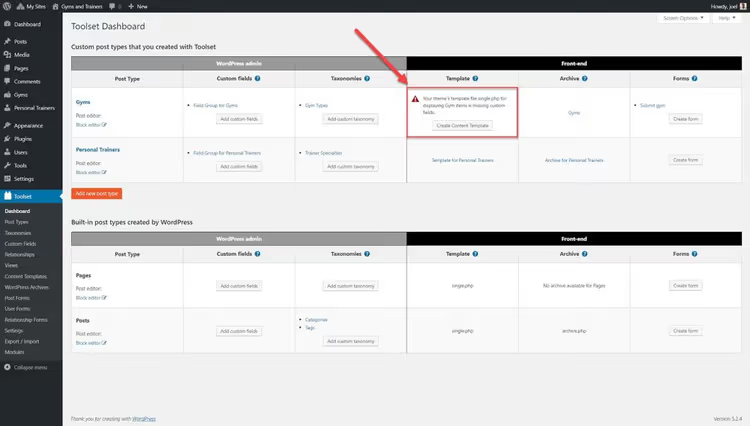
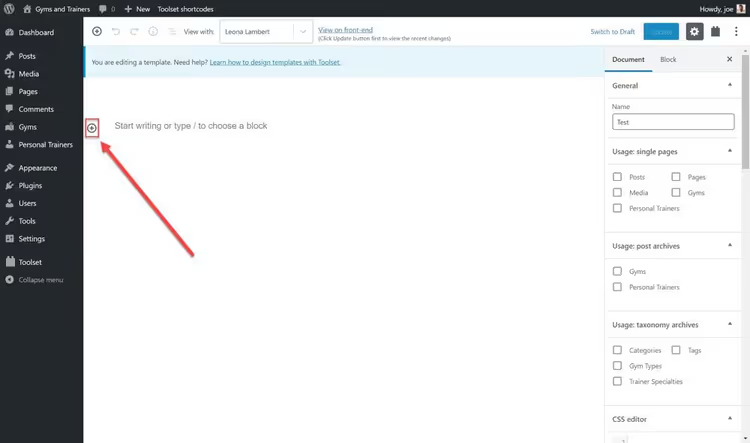
Der Gutenberg-Editor öffnet sich. Als Nächstes folgt das Zusammensetzen der Vorlage aus Blöcken.
Schritt 2: Ein dynamisches Bild hinzufügen
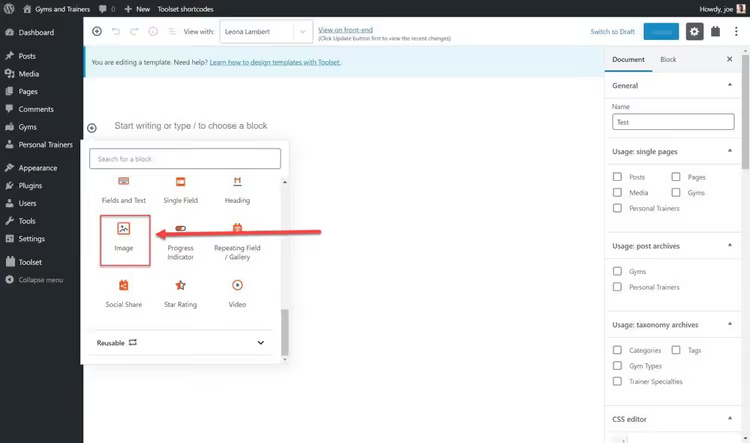
Klicken Sie oben links im Editor auf +, um die Blockübersicht zu öffnen. Scrollen Sie zum Abschnitt Toolset und wählen Sie den Block Image aus.
Suchen Sie im sich öffnenden Panel den Toolset-Bereich und wählen Sie den Image-Block aus.
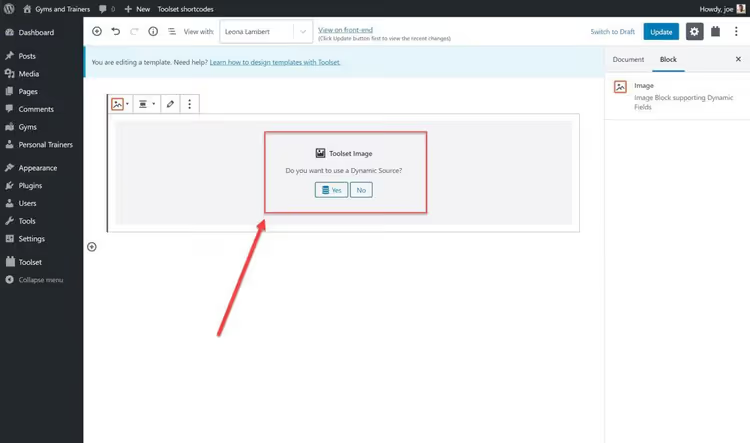
Das System fragt: Dynamische Quellen verwenden? Klicken Sie auf Yes.
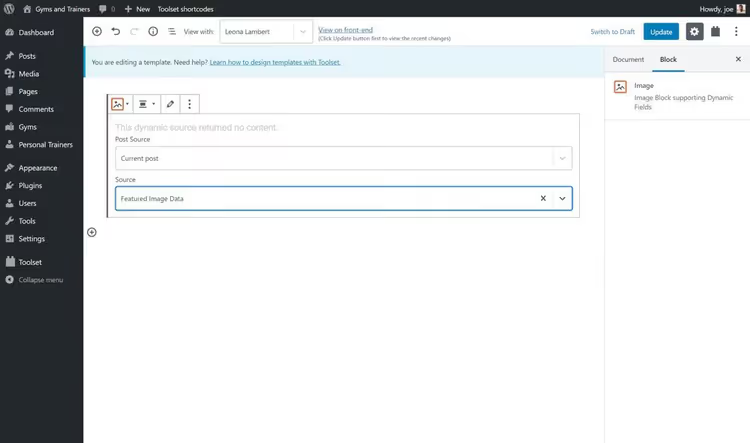
Wählen Sie die Quelle: Featured Image Data. Statt für alle Seiten dasselbe Bild anzuzeigen, zeigt der Block nun das Beitragsbild des jeweiligen Beitrags.
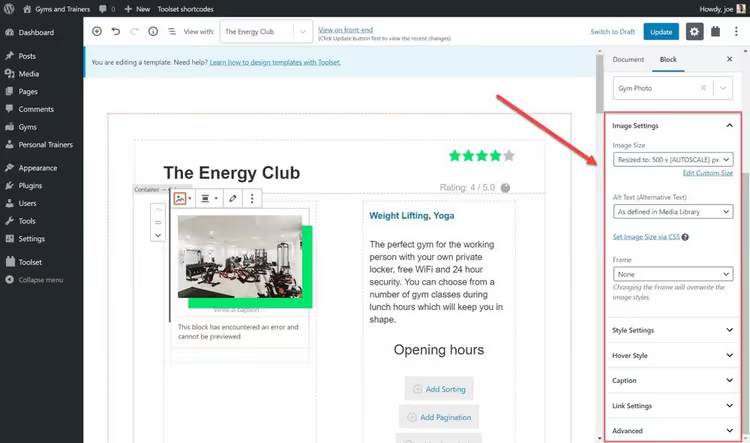
In der rechten Seitenleiste können Sie Bildgröße, Ausrichtung und CSS-Klassen feinjustieren.
Schritt 3: Ein benutzerdefiniertes Feld einbinden
Fügen wir nun eine Bewertung hinzu (ein Wert, der im benutzerdefinierten Feld „Rating" für jedes Gym gespeichert ist).
Wählen Sie in der Toolset-Blockliste Single Field aus.
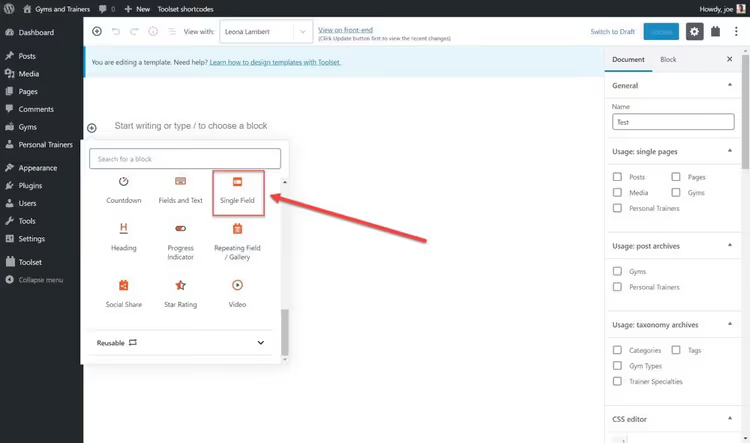
Geben Sie im rechten Panel unter Field Source Folgendes an:
- Feldtyp: Custom Field;
- Feldgruppe: Ihren Beitragstyp (Gyms);
- Feld selbst: Rating.
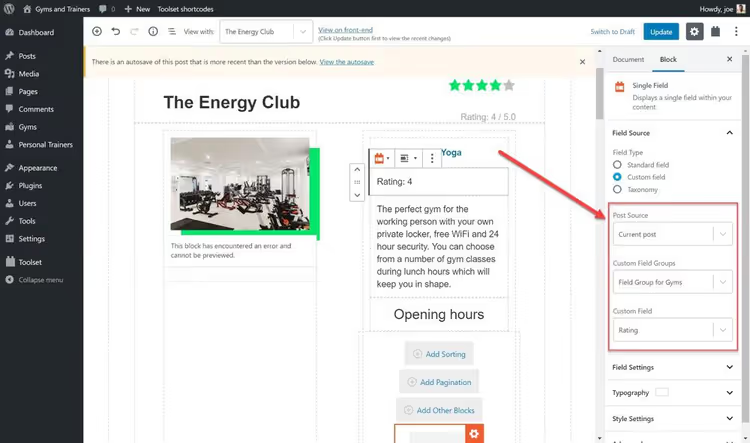
Fertig. Wenn Sie nun zwischen den Seiten verschiedener Gyms wechseln, erscheint an dieser Stelle die korrekte Bewertung. Null Zeilen Code.
Ergebnis
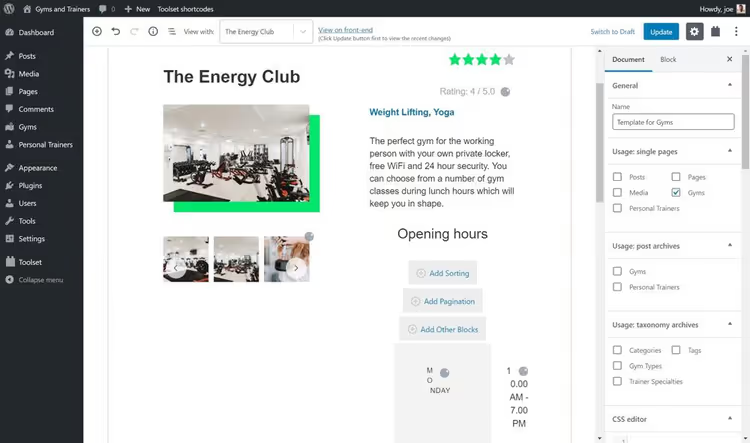
Nachdem Sie einige weitere Blöcke hinzugefügt haben (Titel, Beschreibung, Galerie), erhalten Sie eine vollständige Vorlage. Auf der Website sieht das dann so aus:
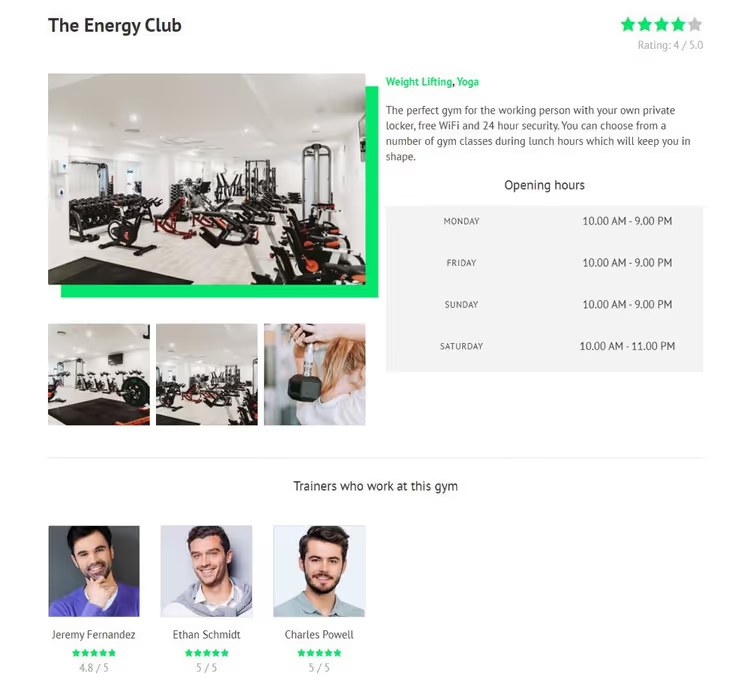
Erstellen Sie die Vorlage einmal, und alle Beiträge dieses Typs erhalten automatisch dieselbe Struktur mit unterschiedlichem Inhalt. Ändern Sie die Vorlage, und alle Seiten werden auf einmal aktualisiert.
Methode 2: Total Theme, integrierte dynamische Templates via WPBakery
Wenn Sie bereits das Total-Theme nutzen (eines der beliebtesten Premium-Themes auf ThemeForest mit über 55.000 aktiven Installationen), sind dynamische Templates direkt integriert. Keine zusätzlichen Plugins erforderlich.
🔗 Total Theme auf der offiziellen Website
Total arbeitet mit WPBakery Page Builder zusammen (im Theme enthalten, kein separater Kauf nötig). Dynamische Templates heißen hier Dynamic Templates und basieren auf WPBakery-Elementen mit dynamischen Quellen. Die Logik ähnelt Toolset, jedoch in einer anderen Oberfläche.
Was Total für dynamische Inhalte bietet
- Post Media-Element: fügt automatisch das Beitragsbild, die Galerie oder das Video aus dem Beitrag ein. Ein Element für alle Medieninhalte.
- Post Content-Element: gibt den Hauptinhalt des Beitrags aus (das, was im Editor steht).
- Post Title, Post Meta, Related Items, Social Links: Dutzende fertige Elemente, um ein Template für jeden Inhaltstyp zu erstellen.
Darüber hinaus: über 90 WPBakery-Vorlagen, über 40 fertige Demo-Websites zum Importieren, Slim Mode (deaktiviert unnötige WPBakery-Skripte für schnelleres Laden), über 450 Snippets für Entwickler.
Ein dynamisches Template in Total erstellen
Schritt 1: Neues Template
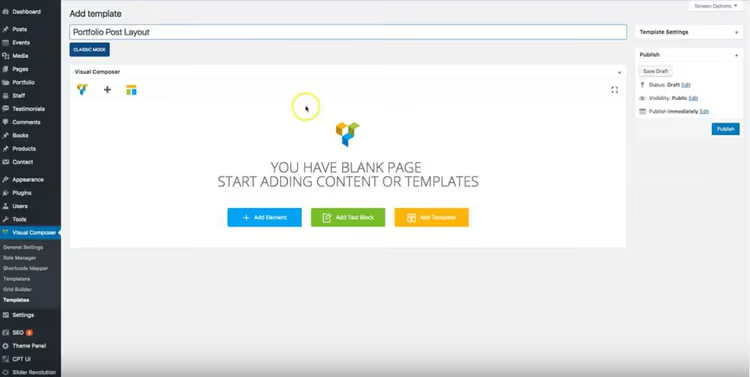
Gehen Sie zu WPBakery Page Builder → Templates und klicken Sie auf Add New. Benennen Sie das Template, zum Beispiel „Portfolio Card".
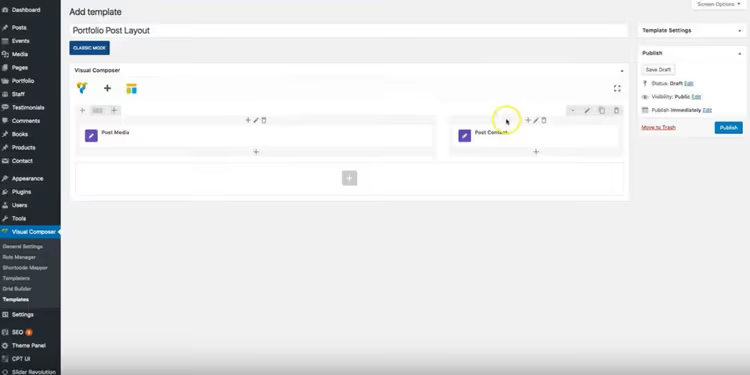
Schritt 2: Dynamische Elemente hinzufügen
Fügen Sie zuerst das Post Media-Element hinzu. Es zeigt alle mit dem Beitrag verknüpften Mediendateien an: Beitragsbild, Galerie, Video.
Danach binden Sie das Post Content-Modul ein. Es gibt den Text aus dem Beitragseditor aus.
Bei Bedarf ergänzen Sie Post Title (Beitragsüberschrift), Post Meta (Datum, Autor, Kategorien), Related Items (ähnliche Beiträge) und Social Links (Teilen-Buttons).
Wenn Sie fertig sind, klicken Sie auf Publish.
Schritt 3: Template einem Beitragstyp zuweisen
Gehen Sie zu Appearance → Customize, dann zum Bereich Portfolio (oder Ihrem benutzerdefinierten Beitragstyp) und wählen Sie das erstellte Template aus dem Dropdown Dynamic Template (Advanced) aus.
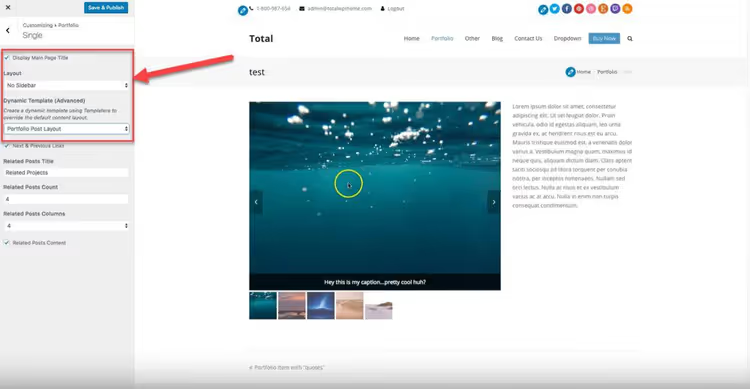
Ergebnis
Speichern Sie Ihre Änderungen, und alle Portfolio-Beiträge erhalten automatisch das neue Layout. Medien, Titel und Inhalte werden aus jedem einzelnen Beitrag übernommen.
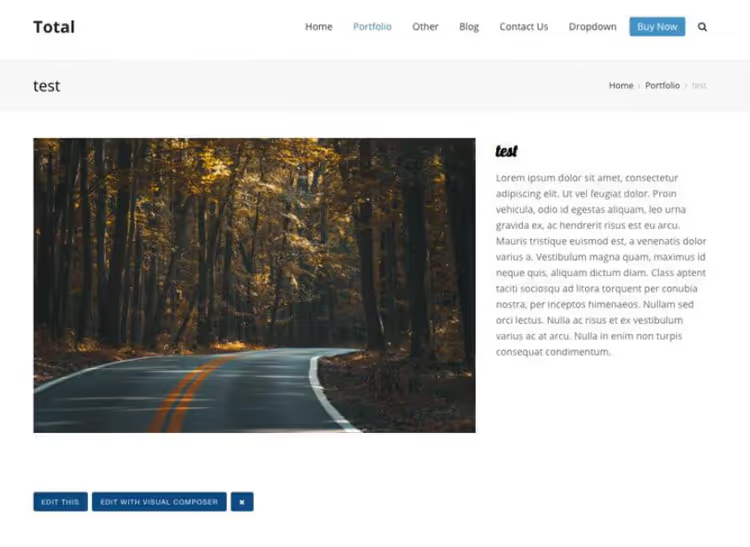
Das funktioniert besonders gut, wenn Sie Websites für Kunden erstellen: Sie bauen das Template einmal zusammen, und alle neuen Inhalte des Kunden fügen sich in die fertige Struktur ein. Soll das Design einen Monat später geändert werden, bearbeiten Sie das Template, und 50 Seiten aktualisieren sich automatisch.
Toolset Blocks oder Total Theme: Was soll man wählen
Beide Werkzeuge lösen dasselbe Problem, eignen sich aber für unterschiedliche Personen und Szenarien. Nachfolgend ein ehrlicher Vergleich nach Schlüsselkriterien.
Kriterium | Toolset Blocks | Total Theme |
|---|---|---|
Einstiegshürde | Geringer: nur Gutenberg, visuell | Mittel: WPBakery muss erlernt werden |
Code | Überhaupt nicht nötig | Für Templates nicht nötig; zur Anpassung über 450 fertige Snippets |
Framework | Gutenberg (in WordPress integriert) | WPBakery (im Theme enthalten) |
Flexibilität | Höher: separates Plugin, funktioniert mit jedem Theme | An Total gebunden: bei Theme-Wechsel gehen Templates verloren |
Preis | Toolset-Abonnement (ab 69 $/Jahr) | Total-Theme 59 $ (einmalig, inklusive WPBakery) |
Für wen | Einsteiger mit beliebigem Theme; maximale Kontrolle über Felder nötig | Total-Besitzer; Freelancer, die Websites in Serie erstellen |
Zusätzliche Vorteile | Types (Beitragstypen), Views (Listenausgabe) enthalten | Über 40 Demos, Slim Mode, über 80 eigene WPBakery-Elemente |
Nachteile | Kostenpflichtiges Abo; Abhängigkeit vom Toolset-Ökosystem | An ein Theme gebunden; nicht jeder mag WPBakery |
Entscheidungsmatrix
- Sie fangen gerade an, beliebiges Theme: Holen Sie sich Toolset Blocks. Keine Einstiegshürde, Ergebnisse in einer Stunde.
- Sie nutzen bereits Total: Erfinden Sie das Rad nicht neu. Die integrierten Dynamic Templates decken die Aufgabe vollständig ab, ohne Zusatzkosten.
- Sie erstellen Kunden-Websites in Serie: Total. Ein Template, Demo-Import für den Schnellstart, der Kunde befüllt Felder und kann das Layout nicht zerstören.
- Sie brauchen komplexe Beziehungen und Filter: Toolset. Views und benutzerdefinierte Beitragstypen im Paket bieten weit mehr Möglichkeiten für eigene Logik.
⁉️🤔 Häufig gestellte Fragen
Kann ich dynamische Inhalte kostenlos erstellen?
Ja, mit einer Kombination aus Advanced Custom Fields (ACF, kostenlose Version) und etwas PHP-Code in den Theme-Dateien. Das erfordert jedoch mindestens ein grundlegendes Verständnis von WordPress-Hooks. Für Einsteiger machen sich Toolset oder Total durch eingesparte Stunden bei Recherche und Fehlersuche bezahlt. Der kostenlose Weg ist machbar, aber die Lernkurve ist steiler. ACF liefert Felder, aber wie Sie diese im Template anzeigen, bleibt Ihnen überlassen. Für ein einmaliges Projekt mit einfacher Struktur (Adresse, Telefon, Bild) ist das in Ordnung. Für Kunden-Websites und komplexe Beziehungen sparen die Werkzeuge aus diesem Artikel Tage.
Toolset Blocks oder ACF: Was ist besser?
Unterschiedliche Nischen. ACF ist ein Feld-Builder. Toolset ist ein Ökosystem: Felder + Beitragstypen + visuelle Templates + Views zur Listenausgabe. Wenn Sie nur Felder brauchen, ist ACF schlanker und hat eine riesige Community. Brauchen Sie eine No-Code-Pipeline vom Feld zur fertigen Seite? Toolset. In der Praxis nutzen viele ACF für Felder und Toolset für Templates; sie sind kompatibel. Wenn Sie aber bei null anfangen und keinen Code wollen, deckt Toolset alles allein ab.
Funktioniert das mit jedem Theme?
Toolset Blocks: ja, mit jedem Theme, das Gutenberg unterstützt (was praktisch alle modernen Themes tun). Total Theme: natürlich nur mit dem eigenen Theme. Dafür bietet Total Ihnen volle Integration: Sie müssen sich nicht um Kompatibilität kümmern, alles ist vom Anbieter getestet.
Was passiert mit dynamischen Templates bei einem Theme-Wechsel?
Toolset-Templates bleiben erhalten, das Plugin lebt unabhängig vom Theme. Kleinere Stilanpassungen können nötig sein, aber die Struktur fällt nicht auseinander. Total-Templates verschwinden bei einem Theme-Wechsel vollständig, es handelt sich um integrierte Funktionalität. Berücksichtigen Sie das bei Ihrer Wahl.
Wie lange dauert die Einrichtung?
Das erste Template in Toolset dauert etwa eine Stunde (Oberfläche verstehen + Layout aufbauen). Jedes weitere benötigt 15 bis 20 Minuten. Bei Total sind die Werte ähnlich: das erste Template eine Stunde, die weiteren schneller. Es gibt keinen kritischen Unterschied in der Geschwindigkeit.
Was Sie für Ihre Aufgabe installieren sollten
Dynamische Inhalte in WordPress sind weder Magie noch reine Entwicklerdomäne. Moderne Werkzeuge haben die Hürde so weit gesenkt, dass ein Website-Betreiber mit der Maus in einer Stunde ein Template erstellen kann. Die beiden oben vorgestellten, bewährten Methoden decken praktisch jedes Szenario ab: vom einfachen Portfolio bis zum Katalog mit Hunderten von Einträgen.
Kurz gesagt: Toolset Blocks für maximale Flexibilität ohne Bindung an ein Theme. Total Theme, wenn Sie bereits Total nutzen oder Kunden-Websites in Serie erstellen. Beide Optionen funktionieren. Wählen Sie die, für die Sie bereits eine Grundlage haben, und erstellen Sie noch heute Ihr erstes Template.

Ein professionelles Team von Autoren und Redakteuren, das auf die Erstellung hochwertiger Inhalte spezialisiert ist.