














🦫 Beaver Builder guide: überblick, preise und schritt-für-schritt-einrichtung
Eine Landingpage an einem Abend erstellen, ohne eine einzige Zeile Code zu schreiben? Klingt nach Marketing, aber mit dem richtigen Werkzeug ist das Routine, keine Zauberei. Der Standard-Editor von WordPress bietet Ihnen Text und Bilder in einem einzigen Feld, was für einen Blog ausreicht, nicht aber für eine Dienstleistungsseite oder ein Portfolio.
Der Gutenberg-Block-Editor hat einen Teil dieser Lücke geschlossen. Doch wenn Sie Spalten verschieben, Hintergründe überlagern oder ein Raster aus Modulen zusammenstellen müssen, stößt er an seine Grenzen. Hier betreten Page-Builder-Plugins die Bühne. Beaver Builder nimmt unter ihnen eine Sonderstellung ein: seit 2014 auf dem Markt, über 300.000 aktive Installationen auf WordPress.org, eine Bewertung von 4,5 Sternen und der Ruf, die stabilste Lösung unter Agenturen zu sein.
Nachfolgend eine detaillierte Aufschlüsselung: was Beaver Builder kann, was es 2026 kostet und wie Sie Ihre erste Seite in einer halben Stunde erstellen.
💡 Kurzüberblick:
- Installieren Sie das Plugin und öffnen Sie den visuellen Editor
- Wählen Sie eine Startvorlage oder beginnen Sie auf einer leeren Seite
- Bearbeiten Sie Module: Text, Fotos, Buttons, Formulare, alles per Drag-and-Drop
- Konfigurieren Sie das Layout: Spalten, Abstände, mobile Darstellung
- Speichern Sie die fertige Seite und veröffentlichen Sie sie
Was Beaver Builder ist und warum es weiterhin relevant ist
So sah der klassische WordPress-Editor aus, ein Feld für alles:
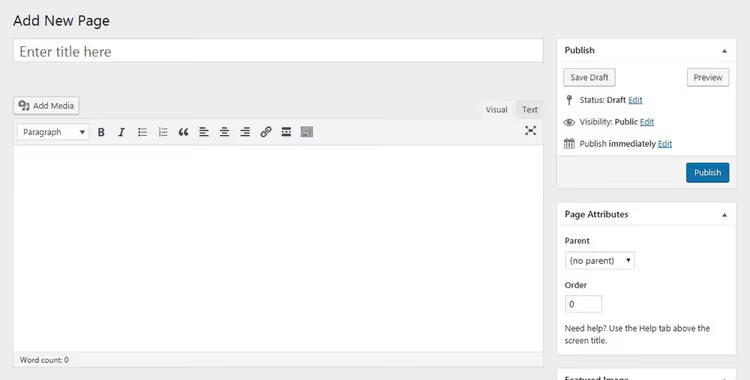
Das System ist einfach, aber starr. Wenn Sie eine Spalte mit Icons links vom Text wünschen, schreiben Sie entweder HTML von Hand oder installieren ein zusätzliches Plugin.
Mit der Veröffentlichung von Gutenberg kam der Block-Ansatz:
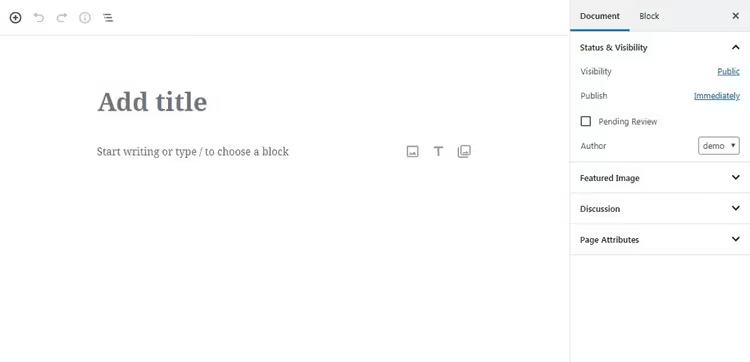
Das sieht ansprechender aus, aber die Block-Bibliothek ist überschaubar und komplexe Layouts bereiten Kopfzerbrechen. Im Kern ist Gutenberg ein leichtgewichtiger Page Builder, der Basisszenarien abdeckt, aber bei der Flexibilität gegenüber spezialisierten Werkzeugen verliert.
Jeder WordPress Page Builder funktioniert nach dem gleichen Prinzip: ein Satz vorgefertigter Elemente, die per Ziehen in einem visuellen Editor zusammengestellt werden. Das Ziel: Seitenbetreibern die volle Kontrolle über das Layout zu geben, ohne einen Entwickler einbinden zu müssen.
Beaver Builder hebt sich in zweierlei Hinsicht von Mitbewerbern ab: Stabilität und Vorhersagbarkeit. Es zerstört keine Layouts nach Updates, gerät nicht mit Themes in Konflikt und hinterlässt bei Deaktivierung sauberen Code, anders als Elementor und Divi, die überall Shortcodes verstreuen.
Hauptfunktionen von Beaver Builder
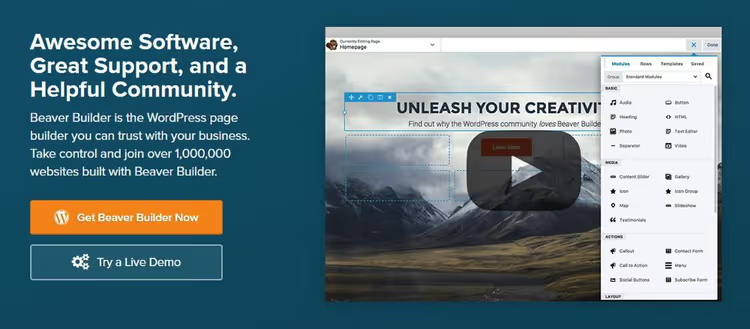
Was Sie in der Premium-Version standardmäßig erhalten:
- Modulbibliothek. Text, Bilder, Buttons, Galerien, Karten, Kontaktformulare, Slider, Preistabellen, Blog-Feeds, über 30 fertige Blöcke. Jedes wird über ein visuelles Menü konfiguriert: Farbe, Schriftart, Abstand, Animation.
- Visueller Editor. Änderungen sind sofort sichtbar, kein Wechsel in die Vorschau nötig. Sie bearbeiten die Seite genau so, wie der Besucher sie sehen wird.
- Layouts und Spalten. Komplexe Raster mit mehreren Spalten, Breiteneinstellungen, Abständen und Hintergründen werden per Ziehen zusammengestellt.
- Fertige Vorlagen. Dutzende Landingpages, Sektionen und Blöcke, die Sie als Grundlage nutzen und anpassen können.
- Eigene Vorlagen. Haben Sie eine Seite erstellt? Speichern Sie sie als Vorlage und verwenden Sie sie auf anderen Seiten Ihrer Website wieder.
- Eigenes CSS und HTML. Für fortgeschrittene Nutzer: Sie können eigene Klassen und Code hinzufügen, ohne Theme-Dateien direkt zu bearbeiten.
Die kostenlose Version Beaver Builder Lite stellt einen Basissatz an Modulen ohne Vorlagen, Import/Export oder Beaver Themer bereit. Das genügt, um die Logik des Editors zu verstehen und zu entscheiden, ob sich die Pro-Version lohnt.
Beaver Builder Preise: was alles 2026 kostet
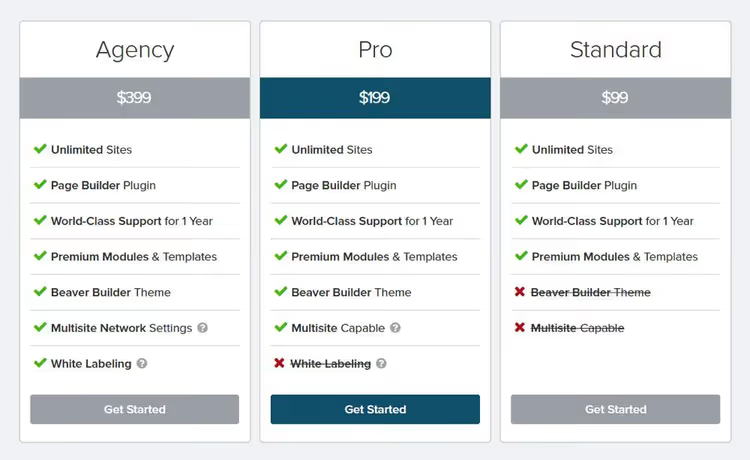
Preise und Plandetails von der offiziellen Website:
Plan | Websites | Preis pro Jahr | Am besten geeignet für |
|---|---|---|---|
Starter | 1 | $89 | Betreiber einer Website: Blog, Portfolio, Landingpage |
Plus | 3 | $179 | Freelancer mit einigen Kundenprojekten |
Professional | 50 | $299 | Agentur oder Webmaster mit Dutzenden Websites |
Unlimited | ∞ | $546 | Studio, das White-Label und Multisite benötigt |
Alle kostenpflichtigen Pläne enthalten: das Beaver Builder Plugin, das Beaver Builder Theme, das Beaver Themer Add-on, WooCommerce-Unterstützung und den Loop Builder für dynamische Inhalte. White-Label (Austausch von Logo und Namen) und priorisierter Support sind im Unlimited-Plan enthalten.
Geld-zurück-Garantie: 30 Tage. Für diesen Preis erhalten Sie nicht nur einen Builder, sondern ein Ökosystem: Theme, Builder und Themer arbeiten konfliktfrei zusammen.
- Download: Beaver Builder Lite auf WordPress.org
- Kaufen: Pläne auf wpbeaverbuilder.com
Erste Schritte mit Beaver Builder: Schritt-für-Schritt-Anleitung
Die Installation ist Standard: Plugins → Installieren → nach „Beaver Builder" suchen → Installieren → Aktivieren. Wenn Sie die Premium-Version kaufen, laden Sie die Zip-Datei von der Website hoch und aktivieren den Lizenzschlüssel in den Einstellungen. Danach folgt der Editor selbst.
Schritt 1: den visuellen Editor öffnen
Nach der Aktivierung erscheint auf Seiten und Beiträgen eine Schaltfläche „Beaver Builder starten":
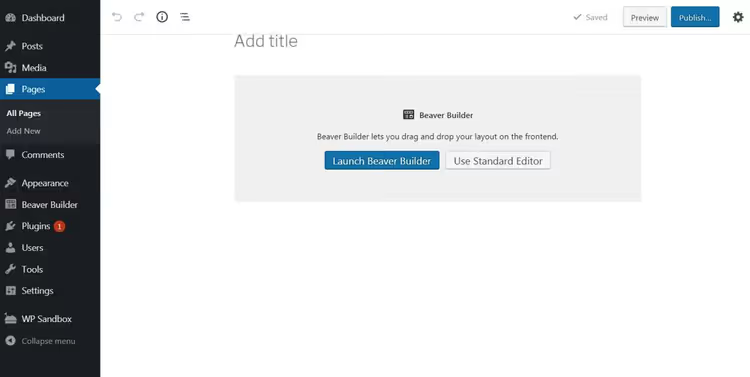
Klicken Sie darauf und Sie gelangen in die visuelle Oberfläche:
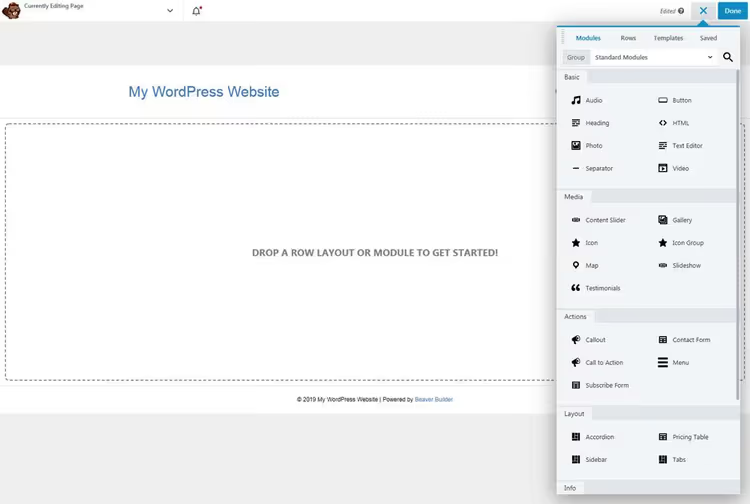
Links sehen Sie die Seite, wie der Besucher sie sieht, rechts das Panel mit Modulen, Vorlagen und Einstellungen. Kein Code, nur Drag-and-drop.
Schritt 2: eine Startvorlage auswählen
Sie können bei null beginnen. Schneller geht es jedoch mit einer fertigen Vorlage. Der Tab „Vorlagen" im rechten Panel zeigt Dutzende Optionen: Landingpages, Serviceseiten, Über uns, Kontakt. Klicken Sie auf eine Vorlage und sie lädt in den Editor:
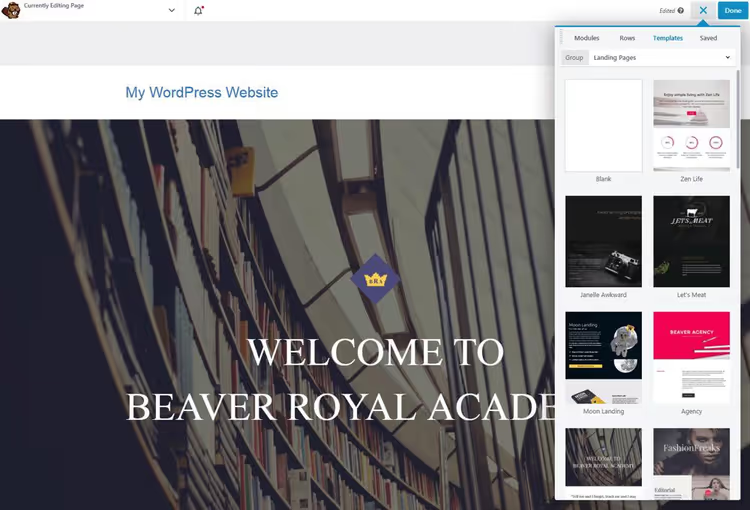
Text und Bilder in der Vorlage sind Platzhalter. Ersetzen Sie sie durch Ihre eigenen und die Seite ist bereit zur Veröffentlichung.
Schritt 3: einzelne Module bearbeiten
Jedes Element auf der Seite ist ein Modul. Fahren Sie mit der Maus darüber und es wird mit einem blauen Rahmen hervorgehoben. Klicken Sie darauf und das Einstellungspanel öffnet sich:
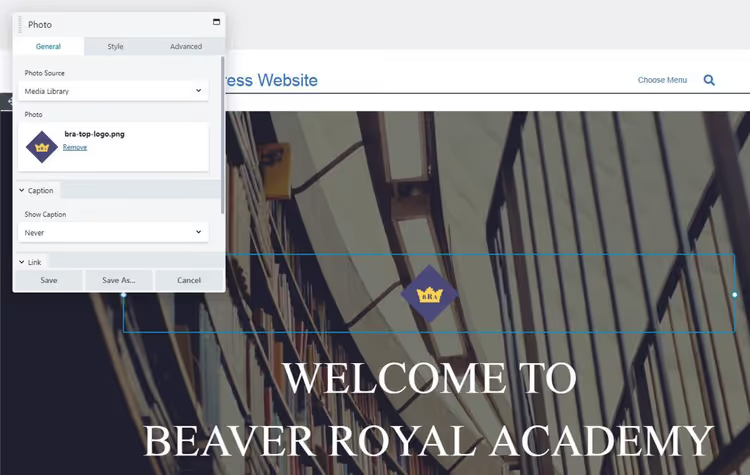
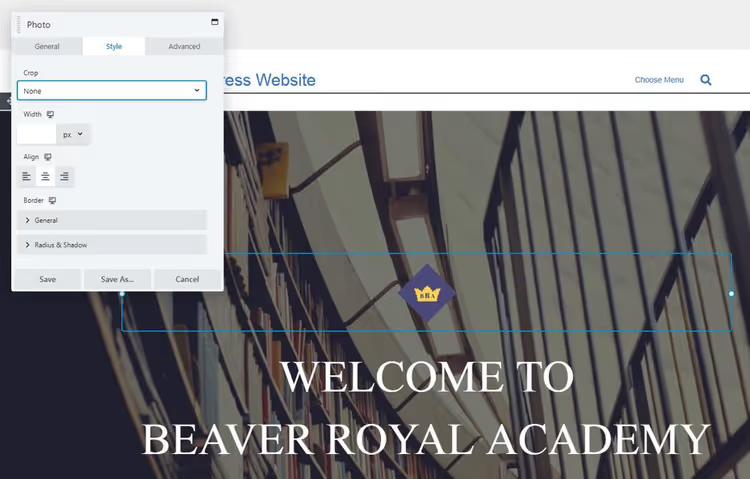
Jedes Modul hat drei Tabs: Allgemein (Inhalt), Stil (Aussehen), Erweitert (Abstände, Sichtbarkeit, benutzerdefinierte Klassen). Für das Modul „Foto" sieht der Tab „Stil" so aus:
Im Tab „Erweitert" können Sie Abstände festlegen, das Modul auf Mobilgeräten ausblenden oder eine eigene CSS-Klasse hinzufügen:
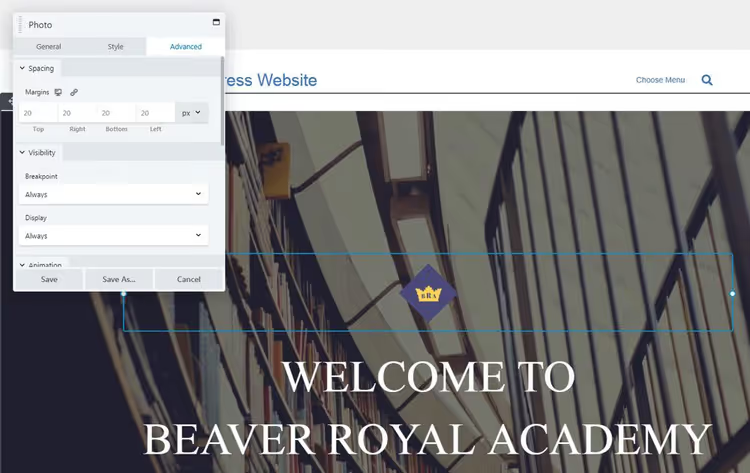
Die Logik ist für alle Module gleich: Element auswählen → Inhalt konfigurieren → Stile anpassen → Sichtbarkeit nach Gerät einschränken. Sie beherrschen das in einer halben Stunde.
Schritt 4: Layout und Anordnung konfigurieren
Module werden mit der Maus auf der Seite verschoben. Um ein neues hinzuzufügen, ziehen Sie es aus dem rechten Panel an die gewünschte Stelle:
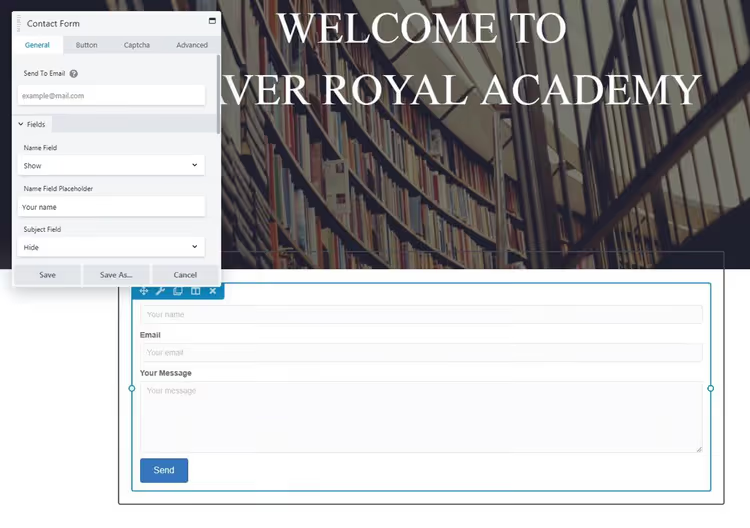
Zum Löschen nutzen Sie das X, das beim Überfahren mit der Maus erscheint. Zum Umsortieren ziehen Sie das Element einfach nach oben oder unten.
Spalten und Zeilen werden separat konfiguriert. Klicken Sie auf eine Spalte → „Spalte bearbeiten" → „Spalteneinstellungen":
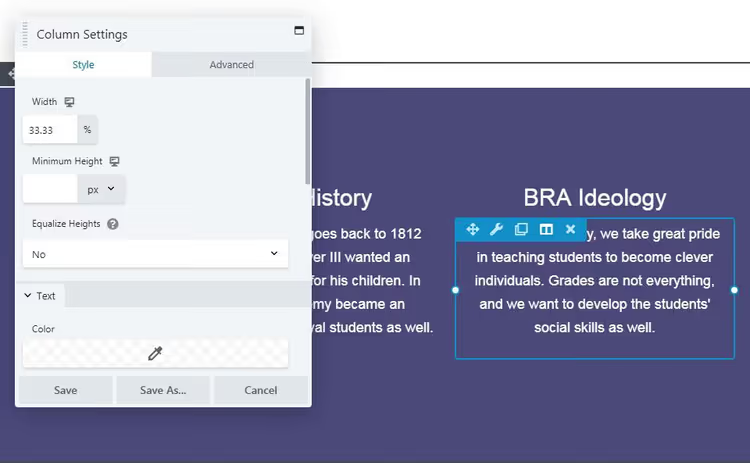
Hier können Sie Hintergrundfarbe, Abstände, Spaltenbreite und Rahmen anpassen. Für eine Zeile gibt es ein ähnliches Menü:
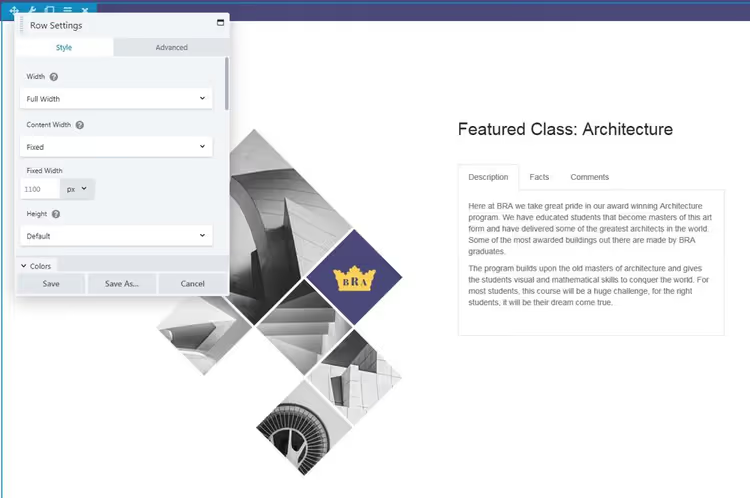
Dort legen Sie auch feste oder volle Breite, Hintergrundbild, Video oder Parallax-Effekt für die gesamte Zeile fest. Zeilen und Spalten bilden das Grundgerüst, auf dem die Module platziert werden.
Schritt 5: Speichern und veröffentlichen
Wenn Sie fertig sind → klicken Sie oben rechts auf die Schaltfläche „Fertig" → wählen Sie „Veröffentlichen" oder „Als Entwurf speichern":

Nach der Veröffentlichung sieht die Seite exakt so aus wie im Editor. Keine Überraschungen, und genau das ist der Hauptvorteil eines Frontend-Builders:
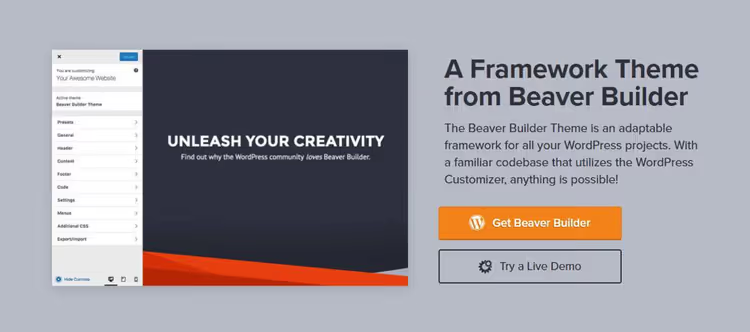
Das Ergebnis ist sauber, responsiv und frei von überflüssigen Shortcodes. Wenn Sie das Plugin deaktivieren, bleibt der Inhalt als reguläres HTML erhalten und nichts fällt auseinander.
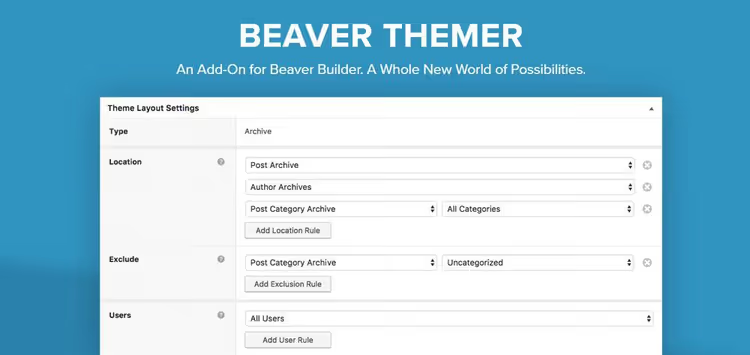
Der gesamte Ablauf von der Installation bis zur fertigen Seite dauert 20 bis 30 Minuten. Beim ersten Mal sollten Sie etwa eine Stunde einplanen, um sich mit der Oberfläche vertraut zu machen.
Der offizielle YouTube-Kanal von Beaver Builder bietet ein Schritt-für-Schritt-Tutorial für Einsteiger: 10 Minuten, die Ihnen eine Stunde Ausprobieren und Fehlersuche ersparen.
⁉️🤔 Häufig gestellte Fragen
Worin ist Beaver Builder besser als Elementor?
Elementor punktet mit der Anzahl der Widgets und den Designmöglichkeiten, davon hat es mehr. Beaver Builder punktet mit Stabilität: Es hinterlässt bei der Deaktivierung keine verstreuten Shortcodes, kollidiert seltener mit anderen Plugins und erzeugt sauberes HTML. Für Agenturen und Websites, bei denen langfristige Betreuung ohne Überraschungen zählt, ist das entscheidend.
Kann man Beaver Builder mit jedem WordPress-Theme nutzen?
Ja. Beaver Builder ist mit den meisten modernen Themes kompatibel, darunter Astra, GeneratePress, Kadence und die Standard-WordPress-Themes. Das eigene Beaver Builder Theme ist optional. Am besten funktioniert das Plugin mit Themes, die volle Breite ohne Seitenleiste unterstützen.
Muss ich programmieren können?
Nein. Basisseiten ziehen Sie sich per Drag-and-drop zusammen, ohne eine einzige Codezeile. Wenn Sie jedoch CSS beherrschen, können Sie über den Tab „Erweitert" in jedem Modul eigene Klassen und Stile hinterlegen. Das HTML-Modul erlaubt das Einfügen von beliebigem Code.
Was passiert mit den Inhalten, wenn ich das Plugin lösche?
Text und Bilder bleiben als normales HTML im WordPress-Editor erhalten. Anders als Elementor und Divi verpackt Beaver Builder Inhalte nicht in Shortcodes, und das ist sein entscheidender Vorteil für die langfristige Wartung einer Website.
Gibt es eine kostenlose Version und welche Einschränkungen hat sie?
Beaver Builder Lite ist im WordPress.org-Verzeichnis verfügbar. Es enthält nur Basismodule (Text, Foto, Button, HTML), keine Templates, keinen Import/Export und kein Beaver Themer. Die Editor-Oberfläche ist jedoch dieselbe, sodass Sie den Workflow kostenlos testen können.
Lohnt sich der Kauf von Beaver Builder im Jahr 2026

Kurz gesagt: ja, wenn Ihnen Stabilität wichtiger ist als die Anzahl an Schnickschnack.
Beaver Builder versucht nicht, „alles auf einmal" zu sein. Es macht eine Sache (visuelles Seitenlayout) und macht sie berechenbar. Keine Konflikte, kein überflüssiger Code, keine Panik nach einem WordPress-Update. Für einen Freelancer mit ein paar Kunden-Websites und für eine Agentur mit fünfzig Projekten ist das vom Umfang her unterschiedlich, aber im Kern identisch: Man baut es, und es funktioniert.
Laut der offiziellen Preisgestaltung ergibt sich folgendes Bild:
- Wenn Sie eine Website haben und ohne Entwickler eine Landingpage erstellen möchten, nehmen Sie Starter für $89 pro Jahr.
- Wenn Sie als Freelancer mehrere Kundenprojekte betreuen, deckt Plus für $179 drei Websites ab.
- Wenn Sie eine Agentur oder ein Webmaster mit Dutzenden Installationen sind, Professional für $299 mit Multisite und 50 Lizenzen.
- Wenn Sie White-Label und vorrangigen Support benötigen, Unlimited für $546. Alle Tarife auf der Website
Beginnen Sie mit der kostenlosen Lite-Version, die Oberfläche ist dieselbe, und sie reicht aus, um zu verstehen, ob dieses Tool das richtige für Sie ist. Und wenn Sie sich entschieden haben, werfen Sie einen Blick auf die Zusammenstellung der besten Page Builder für WordPress, um Beaver Builder mit Alternativen zu vergleichen.

Ein professionelles Team von Autoren und Redakteuren, das auf die Erstellung hochwertiger Inhalte spezialisiert ist.