














🚀 20 Beste WordPress drag-and-drop page builder plugins im jahr 2026
Bauen Sie eine Landingpage in einer Stunde, ohne eine einzige Codezeile zu schreiben. Gestalten Sie eine Verkaufsseite schneller, als ein Designer einen Mockup erstellen kann. Ziehen Sie einen Block und sehen Sie das Ergebnis sofort, ohne den Browser neu zu laden.
Klingt das nach einem Traum? 2026 ist es Realität. Drag-and-drop Page Builder sind ihrem Status als „Spielzeug für Anfänger" längst entwachsen und zum primären Arbeitswerkzeug für Freelancer, Agenturen und Geschäftsinhaber geworden. Laut W3Techs betreibt WordPress 43% aller Websites, und gut die Hälfte davon nutzt einen visuellen Page Builder.
Das Problem: Es gibt Dutzende Plugins. In über 15 Jahren Marktpräsenz sind manche Produkte Geschichte geworden (RIP alter Visual Composer), andere haben ihren Namen geändert (Thrive Content Builder → Thrive Architect) und wieder andere sind auf Millionen Installationen hochgeschnellt (Elementor). Ohne Leitfaden herauszufinden, welches Werkzeug für eine bestimmte Aufgabe das richtige ist, ist nahezu unmöglich.
Wir haben eineinhalb Dutzend aktuelle Lösungen getestet, Form-Builder aussortiert (FormCraft ist kein Page Builder, ganz gleich, wie sehr die Autoren es sich wünschen) und Projekte, die seit Jahren nicht mehr aktualisiert wurden, offen als aufgegeben eingestuft. Nachfolgend finden Sie einen ehrlichen Leitfaden zu lebendigen Werkzeugen: Preise, Vorteile, Nachteile, Screenshots und Links zu den offiziellen Seiten.
💡 Kurzüberblick:
- Vergleichen Sie Plugins anhand der Tabelle: Preise, Editor-Typ (Frontend/Backend), Anzahl fertiger Vorlagen
- Wählen Sie 2-3 Kandidaten für Ihr Szenario: universell (Elementor/Beaver Builder), designerorientiert (Divi/Brizy) oder schlank (Gutenberg/Nimble)
- Prüfen Sie vor der Installation die Kompatibilität mit Ihrem Theme und Ihren Plugins; CSS/JS-Konflikte sind selten, kommen aber vor
- Beherrschen Sie ein Werkzeug gründlich: Zwischen Buildern zu wechseln kostet Zeit und verursacht Content-Chaos
Vergleichstabelle: Preise, Editor, Vorlagen
Plugin | Preis (ab) | Editor-Typ | Fertige Vorlagen | Kostenlose Version |
|---|---|---|---|---|
Elementor | Kostenlos / 59 $/Jahr | Frontend | 300+ | Ja |
WPBakery | 69 $ | Backend + Frontend | 100+ | Nein (teils gebündelt) |
Beaver Builder | 99 $ | Frontend | 50+ | Lite-Version |
Divi Builder | 89 $/Jahr | Frontend + Backend | 2000+ | Nein |
Brizy | Kostenlos / 49 $/Jahr | Frontend | 150+ Blöcke | Ja |
Thrive Architect | 99 $/Jahr | Frontend | 350+ | Nein |
SiteOrigin Page Builder | Kostenlos | Backend | Begrenzt | Ja |
Themify Builder | Kostenlos / 39 $ | Frontend + Backend | 60+ | Ja |
Gutenberg | Kostenlos | Backend | Über Patterns | Ja |
King Composer | Kostenlos / 29 $ | Backend (Pro: Frontend) | Begrenzt | Ja |
Die Preise in der Tabelle und den Beschreibungen basieren auf den offiziellen Angaben der Plugin-Websites mit Stand Juni 2026.
1. Elementor
🔗 Elementor auf WordPress.org | 🔗 Live-Demo
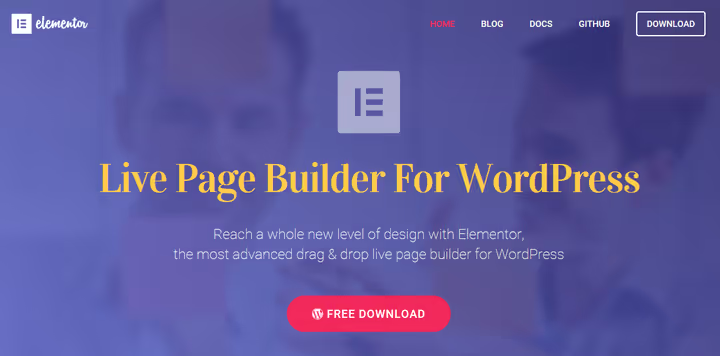
Elementor ist der beliebteste Page Builder für WordPress mit über 16 Millionen aktiven Installationen. Frontend-Editor mit sofortiger Rückmeldung: Sie ziehen ein Widget, ändern eine Farbe, verschieben eine Spalte, und das Ergebnis sehen Sie direkt vor Augen, ohne einen einzigen Klick auf „Aktualisieren". Kein Hin- und Herwechseln zwischen Admin-Panel und Vorschau.
Der Elementor-Kern ist Open Source. Die kostenlose Version bietet einen vollwertigen visuellen Editor, responsives mobiles Layout und 40 Basis-Widgets (Überschriften, Bilder, Buttons, Google Maps, Icons). Die Pro-Version für 59 $/Jahr fügt Theme Builder, Popup-Builder, dynamische Inhalte (ACF, Pods, Toolset), Formulare mit Integrationen und WooCommerce Page Builder hinzu.
Ein besonderes Plus ist das Ökosystem. Hunderte Drittanbieter-Addons (Essential Addons, Crocoblock, Dynamic.ooo) erweitern die Möglichkeiten bis hin zum Webanwendungs-Builder. Die Vorlagenbibliothek wird wöchentlich aktualisiert: Landingpages, Portfolios, Shops, Blogs.
Der Nachteil: Auf schwachem Hosting kann Elementor träge werden, der Editor zieht DOM und Skripte. Optimierung durch Caching und Lazy Loading ist zwingend erforderlich.
2. WPBakery Page Builder
🔗 WPBakery auf CodeCanyon | 🔗 WPBakery-Website
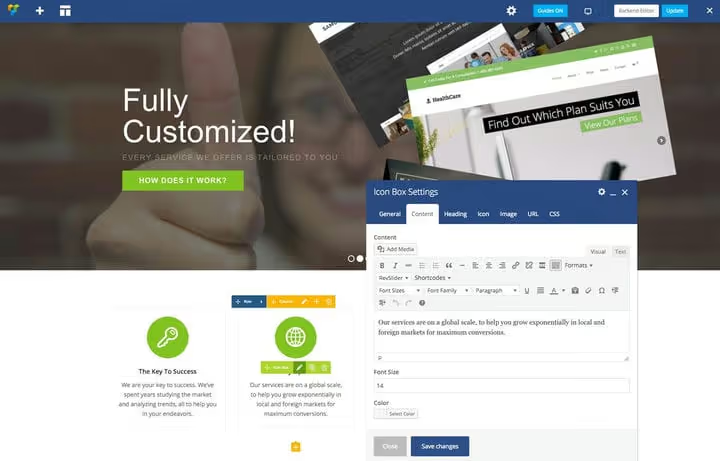
WPBakery (ehemals Visual Composer) ist ein Veteran im Content-Markt. Einst ein Monopolist, ist es heute ein solides Werkzeug mit zehntausenden Verkäufen auf CodeCanyon. Hauptmerkmal: zwei Bearbeitungsmodi. Der Backend-Editor setzt die Seite aus Blöcken im WordPress-Admin zusammen (gewohnt, wie das Bauen mit Bausteinen), während der Frontend-Editor visuelles Gestalten „on the fly" ermöglicht.
Es enthält über 40 Inhaltselemente: Textblöcke, Bilder, Galerien, Buttons, Karten, Trenner, Video. Das Plugin funktioniert mit jedem Theme und bindet Inhalte nicht an sich selbst; wird WPBakery deaktiviert, bleibt der Text erhalten (auch wenn Shortcodes zu einem Durcheinander werden, ein typisches Problem jedes Shortcode-basierten Builders).
Preis: 69 $ als Einmalzahlung auf CodeCanyon, häufiger ist WPBakery jedoch in Premium-Themes enthalten (Total, The7, Jupiter X). In unserem Total WordPress Theme ist es kostenlos enthalten.
Der Nachteil: die Shortcode-Architektur. Beim Wechsel des Builders müssen Seiten manuell von [vc_row][vc_column]... bereinigt werden. Und der Backend-Editor wirkt im Vergleich zu modernen Frontend-Tools archaisch, viele Buttons, kleine Oberfläche, man muss die Augen zusammenkneifen.
3. Beaver Builder
🔗 Beaver Builder auf WordPress.org | 🔗 Beaver Builder-Website
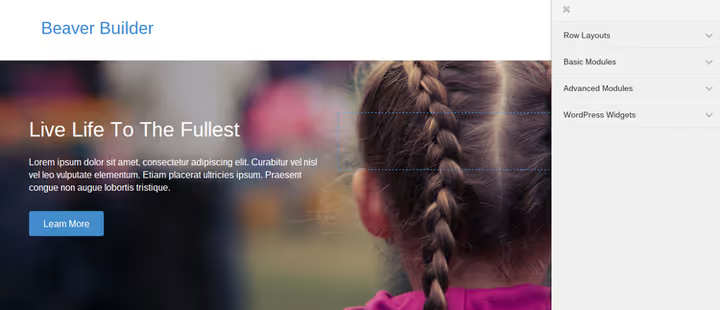
Beaver Builder ist ein Frontend-Builder, der wegen seiner Stabilität gewählt wird. Das Plugin verursacht keine Konflikte mit Themes, zerstört kein Layout bei WordPress-Updates und entfernt seine Inhalte sauber, wenn es deaktiviert wird. Das ist der Goldstandard für Agenturen, die Websites an Kunden übergeben: Der Kunde kann die Seite nicht versehentlich zerstören, und der Entwickler bekommt am Samstagabend kein Ticket.
Es enthält über 20 Module: Text, Überschriften, Bilder, Video, Galerien, Slider, Kontaktformulare, CTA-Buttons, Karten, WooCommerce-Widgets. Jedes Modul wird in der Seitenleiste konfiguriert, und Änderungen sind sofort sichtbar.
Die Lite-Version auf WordPress.org ist kostenlos und enthält grundlegende Module. Die Pro-Version ab 99 $ (Einmalzahlung) fügt Seitenvorlagen, den Theme Builder Beaver Themer und White Label hinzu. Weitere Details in unserem Beaver Builder Plugin Review.
Der Nachteil: Der Preis ist für einen Freelancer, der seinen ersten Auftrag annimmt, hoch. Und die Anzahl der fertigen Vorlagen ist geringer als bei Elementor und Divi, das Design muss man größtenteils manuell zusammenstellen.
4. Divi Builder
🔗 Divi Builder bei Elegant Themes | 🔗 Live-Demo
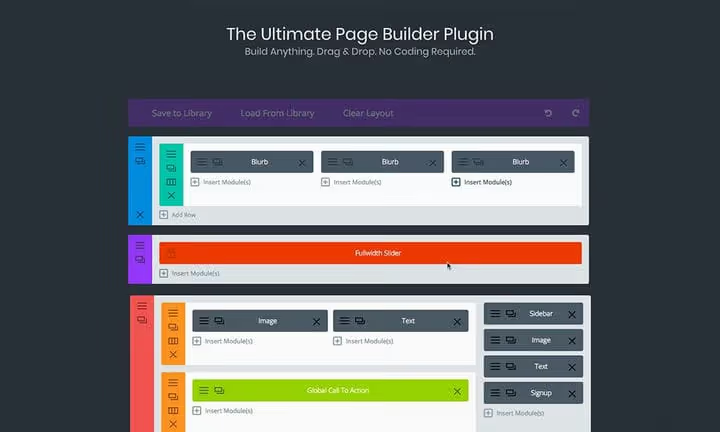
Divi Builder von Elegant Themes ist ein designerorientierter Builder mit der größten Bibliothek fertiger Layouts: über 2000 Vorlagen für jeden Anlass. Im Ernst, von der Zahnarztpraxis bis zur Landingpage eines Krypto-Startups ist alles bereits gestaltet. Das System aus einklappbaren Sektionen, Zeilen und Modulen ist intuitiv, und die Anpassung reicht bis zu einem CSS-Tab für jedes Element.
Das Paket enthält über 40 Module: Slider, Zähler, Preistabellen, Weichzeichnereffekte, Bildfilter, Videohintergründe. Das Hauptmerkmal ist Divi AI: ein integrierter Text- und Bildgenerator direkt im Editor. Schreiben Sie einen Prompt, erhalten Sie einen Absatz oder ein Bild, ohne die Tabs zu wechseln.
Preis: 89 $/Jahr für die Elegant-Themes-Mitgliedschaft (Preise siehe offizielle Website), die Divi Builder + Divi Theme + ein Dutzend weiterer Produkte (Bloom, Monarch, Extra) umfasst. Das Abonnement erlaubt die unbegrenzte Nutzung auf unbegrenzt vielen Websites.
Der Nachteil: Shortcode-Architektur, wie bei WPBakery. Beim Theme-Wechsel oder Deaktivieren des Builders wird der Inhalt zu einem Chaos aus [et_pb_section]. Und die Geschwindigkeit des Backend-Editors bei großen Seiten lässt sehr zu wünschen übrig.
5. Brizy
🔗 Brizy auf WordPress.org | 🔗 Live-Demo
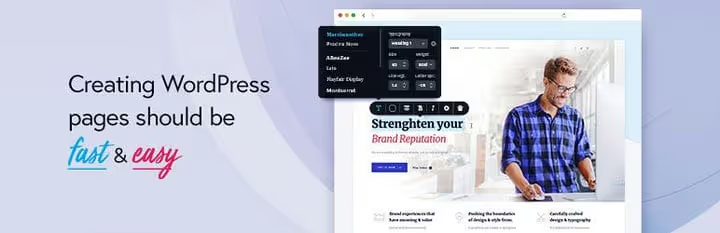
Brizy ist ein Frontend-Builder der neuen Generation, der auf Minimalismus setzt. Die Oberfläche ist nicht mit Schaltflächen überladen: Fahren Sie mit der Maus über einen Block, ein Aktionspanel erscheint, bearbeiten, duplizieren, löschen. Brizy legt Inhalte im Entwurf ab, nicht auf der Live-Seite: Änderungen werden erst veröffentlicht, wenn Sie auf „Veröffentlichen" klicken. Das bewahrt Sie vor Situationen nach dem Motto „Hoppla, ich habe aus Versehen die Landingpage auf der Produktivumgebung zerschossen".
Die kostenlose Version von Brizy enthält vorgefertigte Blöcke und leistungsstarke Elemente: Text, Bilder, Schaltflächen, Video, Zähler, Formulare, Icons, Linien, Tabs, Akkordeons. Die Pro-Version für 49 $/Jahr (siehe Brizy-Seite) ergänzt Theme Builder, Popups, dynamische Inhalte, White Label und Brizy Cloud für das Hosting von Landingpages.
Der Nachteil: weniger Drittanbieter-Add-ons als bei Elementor. Das Ökosystem ist jung, die Auswahl an Erweiterungen ist bescheidener. Und einige Funktionen (Marketing-Integrationen, Benutzerrollen) gibt es nur im Agency-Tarif.
6. Thrive Architect
🔗 Thrive Architect | 🔗 Live-Demo
Thrive Architect (ehemals Thrive Content Builder) ist ein Builder, der auf Conversion und Marketing ausgerichtet ist. Jedes Element, CTA-Button, Anmeldeformular, Preistabelle, Testimonial-Block, Countdown-Timer, ist mit Blick auf den Verkaufstrichter gestaltet. Nicht „schönes Layout", sondern „profitable Seite" ist die Philosophie von Thrive Themes.
Das Plugin ist Teil des Thrive Suite-Pakets für 99 $/Jahr (oder 299 $/Jahr für Agency). Das Paket umfasst: Seiten- + Theme- + Formular- + Onlinekurs- + Quiz-Builder + A/B-Tests. Für Blogs und Ed-Tech-Projekte eines der besten Toolkits auf dem Markt (Preise auf der offiziellen Website).
Der Editor arbeitet im Frontend, mit einem Klicken-und-Bearbeiten-Paradigma: Klicken Sie auf Text, tippen Sie, klicken Sie auf eine Schaltfläche, ändern Sie Farbe und Link. Sie müssen sich für Kleinigkeiten nicht durch Seitenleisten wühlen.
Der Nachteil: Thrive Architect ist an das Thrive Themes-Ökosystem gebunden. Eine separate Nutzung ohne X Theme ist möglich, aber sinnlos, die volle Stärke entfaltet sich erst in der Kombination. Und die Shortcode-Architektur erbt das Migrationsproblem.
7. SiteOrigin Page Builder
🔗 SiteOrigin auf WordPress.org | 🔗 Screenshots
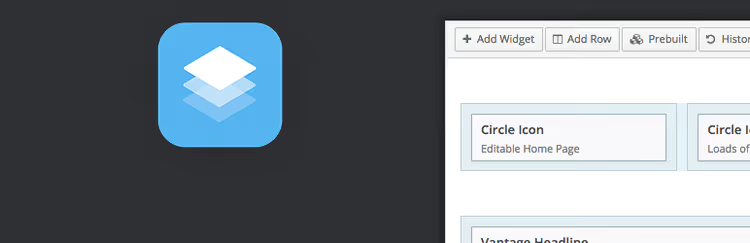
SiteOrigin Page Builder ist einer der ältesten kostenlosen Builder (seit 2013 im Einsatz) und basiert auf standardmäßigen WordPress-Widgets. Keine proprietären Formate: Seiten werden aus Widgets zusammengesetzt, die jedem WordPress-Nutzer vertraut sind. Für alle, die bereits mit dem Admin-Panel arbeiten, bedeutet das null Einstiegshürde.
Der Editor arbeitet im Backend mit Live-Vorschau. Die Änderungshistorie (Rückgängig/Wiederherstellen) erlaubt es, beliebig viele Schritte zurückzugehen, haben Sie sich beim Spaltenlayout vertan, machen Sie es mit einem Klick rückgängig. Das Plugin zwingt kein eigenes Theme auf: Es funktioniert mit jedem Design, von den standardmäßigen Twenty-*-Themes bis hin zu individuellen Frameworks.
Der integrierte CSS-Editor für jede Zeile und jedes Widget gibt Entwicklern volle Kontrolle über das Styling, ohne Theme-Dateien bearbeiten zu müssen.
Der Nachteil: Moderne visuelle Editoren (Elementor, Brizy) sind in Sachen UX weit voraus. Die Bearbeitung im Backend ohne Live-Frontend war der Standard von 2015, heute wird sie als anachronistisch empfunden. Und die Bibliothek fertiger Layouts ist bescheiden, hauptsächlich über das Drittanbieter-Bundle SiteOrigin Widgets Bundle.
8. Themify Builder
🔗 Themify Builder Lite auf WordPress.org | 🔗 Screenshots
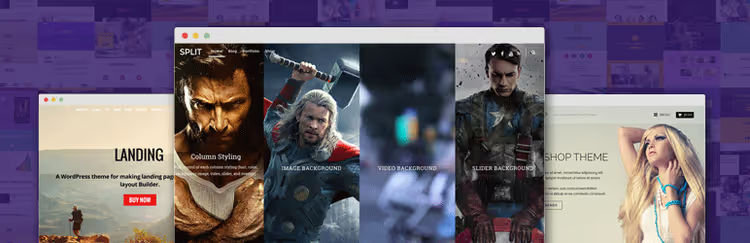
Themify Builder ist ein Frontend- und Backend-Editor des Themify-Teams, das für seine Themes bekannt ist. Das besondere Merkmal ist die Ein-Klick-Duplizierung von Zeilen und Modulen sowie der Import/Export von Layouts zwischen Websites. Entwerfen Sie einen Abschnitt einmal und verteilen Sie ihn über alle Ihre Projekte.
Die kostenlose Version (Themify Builder Lite) auf WordPress.org stellt einen Basissatz an Modulen bereit. Die Pro-Version ergänzt über 60 fertige Layouts, Animationseffekte, einen Theme Builder und eine Addon-Bibliothek (Preistabellen, Slider, Karten, WooCommerce-Module).
Der Nachteil: Das Ökosystem ist auf Themify-Produkte beschränkt. Möchten Sie erweiterte Funktionalität, kaufen Sie Themify-Addons separat hinzu. Und die kostenlose Version ist im Vergleich zu Elementor Free recht eingeschränkt, eher eine Demonstration der Möglichkeiten als ein vollwertiges Werkzeug.
9. Gutenberg (Block-Editor)
🔗 Gutenberg auf WordPress.org | 🔗 Dokumentation
Gutenberg ist der integrierte WordPress-Block-Editor, der seit Version 5.0 die Standardschnittstelle für die Inhaltserstellung ist. Genau genommen handelt es sich nicht um einen „Page Builder" im klassischen Sinne, sondern eher um einen Content-Editor mit Block-Architektur. Für einfache Seiten und Beiträge sind seine Fähigkeiten jedoch ausreichend.
Blöcke decken grundlegende Anforderungen ab: Absätze, Überschriften, Listen, Code, Medien (Bilder, Galerien, Video, Audio), Einbettungen (Twitter, YouTube, Spotify), Widgets und Spalten. Mit der Einführung von Full Site Editing (FSE) und Block-Themes lernt Gutenberg, Kopfzeilen, Fußzeilen und Seitenleisten zu bearbeiten.
Großes Plus: null Kosten, null Konflikte mit dem WordPress-Core (es ist der Core) und keine Shortcodes, die bereinigt werden müssen. Drittanbieter-Blöcke (Spectra, Kadence Blocks, Stackable) erweitern die Funktionalität auf das Niveau eines vollwertigen Page Builders.
Der Nachteil: Für komplexe Layouts mit überlappenden Elementen, Animationen und Mikrointeraktionen ist Gutenberg noch kein Konkurrent für Elementor oder Divi. Full Site Editing ist noch unausgereift, die Kompatibilität mit klassischen Themes erfolgt über Workarounds.
10. MotoPress Content Editor

🔗 MotoPress Content Editor | 🔗 Live-Demo
MotoPress Content Editor ist ein Premium-Plugin, das den Standard-Editor von WordPress durch einen vollständigen visuellen Builder ersetzt. Die Bearbeitung erfolgt im Frontend: Sie öffnen eine Seite und bearbeiten die Inhalte, wobei Sie das Ergebnis so sehen, wie es ist. Das Plugin integriert sich mit den meisten Themes und erfordert keine spezielle Vorbereitung.
Integrierte Elemente: Buttons, Tabellen, Textblöcke, Bilder, Video, Trenner, Spalten. Jedes Element wird über Breite, Ausrichtung, Farbe, Abstände und sogar eine benutzerdefinierte CSS-Klasse konfiguriert (Hinweis für Entwickler).
Wichtige Nuance: MotoPress bearbeitet nur Inhalte, die damit erstellt wurden. Text, der vor der Plugin-Installation hinzugefügt wurde, bleibt in der Verantwortung des Standard-WordPress-Editors. Bei einer Migration zu MotoPress entsteht so ein Zwei-Format-Problem.
Der Nachteil: Der Preis für eine Funktionalität, die Elementor kostenlos anbietet, ist im Jahr 2026 ein schwieriges Wertversprechen. Und es ist eine Nische: Die Community ist klein, es gibt fast keine Add-ons und sehr wenig Lernmaterial.
11. Live Composer
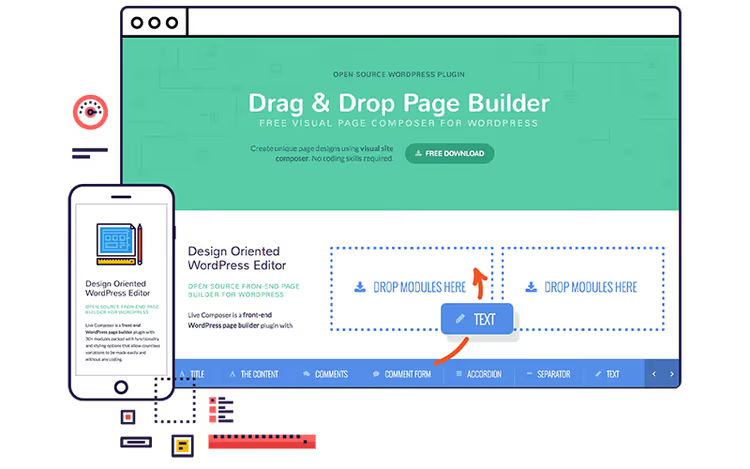
🔗 Live Composer | 🔗 Dokumentation
Live Composer ist ein ehemaliges Premium-Plugin, das auf ein kostenloses Modell umgestiegen ist. Vollständiger Frontend-Editor: Sie erstellen eine Seite, indem Sie sie mit den Augen eines Besuchers betrachten, nicht durch das Admin-Panel. Über 30 Module, von Text und Bildern bis hin zu WooCommerce-Produkten, Portfolio und Slidern.
Jedes Modul wird über Farben, Schriftarten, Rahmen und Hintergrund konfiguriert. Template-Unterstützung und Zugriffskontrolle (Sie können die Bearbeitung nur Administratoren oder bestimmten Rollen erlauben) machen Live Composer komfortabel für Teamarbeit. Integrierte interaktive Tutorials helfen Ihnen, sich in einer halben Stunde zurechtzufinden.
Der Nachteil: Die Plugin-Entwicklung hat sich verlangsamt. Die Website wirkt verlassen, keine Neuigkeiten zu größeren Updates, die Community ist verstummt. Der Einsatz in einem neuen Projekt ist riskant, es gibt keine Garantien für die Kompatibilität mit zukünftigen PHP- und WordPress-Versionen.
12. Cornerstone Page Builder
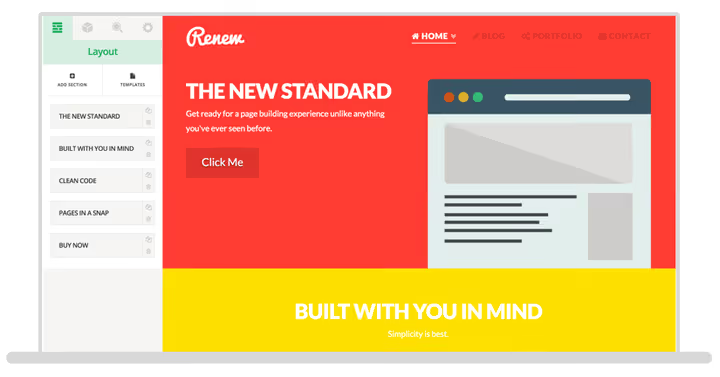
🔗 Cornerstone von Theme.co | 🔗 Dokumentation
Cornerstone ist der proprietäre Builder des X Theme von Theme.co, auch als eigenständiges Plugin erhältlich (39 $, siehe Theme.co). Vollständiger Frontend-Editor mit „Skeleton"-Modus: Mit einem Klick wird die Seitenstruktur hervorgehoben, Zeilen, Spalten, Elemente. Hilft, sich schnell in komplexen Layouts zurechtzufinden, bei denen ein Dutzend Ebenen übereinandergestapelt sind.
Integrierte Elemente: Buttons, Zitate, Karten, Skill-Bars, Slider, Tabs, Preistabellen. Die Bibliothek mit Vorlagen und Elementen wird laufend aktualisiert. Die Kombination Cornerstone + X Theme bietet eines der flexibelsten Design-Werkzeuge im WordPress-Markt.
Ultimate Elements Bundle ist eine Cornerstone-Erweiterung, die Karussells, Instagram-Bildraster, interaktive Promo-Videos und ein Dutzend weiterer Module hinzufügt.

Der Nachteil: Cornerstone ist an das Theme.co-Ökosystem gebunden. Eine Nutzung getrennt vom X Theme ist möglich, aber wenig sinnvoll, die volle Leistungsfähigkeit entfaltet sich erst in der Kombination. Und die Shortcode-Architektur erbt das Migrationsproblem.
13. Nimble Page Builder

🔗 Nimble Builder auf WordPress.org | 🔗 Screenshots
Nimble Builder ist ein schlanker, kostenloser Frontend-Builder. Überlädt das Admin-Panel nicht, fügt kein Dutzend Menüpunkte hinzu, kollidiert nicht mit Themes. Ideal für Situationen nach dem Motto „Ich muss nur bei ein paar Seiten Spalten einfügen und die Sache ist erledigt".
Elemente: Text, Bilder, Kontaktformulare, Parallax-Effekte, Twitter-Widgets, Icons. Responsive Design ab Werk, Seiten werden auf Mobilgeräten ohne zusätzliche Einstellungen korrekt dargestellt. Sie können standardmäßige WordPress-Widgets direkt in den Editor ziehen.
Der Nachteil: Der Funktionsumfang ist minimal. Für komplexe Landingpages reicht Nimble nicht aus, kein Theme Builder, keine dynamischen Inhalte, keine Popups. Ein Nischenwerkzeug für eine Nischenaufgabe.
14. Bold Page Builder
🔗 Bold Page Builder auf WordPress.org | 🔗 Screenshots
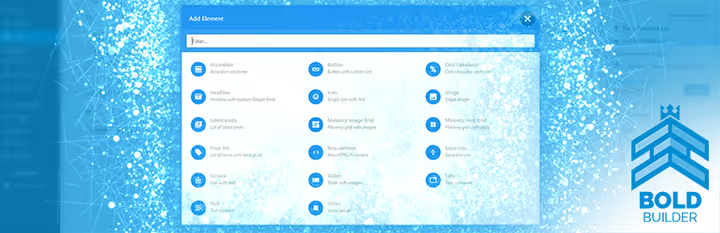
Bold Page Builder ist ein ehemals beliebter, schlanker Builder, zugeschnitten auf die Standard-WordPress-Themes Twenty Sixteen und Twenty Seventeen. Schnell, einfach, kostenlos. Unterstützte Video, Masonry-Grids, Bilder, formatierten Text und Font-Awesome-Icons.
Aber: Das letzte Update liegt mehrere Jahre zurück. Die Entwicklung wurde eingestellt, die Kompatibilität mit modernen PHP- und WordPress-Versionen ist nicht garantiert. Wir empfehlen nicht, Bold Page Builder auf neuen Projekten zu installieren, und bei bestehenden Projekten sollten Sie einen Migrationspfad vorbereiten.
15. SeedProd

🔗 SeedProd auf WordPress.org | 🔗 SeedProd-Website
SeedProd ist ein besonderes Kaliber. Technisch gesehen ist das kein klassischer Page Builder, sondern ein Landingpage-Builder mit „Coming Soon"- und „Wartungsmodus"-Funktion. In den letzten Versionen hat das SeedProd-Team (übernommen von Awesome Motive, den Machern von OptinMonster und WPForms) das Plugin jedoch zu einem vollwertigen visuellen Editor ausgebaut.
Die Oberfläche arbeitet im Frontend, per Drag-and-Drop. Eine Bibliothek mit über 300 Vorlagen deckt Landingpages, Dankeseiten, Login-Seiten, 404-Seiten und „Coming Soon"-Seiten ab. Integriertes Abonnentensystem (E-Mail-Marketing), Integrationen mit Mailchimp, ConvertKit, ActiveCampaign, das Tool löst nicht nur die „Design"-Aufgabe, sondern auch die „Lead-Generierung".
Die Pro-Version ab 79 $/Jahr ergänzt WooCommerce-Blöcke, dynamische Inhalte, einen Theme Builder und White Label (Preisgestaltung auf der SeedProd-Website).
Der Nachteil: Fokus auf Landingpages und Marketing. Für den Aufbau einer vollständigen mehrseitigen Website reicht SeedProd in der Tiefe der Content-Anpassung nicht an Elementor oder Beaver Builder heran.
⁉️🤔 Häufig gestellte Fragen
Was ist der Unterschied zwischen einem Page Builder und dem WordPress-Block-Editor?
Ein Page Builder (Elementor, WPBakery, Divi) ist ein Drittanbieter-Plugin mit visueller Oberfläche, das Seiten über Shortcodes oder eine eigene Ausgabe-Engine aufbaut. Der Block-Editor (Gutenberg) ist ein im WordPress-Core integriertes Werkzeug, das Inhalte in HTML-Kommentarblöcken speichert. Hauptunterschied: Ein Page Builder gibt Ihnen volle Kontrolle über das Layout (Spalten, Überlagerungen, Animationen), während der Block-Editor sich auf Inhalte mit grundlegendem Layout konzentriert. Beim Wechsel des Page Builders bleiben die Inhalte in den Shortcodes des alten Plugins, Seiten müssen neu gestaltet werden. Gutenberg-Blöcke bleiben auch nach Deaktivierung aller Plugins lesbar, es ist das „native" WordPress-Format.
Welcher Page Builder ist der schnellste?
Laut Ladezeittests (Google PageSpeed Insights, GTmetrix) führen Elementor mit Optimierung (Lazy Loading, Caching) und Beaver Builder durchgängig. Gutenberg ist per Definition am leichtesten, da es keine zusätzlichen Skripte und Styles lädt. Die Seitengeschwindigkeit hängt weniger vom Builder ab als von Hosting, Caching und Bildoptimierung. Schnelles Hosting + guter Cache (WP Rocket, FlyingPress) + Konvertierung von Bildern in AVIF/WebP bringen mehr Gewinn als der Austausch eines Page Builders durch einen anderen.
Kann man zwei Page Builder auf einer Website verwenden?
Technisch ja, praktisch nein. Unterschiedliche Builder erzeugen widersprüchliche Shortcodes, duplizieren Styles und Skripte, verlangsamen das Admin-Panel und verwirren die Redakteure. Inhalte, die mit dem einen erstellt wurden, können nicht mit dem anderen bearbeitet werden, Sie erhalten eine Flickenteppich-Website. Wählen Sie ein Werkzeug und bleiben Sie dabei. Ausnahme: Gutenberg + ein Page Builder. Gutenberg ist Teil des Core, und seine Blöcke kollidieren nicht mit Drittanbieter-Buildern. Ein Teil der Website kann mit Gutenberg verwaltet werden (Blog), und die wichtigsten Seiten mit Elementor.
Brauche ich einen Page Builder, wenn ich programmieren kann?
Hängt davon ab, was Sie optimieren. Wenn der Projekterfolg direkt von der Startgeschwindigkeit abhängt, spart ein Page Builder dutzende Stunden bei Layout, Debugging und mobiler Anpassung. Wenn das Projekt langfristig angelegt ist, mit einzigartigem Design und nicht standardmäßigen Interaktionen, bietet individuelles Layout mehr Kontrolle und weniger Overhead. In Agenturen ist die übliche Praxis: Designer entwirft ein individuelles Layout, Entwickler codiert die Schlüsselseiten manuell, und der Content-Manager setzt typische Landingpages über einen Page Builder zusammen. Hybrider Ansatz.
Was tun, wenn ich den Page Builder wechseln möchte?
Stellen Sie sich auf manuelle Arbeit ein. Inhalte müssen aus dem alten Builder kopiert (Seite im HTML-/Textmodus öffnen), von Shortcodes (
[vc_row],[et_pb_section]usw.) bereinigt, in den neuen Builder oder Gutenberg eingefügt und neu formatiert werden. Es gibt automatische Migratoren, aber sie arbeiten mit unterschiedlichem Erfolg, prüfen Sie das Ergebnis immer auf einer Staging-Kopie. Vorbeugung: Wählen Sie zu Projektbeginn einen Builder, der Inhalte bei Deaktivierung nicht mit Shortcodes verschmutzt. Beaver Builder und Elementor hinterlassen in aktuellen Versionen lesbaren Text.
Welchen Page Builder Sie 2026 wählen sollten
Einen Page Builder zu wählen bedeutet, ein Ökosystem zu wählen, in dem Sie die nächsten Jahre verbringen werden. Das Werkzeug mitten im Projekt zu wechseln, ist schmerzhaft und bedeutet manuelle Arbeit. Testen Sie daher jede Option für Ihr Szenario:
- Universelle Wahl: Elementor. Die kostenlose Version deckt die meisten typischen Anforderungen ab, Pro ergänzt professionelle Funktionen, und das Addon-Ökosystem deckt Nischenszenarien ab. Größte Community, die meisten Tutorials, beste Kompatibilität.
- Design ohne Grenzen: Divi Builder. Über 2000 fertige Layouts, visueller CSS-Editor, Divi AI. Wenn es wichtig ist, dass die Website „teuer" aussieht, ohne einen Designer zu beauftragen, Divi.
- Agentur und Kundenübergabe: Beaver Builder. Stabilität, Vorhersagbarkeit, saubere Inhalte bei Deaktivierung. Der Kunde macht die Seite nicht kaputt, und Sie bekommen keinen Anruf um 23 Uhr.
- Budget-Alternative: Brizy (kostenlose Version). Über 150 fertige Blöcke, saubere Oberfläche, keine Werbung oder Wasserzeichen.
- Blog und Content-Marketing: Gutenberg + Kadence Blocks. Kostenlos, schnell, nativ. Für Artikel und einfache Seiten mehr als ausreichend.
- Marketing** und Lead-Generierung:** Thrive Architect oder SeedProd. Conversion-Elemente, A/B-Tests, Integrationen mit E-Mail-Diensten.
Investieren Sie eine Stunde in eine Demo jedes Kandidaten Ihrer Shortlist. Öffnen Sie die Live-Vorschau, versuchen Sie, einen Block einzufügen, eine Farbe zu ändern, eine Spalte zu verschieben. Ihre Hände werden Ihnen mehr sagen als jeder Testbericht. Und denken Sie daran: Der beste Page Builder ist der, in dem Sie den Editor tatsächlich öffnen und nicht nach 5 Minuten schließen mit dem Gedanken „Das schaue ich mir später an".

Ein professionelles Team von Autoren und Redakteuren, das auf die Erstellung hochwertiger Inhalte spezialisiert ist.