














🛠 Eine individuelle WordPress-Website mit Toolset Blocks erstellen: vollständige Anleitung
Gutenberg plus Toolset Blocks, ganz ohne Programmierung
Eine Website auf WordPress ohne Code zu erstellen, klingt nach einem Marketingslogan. Doch 2026 ist das Realität: Der Gutenberg-Block-Editor hat sich von einem experimentellen „Beitrags-Werkzeug" zu einem vollwertigen Page Builder entwickelt. Und Toolset Blocks fügt eine Schicht für dynamische Inhalte, Templates und benutzerdefinierte Suche obendrauf.
Das klassische WordPress-Problem: Design zieht immer einen Entwickler nach sich. Der Designer zeichnet einen Entwurf in Figma, der Entwickler überträgt ihn in ein Theme, und jede Anpassung, jede Korrekturschleife, jede Freigaberunde kostet Budget. Toolset Blocks entfernt dieses Bindeglied: Das Layout wird direkt im Admin-Bereich zusammengestellt, ohne HTML/CSS.
Unter der Haube arbeiten die Integration mit dem nativen WordPress-Editor und eine Reihe von Blöcken zur Ausgabe von benutzerdefinierten Feldern, Taxonomien und Beziehungen zwischen Inhalten. Im Kern erhalten Sie einen Builder, der die Struktur Ihrer Daten versteht und nicht nur Schaltflächen malt.
💡 Kurzer Überblick:
- Vorbereitung: Toolset Blocks installieren, Inhaltstypen und Felder anlegen
- Content-Templates: Einheitliches Design für alle Einträge eines benutzerdefinierten Inhaltstyps
- Archivseiten: Anpassen von Listen mit Filtern und Rasterlayout
- Benutzerdefinierte Suche: Filter nach beliebigen Feldern mit AJAX-Ergebnissen
- Zusammenspiel: Wie Sie das Gespann „Designer + Entwickler" durch ein Werkzeug ersetzen
Warum Toolset auf Gutenberg setzt
Früher integrierte sich Toolset mit gängigen Page Buildern: Elementor, Beaver Builder, dem alten Visual Composer. Das erschien praktisch: Toolset liefert Backend und Datenstruktur, der Page Builder das visuelle Layout.
Doch die Kompatibilität mit einem Dutzend Drittanbieter-Plugins aufrechtzuerhalten, ist teuer und unzuverlässig. Jeder Anbieter aktualisiert in seinem eigenen Tempo, ändert APIs, verändert die Architektur. Das Toolset-Team investierte Ressourcen in Anpassungen statt in die Produktentwicklung.
Daher trafen die Toolset-Entwickler (OnTheGoSystems, dieselben Leute, die auch WPML entwickeln) eine strategische Entscheidung: voll auf den nativen WordPress-Editor zu setzen. Gutenberg ist kein Experiment mehr, hat eine API für Drittanbieter-Blöcke erhalten und ist zum WordPress-Kern geworden. Die Integration damit ist tiefgreifend und bricht nicht bei jedem Update, weil sie vom Kern selbst unterstützt wird.
Hinzu kommt, dass dadurch weniger Plugins auf der Website nötig sind. Sie installieren keinen separaten Page Builder mit seinen über 50 Abhängigkeiten. Gutenberg ist bereits im Kern enthalten, Toolset fügt Blöcke für dynamische Inhalte hinzu, und das genügt für die meisten Szenarien.
Was tun, wenn Sie einen anderen Page Builder gewohnt sind
Toolset lässt Nutzer von Drittanbieter-Buildern nicht im Stich. Derzeit gewährleistet das Plugin die Kompatibilität mit den wichtigsten Page Buildern, Sie können Elementor oder Beaver Builder weiterhin zusammen mit Toolset verwenden.
Wie lange das so bleibt, ist jedoch eine offene Frage. Jedes neue Release eines Drittanbieter-Builders erfordert eine Reaktion von Toolset, und die Ressourcen des Teams sind endlich. Die Logik ist einfach: Je konsequenter Sie auf Gutenberg setzen, desto stabiler ist Ihr Setup auf lange Sicht.
Was Toolset Blocks Entwicklern und Content-Managern bietet
Die Vorteile sind nicht abstrakt, jede Funktion löst eine konkrete Aufgabe.
Website-Erstellung ohne Mittelsmann. Der Designer kann das Layout direkt im WordPress-Admin-Bereich zusammenstellen und das Ergebnis sofort sehen. Kein Export von Markup, kein Warten auf den Entwickler, keine Beseitigung von Abweichungen. Die Ersparnis misst sich in Tagen, nicht in Stunden.
Dynamische Inhalte sofort einsatzbereit. Sie erstellen ein Template mit Toolset-Blöcken, und WordPress fügt automatisch die richtigen Daten aus der Datenbank ein, abhängig vom Inhaltstyp, auf dem der Nutzer gelandet ist. Ein Template für Hunderte von Seiten.
Visuelle Zusammenstellung im Backend. Kein Springen zwischen Frontend und Admin. Sie stellen alles im Block-Editor zusammen und sehen sofort, wie die Seite nach der Veröffentlichung aussehen wird.
Weniger Plugins. Gutenberg + Toolset Blocks decken Anforderungen ab, die früher einen Builder, ein Plugin für benutzerdefinierte Felder, ein Template-Plugin und ein Such-Plugin erforderten. Vier in einem, weniger Konflikte und einfachere Wartung.
Beispiele: Was Sie mit Toolset Blocks erstellen können
Drei Szenarien, die die große Mehrheit der Anforderungen an individuelle Websites abdecken.
Templates für benutzerdefinierte Inhaltstypen
Sie haben einen benutzerdefinierten Inhaltstyp „Immobilien". Jede Immobilienkarte soll gleich aussehen: Foto, Preis, Fläche, Stadtteil. Ohne Template kopieren Sie das Markup für jede Immobilie. Mit einem Template richten Sie es einmal ein.
So erstellen Sie es:
- Gehen Sie zu Toolset → Dashboard und klicken Sie auf Content Template erstellen für den gewünschten Inhaltstyp.
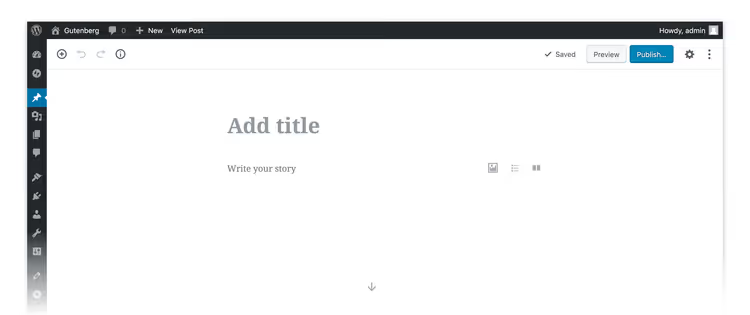
- Fügen Sie dem Template über die Schaltfläche „+" Felder hinzu, wählen Sie Blöcke aus, die auf der Beitragsseite angezeigt werden sollen.
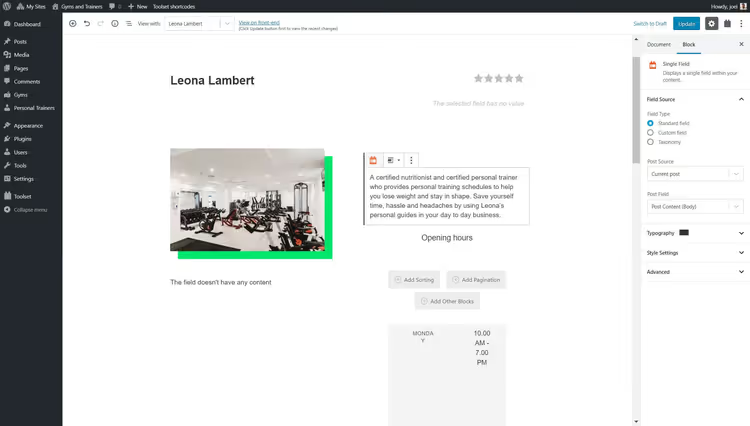
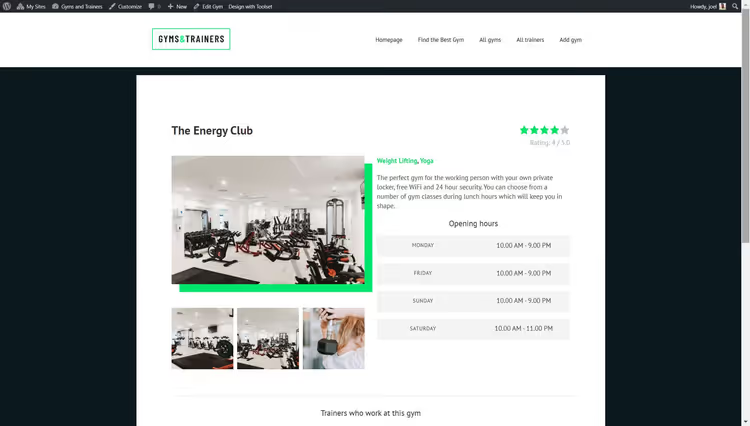
- Speichern und veröffentlichen Sie das Template. Alle Beiträge dieses Typs erhalten ein einheitliches Design.
Archivseiten mit benutzerdefiniertem Raster
Ein Archiv ist eine Liste von Beiträgen eines Typs: alle Immobilien, alle Bewertungen, alle Standorte. Das Standard-WordPress-Archiv sieht unschön aus: eine vertikale Liste von Titeln. Mit Toolset erstellen Sie ein Raster mit Karten, Filtern und Paginierung.
So richten Sie es ein:
- Gehen Sie zu Toolset → Dashboard und wählen Sie Archiv erstellen neben dem gewünschten Beitragstyp.
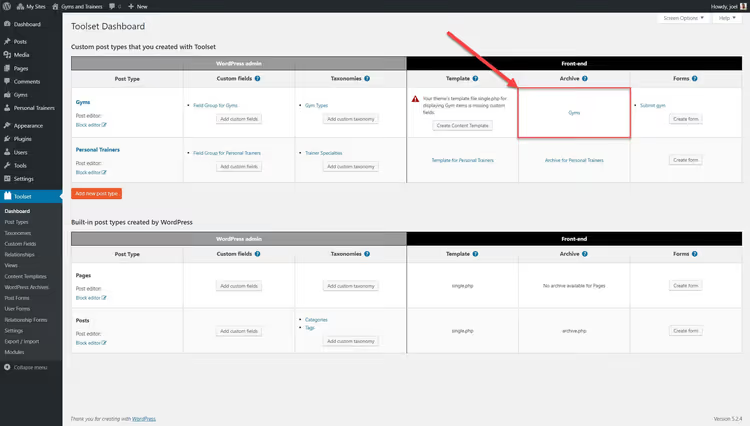
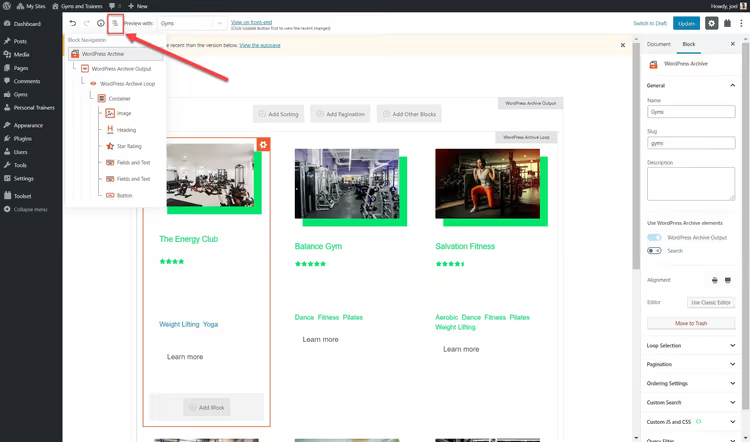
- Fügen Sie die Blöcke hinzu, die Sie in jeder Archivkarte sehen möchten.
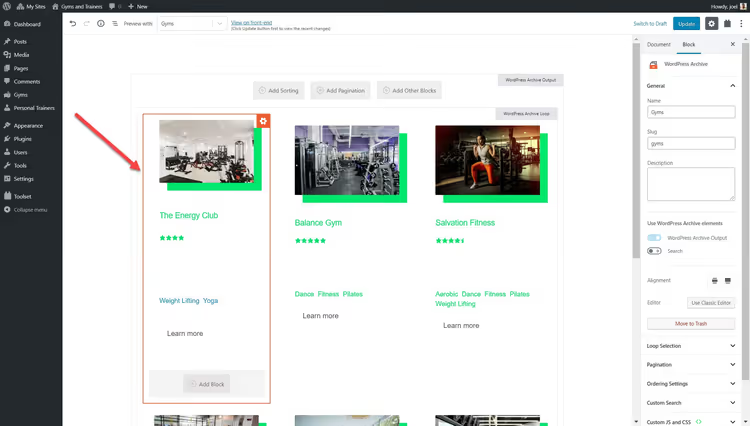
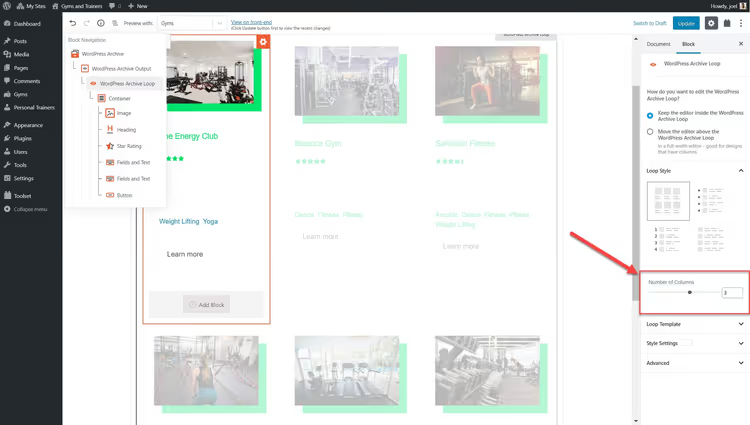
- Konfigurieren Sie die Spaltenanzahl über die Schleifen-Einstellungen in der Seitenleiste.
- Ziehen Sie den Schieberegler für die Spaltenanzahl im Abschnitt „Schleifen-Stil".
- Konfigurieren Sie Paginierung, Sortierreihenfolge und fügen Sie bei Bedarf eine Abfrage zur Filterung hinzu.
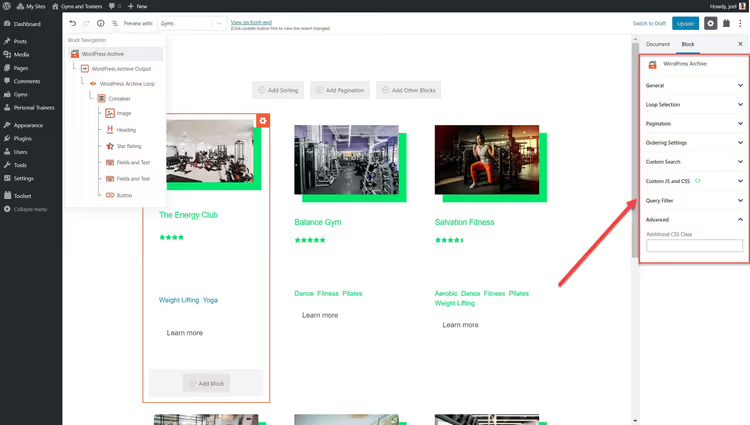
- Fügen Sie Text oder zusätzliche Blöcke vor und nach der Archivschleife über das „+"-Symbol ein.
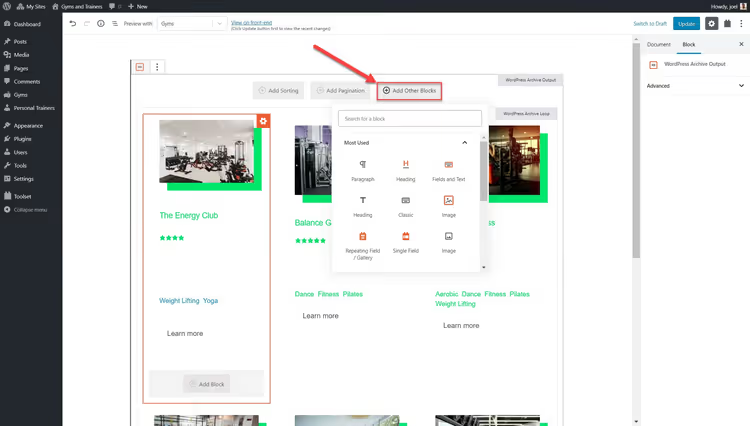
Benutzerdefinierte Suche mit Filtern
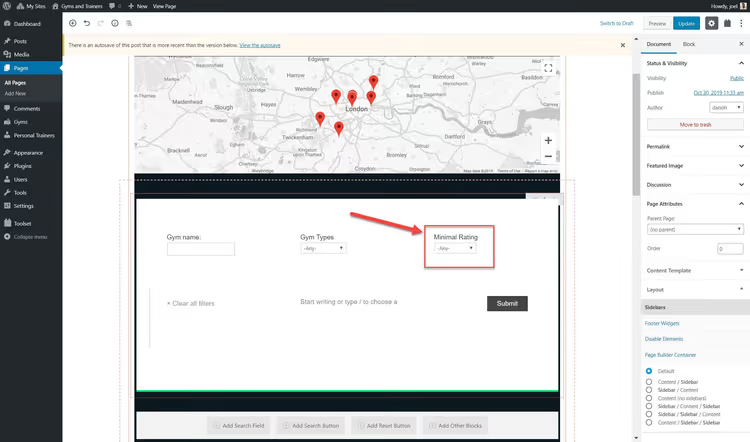
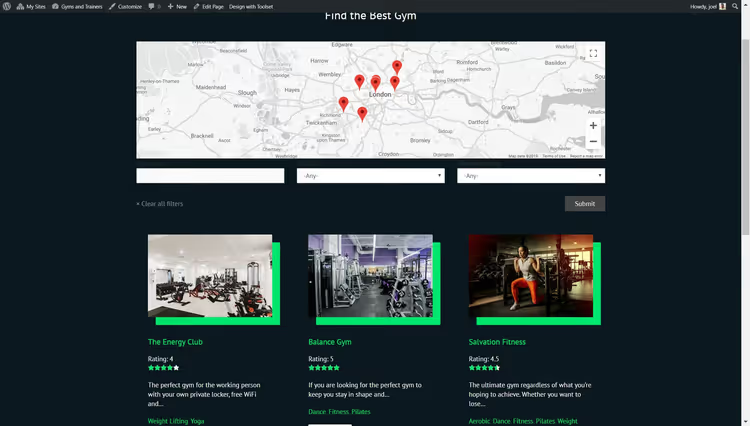
Die standardmäßige WordPress-Suche durchsucht nur Titel und Inhalte. Wenn Sie benutzerdefinierte Felder haben (Preis, Fläche, Stadtteil, Bewertung), werden diese übergangen. Die benutzerdefinierte Toolset-Suche erstellt ein Formular mit Filtern nach beliebigen Feldern und gibt die Ergebnisse im selben Raster wie das Archiv aus.
Stellen Sie sich vor: Ein Nutzer möchte ein Fitnessstudio mit einer Bewertung über 4,5 finden, das rund um die Uhr geöffnet ist und sich in einem Umkreis von 2 km befindet. Ohne benutzerdefinierte Suche müsste er alle Einträge manuell durchgehen. Mit ihr sind es drei Klicks und eine fertige Liste.
So richten Sie es ein:
- Fügen Sie einen View-Block auf der Seite ein, auf der die Suche erscheinen soll.
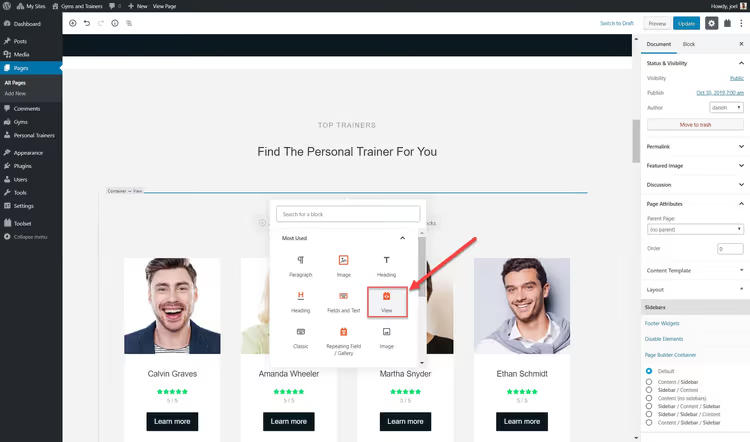
- Aktivieren Sie die Option Suche im Assistenten zur View-Erstellung.
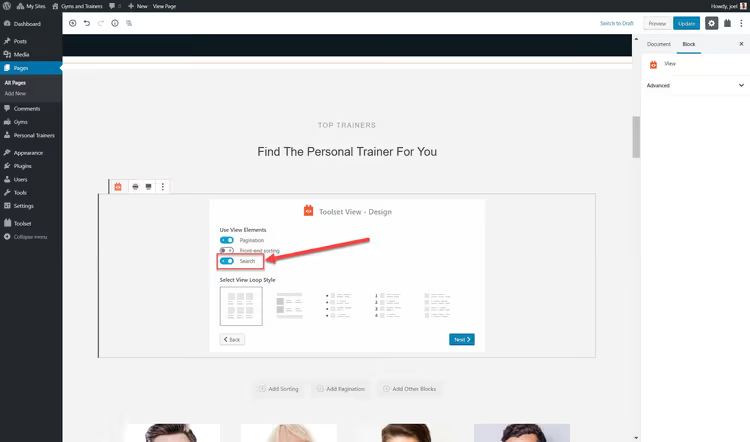
- Wählen Sie die Felder aus, die in den Suchergebnissen angezeigt werden sollen.
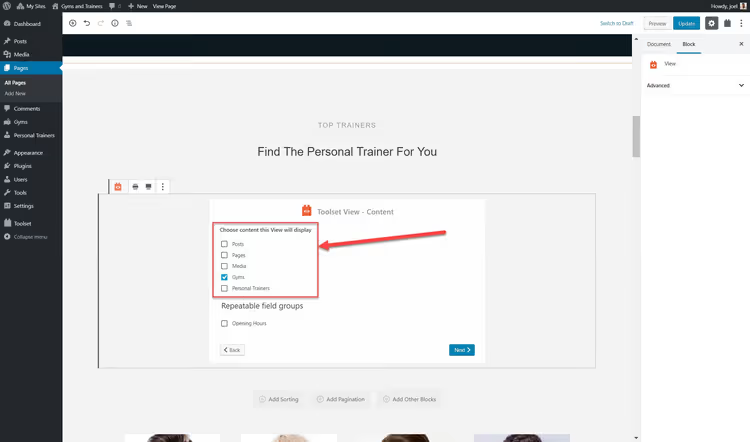
- Fügen Sie Suchfelder und eine Schaltfläche für jedes Feld hinzu, nach dem Sie filtern möchten.
- Konfigurieren Sie die Darstellung der Ergebnisse über die rechte Seitenleiste, genau wie bei Archiven.
⁉️🤔 Häufig gestellte Fragen
Ist Toolset Blocks für einen WooCommerce-Onlineshop geeignet?
Ja. Toolset funktioniert mit WooCommerce direkt nach der Installation, Produkte sind derselbe benutzerdefinierte Beitragstyp. Sie können individuelle Produktkarten-Vorlagen, Kategoriearchive mit Attributfiltern und Preissuche erstellen. Für komplexe Warenkorb- und Zahlungslogik benötigen Sie WooCommerce selbst, aber Toolset übernimmt die Storefront.
Muss man programmieren können, um mit Toolset Blocks zu arbeiten?
Für die meisten Aufgaben nicht. Vorlagen, Archive und Suche werden über die visuelle Gutenberg-Oberfläche konfiguriert. Nur benutzerdefinierte Hooks und komplexe Filterlogik erfordern PHP, aber das sind Nischenszenarien.
Wie unterscheidet sich Toolset Blocks von ACF in Kombination mit Elementor?
ACF liefert Felder, Elementor liefert Layout. Toolset liefert beides plus die Verbindung dazwischen von Haus aus. Bei ACF+Elementor konfigurieren Sie die Ausgabe jedes Feldes manuell für jede Vorlage. Toolset erkennt die Felder des Beitragstyps automatisch und bietet Blöcke dafür an. Zudem beherrscht Toolset Inhaltsvorlagen, Archive und benutzerdefinierte Suche, ACF+Elementor decken das nur mit zusätzlichen Plugins ab.
Funktioniert Toolset mit FSE-Themes (Full Site Editing)?
Seit 2024 ja. Toolset hat seine Blöcke an das WordPress Site Editor-Ökosystem angepasst. Sie können Toolset-Blöcke innerhalb von FSE-Theme-Vorlagen nutzen, ohne die dynamische Inhaltsfunktionalität zu verlieren.
Was kostet Toolset Blocks im Jahr 2026?
Toolset wird im Abonnement verkauft: von 69 $/Jahr für eine Website bis 299 $/Jahr für unbegrenzte Websites. Jede Stufe enthält alle Komponenten: Blocks, Types, Views, Forms und Maps. Support und Updates sind im Abonnement enthalten. Die genauen Preise finden Sie auf toolset.com.
Was Sie 2026 installieren sollten: Toolset oder ein Bündel aus drei Plugins
Die Alternative zu Toolset ist ein Zoo aus ACF (oder Meta Box) für Felder, einem separaten Plugin für Vorlagen und einem separaten für die benutzerdefinierte Suche. Das scheint zu funktionieren. Aber jedes Plugin ist eine potenzielle Fehlerquelle, ein Konflikt bei Updates und zusätzliche Last im Admin.
Toolset Blocks ersetzt dieses Bündel durch eine Lösung von einem Anbieter. Unter der Haube steckt dasselbe Team, das WPML entwickelt, das Produkt wird also nicht nach sechs Monaten aufgegeben. Die Integration mit Gutenberg ist tiefgehend, kein Block, der „seitlich drangeflanscht" wurde.
Wenn Sie eine individuelle WordPress-Website mit benutzerdefinierten Datentypen erstellen, rechtfertigt Toolset Blocks sowohl den Preis als auch die Einarbeitungszeit. Testen Sie es auf einer Testsite: erste Ergebnisse sind innerhalb einer Stunde nach der Installation sichtbar.

Ein professionelles Team von Autoren und Redakteuren, das auf die Erstellung hochwertiger Inhalte spezialisiert ist.