














📦 12 Beste Gutenberg-Plugins und -Erweiterungen im Jahr 2026
Der Gutenberg-Block-Editor hat einen weiten Weg von einem umstrittenen Experiment zum Fundament von WordPress zurückgelegt. Doch der Standardsatz aus Absatz, Überschrift, Bild und Liste deckt nur die einfachsten Szenarien ab. Akkordeons, dynamische Raster, Testimonial-Slider, individuelle Layouts ohne CSS, all das erfordert Erweiterungs-Plugins.
Das Problem: Das Gutenberg-Addon-Ökosystem ist lückenhaft und uneinheitlich. Dutzende Plugins versprechen eine „Revolution", aber ein Drittel dupliziert sich gegenseitig, ein weiterer Teil wird nicht mehr gepflegt, und einige zerschießen Layouts bei WordPress-Updates. In fünf Jahren hat sich die Landschaft komplett verändert: Atomic Blocks ist eingestellt, Qodeblock aus dem Repository entfernt, EditorsKit hat die Updates gestoppt. Ein funktionierendes Werkzeug auf Anhieb zu finden, ist nicht einfach.
Wir haben aktuelle Plugins auf WordPress 6.7 getestet und 12 funktionierende Lösungen ausgewählt: von schlanken Helfer-Blocks über vollwertige Layout-Builder bis hin zu dynamischen Inhalten. Darunter sind kostenlose Tools, Freemium-Kombinationen und ein Premium-Exklusivprodukt.
💡 Kurzüberblick:
- Definieren Sie zuerst die Aufgabe: einzelne Blöcke (Buttons, Testimonials, Akkordeons) oder vollständige Layouts (Raster, Container, dynamische Inhalte).
- Für Layouts ohne zusätzlichen Code starten Sie mit Kadence Blocks, Stackable oder GenerateBlocks.
- Benötigen Sie Dynamik, benutzerdefinierte Felder, Archive, Beitragslisten, sehen Sie sich Toolset Blocks an.
- Für Marketing-Seiten und Conversion funktionieren Otter Blocks und Ultimate Addons.
- Wünschen Sie einen Raster-Builder mit Facettensuche, nehmen Sie Gridbuilder WP.
- Für einen Blog mit Rezensionen und Content-Markt, Ultimate Blocks.
Plugin-Vergleichstabelle
Plugin | Blöcke (kostenlos) | Layouts | Dynamisch | Freemium | Aktiv |
|---|---|---|---|---|---|
Getwid | 30+ | ✅ | ❌ | ❌ | ✅ |
GenerateBlocks | 9 | ✅ | ⚠️ Pro | ✅ | ✅ |
Toolset Blocks | ~15 | ✅ | ✅ | ❌ | ✅ |
Genesis Blocks | 22 | ✅ | ❌ | ✅ Pro | ✅ |
CoBlocks | 25+ | ✅ | ❌ | ❌ | ✅ |
Ultimate Addons | 25+ | ✅ | ❌ | ❌ | ✅ |
Kadence Blocks | 20+ | ✅ | ⚠️ Pro | ✅ | ✅ |
Otter Blocks | 20+ | ✅ | ❌ | ✅ Pro | ✅ |
Stackable | 25+ | ✅ | ❌ | ✅ Pro | ✅ |
PublishPress Blocks | 20+ | ✅ | ✅ | ✅ Pro | ✅ |
Ultimate Blocks | 18+ | ❌ | ❌ | ❌ | ✅ |
Gridbuilder WP | 1 | ✅ | ✅ | ❌ | ✅ |
1. Getwid

Kostenloses Plugin von MotoPress mit einer Sammlung von über 30 Blöcken, eines der ältesten in der Nische und immer noch aktiv unterstützt. Keine Pro-Version: Alle Blöcke sind sofort nach der Installation verfügbar.
Was enthalten ist: Bild- und Text-Slider, Container-Abschnitte, Banner, Galerien mit Stapeleffekt, Preistabellen, benutzerdefinierte Beitragstypen, Integration mit Instagram und MailChimp, Layout-Bausteine. Für einen Einsteiger ist das ein fertiges Set, um eine Landingpage ohne Anpassungen zusammenzustellen.
Vorteile: vollständiger kostenloser Zugang, regelmäßige Updates, Dutzende fertiger Abschnittsvorlagen. Nachteile: einige Blöcke überschneiden sich mit anderen Plugins aus der Liste; keine dynamischen Inhalte.
Preis: kostenlos. Eine Pro-Version existiert nicht, alles ist enthalten.
Ideales Szenario: erstes Blocks-Plugin auf einer frischen Website, wenn Sie schnell eine Seite mit reichhaltigem Inhalt aufbauen müssen und sich nicht mit Freemium-Einschränkungen auseinandersetzen wollen.
2. GenerateBlocks

🔗 GenerateBlocks auf WordPress.org
Schlanker Builder von Tom Usborne, dem Entwickler von GeneratePress. Philosophie: „wenige Blöcke, maximale Flexibilität". Nur 9 Blöcke: Container, Raster, Text, Button, Abfrage, Bild, Form und Hilfsmittel. Aber über CSS-Eigenschaftseinstellungen direkt im Editor (Flex, Grid, Abstände, Schatten, Typografie) lässt sich daraus praktisch jedes Layout zusammenbauen.
Kernfunktion: Dynamic Tags in der Pro-Version, die das Einfügen von Beitragstitel, Auszug, Datum, Beitragsbild, benutzerdefinierten Feldern und Website-Optionen direkt in Blöcke ermöglichen. Für Blogger und inhaltsorientierte Seiten bedeutet das Beitragslistenvorlagen ohne PHP.
Vorteile: minimales CSS (wird nur für verwendete Blöcke generiert), saubere HTML-Struktur, ausgezeichnete Dokumentation. Nachteile: komplexe Layouts erfordern grundlegende CSS-Kenntnisse; wenige „fertige" Blöcke, keine Slider, keine Akkordeons.
Preis: kostenlos. Pro, im Abonnement (zusätzliche Dynamic Tags, Stile, Muster).
Ideales Szenario: Entwickler oder erfahrener Anwender, der jeden Pixel des Layouts ohne überflüssigen Ballast kontrollieren möchte.
3. Toolset Blocks
🔗 Toolset Blocks, offizielle Website
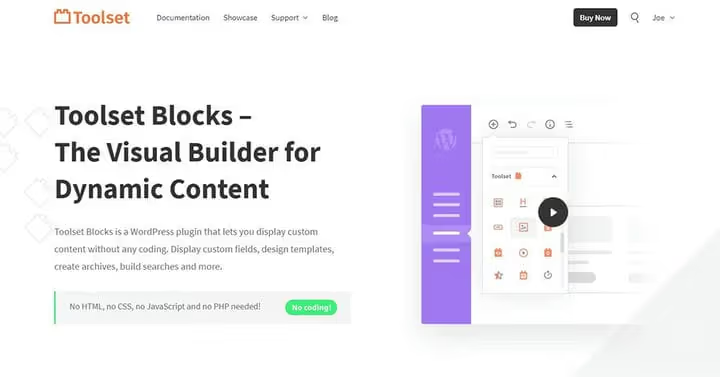
Während andere Plugins statische Blöcke hinzufügen, löst Toolset eine grundlegend andere Aufgabe: dynamische Inhalte. Das Plugin verknüpft jeden Block mit benutzerdefinierten Feldern, Taxonomien und Beitragstypen. Wenn Sie Immobilien-Objektkarten, Kurslisten oder einen Mitarbeiterkatalog mit Filterung anzeigen möchten, wurde Toolset genau dafür entwickelt.
Funktionsumfang: Content Templates mit benutzerdefinierten Feldern, Archive, Beitragslisten mit Filtern, Site-Suche, dynamische Slider und Galerien. Separate Blöcke für WooCommerce.
Vorteile: tiefe Integration mit benutzerdefinierten Beitragstypen; Blöcke arbeiten mit beliebigen WordPress-Daten. Nachteile: die Lernkurve ist steiler als bei anderen Plugins; für einen einfachen Blog überdimensioniert.
Preis: kostenlos (Basis-Blöcke). Toolset-Pakete im Abonnement.
Ideales Szenario: Katalog-Website, Mitgliederportal, Kleinanzeigen-Plattform, überall dort, wo Inhalte in benutzerdefinierten Feldern gespeichert sind und dynamisch ausgegeben werden sollen.
4. Genesis Blocks

🔗 Genesis Blocks auf WordPress.org
Direkter Nachfolger des eingestellten Atomic Blocks von StudioPress (WP Engine). Nach der Migration wurde das Plugin weiterentwickelt: 22 Blöcke, eine Bibliothek mit Sektionen und vollständigen Seitenlayouts, AMP-Unterstützung.
Im Arsenal: Sektionen und Layouts, erweiterte Spalten, Newsletter-Block, Preistabellen, Beitragsraster, Container, Testimonials, Akkordeons, Hinweise, CTA, Autorenprofile, Initial. Die vertrauten Atomic-Blocks-Elemente sind vorhanden, ergänzt um mehrere neue.
Vorteile: Bibliothek mit über 56 vorgefertigten Sektionen und 26 vollständigen Seitenlayouts (mit Pro-Abonnement); aktiver Support durch WP Engine. Nachteile: einige negative Bewertungen im Zusammenhang mit der Migration von Atomic Blocks; Pro-Funktionalität erfordert ein Genesis-Pro-Abonnement.
Preis: kostenlos (22 Blöcke). Genesis Pro im Abonnement (zusätzliche Blöcke, Layouts, Zugang zum Genesis-Framework-Theme).
Ideales Szenario: Nutzer, die von Atomic Blocks migrieren; Websites mit StudioPress-Themes; alle, die vorgefertigte Sektionen für den schnellen Seitenaufbau benötigen.
5. CoBlocks

Ein Produkt von GoDaddy, leistungsstark und dennoch schlank. CoBlocks bietet über 25 Blöcke: Akkordeons, Autorenprofile, Click-to-Tweet, Hero-Sektionen, Logos und Icons, Karten, Medienkarten, Services, Trenner, Formulare.
Jeder Block durchläuft ein Design-Review von GoDaddy, sodass die Stile sauberer und konsistenter sind als bei vielen Wettbewerbern. Das Plugin überlädt den Editor nicht und verursacht keine Konflikte mit Themes.
Vorteile: aufgeräumte Benutzeroberfläche, geringes Gewicht, stabile Updates. Nachteile: keine dynamischen Inhalte; weniger Blöcke „für Marketing" als bei Ultimate Addons.
Preis: kostenlos.
6. Ultimate Addons for Gutenberg

🔗 Ultimate Addons auf WordPress.org
Entwickelt von Brainstorm Force, den Machern des Astra-Themes. Über 25 kreative Blöcke, zugeschnitten auf Conversion- und Marketing-Seiten: erweiterte Überschriften, erweiterte Spalten, Contact Form 7 Styler, Inhalts-Zeitleiste, Google Maps, CTA, Zitate.
Besonderheit: Über 20 vorgefertigte Starter-Sites, erstellt mit der Kombination Gutenberg + Ultimate Addons + Astra. Starter-Site installiert, fertiges Design mit Block-Einstellungen ohne Aufwand erhalten.
Vorteile: tiefe Integration mit dem Astra-Theme (ein Ökosystem), Starter-Sites, regelmäßige Updates. Nachteile: einige Blöcke überschneiden sich mit Kadence Blocks; keine Dynamik.
Preis: kostenlos.
7. Kadence Blocks

🔗 Kadence Blocks auf WordPress.org
Einer der führenden Anbieter nach Anzahl aktiver Installationen. Kadence Blocks bietet über 20 Blöcke mit umfassenden Anpassungsmöglichkeiten: Zeilenlayouts, erweiterte Galerien, Buttons, Icons, Trenner, Testimonials, Akkordeons, Info-Boxen, Tabs.
Starke Seite: Jeder Block verfügt über Dutzende Styling-Optionen. Der Zeilenlayout-Block erlaubt den Aufbau komplexer Raster ohne CSS, mit Kontrolle über Abstände, Hintergründe und Farbverläufe für jeden Breakpoint. Die Pro-Version ergänzt dynamische Inhalte, benutzerdefinierte Hooks und zusätzliche Blöcke.
Vorteile: Erstklassige Zeilen- und Spaltenanpassung, responsive Einstellungen für jede Gerätegröße. Nachteile: Pro-Funktionalität ist kostenpflichtig; bei intensiver Nutzung aller Optionen kann das Backend auf schwachen Hosts langsamer werden.
Preis: Kostenlos (über 20 Blöcke). Kadence Blocks Pro, im Abonnement.
8. Otter Blocks
🔗 Otter Blocks auf WordPress.org
Von Themeisle, dem Team hinter den Themes Neve und Hestia. Otter Blocks kombiniert kreative Blöcke mit einer Bibliothek fertiger Vorlagen. Im Arsenal: Sektionen, Services, Preistabellen, Beitragsraster, Google Maps, Testimonials, Font-Awesome-Icons, Teilen-Buttons.
Die Blöcke sind visuell klarer und minimalistischer als bei der Konkurrenz, man spürt die Handschrift des Themeisle-Designteams. Die Integration mit dem Neve-Theme liefert zusätzliche Stile direkt „out of the box".
Vorteile: Ausgefeiltes Design, Vorlagen zum Importieren, aktive Entwicklung. Nachteile: Einige Funktionen nur in Pro (zusätzliche Blöcke, benutzerdefiniertes CSS).
Preis: Kostenlos. Otter Pro, im Abonnement.
9. Stackable
Ein weiteres „Schweizer Messer" von Gambit Technologies. Über 25 Blöcke: Container, Trenner, Beitragsraster, Akkordeons, Bildkarten, Icon-Listen, CTA, Überschriften, Video-Popups, Zähler, Testimonials, Preistabellen, Team-Blöcke.
Hauptvorteil von Stackable sind die flexiblen Stileinstellungen an jedem Block: Farbverlaufsüberlagerungen, Formtrenner, Parallax-Effekt, Animationen, responsive Abstände. Das Design lässt sich präziser abstimmen als im Klassendurchschnitt.
Vorteile: Reichhaltige visuelle Einstellungen ohne Code, Live-Vorschau im Editor. Nachteile: Pro-Funktionalität (zusätzliche Blöcke, dynamische Inhalte) ist kostenpflichtig.
Preis: Kostenlos. Stackable Premium, im Abonnement.
10. PublishPress Blocks

🔗 PublishPress Blocks auf WordPress.org
Früher bekannt als Advanced Gutenberg, wechselte das Plugin unter das Dach von PublishPress, einem Team, das sich auf Publishing-Tools für WordPress spezialisiert hat. Mehr als 20 Inhaltsblöcke plus eine einzigartige Funktion: Zugriffsrechteverwaltung für Blöcke nach Benutzerrollen.
Kein anderes Plugin aus dieser Liste erlaubt es, Redakteuren die Nutzung des „Classic Editor"-Blocks zu verbieten oder nur Administratoren die Arbeit mit benutzerdefinierten Blöcken zu gestatten. Dazu kommt die Verwaltung der Blocksichtbarkeit nach Bedingungen: Rolle, Datum, Gerät, Bildschirmauflösung, Wochentag.
Vorteile: Berechtigungen auf Blockebene, Sichtbarkeitsplanung, bedingte Logik. Nachteile: Die Verwaltungsoberfläche ist überladener als bei Wettbewerbern; für einen einfachen Blog überdimensioniert.
Preis: kostenlos (20+ Blöcke + Verwaltung). PublishPress Blocks Pro, im Abonnement.
11. Ultimate Blocks

🔗 Ultimate Blocks auf WordPress.org
Das „bloggerigste" Plugin der Auswahl. 18+ Blöcke, zugeschnitten auf Content-Markt: Inhaltsfilter, „Review"-Block mit Sternen und Vor-/Nachteilen, Tabs, Inhaltsverzeichnis, CTA, Content-Switcher, gestaltete Listen und Boxen, ausklappbare Inhalte.
Für einen Blog, der mit Affiliate-Reviews Geld verdient, ist der Review-Block ein fertiges Werkzeug mit Bewertung, Vor-/Nachteilen und Kauf-Button.
Vorteile: ideal für Content-Websites und Blogs mit Reviews; einfache Oberfläche. Nachteile: keine Layout-Blöcke (Spalten, Container); nicht ausreichend für den Aufbau komplexer Seiten.
Preis: kostenlos.
12. Gridbuilder WP
🔗 Gridbuilder WP, offizielle Website
Das einzige rein kommerzielle Plugin in dieser Liste. Gridbuilder WP ist ein benutzerdefinierter Grid-Builder mit Facettensuche. Grids werden in vier Modi erstellt: Masonry, Höhenausrichtung, Metro und Karussell. Kompatibel mit Gutenberg, ACF, Polylang/WPML, WooCommerce.
Typisches Szenario: Produktkatalog oder Portfolio mit dynamischer Filterung nach Kategorien, Schlagwörtern, Preis und benutzerdefinierten Feldern, ohne eine Zeile Code.
Vorteile: Facettensuche direkt einsatzbereit, ACF-Kompatibilität, visueller Grid-Builder. Nachteile: ausschließlich kommerzielles Modell, keine kostenlose Version auf WordPress.org.
Preis: im Abonnement (Einzellizenz pro Website).
Bevor wir zu den Schlussfolgerungen kommen, ein kurzes Video zum Thema. Dieses Tutorial zeigt eine vollständige Aufschlüsselung des WordPress-Blockeditors und die Arbeit mit Erweiterungs-Plugins in Echtzeit:
⁉️🤔 Häufig gestellte Fragen
Brauche ich 2026 überhaupt ein Blocks-Plugin für Gutenberg?
Wenn Sie einen einfachen Blog betreiben, wahrscheinlich nicht. Die WordPress-Basisblöcke reichen für Text mit Bildern. Sobald jedoch die Aufgabe ansteht, eine Landingpage, Serviceseite, ein Portfolio oder einen Katalog zu erstellen, spart ein Blocks-Plugin Stunden. Akkordeons, Tabs, Beitragsraster, Preistabellen und CTAs lassen sich über den Standard-Editor nicht ohne Code umsetzen.
Wie unterscheidet sich GenerateBlocks von Kadence Blocks?
GenerateBlocks setzt auf Minimalismus: nur 9 Blöcke, aber jeder wird pixelgenau über CSS-Eigenschaften im Editor angepasst. Kadence Blocks bietet mehr fertige Blöcke (20+) mit visuellen Einstellungen für jeden. Fazit: GenerateBlocks für diejenigen, die CSS beherrschen und eine schlanke Website wünschen; Kadence Blocks für diejenigen, die Ergebnisse „out of the box" ohne Eintauchen in Styles wollen.
Was ist besser für einen Onlineshop mit WooCommerce?
Toolset Blocks oder Gridbuilder WP. Toolset, wenn Sie benutzerdefinierte Produktvorlagen mit dynamischen Feldern benötigen. Gridbuilder, wenn die Hauptaufgabe ein Katalog mit Facettensuche und Filterung ist. Für einen einfachen Shop reicht Kadence Blocks mit seinen WooCommerce-Blöcken in der Pro-Version.
Kann ich mehrere Block-Plugins gleichzeitig verwenden?
Technisch ja. Aber in der Praxis: Blöcke duplizieren sich (Akkordeon gibt es in Kadence, Stackable und Otter), das Seitengewicht steigt, die Designkonsistenz wird erschwert. Besser, Sie wählen ein Haupt-Plugin für Layouts und eventuell ein spezialisiertes, zum Beispiel Ultimate Blocks für einen Blog mit Bewertungen.
Atomic Blocks wurde eingestellt, was tun mit bestehenden Seiten?
Installieren Sie Genesis Blocks, das ist der direkte Nachfolger von StudioPress/WP Engine. Blöcke werden erkannt und funktionieren weiter. Allerdings verläuft die Migration nicht immer reibungslos: einige Nutzer klagen über Zurücksetzungen der Button-Styles, testen Sie daher auf einer Staging-Umgebung.
Ist es sicher, Plugins zu verwenden, die aufgrund von Sicherheitsproblemen entfernt wurden?
Nein. Qodeblock wurde genau aus diesem Grund aus dem WordPress.org-Repository entfernt (Juli 2024). Falls das Plugin auf Ihrer Website noch aktiv ist, entfernen Sie es sofort und ersetzen Sie es durch ein aktuelles Pendant. Genesis Blocks und Stackable decken seine Funktionalität vollständig ab.
Welches Gutenberg-Plugin 2026 wählen?
Es gibt keine universelle Antwort, alles hängt vom Szenario ab. Wenn Sie Landingpages und komplexe Seiten ohne Code erstellen, nehmen Sie Kadence Blocks oder Stackable. Für einen Blog mit Bewertungen und Content-Marketing Ultimate Blocks plus Otter. Für individuelle Kataloge Toolset Blocks. Für maximale Kontrolle und sauberen Code GenerateBlocks. Wenn Sie eine Facettensuche mit Filterung benötigen, Gridbuilder WP.
Eine Regel, die Ihnen Stunden erspart: Setzen Sie auf einer Website ein Haupt-Blocks-Plugin plus maximal ein spezialisiertes ein. Weniger Konflikte, einfachere Administration, schnelleres Frontend. Prüfen Sie vor der Installation jedes Plugins auf WordPress.org das Datum der letzten Aktualisierung: Werkzeuge, die seit mehr als einem Jahr nicht aktualisiert wurden, gehören nicht in den Produktivbetrieb.

Ein professionelles Team von Autoren und Redakteuren, das auf die Erstellung hochwertiger Inhalte spezialisiert ist.