














📝 9 Beste Block-Plugins für Gutenberg 2026: kostenlos und kostenpflichtig
Wir haben Gutenberg geöffnet: Überschrift, Absatz, Button. Das reicht für einen Entwurf, nicht aber für eine Landingpage oder eine Unternehmenswebsite. Die eingebauten WordPress-Blöcke bieten keine Spalten mit Hintergrundsteuerung, Akkordeons oder Beitragsraster.
Der Markt für Block-Plugins hat sich in den letzten Jahren stabilisiert: Von eineinhalb Dutzend Projekten werden neun aktiv weiterentwickelt. Jedes wurde über die WordPress.org-API verifiziert: Datum der letzten Aktualisierung, Kompatibilität mit der aktuellen WordPress-Version, Support-Status. Alle neun erhielten 2026 Updates.
Nachfolgend eine Aufschlüsselung der einzelnen Plugins: was sie leisten, was sie kosten und für welches Szenario Sie sich für welches entscheiden.
💡 Kurzüberblick:
- Definieren Sie Ihr Szenario: universelles Block-Set (Spectra, Kadence Blocks), Blogger-Tools (Ultimate Blocks), visuelles Design mit UI-Kits (Stackable), Multi-Autoren-Site mit Rollen (PublishPress Blocks) oder eine schlanke Basisschicht (CoBlocks, Getwid).
- Ein Plugin für alles, wählen Sie Spectra: über 30 kostenlose Blöcke, Frontend-Styling ohne Vorschauwechsel, Updates alle zwei bis drei Wochen.
- Spezifische Aufgaben (HowTo-Schema, Click-to-Tweet, rollenbasierte Zugriffskontrolle) übernehmen Nischen-Plugins zusätzlich zum Haupt-Plugin, sie verursachen keine Konflikte.
Das kurze Video unten zeigt die wichtigsten Plugins im Editor:
Schnellvergleich der fünf beliebtesten Plugins:
Produkt | Für wen | Kostenlos | Pro | Besonderheit |
|---|---|---|---|---|
Spectra | Universell | 30+ Blöcke | ab 49 $/Jahr | Frontend-Styling ohne Vorschau |
Kadence Blocks | Design | Row Layout | ab 89 $/Jahr | Spalten- und Hintergrundsteuerung |
Stackable | Visuell | 40+ Blöcke | ab 49 $/Jahr | UI-Kits und Shape Divider |
Ultimate Blocks | Blogging | Alle Blöcke | Nein | HowTo-Schema, Click-to-Tweet |
PublishPress Blocks | Redaktionell | 20+ Blöcke | Nach Tarif | Rollenbasierte Zugriffskontrolle |

1. Genesis Blocks: Sectional Layout unter der Fittiche von WP Engine
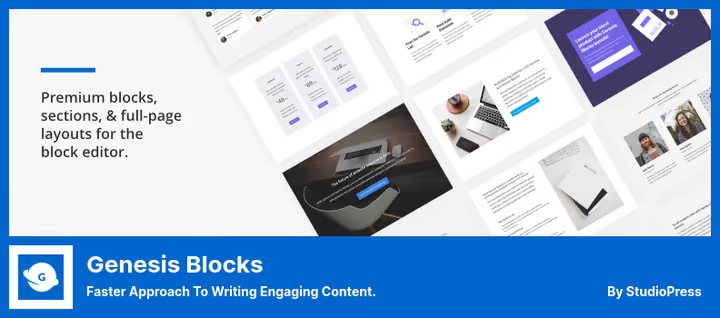
Früher Atomic Blocks, wechselte das Plugin unter die Fittiche von StudioPress und anschließend zu WP Engine. Genesis Blocks bietet über 26 vollbreite Vorlagen, 56 fertige Sektionen und eine Block-Bibliothek: Container, Spalten, Beitragsraster, Preistabellen, Testimonials und Akkordeons.
Die Kernidee des Plugins ist die sektionsbasierte Komposition: Sie bauen eine Seite nicht mit einzelnen Blöcken, sondern mit fertigen Sektionen, die voreingestellte Abstände, Farben und ein responsives Raster mitbringen. Für Landingpages spart das mehrere Stunden manueller Einrichtung. Zusätzlich gibt es eine Zugriffskontrolle auf Blockebene: Unterschiedliche Rollen sehen unterschiedliche Sets.
- Vorteile: über 26 Seitenvorlagen ab Werk, sektionsbasierte Komposition, rollenbasierte Zugriffskontrolle
- Nachteile: kostenlose Version auf fünf bis sechs Blöcke beschränkt, voller Umfang nur in Genesis Pro
- Preis: kostenlos, Genesis Blocks auf WordPress.org. Genesis Pro im WP Engine-Paket ab 30 $/Monat auf studiopress.com (beinhaltet Hosting, Themes und alle Blöcke)
Fazit: Wählen Sie es, wenn Sie bereits im StudioPress- oder WP Engine-Ökosystem arbeiten. Für alle anderen liefern Kadence oder Spectra mehr Blöcke kostenlos.
🔗 Genesis Blocks auf WordPress.org
2. Spectra: die funktionsreichste kostenlose Option
Spectra (ehemals Ultimate Addons for Gutenberg) von Brainstorm Force, demselben Team, das auch das Astra-Theme entwickelt. Auf WordPress.org verzeichnet das Plugin über 800.000 aktive Installationen, Updates erscheinen alle zwei bis drei Wochen. Gemessen am Entwicklungstempo ist dies das dynamischste kostenlose Plugin für Blöcke im Gutenberg-Ökosystem.
Die kostenlose Version bietet über 30 Blöcke: erweiterte Überschriften, Spalten, Buttons mit Farbverläufen, Formulare, Inhaltsverzeichnis, Google Maps, Team, Beitrags-Timeline und Review-Schema. Dazu kommen über 65 Starter-Templates über die integrierte Bibliothek.
In der Praxis liegt der Hauptvorteil im Frontend-Styling direkt im Editor: Sie ändern Block-Einstellungen und sehen das Ergebnis sofort, ohne in den Vorschaumodus wechseln zu müssen. Andere kostenlose Block-Plugins bieten das nicht.
- Vorteile: über 30 kostenlose Blöcke, Frontend-Styling ohne Vorschaumodus, über 65 Templates, vollständige Responsivität
- Nachteile: Pro-Funktionen (Slider, Modals, Loop Builder) sind ausschließlich kostenpflichtig, die Einstellungsoberfläche ist dicht gedrängt
- Preis: kostenlos, Spectra auf WordPress.org. Pro ab 49 $/Jahr auf wpspectra.com
Fazit: die beste „Einrichten und vergessen"-Wahl für alle, die maximal viele Blöcke kostenlos benötigen. Installieren Sie Spectra als Ihre Basisschicht.
3. Kadence Blocks: Designer-Standard
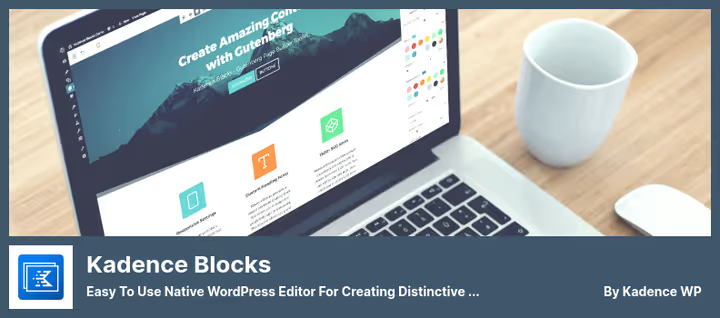
Kadence Blocks von Kadence WP hat sich in den letzten zwei Jahren zum Hauptkonkurrenten von Spectra entwickelt. Der Fokus liegt nicht auf der Anzahl der Blöcke, sondern auf der gestalterischen Flexibilität.
Das markante Merkmal ist das Zeilen-Layout: eine mehrspaltige Struktur mit Kontrolle über Spaltenbreite, Abstände, vertikale Ausrichtung und Hintergründe (Farbe, Farbverlauf, Bild, Video). Im Wesentlichen eine Mini-Seite innerhalb von Gutenberg. Die kostenlose Version ist großzügig ausgestattet: Galerien, Formulare, Tabs, Akkordeons, Inhaltsverzeichnis, Countdown und Lottie-Animationen. Pro fügt über 15 Blöcke hinzu: dynamische Beitragsraster, Slider, Modals, Video-Popups, Bild-Hotspots und bedingte Anzeige.
Kadence Blocks wird häufig zusammen mit dem Kadence-Theme eingesetzt: Die Kombination bietet vollständige Kontrolle über Typografie und Farben ohne CSS.
- Vorteile: Row Layout mit Spalten- und Hintergrundsteuerung, integrierte Sektionsbibliothek, Lottie-Animationen, Galerie mit Filtern
- Nachteile: Pro ist nicht günstig (ab 89 $/Jahr), Row Layout erfordert für Einsteiger etwa eine Stunde Einarbeitung
- Preis: kostenlos, Kadence Blocks auf WordPress.org. Pro, ab 89 $/Jahr auf kadencewp.com
Fazit: Für Websites, bei denen das Design zählt, nicht nur die Funktionalität. Row Layout hat unter den kostenlosen Plugins keine Entsprechung. Wählen Sie es, wenn Sie bereit sind, eine Stunde in die Einarbeitung zu investieren.
🔗 Kadence Blocks auf WordPress.org
4. Ultimate Blocks: Toolkit für Blogger
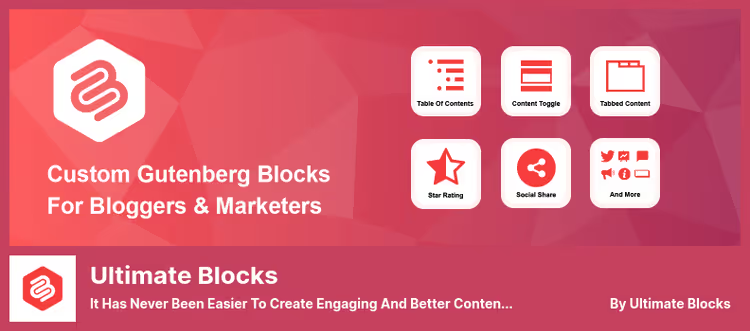
Ultimate Blocks ist ein hochspezialisiertes Plugin für Content-Marketing und Blogging. Die Entwickler haben bewusst auf Design-Blöcke verzichtet und sich auf Autorenwerkzeuge konzentriert: HowTo-Schema, Click-to-Tweet, Fortschrittsbalken, Content Toggle, Bildslider, Beitragsraster, filterbares Inhaltsverzeichnis.
Der wesentliche Unterschied zu Spectra und Kadence ist die selektive Block-Aktivierung: Jeder Block wird auf der Einstellungsseite einzeln ein- oder ausgeschaltet. Das Plugin lädt kein unnötiges CSS und JS für ungenutzte Blöcke. Es hat praktisch keine Auswirkungen auf den PageSpeed. Vollständig kostenlos, keine Monetarisierung.
- Vorteile: HowTo-Schema mit gültigem strukturiertem Markup, Click-to-Tweet, automatisches Inhaltsverzeichnis, Review-Block, selektive Block-Aktivierung
- Nachteile: Keine Design-Blöcke (Spalten, Raster sind nicht sein Profil), überschaubarer Umfang im Vergleich zu universellen Bibliotheken
- Preis: vollständig kostenlos, Ultimate Blocks auf WordPress.org
Fazit: Ein Muss für Blogger und Content-Websites. Kein Konkurrent zu Spectra oder Kadence, sondern eine Ergänzung: Es deckt Szenarien ab, die universelle Bibliotheken nicht bieten.
🔗 Ultimate Blocks auf WordPress.org
5. Otter Blocks: leichtgewichtig mit Vorlagenbibliothek
Otter Blocks von Themeisle, ein schlankes Paket mit Fokus auf Geschwindigkeit. Versucht nicht, alle möglichen Blöcke abzudecken, sondern liefert genau das, was für Landingpages nötig ist: Sections, Überschriften, Spalten, Anmeldeformulare, Google Maps, Tabs, Fortschrittsbalken und Flip Cards.
Das Feature sind über 50 fertige Vorlagen mit Drag-and-drop innerhalb von Gutenberg. Eine Landingpage lässt sich in einer halben Stunde ohne eine Zeile Code erstellen. Pro ergänzt CSS-Editor, eigene Schriftarten, Animationen und Prioritäts-Support. Otter Blocks harmoniert gut mit dem Neve-Theme aus demselben Hause Themeisle: eine schlanke Site mit gutem PageSpeed ohne zusätzliche Einrichtung.
- Vorteile: über 50 Vorlagen, Drag-and-drop im Editor, schlanker Code
- Nachteile: weniger kostenlose Blöcke als Spectra oder Kadence, CSS-Editor und Animationen nur in Pro
- Preis: kostenlos, Otter Blocks auf WordPress.org. Pro, Abo-Pläne auf themeisle.com
Fazit: gute Wahl für Landingpages, bei denen Sie kein volles Paket benötigen, aber Vorlagen wünschen. In Kombination mit Neve ein optimales Verhältnis von Geschwindigkeit zu Funktionsumfang.
🔗 Otter Blocks auf WordPress.org
6. Stackable: Designer-Gutenberg mit UI-Kits
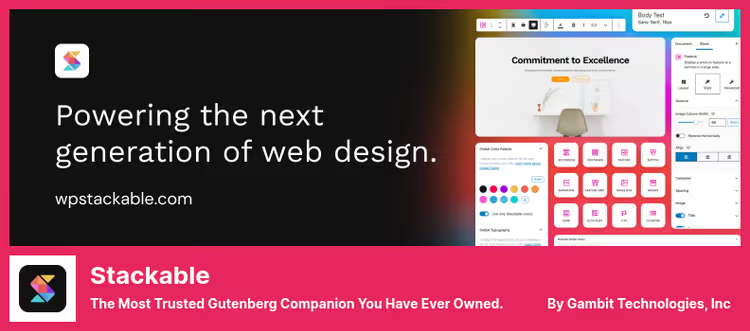
Stackable ist eines der ältesten Block-Plugins, mit Fokus auf Design-Anpassung: Videohintergründe, Farbverläufe, Hover-Effekte, Abschnittstrenner in Wellen- und Dreiecksform. Die aktuelle Version bietet über 40 Blöcke.
Der Hauptunterschied zu Kadence und Spectra sind UI-Kits: Sets fertiger Designsysteme (Farben, Typografie, Schatten, abgerundete Ecken), die auf alle Blöcke gleichzeitig angewendet werden. Visuelle Konsistenz der Seite ohne manuelle Bearbeitung jedes Blocks. Zusätzlich: Parallax-Hintergründe, Videohintergründe, Shape Divider. Die kostenlose Version deckt das grundlegende Layout ab. Pro schaltet dynamische Blöcke (Beitragsraster, Karussell), bedingte Anzeige, CSS-Animationen und die vollständige Sammlung der UI-Kits frei.
- Vorteile: über 40 Blöcke, UI-Kits für visuelle Konsistenz der Seite, Shape Divider, Videohintergründe
- Nachteile: Pro ab 49 $/Jahr, überdimensioniert für Minimalisten mit einfachem Textinhalt
- Preis: kostenlos, Stackable auf WordPress.org. Pro, ab 49 $/Jahr auf wpstackable.com
Fazit: für alle, denen die Optik wichtig ist: Videohintergründe, Effekte, einheitliches Designsystem. Die UI-Kits von Stackable liefern eine visuelle Konsistenz, die manuell schwer zu erreichen ist.
7. PublishPress Blocks: Zugriffskontrolle und Multi-Autorenschaft
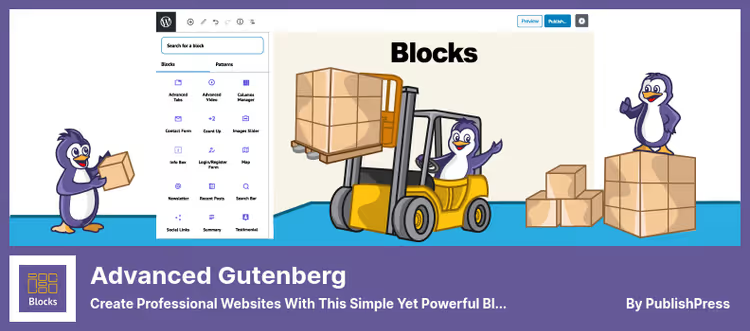
PublishPress Blocks (im Repository Advanced Gutenberg) besetzt eine einzigartige Nische: das einzige Block-Plugin mit rollenbasierter Zugriffskontrolle. Sie erstellen Blockprofile und weisen diese Administratoren, Redakteuren und Autoren zu. Ein Autor sieht nur den Basissatz, ein Redakteur den vollständigen Satz. Das beseitigt visuelles Durcheinander im Editor, wenn mehrere Block-Plugins auf einer Site installiert sind.
PublishPress ist eine bekannte Marke im WordPress-Ökosystem: Redaktionskalender, Berechtigungsverwaltung, Publikationsstatus. Die Dokumentation ist detailliert, Updates erfolgen regelmäßig.
- Vorteile: rollenbasierte Block-Zugriffskontrolle, Block-Profile, Google Maps, Anmeldeformular mit CSV-Export, Icon-Listen
- Nachteile: Pro-Funktionen (Slider, Preistabelle, WooCommerce-Blöcke) sind kostenpflichtig, überdimensioniert für einen persönlichen Blog
- Preis: kostenlos, PublishPress Blocks auf WordPress.org. Pro, Tarife auf publishpress.com
Fazit: unverzichtbar für Websites mit mehreren Autoren und Redaktionsteams. Mehrere Personen mit unterschiedlichen Rollen, das einzige Plugin mit granularer Zugriffskontrolle. Überdimensioniert für einen persönlichen Blog.
🔗 PublishPress Blocks auf WordPress.org
8. CoBlocks: minimalistisches Set von GoDaddy
CoBlocks von GoDaddy ist das leichtgewichtigste Plugin in dieser Sammlung. Keine Pro-Versionen und Abonnements: ein kostenloses Paket, das einfach funktioniert.
Das Block-Set ist überschaubar, aber durchdacht: Zeile und Spalte für Raster, Formtrenner für visuelle Abschnittstrennung, Bildkarussell, Autoren-Block, farbige Hinweise und Anmeldeformular. Ein separates Plus ist das Typography Admin Panel: zentralisierte Typografieverwaltung für alle Blöcke, einschließlich der Standard-WordPress-Blöcke, ohne CSS. Das Entwicklungstempo ist langsamer als bei Spectra oder Kadence. CoBlocks ist auf das Go-Theme desselben Anbieters GoDaddy zugeschnitten, funktioniert aber mit jedem Theme.
- Vorteile: leichtgewichtig, Zeile + Spalte für Raster, Typography Admin Panel, vollständig kostenlos
- Nachteile: überschaubares Block-Set, weniger häufige Updates als bei Mitbewerbern
- Preis: vollständig kostenlos, CoBlocks auf WordPress.org
Fazit: für Minimalisten, die ein leichtgewichtiges Set ohne zusätzliche Komplexität benötigen. Gute Basisschicht, wenn keine komplexen Effekte erforderlich sind.
9. Getwid: Set für Entwickler und Landingpages
Getwid von MotoPress ist ein Plugin, das sich an Entwickler richtet, die Landingpages erstellen. Die Bibliothek bietet über 30 Vorlagen und ein umfangreiches Block-Set: Abschnitte, Spalten, Tabs, Akkordeons, Portfolio, Team, Testimonials, Formulare und benutzerdefinierte Beitragstypen.
Das Kernmerkmal ist die tiefgehende Anpassung über Block-Attribute. Jeder Block verfügt über mehrere Dutzend Parameter, die eine feine Steuerung ohne CSS ermöglichen. Für einen Anfänger ist das Overkill: die Einstellungsoberfläche ist dicht und erfordert Einarbeitung. Ein zusätzliches Plus: Getwid übernimmt die Stile des aktiven Themes, anstatt sie zu überschreiben, sodass die visuelle Konsistenz erhalten bleibt. Unterstützt benutzerdefiniertes CSS für jeden Block. Vollständig kostenlos.
- Vorteile: Über 30 Vorlagen, tiefgehende Anpassung von Blockattributen, Vererbung von Theme-Stilen, benutzerdefiniertes CSS pro Block
- Nachteile: Dichtes Einstellungs-Interface, Einsteiger benötigen etwa eine Stunde Einarbeitungszeit, langsamere Update-Frequenz als Spectra oder Kadence
- Preis: Vollständig kostenlos, Getwid auf WordPress.org
Fazit: Für Entwickler, die feine Kontrolle ohne direkten CSS-Eingriff wünschen. Vorlagen sparen Zeit bei Landingpages. Einsteiger werden das Interface als überladen empfinden.
⁉️🤔 Häufig gestellte Fragen
Wie viele Block-Plugins sollte man auf einer Website installieren?
In der Praxis genügen ein oder zwei. Die Basisschicht, Spectra oder Kadence Blocks, deckt die meisten Anforderungen ab. Ergänzen Sie selektiv Nischen-Plugins: Ultimate Blocks für HowTo-Schema und Click-to-Tweet, PublishPress Blocks, wenn Sie Rollentrennung benötigen. Drei oder mehr Block-Plugins gleichzeitig bedeuten fast immer Stilkonflikte und aufgeblähtes CSS.
Wie unterscheidet sich Gutenberg mit einem Block-Plugin von Elementor?
Funktional stehen Spectra oder Kadence Blocks Elementor in nichts nach, arbeiten aber im nativen Editor von WordPress. Der Hauptvorteil ist die Geschwindigkeit: keine schwere Elementor-JavaScript-Laufzeitumgebung, Seiten laden schneller. Der Nachteil sind weniger fertige Vorlagen ab Werk. Für Content-Websites gewinnt Gutenberg bei der Performance, für komplexe Landingpages ist Elementor mitunter komfortabler.
Welches Block-Plugin sollte ein Einsteiger wählen?
Aus dieser Liste ist der einfachste Einstieg Spectra: Über 30 kostenlose Blöcke, über 65 Vorlagen, Frontend-Styling ohne Vorschaumodus. Installieren und loslegen. Wenn Design wichtiger ist, Kadence Blocks, allerdings erfordert das Row Layout etwa eine Stunde Einarbeitung. Für einen Blog ohne komplexes Layout Ultimate Blocks, es überfrachtet das Interface nicht.
Kommt man mit der kostenlosen Version aus oder ist Pro zwingend erforderlich?
Für die meisten Websites sind die kostenlosen Versionen mehr als ausreichend. Spectra liefert in der kostenlosen Version über 30 Blöcke: genug für Blogs, Unternehmenswebsites und Landingpages. Pro ist für spezifische Aufgaben sinnvoll: Slider und Modals (Spectra Pro), dynamische Beitragsraster (Kadence Pro), WooCommerce-Blöcke (PublishPress Pro).
Verlangsamen Block-Plugins die Website?
Gut geschriebene nicht. Spectra, Kadence und Ultimate Blocks laden CSS und JS nur für Blöcke, die auf der Seite tatsächlich verwendet werden. Probleme beginnen, wenn man drei oder vier Block-Plugins gleichzeitig installiert: Jedes zieht seine eigene Stilbibliothek, und der Cumulative Layout Shift steigt. Regel: Ein Haupt-Block-Plugin plus selektiv Nischen-Plugins.
Was Sie 2026 installieren sollten: die abschließende Aufstellung
Das Gutenberg-Ökosystem ist 2026 ausgereift. Neun Plugins aus dieser Liste haben die Welle der Schließungen und Umbenennungen überstanden und werden weiterhin aktiv entwickelt. Jedes hat seine Nische, die Wahl hängt vom Anwendungsfall ab und nicht von einem abstrakten „Besten".
- Wenn Sie ein Plugin für alle Fälle benötigen, wählen Sie Spectra: über 30 kostenlose Blöcke, mehr als 800.000 Installationen, Updates alle zwei bis drei Wochen.
- Wenn Design wichtiger ist als die Anzahl der Blöcke, wählen Sie Kadence Blocks: Zeilenlayout und Typografie-Kontrolle ohne CSS.
- Wenn Sie Blogger sind und HowTo-Schema, Click-to-Tweet, Inhaltsverzeichnis benötigen, deckt Ultimate Blocks diese Szenarien kostenlos ab.
- Wenn Sie Landingpages aus Vorlagen erstellen, wählen Sie Otter Blocks (über 50 Vorlagen) oder Getwid (über 30 Vorlagen für Entwickler).
- Wenn Visuelles zählt: Farbverläufe, Videohintergründe, Effekte, wählen Sie Stackable mit UI-Kits.
- Wenn Sie eine Multi-Autoren-Site mit unterschiedlichen Rollen betreiben, wählen Sie PublishPress Blocks, das einzige mit Zugriffskontrolle.
- Wenn Sie Minimalist ohne zusätzliche Komplexität sind, wählen Sie CoBlocks, schlank und vollständig kostenlos.
- Wenn Sie bereits im WP-Engine-Ökosystem sind, wählen Sie Genesis Blocks, abschnittsbasiertes Layout direkt einsatzbereit.
Beginnen Sie mit Spectra als Basisschicht. Decken Sie gezielt spezifische Aufgaben mit Nischen-Plugins ab, und Sie erhalten einen Editor, der Elementor funktional ebenbürtig und um ein Vielfaches performanter ist.

Ein professionelles Team von Autoren und Redakteuren, das auf die Erstellung hochwertiger Inhalte spezialisiert ist.