














🔘 5 Beste WordPress-Plugins für individuelle Buttons im Jahr 2026
Ein Besucher landet auf der Website, überfliegt die Überschrift, scrollt halb herunter und verlässt sie wieder. Der Grund ist fast immer derselbe: Niemand hat ihm gesagt, was er als Nächstes tun soll. Es gibt keinen „Kostenlos testen"-Button nach dem Preisbereich, keinen „Download" nach der Übersicht, kein „Frage stellen" dort, wo der Leser natürlicherweise Zweifel hat. Eine schön gestaltete Seite ohne richtungsweisende Elemente wirkt wie ein Schaufenster ohne Tür: Man kann hineinschauen, aber nicht hineingehen.
Der standardmäßige WordPress-Block-Editor stellt grundlegende Buttons bereit, aber seine Flexibilität endet bei der Wahl einer Farbe und eines Rahmenradius. Für individuelle CTAs, schwebende Panels, Social-Media-Icons mit Klick-Tracking und Shortcode-Buttons mit Variablenersetzung benötigen Sie ein Plugin. Die gute Nachricht: Für jede dieser Aufgaben gibt es bereits ein fertiges Werkzeug, und fast alle in dieser Liste funktionieren ohne eine einzige Zeile Code.
Nachfolgend finden Sie fünf WordPress-Plugins für 2026, die das gesamte Spektrum an Button-Szenarien abdecken: von einem einzelnen CTA in einem Beitrag bis hin zu einer Reihe von Social-Buttons mit Übergangsanalysen.
💡 Kurzübersicht:
- Legen Sie fest, welche Art von Buttons Sie benötigen: CTA, Shortcodes, Social-Media-Icons oder einen visuellen Editor in TinyMCE.
- Wählen Sie ein Plugin für Ihre Aufgabe: MaxButtons für einen flexiblen Editor, FASC Buttons für die visuelle Einfügung, Shortcodes Ultimate für umfassenden Shortcode-Bau, Ultimate Blocks für Gutenberg, Inisev für Social-Media-Icons.
- Vergleichen Sie die Vor- und Nachteile der fünf Plugins anhand der untenstehenden Tabelle.
- Installieren Sie nicht mehr als ein Button-Plugin: Sich überschneidendes CSS verschiedener Plugins zerstört die Styles auf der Frontend-Seite.
Warum Ihre Website individuelle Buttons benötigt: drei Szenarien, in denen Standard-Buttons nicht ausreichen
Der eingebaute „Button"-Block in Gutenberg macht genau drei Dinge: eine URL akzeptieren, die Füllfarbe ändern und die Ecken abrunden. Für die Visitenkartenseite eines Friseursalons reicht das aus. Für einen Blog, eine Landingpage oder eine kommerzielle Website ist das fast nie genug. Reale Szenarien, in denen Standard-Buttons nicht ausreichen:
Szenario 1: CTAs mit wiederkehrendem Design. Sie haben zehn Bewertungen, jede mit einem „Preis ansehen"-Button. Die Farbe für jeden Beitrag manuell zu ändern, garantiert, dass die Buttons innerhalb eines Monats drei verschiedene Farbtöne haben. Ein Plugin löst dies mit einer einzigen gespeicherten Vorlage: Richten Sie den Stil einmal ein, fügen Sie den Shortcode ein und erhalten Sie überall denselben CTA.
Szenario 2: ein schwebender Button, der beim Scrollen in der Ecke des Bildschirms bleibt. Kein Standard-Block kann das leisten. Und ein mobiler Nutzer, der durch drei Bildschirmseiten Text gescrollt hat, geht für einen CTA nicht zurück an den Seitenanfang; er schließt einfach den Tab.
Szenario 3: Social-Media-Icons mit Analysefunktion. Standardmäßige „Teilen"-Buttons des Themes zählen keine Übergänge und erlauben keine Anpassung des Designs an Ihre Marke. Ein individuelles Plugin bietet sowohl Anpassung als auch Zahlenmaterial.
Die allgemeine Regel: Wenn Sie einen Button in einem Beitrag benötigen und sein Design nicht wiederholt wird, reicht der eingebaute Block aus. Wenn es mehrere Buttons gibt, sie sich über Dutzende von Seiten wiederholen oder ein Verhalten erfordern, das Gutenberg nicht bietet, benötigen Sie ein Plugin.
Plugin-Vergleichstabelle
Plugin | Typ | Aktive Installationen | Preis | Vorlagen und Shortcodes | Social-Media-Icons |
|---|---|---|---|---|---|
MaxButtons | Button-Editor | 100.000+ | Kostenlos / Pro ab 19 $ | Ja | Ja (Pro) |
FASC Buttons | Visueller Editor | 20.000+ | Kostenlos | Ja | Nein |
Shortcodes Ultimate | Shortcodes (50+) | 400.000+ | Kostenlos / Pro | Ja | Nein |
Ultimate Blocks | Gutenberg-Blöcke | 40.000+ | Kostenlos / Pro | Ja (Blöcke) | Ja (Teilen) |
Inisev Social Share | Social-Buttons | 100.000+ | Kostenlos / Premium | Nein | Ja |
1. MaxButtons: ein voll ausgestatteter Button-Editor mit Vorlagen und Live-Vorschau
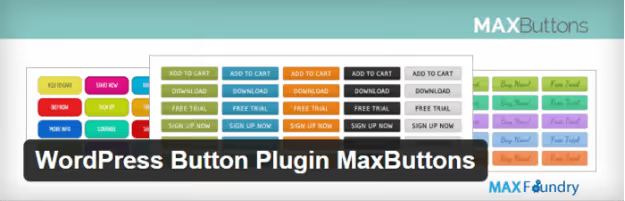
MaxButtons auf WordPress.org ist das älteste und beliebteste Button-Plugin für WordPress: über 3,5 Millionen Downloads und tausend Fünf-Sterne-Bewertungen. Im Kern ist es nicht nur ein Button, sondern ein voll ausgestatteter Editor: Sie legen Form, Farbe, Schatten, Farbverlauf, Icon (Font Awesome 5 in Pro), Schriftart (Google Fonts in Pro) fest und sehen das alles in einer Live-Vorschau, bevor Sie es auf der Seite einfügen.
Der Hauptvorteil von MaxButtons gegenüber der Konkurrenz sind wiederverwendbare Vorlagen. Erstellen Sie einen Button einmal, speichern Sie ihn, erhalten Sie den Shortcode [maxbutton id="17"] und fügen Sie ihn in jeden Beitrag, jedes Widget oder jede Theme-Datei per do_shortcode ein. Bei Bedarf können Text und URL direkt im Shortcode überschrieben werden: [maxbutton id="17" text="Download" url="https://..."]. Sie müssen die ursprüngliche Vorlage nicht ändern.
Die kostenlose Version umfasst: unbegrenzte Buttons, Farbwähler, Schatten, Farbverläufe, Abrundung, Rahmeneinstellungen, Vorschau auf verschiedenen Hintergründen und das Kopieren eines bestehenden Buttons als Basis. Die Pro-Version ab 19 $ fügt Icons, Bilder auf Buttons, mehrzeiligen Text, Google Fonts, Google Analytics Event Tracking, Import/Export, dynamische WordPress-Variablen in Text und URL sowie ein Button-Set für WPBakery, Elementor, Beaver Builder hinzu.
Vorteile: Live-Vorschau während der Bearbeitung; Shortcodes mit Text- und URL-Überschreibung; Integration mit Contact Form 7, Easy Digital Downloads und gängigen Popup-Buildern; separate responsive Einstellungen für Mobilgeräte.
Nachteile: Kernfunktionalität (Icons, Schriftarten, mehrzeilig) ist in Pro enthalten; die kostenlose Version zählt keine Klicks.
🔗 MaxButtons auf WordPress.org
2. Forget About Shortcode Buttons: visuelle Buttons direkt im Editor

FASC Buttons auf WordPress.org ist ein Plugin, das den größten Schwachpunkt aller Button-Plugins behebt: die Notwendigkeit, den visuellen Editor für eine separate Oberfläche zu verlassen. Hier wird der Button direkt in TinyMCE erstellt und bearbeitet: Text auswählen, das FASC-Symbol in der Toolbar anklicken, einen Stil wählen, fertig. Ein Doppelklick auf den Button öffnet das Einstellungsfenster.
Das Plugin existiert seit 2015, hat über 20.000 aktive Installationen und eine Bewertung von 4,7 Sternen. Trotz des Hinweises „nicht mit den neuesten WP-Versionen getestet" auf der Katalogseite verlief der tatsächliche Test bis Version 6.7.5 erfolgreich, und das Plugin arbeitet stabil mit der aktuellen WordPress-Version.
Das entscheidende Merkmal von FASC ist die Vorlagenspeicherung: Richten Sie einen Button einmal ein (Farbe, Größe, Dashicons- oder Font-Awesome-Icon, Abrundung, Schatten) und speichern Sie ihn als Vorlage. Alle weiteren Buttons werden mit wenigen Klicks aus dieser Vorlage erstellt. Icons lassen sich vor oder nach dem Button-Text platzieren. Seit Version 2.1.0 funktionieren Buttons auch in Widgets.
Vorteile: Bearbeitung, ohne den visuellen Editor zu verlassen; Doppelklick zum Bearbeiten; Vorlagen; Unterstützung für Dashicons und Font Awesome; Buttons in Widgets; kostenlos ohne Einschränkungen.
Nachteile: nur der klassische TinyMCE-Editor (das Plugin funktioniert nicht in Gutenberg); keine Klickzähler; keine Social-Media-Icons.
🔗 FASC Buttons auf WordPress.org
3. Shortcodes Ultimate: Über 50 Shortcodes inklusive Buttons und CTA-Blöcke

Shortcodes Ultimate auf WordPress.org ist das Schweizer Taschenmesser für WordPress-Inhalte mit über 400.000 aktiven Installationen und fast 6.000 Bewertungen. Buttons sind hier nur eines von über 50 vorgefertigten Elementen: Tabs, Akkordeons, Slider, Karussells, Spalten, Hinweisblöcke, FAQ-Bereiche und vieles mehr.
Warum Shortcodes Ultimate auf dieser Liste steht: Bei einem erheblichen Teil der Websites existiert ein Button nicht für sich allein. Er ist Teil eines CTA-Blocks, der eine Überschrift, eine Beschreibung und einen Button umfasst. Oder Teil von Tabs, bei denen jeder Tab einen eigenen Button hat. In diesem Paradigma ist ein separates Button-Plugin redundant, während ein einheitliches Werkzeug für alle Elemente sinnvoll ist.
Der visuelle Shortcode-Generator zeigt vor dem Einfügen eine Live-Vorschau. Shortcodes funktionieren überall: in Gutenberg über den Shortcode-Block, im Classic Editor, in Widgets und in Templates per do_shortcode. Die Pro-Version ergänzt einen Content-Slider, Preistabellen, Testimonials, einen benutzerdefinierten Shortcode-Builder und die Elementor-Integration.
Vorteile: Über 50 Elemente in einem Plugin, die mehr als nur Buttons abdecken; Live-Vorschau beim Einfügen; funktioniert sowohl in Gutenberg als auch im Classic Editor; eigener CSS-Editor; gut dokumentiert.
Nachteile: Kein spezialisiertes Button-Plugin, daher ist die Anpassungstiefe für Buttons geringer als bei MaxButtons; nicht für Social Icons geeignet; Pro-Version für erweiterte Elemente erforderlich.
🔗 Shortcodes Ultimate auf WordPress.org
4. Ultimate Blocks: Gutenberg-Blöcke mit einem erweiterten Button und mehr

Ultimate Blocks auf WordPress.org ist ein kostenloses Set mit über 25 Blöcken für Gutenberg, das einen erweiterten Button-Block mit Icons, Hover-Farbe und zusätzlichen Anpassungsmöglichkeiten enthält. Der Hauptwert liegt jedoch nicht im einzelnen Button, sondern im Ökosystem vorgefertigter Blöcke, in die der Button als Komponente integriert ist: CTA-Block, Bewertungsblock mit Schema-Markup, Social Share, Content Filter, Tabbed Content, alle mit anpassbaren Buttons.
Für einen Blog oder eine Content-Website bedeutet das: Sie müssen nicht vier Plugins für vier Aufgaben installieren. Ein Ultimate Blocks liefert Ihnen Buttons, Social Icons, CTA-Blöcke, Tabs, ein Inhaltsverzeichnis, einen FAQ-Block mit Schema und „Click to Tweet". Alles wird mit der Maus im Block-Editor zusammengestellt, ohne Shortcodes.
Das Plugin ist aktiv, wird regelmäßig aktualisiert (neueste Bewertungen von Juni 2026) und ist mit WordPress 7.0 kompatibel. Die Pro-Version ergänzt Coupon- und Timeline-Blöcke.
Vorteile: Über 25 Blöcke in einem Plugin, ein leistungsstarker Ersatz für einen Zoo von 5-7 einzelnen Plugins; Schema-Markup für Bewertungen und FAQ serienmäßig; visuelle Zusammenstellung ohne Shortcodes; aktiver Support.
Nachteile: Funktioniert nur in Gutenberg; die Anpassungstiefe einzelner Buttons ist geringer als bei MaxButtons; einige erweiterte Blöcke sind in der Pro-Version enthalten.
🔗 Ultimate Blocks auf WordPress.org
5. Social Media Share Buttons (Inisev): Social Icons mit Analyse und Pop-ups

Social Media Share Buttons auf WordPress.org ist ein Plugin, das das letzte Element des Button-Ökosystems abdeckt: Social Icons. Über 100.000 aktive Installationen, 4,5-Sterne-Bewertung mit über 5.300 Rezensionen. Die Liste der kostenlosen Funktionen liest sich selbst wie die Pro-Version eines Wettbewerbers: 16 Icon-Designs, Hover-Animation, Sticky-Modus (Icons schweben beim Scrollen mit), ein Anmelde-Pop-up, Zähler und E-Mail-Abonnement über das Icon-Widget.
Ein Schritt-für-Schritt-Einrichtungsassistent führt Sie durch die gesamte Kette: Netzwerkauswahl → Definition der Aktionen (Teilen + Profillink) → Design → Animation → Zähler. Icons werden in einem schwebenden Panel, in einem Seitenleisten-Widget oder am Ende jedes Beitrags platziert. Die mobile Darstellung wird separat konfiguriert.
Für die DSGVO-Konformität bietet das Plugin eine eigene Seite für Einwilligungseinstellungen. Die Premium-Version erweitert die Netzwerkliste auf über 200 (einschließlich Snapchat, WhatsApp, Telegram, Viber), fügt thematische Icon-Designs, eine feinere Pop-up-Anpassung und die Möglichkeit hinzu, unterschiedliche Icon-Sets für Mobilgeräte und Desktop festzulegen.
Vorteile: Die kostenlose Version ist mit 16 Designs, Sticky-Modus, Animation, Pop-up und Zählern wirklich umfangreich; Schritt-für-Schritt-Assistent; separate mobile Einstellungen; DSGVO-Konformität.
Nachteile: Nicht für die Erstellung von CTA-Buttons geeignet (ausschließlich Social Icons); die erweiterte Netzwerkliste (WhatsApp, Telegram usw.) ist in der Premium-Version enthalten; das Pop-up kann Leser bei aggressiven Einstellungen stören.
🔗 Inisev Social Share auf WordPress.org
Welches Plugin Sie für Ihre Aufgabe wählen sollten
Die Entscheidung hängt nicht von einem abstrakten „welches ist besser" ab, sondern vom konkreten Szenario, für das Sie einen Button benötigen. Nach unserer Erfahrung wächst eine Website am häufigsten in drei Fällen über Standard-Buttons hinaus: wenn CTAs sich über Dutzende Seiten wiederholen, wenn Sie ein schwebendes Element benötigen und wenn Social Icons Analytics erfordern.
Wenn Sie mit Gutenberg arbeiten und Seiten visuell ohne Shortcodes aufbauen möchten, greifen Sie zu Ultimate Blocks. Ein Plugin deckt Buttons, CTA-Blöcke, Social Icons, Inhaltsverzeichnis und FAQ ab.
Wenn Sie maximale Designflexibilität und wiederverwendbare Presets mit Shortcodes und Dutzenden Stilparametern benötigen, wählen Sie MaxButtons. Dies gilt besonders, wenn ein Teil Ihrer Website mit Shortcodes und dem Classic Editor läuft.
Wenn Sie Buttons direkt im visuellen Editor einfügen und nicht in eine separate Oberfläche wechseln möchten, punktet FASC Buttons mit seiner Geschwindigkeit und der einfachen Bearbeitung per Doppelklick.
Wenn ein Button nur Teil einer größeren Inhaltsstruktur mit Tabs, Akkordeons und Spalten ist, liefert Ihnen Shortcodes Ultimate alles auf einmal in einem Plugin statt eines Zoos.
Und schließlich, wenn Social Buttons das Einzige sind, was Ihrem Standard-Theme fehlt, deckt Inisev Social Share diese Nische mit Analytics und einem schwebenden Panel ab, und das kostenlos.
Die wichtigste Regel: Installieren Sie nicht zwei Button-Plugins gleichzeitig. Deren CSS-Klassen überschneiden sich, und auf dem Frontend erhalten Sie ein schwer zu debuggendes Stilchaos. Entscheiden Sie sich für eines für Ihr Hauptszenario, decken Sie alle Kernaufgaben damit ab und machen Sie sich um den Rest keine Gedanken.
⁉️🤔 Häufig gestellte Fragen
Komme ich ganz ohne Button-Plugin aus?
Ja, wenn Sie einen Button an einer einzigen Stelle benötigen und dessen Gestaltung sich nicht wiederholt. Der eingebaute „Button"-Block in Gutenberg liefert das Minimum: Farbe und Abrundung. Gibt es mehrere Buttons, wiederholen sie sich auf verschiedenen Seiten oder benötigen Sie einen schwebenden CTA, installieren Sie ein Plugin aus der obigen Liste. Die Zeitersparnis durch wiederverwendbare Voreinstellungen macht das Plugin innerhalb der ersten zwei Arbeitstage bezahlt.
Welches Risiko besteht, wenn ich zwei Button-Plugins gleichzeitig nutze?
Sich überschneidende CSS-Klassen. Beide Plugins verwenden möglicherweise die Klasse
.button,.btnoder den Wrapper.maxbutton, und die Stile vermischen sich im Frontend. Der Button bekommt den border-radius vom einen Plugin, die Farbe vom zweiten, und der Hover-Effekt funktioniert gar nicht. Die Regel ist einfach: ein Plugin für alle Buttons, inklusive CTA und Social.
Funktionieren diese Plugins mit Gutenberg?
Ultimate Blocks ist ein vollständig natives Gutenberg-Plugin, bei dem Blöcke per Maus eingefügt werden. MaxButtons und Shortcodes Ultimate arbeiten über den Shortcode-Block: Sie fügen den Shortcode ein, und Gutenberg rendert den Button. FASC Buttons ist auf den Classic Editor / TinyMCE ausgerichtet und funktioniert nicht in Gutenberg. Inisev Social Share wird in einem eigenen Admin-Bereich konfiguriert und gibt Icons über ein Widget oder ein schwebendes Panel aus, unabhängig vom Editor.
Welches Plugin sollte ich für Social-Icons mit Klick-Tracking wählen?
Aus dieser Liste: Inisev Social Share (kostenlos) oder der Social-Share-Block in Ultimate Blocks (keine Zähler, aber mit Schema). MaxButtons Pro unterstützt Social-Icons ebenfalls, allerdings über ein separates Addon. Inisev bietet Zähler und ein Pop-up bereits in der kostenlosen Version, was für die meisten Websites ausreicht.
Benötige ich die Pro-Version dieser Plugins?
Das hängt von der Aufgabe ab. Das kostenlose MaxButtons deckt grundlegende Buttons ab: Farbe, Form, Schatten, Verläufe, Voreinstellungen. Pro wird für Icons auf Buttons, Google Fonts und Google-Analytics-Klick-Tracking benötigt. Shortcodes Ultimate bietet in der kostenlosen Version über 50 Shortcodes; Pro ergänzt Slider und Preistabellen. Ultimate Blocks stellt in der kostenlosen Version über 25 Blöcke bereit; Pro fügt Coupon und Timeline hinzu. Inisev bietet in der kostenlosen Version 16 Designs und Zähler; Premium erweitert auf über 200 Netzwerke.
Was Sie 2026 auf Ihrer Website installieren sollten
Die fünf oben genannten Plugins decken das gesamte Spektrum der WordPress-Button-Szenarien ab. Destilliert man den kürzesten Auswahlalgorithmus: Arbeiten Sie in Gutenberg und möchten visuell zusammenstellen, Ultimate Blocks. Benötigen Sie maximale Gestaltungsfreiheit und wiederverwendbare Voreinstellungen, MaxButtons. Fügen Sie Buttons im Classic Editor ein und schätzen Geschwindigkeit, FASC Buttons. Ist ein Button nur ein Teil von Tabs, Akkordeons und Spalten, Shortcodes Ultimate. Benötigen Sie ausschließlich Social-Icons mit Analyse, Inisev.
Und denken Sie daran: Ein Button ohne aussagekräftigen CTA-Text funktioniert nicht, egal welches Plugin ihn zeichnet. „Download" konvertiert schlechter als „PDF mit Konfigurationsbeispielen herunterladen". Investieren Sie fünf Minuten in die Formulierung; es zahlt sich in Conversions aus.

Ein professionelles Team von Autoren und Redakteuren, das auf die Erstellung hochwertiger Inhalte spezialisiert ist.