













🔧 Getwid: anpassbare WordPress-Blöcke für Gutenberg
Der Standard-Gutenberg-Editor genügt für einfache Beiträge, doch bei Landingpages, Portfolios und Leistungsseiten sind die Basisblöcke katastrophal unzureichend. Entwickler greifen zu Page Buildern wie Elementor, obwohl sich dieselben Aufgaben im nativen WordPress-Editor lösen lassen.
Das Problem: Die meisten Gutenberg-Plugins sind entweder kostenpflichtig oder bieten magere 5-7 Zusatzblöcke und damit hat es sich. Währenddessen sammelt die Website für ein paar Sektionen ein weiteres schweres Plugin an.
Getwid löst beide Probleme auf einmal: über 40 Blöcke im kostenlosen Paket, keine abgespeckten „Pro"-Versionen und vollständige Kompatibilität mit jedem FSE-Theme. Zehn Minuten nach der Installation stellen Sie eine Landingpage zusammen, für die Sie in Elementor eine Stunde bräuchten.
💡 Kurzüberblick:
- Installieren Sie Getwid aus dem WordPress-Repository (Plugins, Installieren, „Getwid" suchen, Installieren, Aktivieren)
- Öffnen Sie den Gutenberg-Editor auf einer neuen Seite und suchen Sie die Kategorie „Getwid Blocks"
- Bauen Sie eine Seite aus Sektionsblöcken: Section einfügen, darin Überschrift, Text, Icons, Formular oder Slider platzieren
- Konfigurieren Sie jeden Block über das rechte Panel: Farben, Abstände, Animation, Hintergrundvideo
- Veröffentlichen Sie die Seite, das gesamte Design bleibt in Gutenberg, keine externen Page Builder
Was ist Getwid

Getwid ist eine Sammlung von über 40 Blöcken für Gutenberg vom MotoPress-Team. Die Entwickler sind bekannt für ihre Buchungs-Plugins für WordPress, und sie haben Getwid als kostenloses Werkzeug für alle veröffentlicht, denen der Standard-Editor zu eng wird.
Das Plugin wird über das offizielle WordPress-Repository unter der GPL-Lizenz vertrieben. Keine beschnittenen Funktionen, versteckten Preise oder Premium-Upgrades: Alle 40+ Blöcke stehen sofort nach der Aktivierung zur Verfügung. Zum Paket gehört außerdem eine Bibliothek mit über 35 fertigen Vorlagen, von Hero-Sektionen über „Über uns"-Blöcke bis hin zu FAQ.
Seit Version 2.0 arbeitet Getwid vollständig mit Full Site Editing: Die Blöcke lassen sich nicht nur in Beiträgen und Seiten einsetzen, sondern auch im Website-Header, Footer und in der Navigation. Besondere Erwähnung verdient der AI Assistant, ein integrierter Block zur Textgenerierung direkt im Editor, der auf offenen KI-Technologien basiert.
MotoPress entwickelt das Produkt seit über 6 Jahren, und in dieser Zeit ist das Ökosystem um ein eigenes kostenloses Getwid Base Theme, den Style Kit für Entwickler und eine ausführliche englischsprachige Dokumentation gewachsen.
So installieren Sie Getwid
Die Installation dauert weniger als eine Minute, das Plugin befindet sich im offiziellen WordPress-Katalog, Sie müssen also nichts manuell herunterladen.

Gehen Sie zum WordPress-Admin und navigieren Sie zu Plugins → Installieren. Geben Sie „Getwid" in die Suchleiste ein und drücken Sie die Eingabetaste.

In den Suchergebnissen erscheint das benötigte Plugin an erster Stelle, gekennzeichnet als „Getwid - Gutenberg Blocks", Entwickler jetmonsters (MotoPress). Klicken Sie auf Jetzt installieren, warten Sie, bis der Download abgeschlossen ist, und klicken Sie dann auf Aktivieren.

Nach der Aktivierung erscheint im Gutenberg-Editor eine neue Kategorie „Getwid Blocks". Weitere Einstellungen sind nicht erforderlich, das Plugin ist sofort einsatzbereit.
Getwid-Blöcke zu einer Seite hinzufügen

Erstellen Sie eine neue Seite über Seiten → Neu erstellen. Geben Sie ihr einen Titel und wählen Sie bei Bedarf im Abschnitt Seitenattribute ein Template aus, dies hängt von Ihrem Theme ab.

Getwid-Blöcke werden auf dieselbe Weise hinzugefügt wie die standardmäßigen Gutenberg-Blöcke. Klicken Sie im Editor-Interface auf das Plus (+) -Symbol, scrollen Sie zum Bereich Getwid Blocks und wählen Sie den gewünschten Block aus. Betrachten wir die wichtigsten Blöcke, die Sie am häufigsten verwenden werden.
Section-Block, Fundament jeder Seite

Section ist ein Container, in den alle anderen Blöcke eingefügt werden: Überschriften, Text, Buttons, Icons, Slider, Formulare. Im Wesentlichen ist es ein Baustein, um eine Seite abschnittsweise aufzubauen, vergleichbar mit Sections in Elementor, nur innerhalb von Gutenberg.

Das rechte Panel des Section-Blocks bietet vollständige Kontrolle über das Erscheinungsbild:
- Abmessungen: Boxed, volle Breite oder benutzerdefinierte Breite; die Höhe wird separat für Desktop, Tablet und Mobilgerät konfiguriert
- Abstände und Ränder: Innen- und Außenabstände, aufgeschlüsselt nach Gerätetyp
- Hintergrund: Einfarbig, Farbverlauf, Bild, Slider oder Video
- Trenner: Stilisierte Übergänge zwischen den Sections
- Animation: Beim Scrollen ausgelöste Einblendeffekte
- HTML-Anker und CSS-Klasse: Für die individuelle Anpassung per Code
Eine Section kann Dutzende verschachtelter Blöcke enthalten, und jeder wird unabhängig konfiguriert. Ein Beispiel für eine zusammengestellte Seite finden Sie im Getwid-Demo-Bereich.
Media & Text Slider-Block
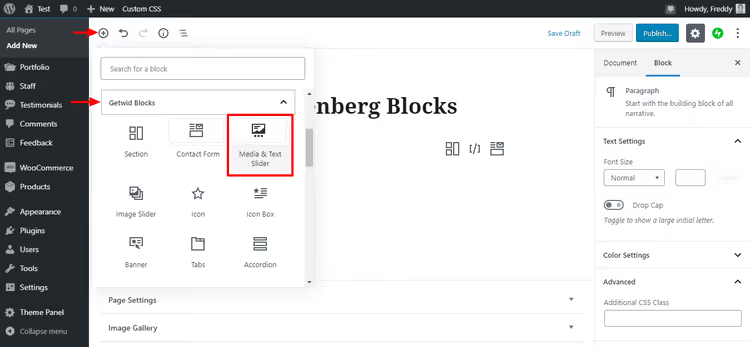
Ein Slider mit Medien und Text, ein Block für die eindrucksvolle Präsentation von Inhalten. Laden Sie ein Bild oder Video hoch, fügen Sie Text hinzu, und Besucher wischen durch die Slides.

Wichtigste Einstellungen: Anzahl der Slides, Bildgröße, Slider-Höhe, Textblockbreite, Overlay-Farbe und -Deckkraft, Animation der Übergänge und des Textes. Jeder Slide kann seinen eigenen Hintergrund und Inhalt haben. Ein fertiges Beispiel finden Sie auf der Block-Demo-Seite.
Image Slider-Block

Image Slider ist eine leichtgewichtige Slider-Variante, ausschließlich für Bilder. Laden Sie eine Bildserie aus der Medienbibliothek hoch und konfigurieren Sie die Anzeige.

Zu den Parametern gehören: Bildgröße, automatischer Zuschnitt, Verlinkung zur Anhangseite, Anzahl der Slides für verschiedene Geräte sowie Positionierung der Pfeil- und Punktnavigation. Besonders nützlich für Portfolios von Fotografen und Designern, Slides können mit einzelnen Projektseiten verknüpft werden.
Banner-Block

Der Banner-Block ermöglicht das Platzieren von Werbe- und Promotionbildern mit Links. Ein nützliches Werkzeug für Affiliate-Integrationen und interne Cross-Promotion.

Konfigurieren Sie nach dem Hochladen eines Bildes: Ziel-URL (kann in neuem Tab geöffnet werden), Bannergröße, Ausrichtung, Farbschema und Einblendanimation. Fertige Beispiele finden Sie in der Getwid-Banner-Demo.
Die übrigen 36+ Blöcke
Alle 40 Blöcke in einem Artikel abzudecken, ist unmöglich, aber die Arbeitslogik ist bei allen gleich. In der Kategorie Getwid Blocks finden Sie:
- Advanced Heading, Überschriften mit Google Fonts, Typografie-Kontrolle und Animation
- Accordion and Toggle, Akkordeons und Umschalter für FAQ und Content-Strukturierung
- Tabs, horizontale und vertikale Tabs
- Icon and Icon Box, Icons und Service-Blöcke mit Icons, Überschriften und Text
- Image Box, Image Stack Gallery, Image Hotspot, drei Werkzeuge für nicht-standardmäßige Bildpräsentation
- Price Box and Price List, Preistabellen und Menüs mit anpassbaren Stilen
- Contact Form, Kontaktformular mit reCAPTCHA-Unterstützung
- Mailchimp, Integration mit der MailChimp-API zur Sammlung von E-Mail-Abonnenten
- Counter and Progress Bar, animierte Zähler und Fortschrittsbalken
- Countdown, Countdown-Timer
- Google Maps, Google Maps mit unbegrenzten Markern
- Video Popup, Popup-Video von YouTube, Vimeo oder eigenem Hosting
- Post Carousel, Post Slider und Custom Post Type, drei Blöcke zur Darstellung von Beiträgen, Produkten und benutzerdefinierten Post-Typen in Grid, Karussell oder Slider
- Table of Contents, Inhaltsverzeichnis basierend auf Seitenüberschriften
- Content Timeline, Ereignis-Zeitleiste in stilvoller Grafik
- Advanced Table, Tabellen mit Zellenverbund und Hintergrundanpassung
- Content Slider, beliebiger Gutenberg-Block im Slider-Format
- AI Assistant, Textgenerierung durch integrierte KI direkt im Editor
- Social Links, Social-Media-Icons mit flexiblen Anzeigeeinstellungen
- Recent Posts, Block für aktuelle Beiträge mit anpassbaren Meta-Informationen
Jeder Block entfaltet sich mit einem Klick, und die Konfiguration erfolgt über das rechte Panel, wechseln Sie zwischen den Tabs und passen Sie die Parameter an Ihre Aufgabe an. Ausführliche Demonstrationen aller Blöcke finden Sie auf der Plugin-Seite bei MotoPress.
⁉️🤔 Häufig gestellte Fragen
Ist Getwid wirklich kostenlos? Wo sind die kostenpflichtigen Funktionen?
Das Plugin ist zu 100% kostenlos und Open Source (GPL). Alle über 40 Blöcke, die Vorlagenbibliothek, der KI-Assistent und die FSE-Integration stehen ohne Einschränkungen zur Verfügung, wie auf der offiziellen Plugin-Seite bestätigt wird. MotoPress verdient mit anderen Produkten, Buchungs-Plugins, und unterstützt Getwid als Beitrag zur WordPress-Community.
Verlangsamt Getwid die Website?
Nein, wenn Sie die Blöcke bestimmungsgemäß einsetzen. Die Entwickler haben CSS-Minifizierung umgesetzt und laden Ressourcen nur für die Blöcke, die tatsächlich auf der Seite verwendet werden. Allerdings erzeugen mehr als 15 Blöcke auf einer Seite eine spürbare Last, das gilt für jedes Block-Plugin. Optimales Szenario: ein Container-Abschnitt plus sechs bis zehn Inhaltsblöcke darin.
Funktioniert Getwid mit meinem Theme?
Das Plugin ist mit jedem WordPress-Theme kompatibel, das Gutenberg unterstützt. Ab Version 2.0 ist Getwid vollständig in Full Site Editing integriert: Blöcke lassen sich im Header, Footer und in den Website-Templates nutzen. Wenn Sie klassische Themes ohne FSE verwenden, funktionieren die Blöcke ohne Einschränkungen innerhalb von Beiträgen und Seiten.
Was ist besser: Getwid oder separate Plugins für jeden Blocktyp?
Getwid punktet nach dem „One-Stop-Shop"-Prinzip: Sie installieren ein Plugin und erhalten über 40 Blöcke, die von einem Team entwickelt wurden und garantiert nicht miteinander in Konflikt geraten. Zehn separate Plugins für jeden Block zusammenzustellen, birgt Inkompatibilitätsrisiken und erschwert Updates. Ausnahme: Sie benötigen genau einen spezifischen Block, den Getwid nicht hat, und möchten dafür nicht 40 weitere mitinstallieren.
Wie unterscheidet sich Getwid von Spectra, Kadence Blocks und Stackable?
Alle vier Plugins lösen dieselbe Aufgabe, sie erweitern Gutenberg um zusätzliche Blöcke. Der Hauptunterschied von Getwid: das vollständige Fehlen kostenpflichtiger Stufen. Spectra, Kadence und Stackable haben Pro-Versionen mit gesperrten Funktionen, während Getwid alles kostenlos bereitstellt. Die Blockanzahl ist vergleichbar (jedes hat 35 bis 45), die Konfigurationsqualität liegt ebenfalls nah beieinander. Die Wahl läuft auf die Präferenz für die Benutzeroberfläche und das jeweilige Entwickler-Ökosystem hinaus.
Lohnt sich die Installation von Getwid im Jahr 2026
Getwid ist eines der wenigen Gutenberg-Plugins, das in sechs Jahren keine kostenpflichtigen Stufen eingeführt und die kostenlose Version nicht auf einen „Testen und Kaufen"-Zustand heruntergestuft hat. Über 40 Blöcke, Vorlagenbibliothek, KI-Textgenerator und Full-Site-Editing-Kompatibilität, und das alles kostenlos.
Die Installation dauert eine Minute, die Einstiegshürde liegt bei null: Blöcke werden per Klick hinzugefügt, die Konfiguration erfolgt über das visuelle rechte Panel. Wenn Sie Landingpages, Serviceseiten oder Portfolios innerhalb von Gutenberg erstellen und nicht auf Pagebuilder wie Elementor angewiesen sein möchten, deckt Getwid diese Aufgabe vollständig ab.
Für diejenigen, denen das Ökosystem wichtig ist: MotoPress stellt das kostenlose Getwid Base Theme und das Style Kit für Entwickler bereit, die speziell auf dieses Blockset zugeschnitten sind. In Kombination mit dem Theme erhalten Sie einen vollwertigen Website-Builder auf reinem Gutenberg, ohne Bastelei.

Ein professionelles Team von Autoren und Redakteuren, das auf die Erstellung hochwertiger Inhalte spezialisiert ist.