













🌍 So ändern sie die Geolokalisierung in Chrome und Firefox: vollständige Anleitung
Wenn Sie Chrome oder Firefox öffnen, weiß der Browser bereits, wo Sie sich befinden. Nicht Ihre Stadt, Straße oder Hausnummer. Er betrachtet Ihre IP-Adresse, scannt nahegelegene WLAN-Netze und liefert diese Daten an jede Website, die eine Geolokalisierung anfordert.
Manche Seiten nutzen das harmlos, um Ihre Stadt für eine Wettervorhersage einzutragen. Andere zeigen Preise in „Ihrer" Währung an (oft überhöht). Wieder andere blockieren schlicht Inhalte: „Dieses Video ist in Ihrer Region nicht verfügbar."
Doch der Standort lässt sich vortäuschen. Der Browser prüft nicht Ihren Reisepass, er vertraut den Zahlen, die Sie ihm liefern. In dieser Anleitung vier Methoden: vom einfachen VPN bis zu chirurgischen Eingriffen in about:config und Erweiterungen wie Location Guard. Dazu, was gegen WebRTC-Lecks zu tun ist und warum kostenlose VPNs gefährlicher sind, als sie scheinen.
💡 Kurzer Überblick:
- Installieren Sie ein VPN und verbinden Sie sich mit einem Server im gewünschten Land, Ihre IP ändert sich, aber die HTML5-Geolokalisierung kann per WLAN „ausbrechen"
- Öffnen Sie
about:configin Firefox, deaktivieren Siegeo.enabledund setzen Sie Koordinaten übergeo.wifi.uri - Drücken Sie Strg+Umschalt+I in Chrome, gehen Sie zu Sensoren, wählen Sie Anderer Ort und geben Sie Breiten- und Längengrad ein
- Installieren Sie Location Guard, aktivieren Sie Fester Standort und setzen Sie eine Markierung auf der Karte
- Deaktivieren Sie WebRTC über
about:config(Firefox) oder eine Erweiterung (Chrome), um das Durchsickern Ihrer echten IP zu verhindern
Wie Browser wissen, wo Sie sind
Der Mechanismus ist dreistufig. Die erste und einfachste Stufe ist die IP-Adresse. Jedem Gerät im Internet wird ein eindeutiger Zahlensatz zugewiesen, und ein Teil dieser Adresse ist an eine geografische Region gebunden. Fälschen Sie die IP, fälschen Sie das Land. Genau so funktionieren VPNs.
Doch Browser begnügen sich nicht mit der IP. Die zweite Stufe sind Netzwerkpunkte in Ihrer Umgebung. Chrome und Firefox scannen MAC-Adressen nahegelegener Router und WLAN-Zugangspunkte und gleichen sie mit Googles Geolokalisierungsdatenbank ab. Selbst wenn Sie WLAN deaktiviert haben, gibt es noch Bluetooth, Mobilfunkmasten und, auf Desktops ohne WLAN-Adapter, die kabelgebundene IP.
Die dritte Stufe ist die HTML5 Geolocation API. Eine Website fordert Koordinaten per JavaScript an, der Browser aggregiert alle verfügbaren Quellen (GPS-Modul, WLAN-Daten, IP) und liefert Breiten- und Längengrad mit einer Genauigkeit von 10 bis 30 Metern zurück. Sie können ablehnen, aber dann verweigern Sie auch die Geo-Dienste der Website.
Deshalb reicht ein VPN allein nicht aus: Es maskiert Ihre IP, aber die WLAN-Netze um Sie herum bleiben dieselben, und der Browser kann den Standort anhand dieser Netze „korrigieren".
Methode 1: Geolokalisierung per VPN ändern
Ein VPN baut einen verschlüsselten Tunnel zwischen Ihrem Gerät und einem zwischengeschalteten Server auf. Aus Sicht der Website sitzen Sie dort, wo der Server steht. Zudem wird der Datenverkehr verschlüsselt, Ihr Internetanbieter sieht nur die Tatsache der VPN-Verbindung, nicht den Inhalt.
Wichtig: Eine Browser-VPN-Erweiterung ohne die Hauptanwendung verschlüsselt den Datenverkehr nicht, sie täuscht die Geolokalisierung nur im Browser vor. Voller Schutz erfordert die Installation der Desktop-VPN-Anwendung, wobei die Erweiterung als Fernbedienung fungiert.
Welches VPN Sie wählen sollten
Nachdem wir ein Dutzend Dienste auf Geschwindigkeit, Stabilität und die Fähigkeit, Geoblockaden zu umgehen, getestet haben, haben wir uns für drei entschieden:
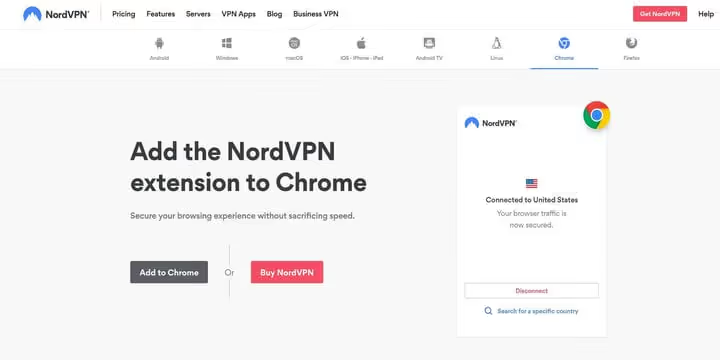
NordVPN, über 7.400 Server in 118 Ländern, bewältigt Netflix US, BBC iPlayer, Hulu. Anwendung für Windows/macOS/Linux/iOS/Android. Erweiterungen für Chrome und Firefox synchronisieren die Browser-Geolokalisierung automatisch mit dem Server, keine manuelle Einrichtung nötig. 256-Bit-Verschlüsselung, Leck-Schutz, Kill Switch. Preis, ab 3,39 $/Monat im Jahrestarif.
ExpressVPN, weniger Server (über 3.000 in 105 Ländern), aber stabiler auf ausgelasteten Kanälen. Chrome-/Firefox-Erweiterungen übernehmen die Server-Geolokalisierung automatisch.
Surfshark, Budget-Option mit unbegrenzten Geräten pro Konto. Über 3.200 Server in 100 Ländern, bewältigt große Streaming-Dienste.
Schritt-für-Schritt-Einrichtung
- Wählen Sie einen Anbieter und Tarif und registrieren Sie sich.
- Laden Sie die Anwendung für Ihr Betriebssystem herunter (Windows, macOS, Linux, iOS, Android).
- Melden Sie sich an, wählen Sie einen Server im gewünschten Land und stellen Sie die Verbindung her.
- Für die automatische Synchronisation der Browser-Geolokalisierung installieren Sie die VPN-Erweiterung für Chrome oder Firefox.
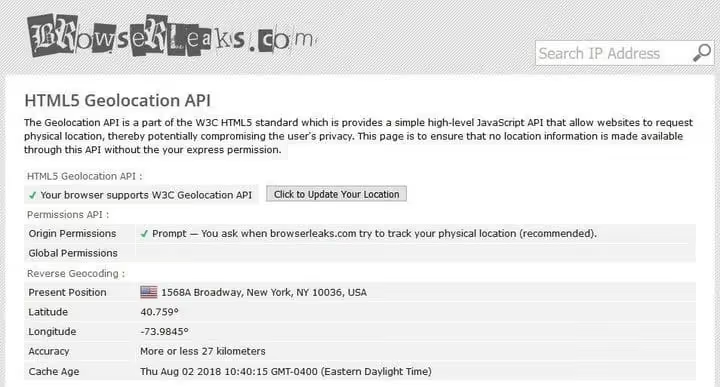
Nach der Verbindung mit einem Server in den USA wird Ihre IP amerikanisch. Sie können die Standortänderung über BrowserLeaks Geo überprüfen, das anzeigt, welche Koordinaten die Website „sieht".
Methode 2: Manuelles Vortäuschen der Geolokalisierung in Firefox
Firefox erlaubt eine granulare Kontrolle der Geolokalisierung über versteckte Einstellungen. Die Methode wirkt global, einmal konfiguriert, sehen alle Websites den angegebenen Standort.
- Geben Sie in die Adressleiste
about:configein und drücken Sie die Eingabetaste. - Klicken Sie bei der Warnung auf „Ich bin mir der Gefahren bewusst!"
- Geben Sie in die Suchleiste
geo.enabledein. - Doppelklicken Sie auf die Zeile, um den Wert von
trueauffalsezu ändern. Dies deaktiviert die echte Standortverfolgung.
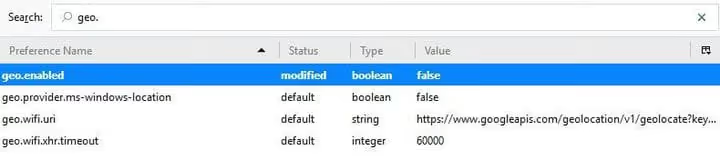
Nun legen Sie einen neuen Standort fest:
- Suchen Sie im selben
about:configden Parametergeo.wifi.uri. - Ersetzen Sie seinen Wert durch eine Zeichenkette mit den gewünschten Koordinaten. Format:
1 data:application/json,{"location": {"lat": 40.7590, "lng": -73.9845}, "accuracy": 27000.0}

lat und lng stehen für Breiten- und Längengrad (im Beispiel Times Square, New York). Ändern Sie die Werte nach Bedarf. Die Genauigkeit (accuracy) belassen Sie am besten bei etwa 20 bis 30 km; allzu präzise Koordinaten ohne umgebende WLAN-Netze wirken verdächtig.
Prüfen Sie das Ergebnis mit dem BrowserLeaks-Geolokalisierungstest. Anders als Chrome behält Firefox die Täuschung in allen Fenstern und Tabs bei, Sie müssen die DevTools also nicht geöffnet lassen.
Methode 3: Geolokalisierungs-Spoofing in Chrome
Chrome bietet keine dauerhafte Konfiguration über Flags, aber die DevTools enthalten ein Sensoren-Panel, mit dem Sie die Geolokalisierung im laufenden Betrieb fälschen können. Nachteil: Das DevTools-Fenster muss geöffnet bleiben.
- Drücken Sie Strg + Umschalt + I (Windows) oder Cmd + Option + I (Mac).
- Drücken Sie Esc, das untere Panel öffnet sich.
- Wählen Sie im linken Menü des unteren Panels den Tab Sensoren aus.
- Wählen Sie im Dropdown Geolokalisierung die Option Andere.
- Geben Sie Breiten- und Längengrad ein.
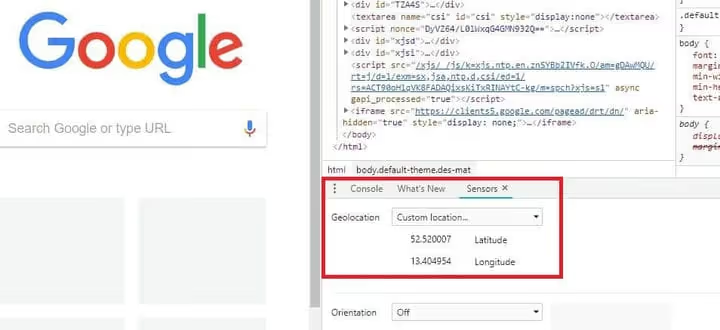
Sie können auch voreingestellte Städte auswählen: Berlin, Mumbai, San Francisco.
Wichtig: Die Geolokalisierung wird nur im aktuellen Fenster gefälscht. Öffnen Sie ein neues, wird der echte Standort wieder verwendet. Zudem müssen die DevTools geöffnet bleiben. Für dauerhaftes Spoofing sehen Sie sich Location Guard oder Firefox an.
Methode 4: Erweiterung Location Guard und Alternativen
Wenn Ihnen die manuelle Einrichtung über about:config und das Sensoren-Panel umständlich erscheint, gibt es Erweiterungen, die dasselbe mit zwei Klicks erledigen.
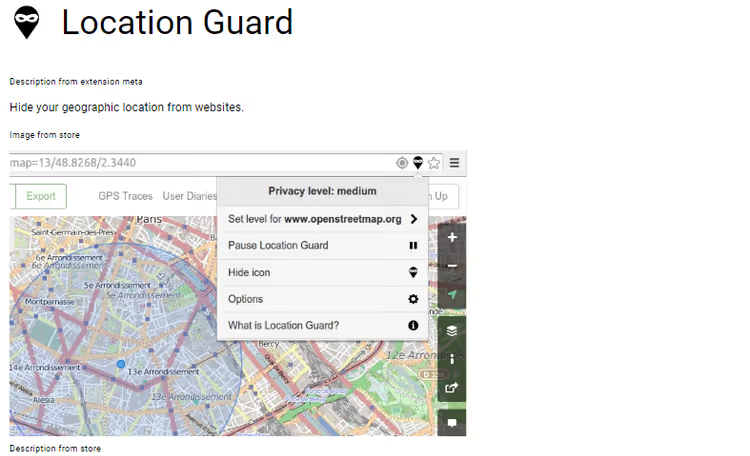
Location Guard, eine kostenlose Open-Source-Erweiterung für Chrome, Firefox und Edge. Zwei Betriebsmodi:
Rauschmodus (Privacy Level). Die Erweiterung fügt den echten Koordinaten einen zufälligen Versatz hinzu. Sie bleiben „in Ihrer Stadt", aber nicht an einer bestimmten Adresse. Geeignet, wenn Sie Geolokalisierung für die lokale Suche oder Karten benötigen, aber Ihre genaue Anschrift nicht preisgeben möchten.
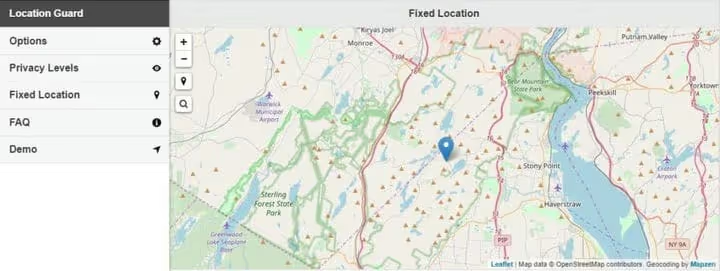
Fester Standort (Fixed Location). Sie setzen eine Markierung auf der Karte, und der Browser meldet den Websites, dass Sie sich dort befinden. Ein vollständiges Analogon zum manuellen Spoofing, nur mit einer visuellen Oberfläche.
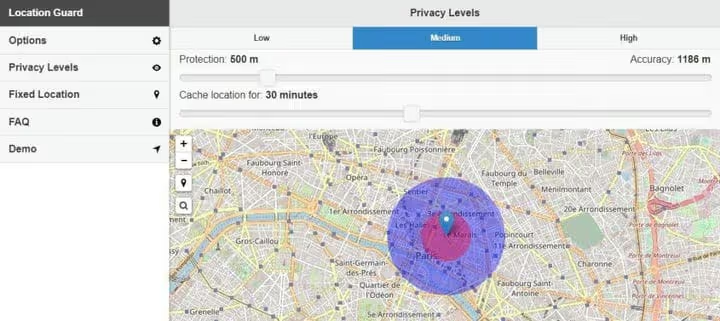
Der Hauptoptionsbildschirm, hier wechseln Sie die Modi und konfigurieren den Rauschpegel. Und darunter die Kartenoberfläche für den festen Standort:
Einrichtung in einer Minute
- Installieren Sie Location Guard aus dem Chrome Web Store oder von Firefox Add-ons.
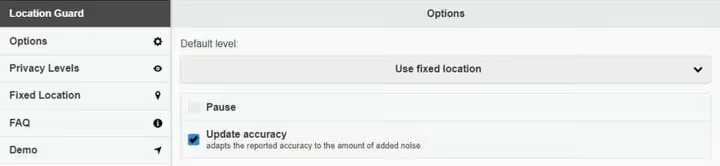
- Stellen Sie in den Optionen den Default Level auf Use Fixed Location um.
- Klicken Sie im Tab Fixed Location auf die Karte oder geben Sie eine Adresse in die Suche ein.
- Vergewissern Sie sich, dass die Markierung gesetzt ist; sie rastet nach einem Klick ein.
Alternativen. Sollte Location Guard auf einer bestimmten Website nicht funktionieren: GeoSpoof (täuscht Geolokalisierung, Zeitzone und WebRTC gleichzeitig vor, Chrome/Firefox/Safari) und Spoof Geolocation (Chrome, minimalistisch, nur Breiten- und Längengrad).
WebRTC-Leaks: Warum der Standort auch mit VPN durchsickern kann
WebRTC (Web Real-Time Communication) ist ein Protokoll für Audio- und Videoanrufe direkt im Browser. Es ist in Chrome, Firefox, Edge und Safari integriert. Das Problem: WebRTC kann Ihre echte IP-Adresse selbst bei aktivem VPN preisgeben, und zwar über STUN/TURN-Anfragen, die den Tunnel umgehen.
Die meisten Desktop-VPN-Anwendungen blockieren WebRTC-Leaks auf Systemebene. Browser-VPN-Erweiterungen (ohne die Hauptanwendung) bieten diesen Schutz jedoch nicht.
So deaktivieren Sie WebRTC in Firefox
- Öffnen Sie
about:config. - Suchen Sie den Parameter
media.peerconnection.enabled. - Doppelklicken Sie, um
trueauffalsezu ändern.
Chrome bietet keine Einstellung, um WebRTC zu deaktivieren. Erweiterungen helfen: WebRTC Leak Prevent und WebRTC Leak Control. Prüfen Sie nach der Installation über BrowserLeaks WebRTC, der Bericht sollte Ihre echte IP nicht enthalten.
DNS-Proxy: Warum er kein VPN-Ersatz ist
Ein DNS-Proxy (Smart DNS) ändert nur DNS-Anfragen, also jene, die eine Domain in eine IP-Adresse umwandeln. Für Seiten mit DNS-basiertem Geoblocking reicht das manchmal aus. Aber:
- Ein DNS-Proxy verschlüsselt den Datenverkehr nicht. Ihr Provider sieht alles, was Sie übertragen.
- Die Geolokalisierung wird nur für bestimmte Seiten aus der unterstützten Liste des Dienstes vorgetäuscht. Jede andere Seite erhält Ihre echte IP.
- Strenge Proxy-Erkennungen wie bei Netflix und BBC iPlayer umgehen die meisten DNS-Proxys nur unzureichend.
Wenn Sie einmalig Streaming entsperren möchten, ist ein DNS-Proxy günstiger als ein VPN. Wenn Sie Vertraulichkeit und Stabilität benötigen, kommt nur ein VPN infrage.
Kostenlose VPNs: Warum sie gefährlich sind
Kostenlose VPNs tauchen zu Dutzenden in den Suchergebnissen auf, aber Sie bezahlen nicht mit Geld, sondern mit Ihren Daten. Eine Studie von The Verge zeigte: Von 283 getesteten kostenlosen Android-VPNs enthielten 38% Schadcode, und 84% verschlüsselten den Datenverkehr nicht ordnungsgemäß.
Drei Hauptprobleme bei kostenlosen VPNs:
- Datenverkauf. Das Schema ist einfach: Sie nutzen das VPN, der Anbieter sammelt den Browserverlauf und verkauft ihn an Werbenetzwerke weiter. Sie sind das Produkt.
- Limits. 500 MB, 2 GB pro Monat, danach wird die Geschwindigkeit auf Modem-Niveau gedrosselt. Streaming-Video, 15 bis 20 Minuten.
- Wenige Server, die überlastet sind. Solche Dienste umgehen keine Streaming-Geosperren.
Ausnahme: Kostenlose Tarife von Bezahlanbietern: Proton VPN (unbegrenztes Datenvolumen, aber 1 Gerät und 3 Länder) und Windscribe (10 GB/Monat). Diese verkaufen keine Daten, das Modell zielt darauf ab, Sie zu einem Upgrade auf einen Bezahltarif zu bewegen.
⁉️🤔 Häufig gestellte Fragen
Komme ich nur mit VPN ohne manuelle Geolokalisierungseinstellung aus?
In den meisten Fällen ja. Wenn eine Seite den Standort nur anhand der IP bestimmt (Onlineshops, Nachrichtenportale, Suchmaschinen), reicht ein VPN aus. Nutzt die Seite jedoch die HTML5-Geolocation-API (Karten, Wetterdienste, Lieferdienste), kann die echte Geolokalisierung über WLAN-Netzwerke selbst mit einer vorgetäuschten IP „durchbrechen". Bei Geodiensten benötigen Sie entweder eine manuelle Vortäuschung über
about:config/Location Guard oder eine VPN-Erweiterung mit Geolokalisierungs-Autosync (NordVPN und ExpressVPN können das).
Location Guard funktioniert in Chrome nicht mehr, was tun?
In Chrome endete im Juni 2024 die Unterstützung von Manifest V2 für neue Erweiterungen, und ab 2025 werden alte MV2-Erweiterungen vollständig deaktiviert, laut der Roadmap von Google. Location Guard wurde auf Version V3 mit Manifest V3 aktualisiert und funktioniert im aktuellen Chrome. Wenn die Erweiterung nicht funktioniert, prüfen Sie, ob Sie Location Guard V3 installiert haben und nicht die alte Version 2.x. Alternative: GeoSpoof, ebenfalls auf Manifest V3, mit zusätzlicher Zeitzonen-Vortäuschung.
Können Seiten die Vortäuschung der Geolokalisierung erkennen?
Hängt von der Methode ab. Die Browser-Vortäuschung (DevTools, about:config, Location Guard) meldet der Seite ehrlich Koordinaten, die Seite sieht keinen Unterschied zwischen vorgetäuschter und echter Geolokalisierung. Die VPN-Erkennung ist schwieriger: Große Streamingdienste (Netflix, BBC iPlayer) sperren bekannte IP-Bereiche von VPN-Anbietern. Ein NordVPN-Server kann Netflix für fünf Personen öffnen und für die sechste nicht, Netflix aktualisiert ständig die Sperrlisten. Die manuelle Geolokalisierungs-Vortäuschung ist von einer echten nicht zu unterscheiden.
Ist es sicher, about:config in Firefox zu ändern?
Ja, wenn Sie nur
geo.enabledundgeo.wifi.urianfassen.about:configist das Firefox-Pendant zur Windows-Registrierung: Hunderte von Einstellungen, einige davon kritisch für die Browserstabilität. Die beiden genannten Parameter steuern ausschließlich die Geolokalisierung und sind vollständig umkehrbar: Rechtsklick → Zurücksetzen stellt den Standardwert wieder her. Andere Parameter sollten Sie ohne Verständnis besser nicht anrühren.
Was tun, wenn eine Seite meine Stadt trotzdem über WLAN erkennt?
Das passiert bei Laptops mit aktivem WLAN-Modul: Selbst mit vorgetäuschter IP und Geolokalisierung „sieht" der Browser MAC-Adressen von Routern in der Umgebung und kann den Standort korrigieren. Lösung: WLAN deaktivieren und auf Ethernet umschalten. Bei Desktop-Rechnern ohne WLAN-Adapter besteht dieses Problem von vornherein nicht. Alternative: „Flugmodus" aktivieren und nur die Kabelverbindung beibehalten.
Was Sie für Ihre Aufgabe verwenden sollten
Es gibt keine einzelne „beste" Methode, alles hängt vom Szenario ab.
Wenn Sie einmalig ein gesperrtes YouTube-Video ansehen möchten, reicht eine kostenlose Erweiterung wie Location Guard mit einem festen Standort im gewünschten Land. Zehn Sekunden Einrichtung, und das Video ist geöffnet.
Wenn Sie regelmäßig Streamingdienste nutzen (Netflix, Hulu, BBC iPlayer), besorgen Sie sich NordVPN oder ExpressVPN. Die Erweiterung synchronisiert die Geolokalisierung automatisch, und die Geschwindigkeit erlaubt das Ansehen in 4K ohne Pufferung. Ein Monat Test über die 30-Tage-Geld-zurück-Garantie, null Risiko.
Wenn Sie vollständige Anonymität benötigen, nutzen Sie eine Kombination: VPN (Desktop-Anwendung) + Firefox mit deaktiviertem WebRTC (media.peerconnection.enabled = false) + Location Guard mit einem festen Standort im Land des VPN-Servers. So kennt der Browser Ihre echte Geolokalisierung nicht, und der Datenverkehr läuft in einem verschlüsselten Tunnel.
Wählen Sie basierend auf Ihrer Aufgabe und überprüfen Sie das Ergebnis über den BrowserLeaks Geolokalisierungs-Prüfdienst. Das sollte drei Minuten dauern, und Geosperren werden aufhören zu existieren.

Ein professionelles Team von Autoren und Redakteuren, das auf die Erstellung hochwertiger Inhalte spezialisiert ist.