













So verbinden Sie sich von Windows, macOS oder Linux aus mit einem SSH-Server
Ein Remote-Server ohne SSH ist wie ein Auto ohne Schlüssel. Physisch existiert er, aber Sie kommen nicht hinein. SSH (Secure Shell) ist genau dieser Schlüssel, der Ihnen von überall aus die Tür zur Kommandozeile des Servers öffnet: von zu Hause, aus dem Büro oder aus einem Café am anderen Ende der Welt.
Einsteiger schreckt das schwarze Terminalfenster mit dem blinkenden Cursor oft ab. Es wirkt, als bräuchte man einen Sysadmin-Abschluss, um sich zu verbinden. Tatsächlich besteht der grundlegende Befehl aus drei Wörtern, und der gesamte Anmeldevorgang dauert etwa anderthalb Minuten. Entscheidend ist, zu wissen, welches Werkzeug Sie für Ihr Betriebssystem verwenden.
💡 Kurzüberblick:
- Öffnen Sie Terminal (macOS/Linux) oder PowerShell (Windows) und geben Sie
ssh user@serverein, das ist der grundlegende Befehl für die Verbindung zu einem SSH-Server über Port 22 - Hört der Server auf einem nicht standardmäßigen Port, ergänzen Sie den Schalter
-p:ssh user@server -p 2222, und Sie sind drin - Bei der ersten Verbindung fragt das Terminal nach der Bestätigung des Server-Fingerabdrucks, geben Sie
yesein, das ist normal und geschieht genau einmal für jeden neuen Server - Für die tägliche Arbeit richten Sie die SSH-Schlüssel-Authentifizierung ein:
ssh-keygenerzeugt ein Schlüsselpaar,ssh-copy-idlädt den öffentlichen Schlüssel auf den Server, und danach ist kein Passwort mehr nötig
Was SSH ist und wann Sie es brauchen
SSH ist ein verschlüsseltes Protokoll, das einen sicheren Tunnel zwischen Ihrem Computer und einem entfernten Server aufbaut. Der gesamte Datenverkehr innerhalb des Tunnels ist verschlüsselt: Sie geben einen Befehl auf Ihrem Rechner ein, er fliegt zum Server, der Server führt ihn aus und sendet die Antwort zurück. Niemand dazwischen sieht Ihre Befehle oder Passwörter.
In der Praxis wird SSH in drei Szenarien benötigt. Erstens und vor allem die Server-Administration: Sie haben einen VPS für eine Website gemietet, sich per SSH eingeloggt und Nginx sowie MySQL installiert. Zweitens die Arbeit mit Git: Der Befehl git push läuft über SSH zu GitHub oder GitLab. Drittens der Dateitransfer: Die Dienstprogramme scp und sftp kopieren Daten durch denselben SSH-Tunnel, ohne dass ein separater FTP-Server erforderlich ist.
Moderne Webentwicklung ist ohne SSH undenkbar. Sie müssen aber kein DevOps-Ingenieur sein, um es zu nutzen, merken Sie sich einfach ein Dutzend Befehle und wählen Sie einen Client für Ihr Betriebssystem.
Windows: integriertes OpenSSH und PuTTY
Lange Zeit war Windows das einzige System ohne SSH „ab Werk", genau deshalb entstand PuTTY. Die Situation änderte sich 2018: Ab Windows 10 Version 1809 und in allen Windows-11-Versionen ist der OpenSSH-Client standardmäßig integriert.
Integrierter OpenSSH-Client
Prüfen Sie, ob der OpenSSH-Client installiert ist. Öffnen Sie Einstellungen → Apps → Optionale Features, geben Sie „OpenSSH" in das Suchfeld ein und stellen Sie sicher, dass die Komponente vorhanden ist. Falls nicht, klicken Sie auf „Feature hinzufügen" und wählen Sie „OpenSSH-Client".
Als Nächstes PowerShell oder Windows Terminal. Der Befehl ist derselbe wie unter Linux:
1 ssh username@server.com
Bei der ersten Verbindung fragt das Terminal nach der Bestätigung des Fingerabdrucks, geben Sie yes ein. Geben Sie dann das Passwort des Server-Benutzers ein, und Sie sind drin. Keine Drittanbietersoftware, alles funktioniert mit den integrierten Windows-Werkzeugen.
PuTTY: wenn Sie eine grafische Oberfläche benötigen
Manche Entwickler bevorzugen eine grafische Oberfläche gegenüber der Kommandozeile. PuTTY ist ein freier, quelloffener Client, der diesen Bedarf deckt. Die aktuelle Version 0.84 (Mai 2026) können Sie von der offiziellen Website als eigenständige putty.exe (portabler Start) oder als MSI-Installer herunterladen.
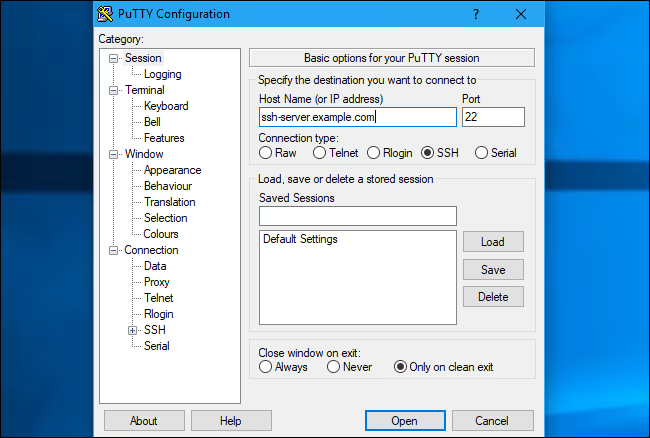
Die Oberfläche ist minimalistisch: Geben Sie im Feld Host Name die IP oder Domain des Servers ein, der Standardport ist 22, und klicken Sie auf Open. Das war's. Für die SSH-Schlüssel-Authentifizierung navigieren Sie zu Connection → SSH → Auth → Credentials und geben den Pfad zur privaten Schlüsseldatei im .ppk-Format an. PuTTY versteht keine gewöhnlichen OpenSSH-Schlüssel, daher müssen Sie diese mit dem integrierten Dienstprogramm PuTTYgen konvertieren.
Was soll man wählen: OpenSSH oder PuTTY? Wenn Sie ständig über das Terminal mit Servern arbeiten, nutzen Sie das eingebaute OpenSSH, es ist schneller und erfordert keine zusätzlichen Schritte. Wenn Sie sich einmal im Monat verbinden und eine visuelle „Erinnerung" mit gespeicherten Sitzungen wünschen, ist PuTTY komfortabler. Beide Optionen funktionieren auch 2026.
MacOS: Terminal und eingebauter ssh-Befehl
Unter macOS ist alles vorinstalliert. Das Terminal finden Sie unter Finder → Programme → Dienstprogramme → Terminal, und der Befehl ssh steht sofort ohne weitere Schritte zur Verfügung.
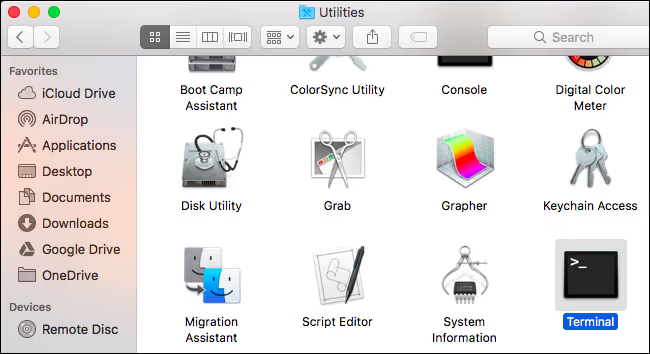
Öffnen Sie das Terminal und führen Sie aus:
1 ssh username@server.com
Falls der SSH-Server auf einem nicht standardmäßigen Port lauscht, ergänzen Sie das -p-Flag:
1 ssh username@server.com -p 2222
Das System fragt nach dem Passwort des Server-Benutzers. Beim Tippen werden keine Zeichen angezeigt, keine Sternchen, keine Punkte. Das ist kein Fehler, sondern ein Sicherheitsmerkmal: Niemand kann die Länge des Passworts erspähen. Tippen Sie blind und drücken Sie Enter.
Linux: Keine zusätzlichen Werkzeuge nötig
Bei jeder Linux-Distribution ist der OpenSSH-Client entweder vorinstalliert oder lässt sich mit einem einzigen Befehl nachrüsten:
1 sudo apt install openssh-client # Debian/Ubuntu 2 sudo dnf install openssh-clients # RHEL/CentOS/Fedora
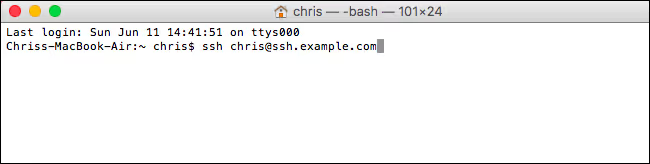
Danach verwenden Sie exakt denselben Befehl ssh user@server. Kein Unterschied zu macOS.
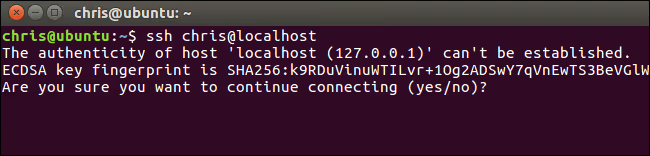
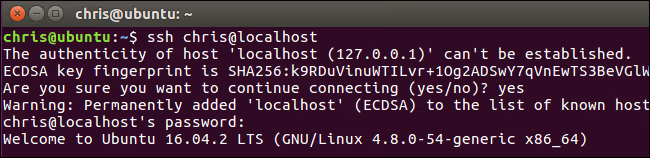
Nach Eingabe des Passworts authentifiziert Sie das System und öffnet eine Sitzung auf dem Server. Sie sehen die Eingabeaufforderung des entfernten Rechners und können nun Befehle ausführen, als säßen Sie physisch davor.
Um die Sitzung zu beenden, geben Sie exit ein oder drücken Sie Strg+D. Das gilt universell für alle drei Betriebssysteme.
Was tun bei der Fingerabdruck-Warnung
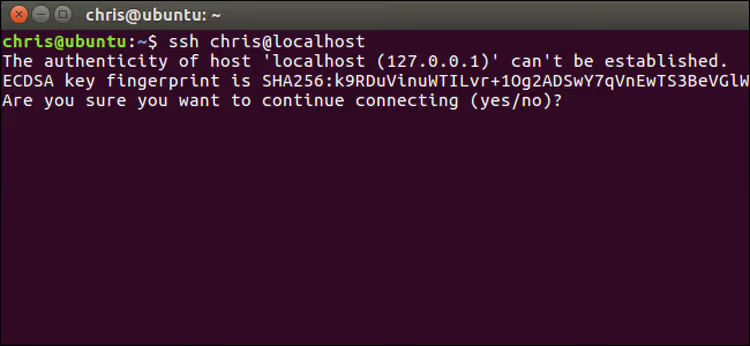
Bei der ersten Verbindung zu einem neuen Server zeigt SSH eine Meldung an:
1 The authenticity of host 'server.com (192.168.1.1)' can't be established. 2 ECDSA key fingerprint is SHA256:... 3 Are you sure you want to continue connecting (yes/no)?
Das ist normal. Der Client warnt Sie: „Ich habe diesen Server noch nie gesehen, sind Sie sicher, dass Sie sich mit dem Richtigen verbinden?" Geben Sie yes ein und drücken Sie Enter. Der Fingerabdruck wird in der Datei ~/.ssh/known_hosts gespeichert, und die Frage erscheint bei späteren Verbindungen nicht mehr.
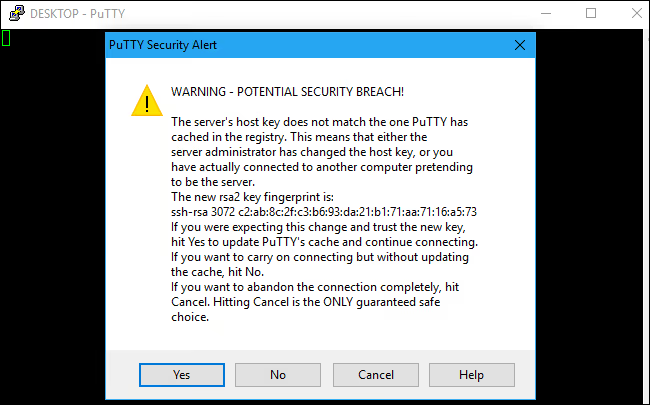
Wann Sie Alarm schlagen sollten. Wenn Sie sich bereits zuvor mit dem Server verbunden haben, nun aber die Warnung WARNING: REMOTE HOST IDENTIFICATION HAS CHANGED! sehen, halten Sie inne. Das bedeutet eines von zwei Dingen: Der Server-Administrator hat SSH neu installiert und den Schlüssel geändert (legitim), oder jemand versucht, Ihren Datenverkehr durch einen Man-in-the-Middle-Angriff (MITM) abzufangen. Im ersten Fall kontaktieren Sie den Administrator zur Klärung. Im zweiten Fall geben Sie Ihr Passwort nicht ein und trennen die Verbindung.
Nützliche Tipps: Schlüssel, Konfiguration und Timeout
SSH-Schlüssel statt Passwort
Die Passwort-Authentifizierung ist bei häufigen Verbindungen unpraktisch. SSH-Schlüssel lösen das Problem: Sie erzeugen ein Schlüsselpaar, laden den öffentlichen Schlüssel auf den Server, und der Server erkennt Sie ohne Passwortabfrage.
Schlüsselerzeugung (auf Ihrem lokalen Rechner):
1 ssh-keygen -t ed25519 -C "your_email@example.com"
Den öffentlichen Schlüssel auf den Server kopieren:
1 ssh-copy-id username@server.com
Danach gewährt Ihnen ssh username@server.com Zugang ohne Passwort. Bewahren Sie den privaten Schlüssel (~/.ssh/id_ed25519) geheim auf, er ist Ihr digitaler Ausweis.
Die Konfigurationsdatei ~/.ssh/config
Wenn Sie mehrere Server verwalten, legen Sie ~/.ssh/config an und definieren Sie kurze Aliase:
1 Host production 2 HostName 203.0.113.5 3 User root 4 Port 2222 5 IdentityFile ~/.ssh/production_key 6 7 Host staging 8 HostName staging.example.com 9 User deploy
Mit einer solchen Konfiguration reduziert sich jede Verbindung auf einen kurzen Alias: ssh production ersetzt automatisch Host, Benutzer, Port und Schlüsselpfad.
Die Sitzung aktiv halten
Dass die Verbindung nach einigen Minuten Inaktivität abbricht, ist ein klassisches Problem. Ergänzen Sie in ~/.ssh/config:
1 Host * 2 ServerAliveInterval 60
Der Client sendet dann alle 60 Sekunden ein Keepalive-Paket und verhindert so, dass der Server die Sitzung beendet.
Das Video oben ist ein kurzes und verständliches SSH-Tutorial für Einsteiger. In 10 Minuten zeigt der Autor den vollständigen Ablauf: von der Client-Installation bis zur schlüsselbasierten Verbindung unter Windows, macOS und Linux.
⁉️🤔 Häufig gestellte Fragen
Kann ich mich ohne Passwort mit einem Server verbinden?
Ja, und das ist bei Produktivservern gängige Praxis. Richten Sie die SSH-Schlüsselauthentifizierung mit dem Befehl
ssh-copy-idein, danach wird beim Login kein Passwort mehr abgefragt. Schützen Sie den privaten Schlüssel mit einer Passphrase, falls Ihr Laptop gestohlen wird.
Worin unterscheidet sich PuTTY von OpenSSH?
PuTTY ist ein grafischer Client mit eigenem Schlüsselformat (
.ppk), Sitzungsspeicherung und Tabs. OpenSSH ist ein Konsolenwerkzeug, das in PowerShell, macOS Terminal und jedem Linux-Emulator identisch funktioniert. Für Einsteiger ist PuTTY anschaulicher, für Profis ist OpenSSH schneller und flexibler. Beide unterstützen Port 22, abweichende Ports, Schlüsselauthentifizierung und Tunneling.
Welchen Port muss ich beim Verbinden angeben?
Standardmäßig lauscht SSH auf Port 22. Hat der Serveradministrator den Port auf einen anderen geändert (eine übliche Maßnahme gegen Brute-Force-Angriffe), erfragen Sie die Nummer und ergänzen Sie den Befehl um die Option
-p:ssh user@server -p 2222. In PuTTY wird der Port im entsprechenden Feld des Hauptfensters gesetzt.
Muss ich den Fingerabdruck bei der ersten Verbindung bestätigen?
Ja, das ist ein kritischer Sicherheitsschritt. SSH zeigt den Schlüssel-Fingerabdruck des Servers an, Sie geben
yesein, und der Fingerabdruck wird inknown_hostsgespeichert. Überspringen Sie diesen Schritt oder drücken Sie blind bei jeder Warnungyes, riskieren Sie, Ihr Passwort einem Angreifer zu übermitteln, der den Server vorgetäuscht hat. Den verifizierten Fingerabdruck veröffentlicht der Administrator üblicherweise in der Serverdokumentation.
Welchen Client sollten Sie also wählen?
Für die meisten alltäglichen Aufgaben genügt das eingebaute OpenSSH. Es ist unter Windows, macOS und Linux verfügbar, funktioniert überall gleich und erfordert keine Installation. Das Szenario ist einfach: Terminal öffnen, ssh user@server eintippen und arbeiten.
Verwalten Sie täglich ein Dutzend Server, investieren Sie 15 Minuten in ~/.ssh/config und die Schlüsselauthentifizierung. Das ist eine einmalige Investition, die Ihnen monatlich Stunden spart.
Greifen Sie in zwei Fällen zu PuTTY: Sie arbeiten unter Windows und möchten sich grundsätzlich nicht mit der Kommandozeile befassen, oder Sie benötigen einen visuellen Sitzungsmanager mit Baumstruktur. Ansonsten erledigt das eingebaute OpenSSH seine Sache genauso gut.
Die Hauptsache ist, dass Sie heute mit Ihrer ersten Verbindung beginnen. Das furchteinflößende schwarze Fenster wird innerhalb einer halben Stunde zu einem vertrauten Arbeitswerkzeug.

Ein professionelles Team von Autoren und Redakteuren, das auf die Erstellung hochwertiger Inhalte spezialisiert ist.