













 KISymbolbild: KI-generiert
🔧 Dynamisches WordPress-Menü für eingeloggte Benutzer einrichten
Ein Benutzer hat sich auf Ihrer Website registriert, und Sie möchten ihm ein spezielles Menü anzeigen. Ohne ein Plugin bietet WordPress diese Möglichkeit nicht von Haus aus: Gäste, eingeloggte Benutzer und Administratoren sehen alle dasselbe Menü. Das ist unpraktisch.
Ein Gast benötigt keinen „Mein Profil"-Link, und ein eingeloggter Benutzer muss nicht den „Login"-Button sehen. Mitglieder eines geschützten Bereichs brauchen ihr eigenes Menü, Abonnenten ein anderes. Eine Lösung existiert und erfordert nur ein kostenloses Plugin.
Sehen wir uns an, wie Sie in 10 Minuten ein dynamisches WordPress-Menü einrichten, das automatisch erkennt, wer die Seite besucht, und jeder Person die relevanten Einträge anzeigt.
💡 Kurzer Überblick:
- Installieren Sie das kostenlose Plugin User Menus aus dem WordPress.org-Verzeichnis.
- Konfigurieren Sie die Sichtbarkeit der Einträge: für alle Besucher, nur für Gäste oder nur für eingeloggte Benutzer (bis hin zu einer bestimmten Rolle).
- Fügen Sie den aktuellen Namen und Avatar des Benutzers über Platzhalter wie
{first_name}ins Menü ein. - Fügen Sie „Login"-, „Registrieren"- und „Logout"-Links mit anpassbaren Weiterleitungen ein.
Was ein dynamisches Menü in der Praxis leistet
Stellen Sie sich vor, Sie betreiben einen privaten Club mit Kursen. Ein Gast sieht das Menü „Über uns, Preise, Login". Nach dem Einloggen ändern sich diese Einträge zu „Meine Kurse, Fortschritt, Profil, Logout". Keine Verwirrung; jeder sieht, was für ihn relevant ist.
Derselbe Ansatz funktioniert für Onlineshops (Gäste sehen Katalog und Warenkorb, Käufer die Bestellhistorie), Foren, Kleinanzeigenportale und Unternehmensportale. Überall dort, wo sich Benutzer ins System einloggen, verbessert ein kontextbezogenes Menü die Navigation und senkt die Absprungrate.
Standard-WordPress unterstützt genau ein Menü pro Theme-Position. Um die Logik zwischen „Gast vs. Benutzer" zu verzweigen, benötigen Sie ein zusätzliches Werkzeug. Drei Optionen gibt es: Code in functions.php schreiben (flexibel, aber erfordert einen Entwickler), eine voll ausgestattete Lösung wie MemberPress nutzen (überdimensioniert, wenn Sie nur Menüs benötigen) oder ein schlankes, spezialisiertes Plugin verwenden. Wir betrachten die dritte Option.
Kostenloses Plugin User Menus: Was es kann und warum es überzeugt
User Menus, Nav Menu Visibility wird vom Code Atlantic-Team entwickelt (ehemals Jungle Plugins). Das Plugin ist kostenlos, im offiziellen WordPress.org-Verzeichnis gehostet, hat über 80.000 aktive Installationen und hält eine 5-von-5-Sterne-Bewertung auf Basis von über 1.275 Rezensionen. Das letzte Update wurde 2026 veröffentlicht, mit deklarierter Kompatibilität bis WordPress 7.0.
Drei Hauptfunktionen, die dieses Plugin auszeichnen:
Sichtbarkeitssteuerung. Jedem Menüeintrag wird eine Regel zugewiesen: sichtbar für alle, nur für Gäste (ausgeloggt) oder nur für eingeloggte Benutzer. Für eingeloggte Benutzer können Sie die Sichtbarkeit weiter auf bestimmte Rollen einschränken (zum Beispiel ist der Eintrag „Admin-Bereich" nur für Administratoren und Redakteure sichtbar).
Live-Benutzerdaten im Menü. Dynamische Werte werden in den Eintragstext eingefügt: Vorname (
{first_name}), Nachname ({last_name}), Benutzername ({username}), Anzeigename ({display_name}), Spitzname ({nickname}), E-Mail ({email}) und sogar Avatar ({avatar}) mit anpassbarer Größe. Das Menü verwandelt sich von einer statischen Liste in ein personalisiertes Panel: „Hallo, Alex" statt eines generischen „Mein Profil".Login-, Registrierungs- und Logout-Links. Mit wenigen Klicks über das integrierte Widget „Benutzerlinks" im Menü-Editor hinzugefügt. Weiterleitungen lassen sich für jeden Link konfigurieren: aktuelle Seite, Startseite oder eine benutzerdefinierte URL.
Das Plugin ist extrem schlank, benötigt mindestens WordPress 4.6 und PHP 5.6 und verzichtet auf aufdringliche Upsells. Es gibt keine Premium-Version; der gesamte Funktionsumfang steht sofort zur Verfügung.
Ein Hinweis: User Menus erstellt keine separaten Menüs für verschiedene Rollen. Es verwaltet die Sichtbarkeit von Einträgen innerhalb eines einzigen Menüs. Wenn Sie ganze Menüs umschalten müssen (Gast sieht Menü A, Autor sieht Menü B), sehen Sie sich Conditional Menus oder If Menu an. Aber für 90% der „Ein-/Ausblenden"-Szenarien erledigt User Menus die Aufgabe ohne Overhead.
Installation und Einrichtung in 3 Schritten
Das Plugin wird auf dem üblichen Weg über die WordPress-Administration installiert.
Installation: Plugins → Installieren, nach „User Menus" suchen (Autor: Daniel Iser, Code Atlantic). Klicken Sie auf Jetzt installieren, dann auf Aktivieren.
Nach der Aktivierung erscheint im Menü-Editor für jeden Eintrag ein neuer Einstellungsblock (Appearance → Menus). Hier sind die Schritte.
Schritt 1: Sichtbarkeit der Menüeinträge konfigurieren
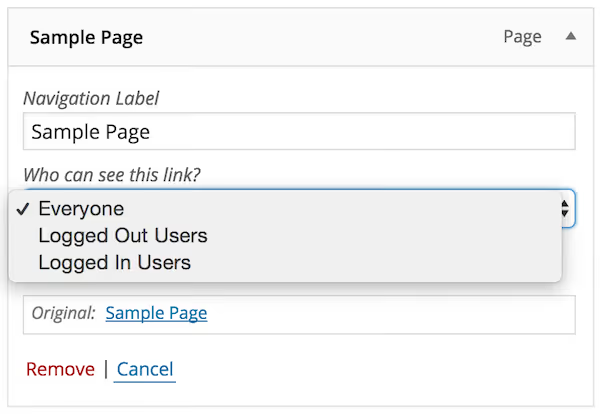
Öffnen Sie einen bestehenden Menüeintrag oder erstellen Sie einen neuen. Im aufgeklappten Block erscheint ein Dropdown mit der Bezeichnung „Wer kann diesen Link sehen" mit drei Optionen:
- Jeder: Der Eintrag ist für alle Besucher sichtbar (Standard).
- Ausgeloggte Benutzer: Nur Gäste, die nicht ins System eingeloggt sind. Hierhin gehören „Login"- und „Registrieren"-Links.
- Eingeloggte Benutzer: Nur eingeloggte Benutzer. Wird diese Option ausgewählt, erscheint eine zusätzliche Einstellung: Sie können bestimmte Rollen auswählen, die den Eintrag sehen dürfen, oder umgekehrt bestimmte Rollen von der Sichtbarkeit ausschließen.
Ist keine Rolle ausgewählt, sehen alle eingeloggten Benutzer den Eintrag. Sobald Sie mindestens eine Rolle in der Liste „Wählen Sie, welche Rollen diesen Link sehen dürfen" anhaken, wird der Eintrag nur für diese Rollen sichtbar.
Klicken Sie nach der Konfiguration auf Menü speichern. Überprüfen Sie das Ergebnis im Inkognito-Modus: Öffnen Sie die Seite als Gast und nach dem Einloggen; die Menüs sollten sich unterscheiden.
Schritt 2: Personalisierung (Benutzername im Menü)
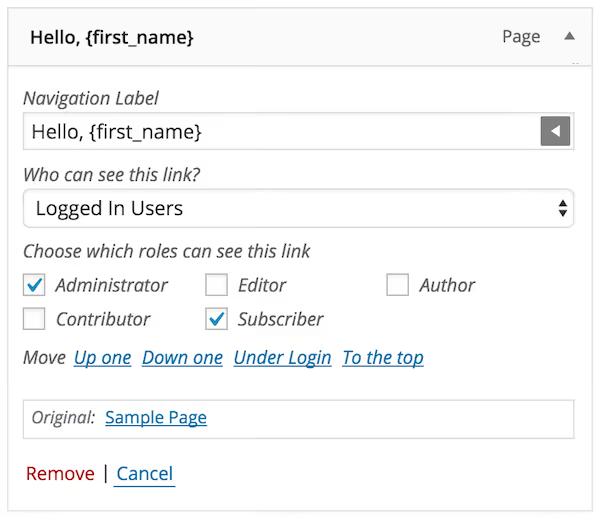
Der auffälligste Effekt für Benutzer ist, wenn das Menü sie mit Namen anspricht.
Erstellen Sie einen Menüeintrag, der nur für „Eingeloggte Benutzer" verfügbar ist. Klicken Sie im Feld Navigationslabel auf den grauen Button mit einem Pfeil; eine Liste der verfügbaren Platzhalter klappt aus. Wählen Sie den gewünschten aus (zum Beispiel {first_name}), und er wird in den Eintragstext eingefügt. Sie können sie kombinieren: „Hallo, {first_name} {last_name}" oder „{display_name}, Profil".
Verfügbare Platzhalter: Vorname ({first_name}), Nachname ({last_name}), Benutzername ({username}), Anzeigename ({display_name}), Spitzname ({nickname}), E-Mail ({email}) und Avatar ({avatar}). Für Avatare lässt sich die Größe in Pixeln konfigurieren.
Speichern Sie das Menü und überprüfen Sie es unter einem Test-Benutzerkonto; die Navigation sollte den Namen anzeigen.
Schritt 3: Login- und Logout-Links
Klappen Sie in der linken Spalte des Menü-Editors unter dem Block Menüeinträge hinzufügen den Abschnitt Benutzerlinks aus. Haken Sie die gewünschten Links an:
- Login: Der „Login"-Link.
- Registrieren: Der „Registrieren"-Link.
- Logout: Der „Logout"-Link.
Klicken Sie auf Zum Menü hinzufügen. Das Plugin fügt sie automatisch mit den korrekten URLs hinzu.
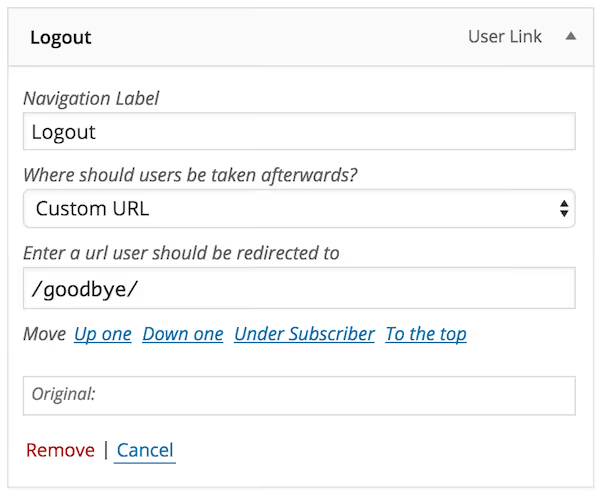
Klappen Sie den hinzugefügten Eintrag auf und konfigurieren Sie die Weiterleitung im Dropdown „Wohin sollen Benutzer danach weitergeleitet werden?":
- Aktuelle Seite: Der Benutzer bleibt auf derselben Seite (praktisch für den Login: einloggen und an derselben Stelle weitermachen).
- Startseite: Weiterleitung zur Startseite.
- Benutzerdefinierte URL: Eine individuelle Seite, etwa ein persönliches Dashboard oder eine Dankeseite.
Ich empfehle, für den „Login"-Link „Aktuelle Seite" oder eine benutzerdefinierte URL (zum Dashboard) einzustellen und für „Logout" die Startseite. Die Registrierung kann auf eine Willkommensseite für neue Mitglieder führen.
Testen Sie nach dem Speichern beide Links auf der Live-Seite sowohl als Gast als auch als eingeloggter Benutzer. Die Logik ist automatisch: Gäste sehen „Login / Registrieren", eingeloggte Benutzer sehen „Logout".
Video-Tutorial: Komplette Einrichtung in 5 Minuten
Eine visuelle Schritt-für-Schritt-Anleitung aller drei Schritte am Bildschirm in dieser kurzen Anleitung:
Überprüfen Sie nach der Einrichtung die Funktion auf der Live-Seite: Öffnen Sie eine Seite im Inkognito-Modus (Gast), dann loggen Sie sich mit einem Testkonto ein. Das Menü sollte sich dynamisch ändern, ohne die Seite neu zu laden.
⁉️🤔 Häufig gestellte Fragen
Kann ich unterschiedliche Menüs für verschiedene Rollen erstellen, nicht nur „Gast/Benutzer"?
Ja, genau dafür ist die Rollenauswahl in den Eintragseinstellungen gedacht. Setzen Sie die Sichtbarkeit auf „Eingeloggte Benutzer" und haken Sie dann im Block „Wählen Sie, welche Rollen diesen Link sehen dürfen" die benötigten Rollen an. Redakteure sehen bestimmte Einträge, Abonnenten andere. Bei vielen Rollen bietet sich die Ausschlussmethode an: Haken Sie „Wählen Sie, welche Rollen diesen Link nicht sehen dürfen" an und schließen Sie ein oder zwei Rollen aus, sodass das Menü für alle anderen bleibt.
Kollidiert das Plugin mit Themes und anderen Plugins?
In der Praxis funktioniert User Menus mit den meisten Themes gut, einschließlich Individual- und FSE-Themes. Ändert sich das Menü nach der Einrichtung nicht dynamisch, verwendet das Theme wahrscheinlich ein hartcodiertes Menü (hartcodiertes
wp_nav_menuohne Filter). Wechseln Sie in diesem Fall entweder das Theme oder ersetzen Sie den Menüaufruf im Template durch den Standardaufruf. Konflikte mit anderen Plugins wurden nicht beobachtet; das Plugin arbeitet mit den standardmäßigen WordPress-Hooks.
Was, wenn das Plugin nicht mehr aktualisiert wird?
User Menus ist stabil und erfüllt genau eine Funktion: die Verwaltung der Sichtbarkeit von Menüeinträgen. Selbst wenn der Autor die Entwicklung pausiert, wird das Plugin weiter funktionieren, da es nicht von externen APIs abhängt und auf nativen WordPress-Mechanismen aufbaut (dem
wp_nav_menu_objects-Filter). Im Extremfall lässt sich dieselbe Logik mit Code infunctions.phpumsetzen, aber für typische Websites ist es einfacher, beim Plugin zu bleiben.
Benötige ich ein Caching-Plugin, damit das dynamische Menü funktioniert?
Wenn Sie aggressives Seiten-Caching einsetzen (WP Rocket, LiteSpeed mit Gast-Cache), kann das Menü in dem Zustand „stecken bleiben", den der erste Besucher gesehen hat. Die Lösung besteht darin, in den Einstellungen des Cache-Plugins die Option „Separaten Cache für eingeloggte Benutzer" zu aktivieren. Die meisten modernen Caching-Plugins können automatisch zwischen Gästen und eingeloggten Benutzern unterscheiden.
Was man 2026 für dynamische WordPress-Menüs verwendet
User Menus bleibt die einfachste und beliebteste Lösung für die Aufgabe, Menüeinträge basierend auf dem Benutzerstatus ein- oder auszublenden. Über 80.000 aktive Installationen und eine 5-Sterne-Bewertung sprechen für sich: Das Plugin funktioniert, macht keine Probleme und überlastet die Seite nicht.
Benötigen Sie eine ausgefeiltere Logik (komplettes Umschalten ganzer Menüs, Geo-Targeting, A/B-Varianten), sehen Sie sich Conditional Menus oder If Menu an. Aber in den meisten Fällen genügen drei Regeln („jeder / Gäste / eingeloggt").
Testen Sie User Menus auf einer WordPress-Testinstallation. Es ist kostenlos, die Installation dauert eine Minute, und das Ergebnis ist ein professionelles dynamisches Menü, das sich automatisch an jeden Besucher anpasst.

Ein professionelles Team von Autoren und Redakteuren, das auf die Erstellung hochwertiger Inhalte spezialisiert ist.