














🔄 So erstellen Sie einen dynamischen Slider in WordPress: eine vollständige Anleitung
Statische Seiten funktionieren gut für Landingpages: Sie kommen an, sehen eine Überschrift, klicken auf einen Button. Doch sobald eine Website mehr als ein Dutzend Beiträge, Produkte oder Standorte umfasst, stößt statischer Inhalt an seine Grenzen. Jede Seite manuell zu bearbeiten, ist eine Sackgasse. Und die Struktur eines Sliders auf einmal über fünfzig Beiträge hinweg ändern? Ohne dynamische Inhalte ist das unmöglich.
Das Problem ist nicht, dass Ihnen Zeit fehlt. Das Problem ist, dass WordPress von Haus aus mit statischen Blöcken arbeitet: Ein Slider entspricht einem Satz Bilder. Hat eine Fitnesskette zehn Standorte, brauchen Sie zehn Slider. Die Lösung ist ein dynamischer Slider, der Inhalte direkt aus der Datenbank bezieht und automatisch die passenden Bilder, Preise und Titel für jeden Beitrag anzeigt.
Nachfolgend eine vollständige Anleitung: vom Konzept dynamischer Inhalte bis zur Einrichtung zweier Slider-Typen mit Toolset in Kombination mit Gutenberg. Minimaler Code, maximale Automatisierung.
💡 Kurzer Überblick:
- Verstehen, wie sich dynamische Inhalte von statischen unterscheiden und wo sie tatsächlich benötigt werden.
- Den richtigen Slider-Typ wählen: Bilder oder Beitragsinhalte (unterschiedliche Aufgaben, unterschiedliche Logik).
- Ein Plugin auswählen: Toolset für volle Kontrolle über die Struktur, Slider Revolution für visuelle Power, Smart Slider 3 für einen schnellen Start.
- Schritt-für-Schritt-Einrichtung eines dynamischen Bild-Sliders (CPT, Felder, Template, Slider-Block).
- Konfiguration eines dynamischen Beitragsinhalt-Sliders mit Views und Toolset-Containern.
Was dynamische Inhalte sind und warum Ihre WordPress-Website sie braucht
Dynamische Inhalte sind Informationen auf einer Seite, die sich abhängig davon ändern, welchen Beitrag, welches Produkt oder welchen Datenbankeintrag Sie gerade betrachten. Das Gegenteil sind statische Inhalte: Dieselbe Seite zeigt unabhängig vom Kontext immer dasselbe an.
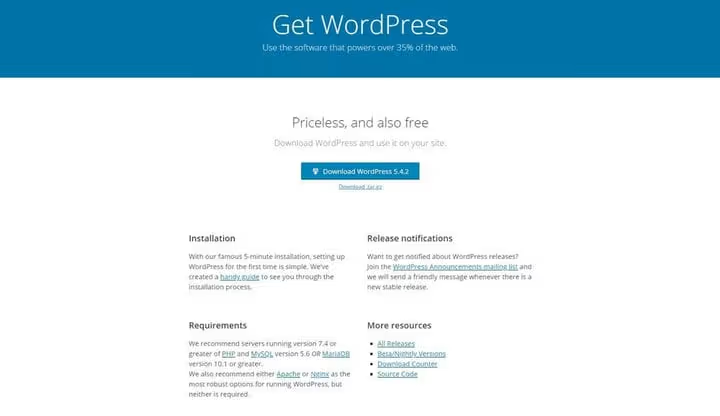
Statische Inhalte sind auf Landingpages gerechtfertigt. Die Download-Seite von WordPress.org ist ein klassisches Beispiel: Überschrift, Beschreibung und Button ändern sich nicht, egal wer klickt.
Wenn Sie jedoch einen Blog haben, funktioniert statisch nicht. Ein neuer Beitrag sollte automatisch oben im Feed erscheinen. Ist der Inhalt statisch, bleibt die oberste Position für immer mit demselben Beitrag besetzt. Ein dynamischer Feed hingegen ordnet sich nach jeder Veröffentlichung neu.

Ein weiteres Szenario: eine Reise-Website mit einem Custom Post Type für Touren. Jede Tour ist ein eigener Beitrag mit eigenem Preis, Daten und Fotos. Sie könnten jede Tour einzeln gestalten, aber was passiert, wenn Sie sich entscheiden, die Kartenstruktur zu ändern? Sie müssen alle Beiträge manuell bearbeiten.
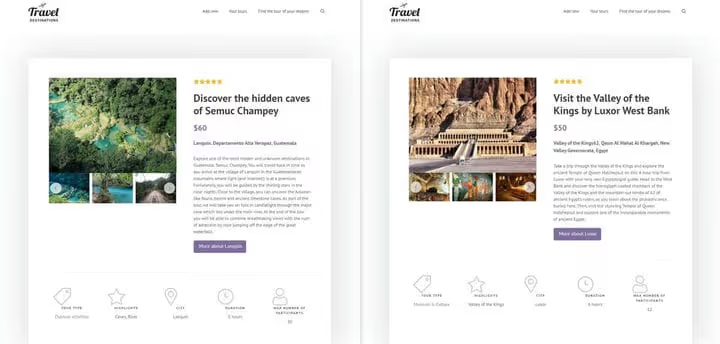
Die richtige Lösung ist, ein Template zu erstellen mit dynamischen Inhalten: Titel, Bilder und Preis werden automatisch aus den Feldern des Beitrags bezogen. Klicken Sie auf „Semuc Champey", sehen Sie Informationen dazu. Klicken Sie auf „Tal der Könige", ändert sich der Inhalt. Ein Template für alle Beiträge.
Typen dynamischer Slider
1. Dynamischer Bild-Slider
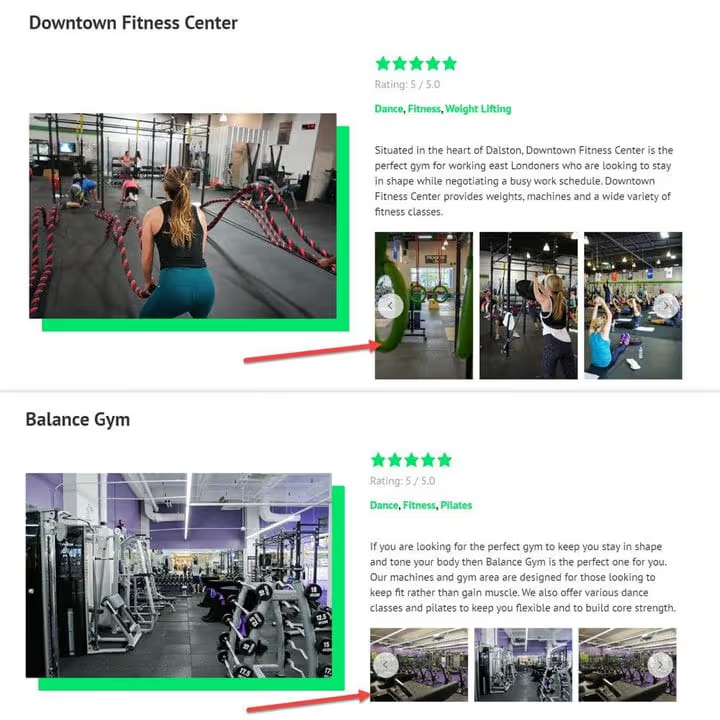
Ein dynamischer Bild-Slider ist ein Block, den Sie einmal in einem Template platzieren und der Bilder abhängig vom gerade betrachteten Beitrag aus der Datenbank bezieht. Ein Slider bedient alle Beiträge dieses Typs.
Ein typisches Beispiel ist die Website einer Fitnesskette. Sie haben einen Custom Post Type namens „Studio" und zehn Standorte. Die Seite jedes Standorts benötigt einen Slider mit Fotos dieses spezifischen Studios. Statt zehn Slidern erstellen Sie einen Template-Slider, und dieser zeigt automatisch Bilder aus dem Feld „Fotogalerie" des aktuellen Beitrags an.
Ein statischer Slider funktioniert hier nicht: Er würde dem Standort in der Innenstadt dieselben Bilder zeigen wie dem am Stadtrand.
2. Dynamischer Beitragsinhalt-Slider
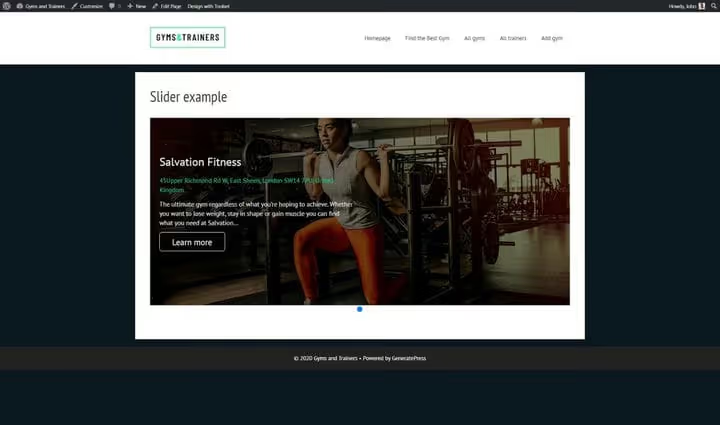
Viele Slider benötigen mehr als nur Bilder. Slider auf Homepages enthalten oft Titel, Beschreibungen, Preise und Buttons, und all diese Informationen müssen sich von Slide zu Slide ändern.
Kehren wir zur Fitnesskette zurück: drei Slides, jedes repräsentiert ein Studio. Zeigen Sie nur ein Hintergrundbild, erfahren Besucher weder den Namen des Studios noch den Mitgliedschaftspreis oder die verfügbaren Einrichtungen. Die Lösung ist ein dynamischer Inhalt-Slider, aufgebaut auf benutzerdefinierten Feldern: Bild, Name, Preis, Adresse und CTA-Button werden aus den Meta-Feldern jedes Studio-Beitrags bezogen.
Jedes Slide ist hier wie eine eigene Seite. Wischen Sie, und der Inhalt wechselt vollständig zu Informationen über einen anderen Standort. Statische Inhalte können diesen Effekt nicht erzielen.
Plugins zur Erstellung dynamischer Slider
Drei Werkzeuge decken praktisch jede Aufgabe ab, vom schnellen Start bis zur tiefgreifenden Strukturanpassung.
1. Toolset

Toolset gehört zu den vielseitigsten Werkzeugen für die Erstellung von WordPress-Seiten mit dynamischen Inhalten. Das Flaggschiff-Produkt, Toolset Blocks, ist eine Gutenberg-Erweiterung, mit der Sie benutzerdefinierte Inhalte ohne Programmierung anzeigen können: Slider, benutzerdefinierte Felder, Designvorlagen, Archive, Suche und Karten.
Der entscheidende Vorteil von Toolset liegt in der Integration: Sie erstellen benutzerdefinierte Beitragstypen, fügen benutzerdefinierte Felder hinzu (einschließlich wiederholbarer Felder wie Bildergalerien), bauen eine Vorlage mit dynamischen Blöcken und erhalten eine vollständig automatisierte Struktur. Über Slider hinaus bietet Toolset eine Website-Suche, Frontend-Formulare und Kartenintegration, alles in einem Paket.
2. Slider Revolution

🔗 Offizielle Slider Revolution-Website
Slider Revolution ist die Wahl, wenn Sie maximale visuelle Flexibilität benötigen. Version 7 bietet einen visuellen Editor, über 200 Vorlagen und integrierte dynamische Inhaltsmodule, mit denen Sie WordPress-Beiträge direkt in Slides einbinden können.
Ein wichtiger Hinweis: Slider Revolution erstellt dynamische Slider, aber nicht die benutzerdefinierten Felder, aus denen Sie Daten beziehen. Sie benötigen entweder ein Theme mit integrierter Unterstützung für benutzerdefinierte Felder, ein separates Plugin (ACF, Meta Box, Pods) oder im Code geschriebene Felder. Mehr als 9 Millionen Websites nutzen das Plugin, womit es der beliebteste Slider-Builder für WordPress ist.
3. Smart Slider 3

🔗 Smart Slider 3 auf WordPress.org
Smart Slider 3 zeichnet sich durch seinen intuitiven Live-Slide-Editor aus: Sie sehen die Ergebnisse in Echtzeit. Die kostenlose Version kann dynamische Slides aus WordPress-Beiträgen erstellen (Filterung nach Kategorien und Schlagwörtern). Die Pro-Version erweitert die Quellen auf benutzerdefinierte Beitragstypen, WooCommerce-Produkte, Social-Media-Feeds (Facebook, Twitter, YouTube, Flickr) und Ereignisse aus Kalender-Plugins.
Ein weiterer Pluspunkt ist die Kompatibilität mit allen gängigen Page Buildern: Elementor, Divi, Beaver Builder, Gutenberg und anderen. Für einen schnellen Start ohne tiefgehende Strukturkonfiguration ist dies eine der ausgewogensten Optionen.
So erstellen Sie einen dynamischen Bildslider
Nun zum praktischen Teil. Ich demonstriere die Einrichtung mit Toolset und dessen Gutenberg-Blöcken. Toolset wurde gewählt, weil es den gesamten Zyklus abdeckt: benutzerdefinierte Felder → Template → Slider, ohne zwischen verschiedenen Plugins wechseln zu müssen.
Zur Referenz hier die offizielle Toolset-Videoanleitung zu dynamischen Galerien und Slidern für Templates.
Ich verwende die Fitnessstudio-Kette-Demoseite von Toolset, die auf dem kostenlosen Fitnessstudio-Layout basiert. Das Ziel: jedem Beitrag des Typs „Gym" einen Slider hinzufügen, der Fotos dieses spezifischen Studios zeigt.
Schritt 1. Einen benutzerdefinierten Beitragstyp und benutzerdefinierte Felder anlegen
Bevor Sie einen Slider hinzufügen, müssen Sie die Struktur vorbereiten: Legen Sie einen benutzerdefinierten Beitragstyp (Custom Post Type, CPT) an und definieren Sie, welche Daten angezeigt werden sollen.
Einen Beitragstyp in Toolset anzulegen, erfordert eine Aktion; vergeben Sie einfach einen Namen.

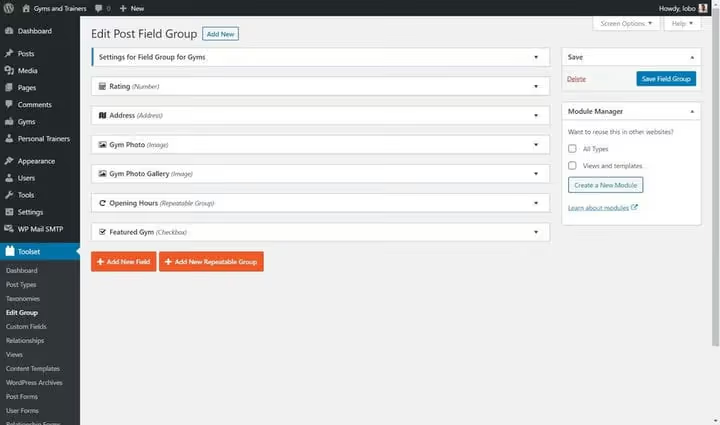
Sobald der Beitragstyp „Gym" bereit ist, konfigurieren Sie seinen Inhalt über benutzerdefinierte Felder. Für einen Bildslider benötigen Sie ein Galeriefeld. Ein gewöhnliches benutzerdefiniertes Feld speichert jedoch einen Wert, während ein Slider mehrere Bilder benötigt.
Die Lösung ist ein sich wiederholendes benutzerdefiniertes Feld. Toolset ermöglicht es Ihnen, ein Feld während der Erstellung mit einer einzigen Checkbox als wiederholbar zu kennzeichnen.

Neben der Galerie habe ich Felder für Bewertung, Adresse und Öffnungszeiten hinzugefügt, die für den Beitragsinhalt-Slider im zweiten Teil dieser Anleitung nützlich sein werden.
Schritt 2. Bilder zu Beiträgen hinzufügen
Das Feld ist angelegt; nun befüllen Sie es mit Inhalt. Gehen Sie zu jedem Beitrag des Typs „Gym" und fügen Sie dem Feld „Fotogalerie" Bilder hinzu, genauso wie Sie ein Beitragsbild hinzufügen: Klicken Sie auf die Schaltfläche „+" → Hochladen.

Diese Bilder dienen nun als Quelle für den dynamischen Slider. Jeder Gym-Beitrag zeigt auf dem Frontend alle Bilder an, die seiner „Fotogalerie" hinzugefügt wurden.
Schritt 3. Den Slider zum Template hinzufügen
Nachdem das benutzerdefinierte Feld befüllt ist, erstellen Sie den dynamischen Slider. Sie sollten bereits ein Template für Beiträge haben (Toolset → Templates).
Ich füge den Block „Image Slider" von Toolset in das Template ein. Da die Bilder bereits in das Feld „Fotogalerie" hochgeladen wurden, wähle ich eine dynamische Quelle und gebe dieses Feld an.

Der Slider zeigt Bilder an, die in das ausgewählte benutzerdefinierte Feld hochgeladen wurden.

Sie können über das Dropdown-Menü oben im Editor überprüfen, ob der Slider wirklich dynamisch ist: Wechseln Sie zu einem anderen Beitrag, und der Slider lädt die Bilder aus diesem Beitrag. Es funktioniert.
Obwohl dieses Beispiel Toolset verwendet, funktionieren die meisten WordPress-Slider mit dynamischer Funktionalität nach einer ähnlichen Logik: Zuerst erstellen Sie Inhalte, dann wählen Sie eine „dynamische" Datenquelle aus, wenn Sie den Slider zu einem Beitrag, einer Seite oder einem Template hinzufügen.
So erstellen Sie einen dynamischen Beitragsinhalt-Slider
Wenn Ihr Slider nicht nur Bilder, sondern auch Titel, Preise, Bewertungen und Schaltflächen anzeigen soll, erstellen Sie ihn mit Toolset Views. Das Toolset-Video-Tutorial behandelt dieses Szenario im Detail.
Schritt 1. Einen benutzerdefinierten Beitragstyp mit Feldern anlegen
Die Grundlage ist dieselbe wie beim Bildslider: ein benutzerdefinierter Typ „Gym" mit Feldern für Name, Preis, Bewertung, Adresse und Galerie. Ich verwende die bereits im ersten Teil erstellte Struktur weiter.
Schritt 2. Dynamische Quellen über Views konfigurieren
Anders als beim Bildslider arbeite ich hier mit dem Views-Block. Er lädt Beiträge aus der Datenbank und zeigt sie in verschiedenen Formaten an, einschließlich eines Sliders.

Nachdem ich den Views-Block eingefügt habe, starte ich den Einrichtungsassistenten. Ich aktiviere die Paginierung, damit Besucher zwischen den Slides wechseln können, und belasse das Styling zunächst unformatiert (die Gestaltung übernehme ich später mit Containern).

Ich wähle den Quell-Beitragstyp „Gym" aus. Die View wird erstellt.
Nun konfiguriere ich in der rechten Seitenleiste des Sliders dessen Verhalten. Zuerst wähle ich den Views-Block über die Blocknavigation in der oberen linken Ecke aus.

Sobald die Slider-Struktur bereit ist, füge ich einen Container-Block ein und befülle ihn mit dynamischen Inhalten: Hintergrundbild, Titel, Preis, Bewertung, Adresse, Button. Beim Hinzufügen jedes Elements wähle ich „Dynamische Quellen" → das entsprechende benutzerdefinierte Feld → konfiguriere die Anzeigeeinstellungen (Farben, Schriftarten, Positionierung).
Schritt 3. Das Ergebnis im Frontend prüfen
Ich speichere den Slider und prüfe ihn im Frontend. Abhängig von den hinzugefügten Feldern sollten Sie einen voll funktionsfähigen dynamischen Content-Slider sehen: Jeder Slide zeigt die Daten eines bestimmten Fitnessstudios.
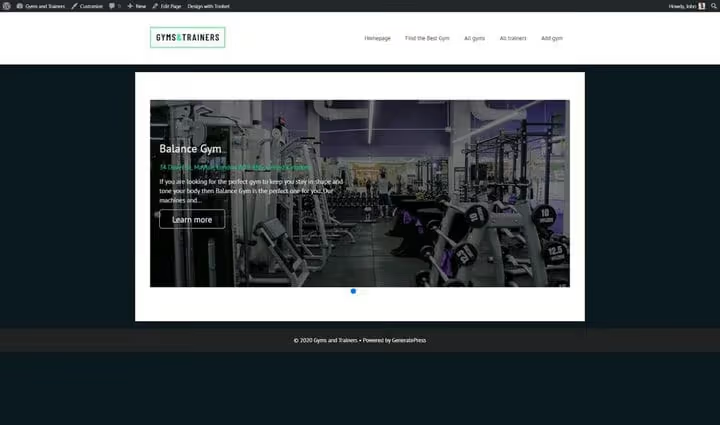
Das Prinzip ist universell: Toolset bietet für jeden Block eine Auswahl dynamischer Datenquellen, Slider Revolution enthält integrierte dynamische Content-Module und Smart Slider 3 verwendet Generatoren. Die Logik ist überall dieselbe: Ein Content-Modul einfügen, eine dynamische Quelle zuweisen, die Stile konfigurieren.
⁉️🤔 Häufig gestellte Fragen
Muss ich programmieren können, um dynamische Slider zu erstellen?
Mit den genannten Plugins nicht. Toolset arbeitet vollständig über den visuellen Gutenberg-Editor, Slider Revolution über seinen eigenen visuellen Builder und Smart Slider 3 über einen Live-Editor. Ein grundlegendes Verständnis der WordPress-Struktur (Beitragstypen, benutzerdefinierte Felder) genügt. Wenn Sie einen Slider von Grund auf in PHP schreiben, benötigen Sie Kenntnisse in
WP_Query, Schleifen und Meta-Feldern.
Welches Plugin sollte ich für meinen ersten dynamischen Slider wählen?
Wenn Sie volle Kontrolle über die Struktur benötigen (CPT, Felder, Templates), wählen Sie Toolset. Wenn visuelle Ergebnisse und Animationen wichtiger sind, wählen Sie Slider Revolution. Wenn Sie einen schnellen Start mit minimaler Einrichtung benötigen, wählen Sie Smart Slider 3 (die kostenlose Version genügt für einen Slider aus normalen Beiträgen). Alle drei Plugins werden aktiv gepflegt und 2026 aktualisiert.
Kann ich einen dynamischen Slider mit WooCommerce-Produkten erstellen?
Ja, alle drei Plugins unterstützen das. Smart Slider 3 Pro arbeitet direkt mit WooCommerce-Produkten als dynamischer Slide-Quelle. Slider Revolution verwendet sein dynamisches Content-Modul, um beliebige benutzerdefinierte Felder abzurufen, einschließlich WooCommerce-Felder. Toolset kann Produkte als benutzerdefinierten Beitragstyp über Views laden und in einem Slider darstellen.
Was tun, wenn der Slider nicht auf der Seite erscheint?
Öffnen Sie zunächst die Browser-Konsole (F12) und prüfen Sie auf JavaScript-Fehler. Eine häufige Ursache ist ein Theme oder ein anderes Plugin, das eine veraltete jQuery-Version lädt und damit das Slider-Skript blockiert. Überprüfen Sie zweitens, ob der Slider-Shortcode oder -Block an der richtigen Stelle im Template eingefügt ist. Stellen Sie drittens sicher, dass die dynamische Quelle tatsächlich auf ein existierendes benutzerdefiniertes Feld mit Inhalt verweist.
Muss ich einen benutzerdefinierten Beitragstyp für einen dynamischen Slider erstellen?
Nein. Smart Slider 3 und Slider Revolution können dynamische Slides aus standardmäßigen WordPress-Beiträgen (Blogbeiträgen) und Seiten erstellen. Ein benutzerdefinierter Typ ist erforderlich, wenn Sie mit einer spezifischen Inhaltsart arbeiten (Fitnessstudios, Touren, Portfolio), die eine eigene Feldstruktur hat.
Lohnt sich die Implementierung eines dynamischen Sliders 2026
Dynamische Slider sind kein Nischenwerkzeug für Entwickler mehr. Moderne Plugins wie Toolset, Slider Revolution 7 und Smart Slider 3 haben die Technologie für jeden zugänglich gemacht, der mit Gutenberg-Blöcken arbeiten kann. Ein einmal eingerichtetes Template versorgt Dutzende oder Hunderte von Beiträgen automatisch: Fügen Sie einen neuen Standort, eine Tour oder ein Produkt hinzu, und der Slider auf der entsprechenden Seite funktioniert bereits.
Wenn Ihre Website mehr als fünf gleichartige Entitäten hat, die einen eigenen Slider benötigen, macht sich der dynamische Ansatz nach den ersten dreien bezahlt. Statische Inhalte bedeuten hier, jede Seite bei jeder Änderung manuell zu bearbeiten, und das ist 2026 eine nicht zu rechtfertigende Ressourcenverschwendung.

Ein professionelles Team von Autoren und Redakteuren, das auf die Erstellung hochwertiger Inhalte spezialisiert ist.