













📁 So zeigen sie SVG-Miniaturansichten im Windows Explorer an
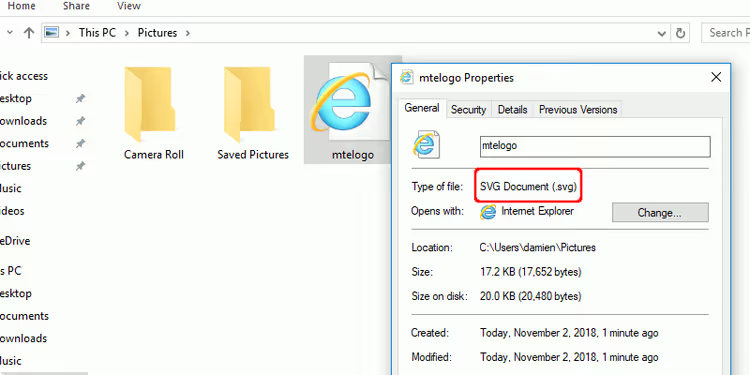
Sie öffnen einen Ordner mit Icons für Ihre Website. Statt Vorschaubildern sehen Sie drei Dutzend identische Browser-Symbole. Die richtige Datei zu finden bedeutet, jede auf gut Glück zu öffnen. Kommt Ihnen das bekannt vor? Der Windows Explorer zeigt standardmäßig keine SVG-Vorschauen an, und für Designer mit Hunderten von Vektordateien wird die Navigation so zum Ratespiel.
Das Problem ist fast zwei Jahrzehnte alt, doch Microsoft hat noch immer keine integrierte SVG-Thumbnail-Unterstützung bereitgestellt. Glücklicherweise gibt es Lösungen: vom offiziellen PowerToys-Dienstprogramm bis hin zu einer bewährten Shell-Erweiterung. Sie können Vorschauen in fünf Minuten einrichten und müssen nie wieder jede Datei einzeln öffnen, nur um zu sehen, was darin enthalten ist.
💡 Kurzüberblick:
- Installieren Sie Microsoft PowerToys und aktivieren Sie SVG-Miniaturansichten im Bereich „File Explorer-Add-Ons".
- Alternativ installieren Sie die SVG Explorer Extension, die Miniaturansichten über die Explorer-Shell bereitstellt.
- Wechseln Sie die Ordneransicht auf große Symbole (Strg+Umschalt+2), um Vorschauen aller SVG-Dateien zu sehen.
Was ist SVG und warum zeigt der Explorer es nicht an
SVG (Scalable Vector Graphics) ist ein Vektorbildformat, das auf XML-Markup basiert. Anders als Rasterbilder wie JPEG und PNG, die aus einem Pixelraster bestehen, werden Vektorgrafiken mithilfe mathematischer Kurven, Punkte und Formen beschrieben. Das bedeutet, SVG kann ohne Qualitätsverlust auf jede beliebige Größe skaliert werden.
Windows wurde historisch für Rastergrafiken konzipiert. Fotos und Paint verstehen Pixel, können das XML-Markup einer Vektordatei jedoch nicht interpretieren. Selbst Paint 3D, das mit Windows 10 eingeführt wurde, unterstützt die meisten Vektorformate nicht. Infolgedessen zeigt der Explorer nicht das Bild selbst an, sondern das Symbol des Browsers oder der Anwendung, die standardmäßig zum Öffnen von SVG-Dateien zugewiesen ist.
Methode 1: Microsoft PowerToys, die beste Option
PowerToys ist ein kostenloser Satz von Dienstprogrammen von Microsoft für Power-User von Windows. Eines seiner Module, die File Explorer-Add-Ons, fügt dem Explorer Miniaturansichts-Rendering und einen Vorschaubereich für SVG, PDF, Markdown, Quellcode (über 150 Erweiterungen) und verschiedene technische Formate hinzu. Keine Drittanbieter-Bibliotheken, keine „Shell-Erweiterungen" aus fragwürdigen Quellen: alles funktioniert nativ.
Die Installation dauert ein paar Minuten. Öffnen Sie den Microsoft Store und suchen Sie nach PowerToys, oder laden Sie das Installationsprogramm von der GitHub-Release-Seite herunter. Nach der Installation:
- Starten Sie PowerToys über das Startmenü. Die Anwendung minimiert sich in den System-Tray; klicken Sie auf das Symbol und wählen Sie „Einstellungen".
- Gehen Sie im linken Menü zum Abschnitt File Explorer-Add-Ons.
- Aktivieren Sie im Block „Miniaturansichtsvorschauen" den Schalter SVG-Miniaturansichten (.svg) aktivieren.
- Aktivieren Sie im selben Abschnitt unter „Vorschaubereich-Viewer" die Option SVG-Vorschau (.svg) aktivieren, um den Vorschaubereich zu aktivieren (Alt+P im Explorer).
- Starten Sie Ihren Computer neu, da Miniaturansichten ohne einen Neustart möglicherweise nicht sofort angezeigt werden.
Zusätzlicher Hinweis: Wenn der Vorschaubereich nach der Aktivierung nicht funktioniert, öffnen Sie „Ordneroptionen" (Win+R, control folders), gehen Sie zur Registerkarte „Ansicht" → „Erweiterte Einstellungen" und überprüfen Sie, ob „Vorschauhandler im Vorschaubereich anzeigen" aktiviert ist. In Windows 11 wird der Bereich über das Menü „Ansicht" in der Explorer-Menüleiste → „Vorschaubereich" aktiviert.
PowerToys kann SVG-Dateien mit transparentem Hintergrund auch mit einem Schachbrettmuster anzeigen (konfigurierbar im selben Abschnitt), Quellcode hervorheben und PDF rendern. Für Webentwickler oder Designer ist dies im Grunde ein unverzichtbares Werkzeug, das mehrere Explorer-Probleme auf einmal löst.
Methode 2: SVG Explorer Extension
Wenn Sie eine minimalistische Option wünschen, ohne das gesamte PowerToys-Paket zu installieren, funktioniert die klassische Shell-Erweiterung SVG Explorer Extension. Sie existiert seit 2012, hat die Schließung von Google Code und CodePlex überlebt und funktioniert weiterhin unter Windows 10 und 11.
Die Erweiterung fügt SVG-Miniaturansichts-Rendering auf Ebene der Explorer-Shell hinzu, ohne separate Anwendung und ohne Einstellungen. Laden Sie das Installationsprogramm für Ihre Architektur herunter: 32-Bit-Version oder 64-Bit-Version. Wenn Sie sich bei Ihrem Systemtyp unsicher sind, drücken Sie Win+Pause und prüfen Sie die Zeile „Systemtyp". Der Quellcode der Erweiterung ist auf GitHub offen.
Nach dem Herunterladen:
- Führen Sie das Installationsprogramm aus. Windows warnt vor einem unbekannten Herausgeber; klicken Sie auf „Ausführen" und „Ja".
- Klicken Sie auf dem Willkommensbildschirm auf „Weiter".
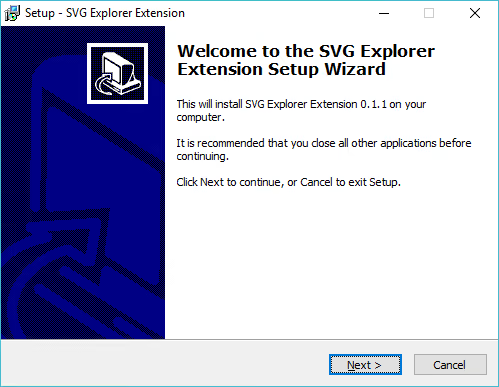
- Lesen Sie die Lizenzvereinbarung, wählen Sie „Ich akzeptiere die Vereinbarung" und klicken Sie auf „Weiter".
- Lassen Sie den Zielordner unverändert und klicken Sie erneut auf „Weiter".
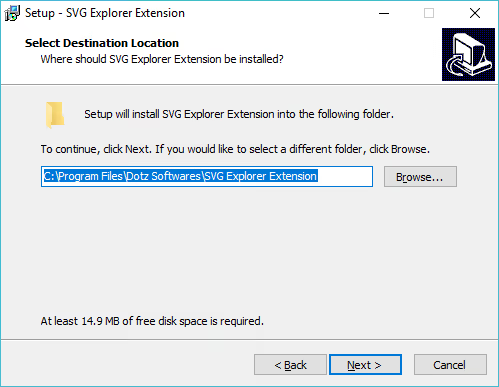
- Klicken Sie auf dem letzten Bildschirm auf „Installieren". Die Installation dauert einige Sekunden.
Fertig. Es erscheinen keine Desktop-Verknüpfungen oder Startmenü-Einträge; die Erweiterung arbeitet still auf Shell-Ebene.
So überprüfen Sie, ob die Miniaturansichten funktionieren
Öffnen Sie einen Ordner mit SVG-Dateien und wechseln Sie die Ansicht auf große oder extra große Symbole (Strg+Umschalt+2). Wenn Miniaturansichten angezeigt werden, funktioniert die Erweiterung.
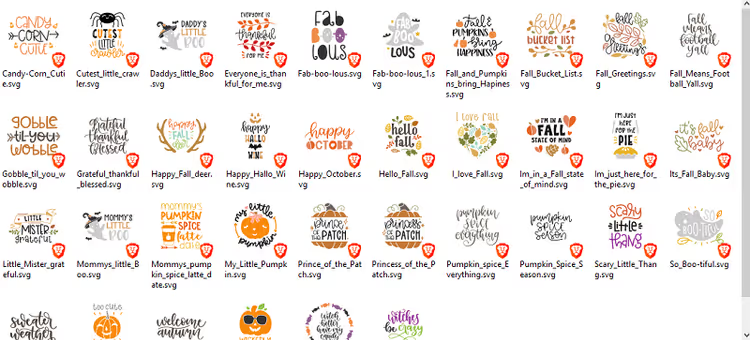
Eine amüsante Eigenheit der SVG Explorer Extension: Jede Miniaturansicht hat ein „verschachteltes" Symbol der Anwendung, die standardmäßig zum Öffnen von SVG zugewiesen ist. So sehen Sie auf einen Blick, welches Programm die Datei öffnet, wenn Sie doppelklicken.
Wenn Miniaturansichten nicht sofort erscheinen, starten Sie den Explorer über den Task-Manager neu (Strg+Umschalt+Esc → „Windows Explorer" → „Neu starten") oder starten Sie einfach Ihren Computer neu.
Methode 3: SVG Explorer Preview aus dem Microsoft Store
Die dritte und einfachste Option ist die App SVG Explorer Preview aus dem Microsoft Store. Sie fügt sowohl Miniaturansichten als auch einen Vorschaubereich für SVG hinzu, ohne dass eine Konfiguration erforderlich ist: Installieren Sie sie, öffnen Sie einen Ordner mit Vektordateien, und die Vorschauen funktionieren einfach.
Im Vergleich zu PowerToys ist die Funktionalität eingeschränkter (nur SVG, kein PDF, Markdown oder Quellcode), aber wenn Sie speziell und ausschließlich Vektorvorschauen benötigen, ist dies der einfachste Weg. Die App ist kostenpflichtig, kostet aber sehr wenig.
Dieses Video demonstriert den Prozess der Aktivierung von SVG-Miniaturansichten mit allen drei Methoden unter Windows 11, von der Installation von PowerToys bis zur Konfiguration der klassischen Shell-Erweiterung.
⁉️🤔 Häufig gestellte Fragen
Warum hat Microsoft SVG-Miniaturansichten nicht standardmäßig zu Windows hinzugefügt?
Es gibt keine offizielle Antwort von Microsoft, aber der Grund ist wahrscheinlich, dass sich das Windows-Team auf Formate konzentriert, denen durchschnittliche Benutzer täglich begegnen: JPEG, PNG, HEIC, PDF. SVG bleibt ein Nischenformat für Designer und Entwickler. Allerdings unterstützte der Internet Explorer bereits ab Version 9 (2011) SVG, und Edge rendert es hervorragend, sodass die Rendering-Engine im System vorhanden ist; sie wurde nur nicht mit der Explorer-Shell verbunden.
PowerToys oder SVG Explorer Extension: Was soll ich wählen?
PowerToys, ohne Frage. Es wird aktiv von Microsoft entwickelt, erhält alle paar Wochen Updates, erfordert kein manuelles Herunterladen von EXE-Dateien von Drittanbieter-Seiten und bietet zusätzliche Vorschauen für PDF, Markdown und Quellcode. Die SVG Explorer Extension sollte als Fallback-Option für Systeme betrachtet werden, auf denen PowerToys aus irgendeinem Grund nicht installiert werden kann (zum Beispiel ältere Windows 10 LTSC-Builds).
Funktionieren diese Methoden unter Windows 11?
Ja, alle drei funktionieren unter Windows 11 ohne Probleme. PowerToys unterstützt Windows 11 nativ und nutzt sogar das neue Explorer-Design. Die SVG Explorer Extension ist trotz ihres Alters mit Windows 11 kompatibel. SVG Explorer Preview aus dem Microsoft Store ist für Windows 11 zertifiziert.
Miniaturansichten werden nicht für alle SVG-Dateien angezeigt. Was ist falsch?
Wenn eine Datei beschädigt ist, einen XML-Syntaxfehler enthält oder auf externe Ressourcen verweist, die nicht verfügbar sind, kann die Rendering-Engine fehlschlagen. Außerdem werden Miniaturansichten für Dateien in OneDrive-Cloud-Ordnern nicht generiert, wenn diese als „nur online" markiert sind; laden Sie die Datei lokal herunter. Schließlich können sehr große SVG-Dateien (mehrere zehn Megabyte) langsam oder gar nicht gerendert werden.
Kann ich SVG ohne Installation von irgendetwas anzeigen?
Ja, jeder Browser (Chrome, Edge, Firefox) öffnet SVG als normales Bild: Ziehen Sie die Datei einfach in das Browserfenster. Dies ist jedoch unpraktisch, wenn Sie mit einem Ordner arbeiten, der Dutzende von Dateien enthält. Zum schnellen Betrachten von ein oder zwei Dateien ist der Browser die einfachste Methode, die keine Installation erfordert.
Welche Methode sollten Sie wählen? Abschließende Zusammenfassung
Wenn Sie Windows 10 oder 11 haben und dies in fünf Minuten mit minimalem Risiko lösen möchten, installieren Sie PowerToys. Es ist ein offizielles Microsoft-Tool, das neben SVG-Vorschauen ein Dutzend weiterer nützlicher Dienstprogramme bietet: FancyZones für die Fensterverwaltung, Farbwähler, Bildgrößenänderung und mehr. Selbst wenn Sie SVG-Miniaturansichten nur einmal im Monat benötigen, wird PowerToys früher oder später nützlich sein.
Die SVG Explorer Extension bleibt eine funktionierende und bewährte Methode für diejenigen, die speziell und ausschließlich SVG-Miniaturansichts-Rendering ohne zusätzliche Dienstprogramme benötigen. Und SVG Explorer Preview aus dem Microsoft Store ist ideal für diejenigen, die eine Installation mit einem Klick bevorzugen.
Probieren Sie PowerToys noch heute aus, und Ihr Ordner mit Icons und Vektor-Assets wird endlich aufhören, eine Wand aus identischen Browser-Symbolen zu sein.

Ein professionelles Team von Autoren und Redakteuren, das auf die Erstellung hochwertiger Inhalte spezialisiert ist.