













 KISymbolbild: KI-generiert
🧭 So erstellen Sie ein Navigationsmenü in WordPress: eine Schritt-für-Schritt-Anleitung
Eine neue Website ohne Menü ist wie ein Supermarkt ohne Beschilderung. Wo ist die Kasse? In welchem Gang liegt das Brot? Besucher verlassen die Seite, weil sie nicht finden, wonach sie suchen.
Genauso verhält es sich mit WordPress. Eine Standardinstallation erstellt kein automatisches Menü; Sie müssen es manuell aufbauen. Glücklicherweise haben die Entwickler diese Aufgabe visuell gestaltet: kein Code, nur Drag-and-Drop und ein paar Klicks. Das Navigationsmenü setzen Sie aus Seiten, Kategorien und benutzerdefinierten Links in der einfachen Oberfläche Design → Menüs zusammen.
Wenn Sie bereits Inhalte, aber noch keine Navigation haben, verlieren Sie sowohl Besucher als auch Suchmaschinen-Rankings. Eine klare Menüstruktur hilft Google, die Architektur Ihrer Website zu verstehen. Nachfolgend finden Sie eine Schritt-für-Schritt-Anleitung vom ersten Klick bis zum fertigen Menü mit Untermenüs und Widget-Platzierung.
💡 Kurzer Überblick:
- Menü-Editor öffnen: Design → Menüs, einen Namen vergeben und auf „Menü erstellen" klicken
- Elemente hinzufügen: Seiten, Kategorien, benutzerdefinierte Links über das linke Panel des Editors
- Reihenfolge per Drag-and-Drop anordnen und Untermenüs durch Verschieben von Elementen nach rechts erzeugen
- Anzeigeorte konfigurieren und Ihre Arbeit speichern
- Bei Bedarf das Menü über das Widget „Individuelles Menü" in der Seitenleiste anzeigen
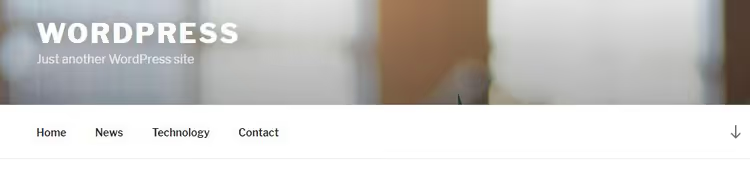
Die Menü-Funktionen hängen von Ihrem Theme ab. Manche Vorlagen bieten eine Position für die Navigation, andere stellen vier oder fünf bereit: primär, mobil, Footer, Social Media. Einige Themes unterstützen animierte Menüs und Mega-Menüs mit Bildern. Aber die grundlegende Mechanik (Seiten, Links, Kategorien) ist für jede WordPress-Website gleich.
Im Folgenden erläutern wir jeden Schritt im Detail. Selbst wenn Sie das Admin-Panel gerade zum ersten Mal geöffnet haben, verfügen Sie am Ende dieser Anleitung über ein funktionierendes Menü.
Schritt 1: Ihr erstes Menü erstellen
Melden Sie sich im Admin-Panel an und navigieren Sie zu Design → Menüs. Bei einer frischen WordPress-Installation ist die Seite größtenteils leer: Das linke Panel zeigt verfügbare Elemente, der rechte Bereich dient dem Aufbau Ihrer Liste.
Erste Handlung: Geben Sie dem Menü einen Namen, damit Sie es unterscheiden können, falls Sie mehrere erstellen:
Tragen Sie einen aussagekräftigen Namen in das Feld Menüname ein, zum Beispiel „Hauptmenü" oder „Primäre Navigation"
Klicken Sie auf die Schaltfläche Menü erstellen
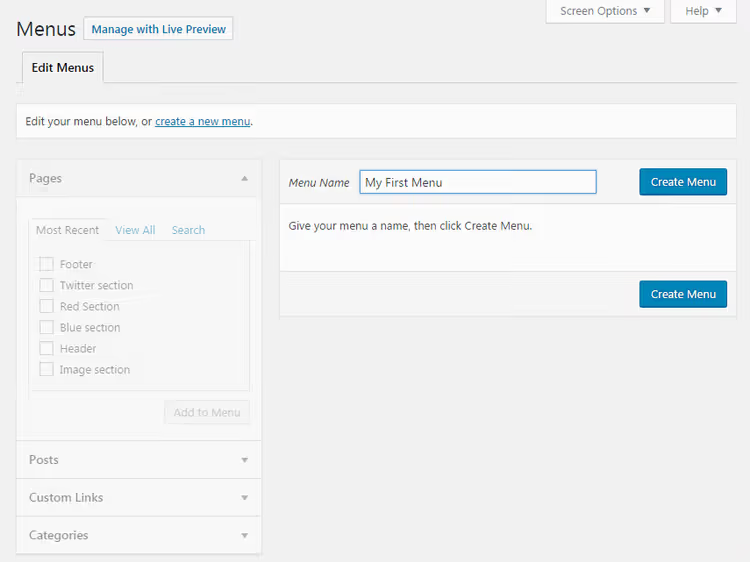
Die rechte Seite des Bildschirms ändert sich sofort: Die Blöcke „Menüstruktur" und „Menüeinstellungen" erscheinen. Da die Struktur noch leer ist, fahren wir mit dem Hinzufügen von Inhalten fort.
Sie werden wahrscheinlich nicht fünf oder sechs Menüs gleichzeitig benötigen. Aber die Möglichkeit, separate Navigationen für den Footer oder die mobile Version zu erstellen, besteht; WordPress setzt der Anzahl keine Grenzen.
Schritt 2: Elemente zum Menü hinzufügen
Nun richtet sich der Fokus auf das linke Panel des Editors. Es enthält Tabs mit allem, was Sie zur Navigation hinzufügen können:
- Seiten: eine Liste aller veröffentlichten Seiten Ihrer Website
- Beiträge: Blogbeiträge
- Kategorien: Taxonomien, die Ihre Beiträge gruppieren
- Benutzerdefinierte Links: beliebige URLs, einschließlich externer Seiten
Für einen typischen Blog besteht der Menükern aus Seiten („Über uns", „Kontakt", „Leistungen") plus Kategorien („Neuigkeiten", „Anleitungen", „Rezensionen"). So läuft der Prozess ab:
- Öffnen Sie den gewünschten Tab
- Setzen Sie Häkchen bei den Seiten/Kategorien, die im Menü erscheinen sollen
- Klicken Sie auf Zum Menü hinzufügen
- Wiederholen Sie dies für andere Tabs
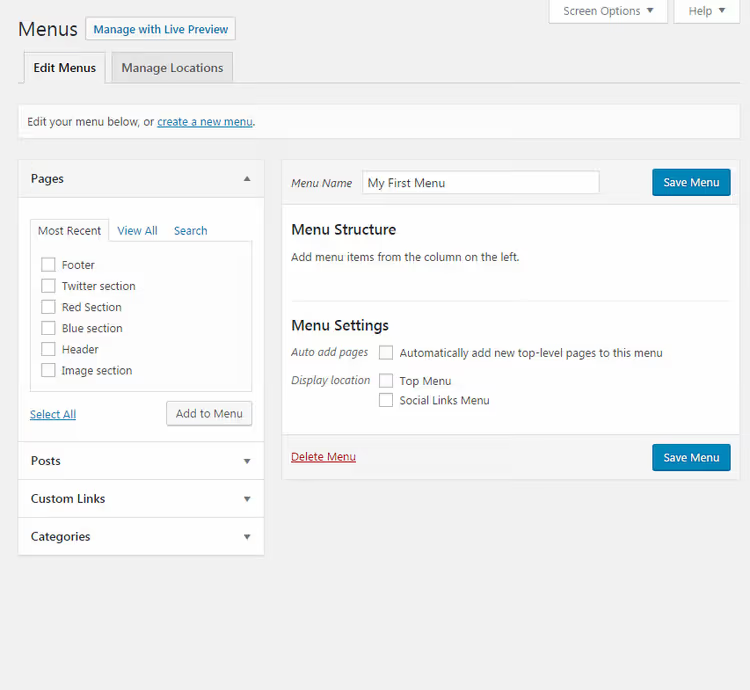
Seiten und Kategorien werden automatisch übernommen; setzen Sie einfach die Häkchen. Benutzerdefinierte Links funktionieren etwas anders: Sie benötigen die vollständige URL (zum Beispiel https://developer.wordpress.org) und eine Textbezeichnung (was Besucher im Menü anstelle einer kahlen Adresse sehen).
Hinweis: Kategorien fungieren als Beitragsgruppierungen. Wenn ein Besucher im Menü auf „Anleitungen" klickt, landet er auf einer Seite mit allen Beiträgen dieser Kategorie. Mehr zur Funktionsweise von Kategorien erfahren Sie in diesem SitePoint-Artikel.
Schritt 3: Reihenfolge anordnen und Untermenüs erstellen
Sobald Sie mindestens zwei Elemente in der rechten Spalte haben, können Sie deren Reihenfolge ändern. WordPress bietet zwei Methoden.
Drag-and-Drop. Halten Sie ein Element mit der linken Maustaste und ziehen Sie es nach oben oder unten. Elemente tauschen sofort die Position; die Oberfläche funktioniert ohne Seitenneuladung.
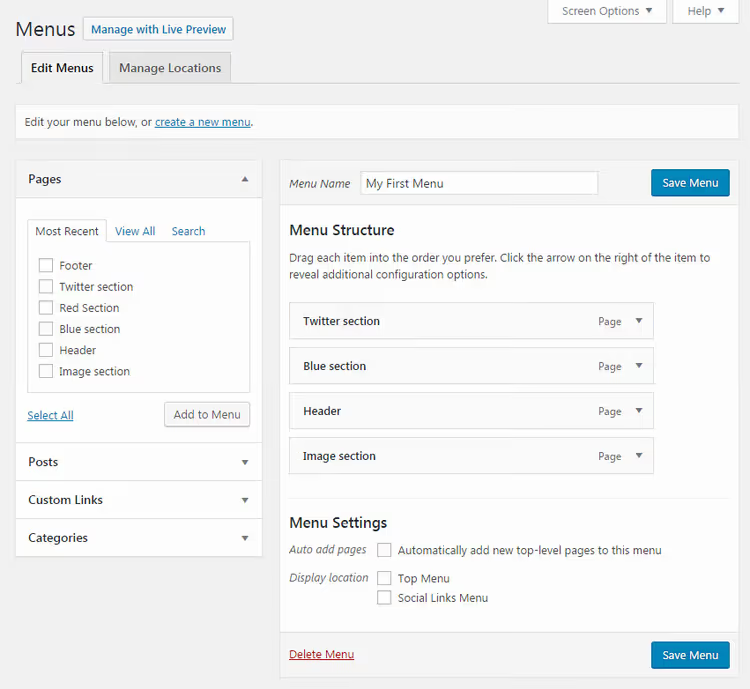
Pfeil verwenden. Klicken Sie auf den kleinen Pfeil rechts neben dem Elementnamen; eine Karte mit Optionen klappt auf:
- Nach oben / Nach unten: um eine Position verschieben
- An den Anfang / An den Beginn: in die erste Zeile verschieben
- **Unter **** **: in ein Unterelement umwandeln (siehe unten)
- **Heraus aus **** **: auf die oberste Ebene zurückkehren
- Entfernen: der rote Link am unteren Rand der Karte entfernt das Element NUR aus dem Menü, ohne die eigentliche Seite oder den Beitrag zu beeinflussen
Untermenüs werden durch einfaches Verschieben von Elementen nach rechts erstellt. Halten Sie ein Element, bewegen Sie es etwas nach rechts vom übergeordneten Element, und es wird zu einem Kindelement. Auf der Website klappt dieses Element auf, wenn Besucher mit der Maus über das übergeordnete Element fahren.
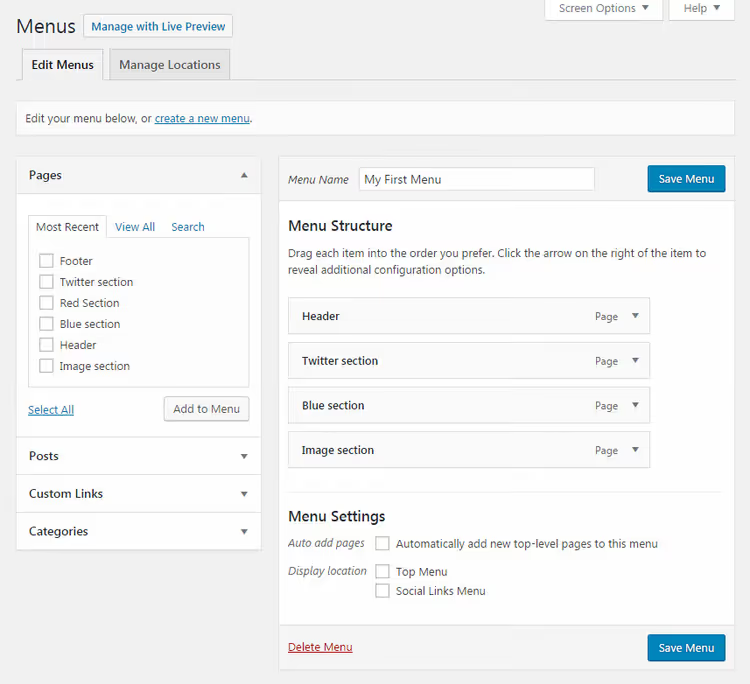
Wichtig: Übertreiben Sie es nicht mit der Tiefe. Eine Verschachtelungsebene ist normal. Zwei sind ein Grenzfall für stark verzweigte Websites. Drei sind zu viel: Besucher verlieren die Orientierung, und auf mobilen Bildschirmen wird ein solches Menü zum Labyrinth.
Sie können dasselbe Ergebnis über die Elementkarte erzielen: Mit dem Pfeil aufklappen, auf **Unter **** ** klicken. Zum Rückgängigmachen verwenden Sie **Heraus aus **** ** oder ziehen einfach nach links.
Das Entfernen eines Elements aus dem Menü löscht die Seite nicht von Ihrer Website. Benutzerdefinierte Links gehen beim Entfernen dauerhaft verloren; notieren Sie sich die URL separat, falls Sie einen später wiederherstellen möchten.
Schritt 4: Menüeinstellungen vor dem Speichern
Bevor Sie auf „Menü speichern" klicken, prüfen Sie zwei Parameter am unteren Rand der rechten Spalte.
Seiten automatisch hinzufügen. Wenn aktiviert, wird jede neue Seite der obersten Ebene (ohne übergeordnete Seite) automatisch zu diesem Menü hinzugefügt. Bei kleinen Websites spart diese Option Zeit. Bei Websites mit Dutzenden von Seiten neigt sie dazu, Chaos zu verursachen; lassen Sie sie deaktiviert.
Anzeigeort. Hier werden die Positionen aufgelistet, die Ihr Theme für Menüs reserviert hat: primäre Navigation, Footer, Mobilmenü und so weiter. Setzen Sie Häkchen bei den gewünschten Positionen; ein einzelnes Menü kann an mehreren Orten angezeigt werden.
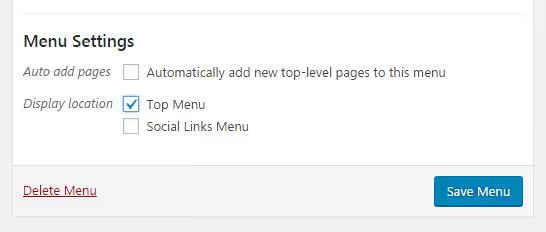
Wenn Struktur und Einstellungen zufriedenstellend sind, klicken Sie auf Menü speichern. Die Schaltfläche erscheint sowohl oben als auch unten im Editor; beide funktionieren identisch.
Schritt 5: Erweiterte Optionen über „Ansicht anpassen"
Ganz oben auf der Menü-Editor-Seite befindet sich der Tab Ansicht anpassen. Klappen Sie ihn auf, um eine Liste zusätzlicher, standardmäßig ausgeblendeter Optionen anzuzeigen.
Was Sie aktivieren können:
- Schlagwörter und Beitragsformate: Wenn Ihr Theme Formattypen verwendet (Kurzmitteilung, Galerie, Video), können Sie diese als separate Elemente zum Menü hinzufügen
- Link-Ziel: das Element in einem neuen Tab öffnen (
target="_blank") - CSS-Klassen: benutzerdefinierte Klassen zur Gestaltung bestimmter Elemente per CSS
- Link-Beziehung (XFN): ein Mikroformat zur Angabe von Beziehungen zwischen Seiten (selten benötigt; leer lassen)
- Beschreibung: Text, der beim Überfahren eines Elements mit der Maus erscheint (hängt vom Theme ab)
In der Praxis sind die nützlichsten Optionen aus dieser Liste das Öffnen in einem neuen Tab (für externe Links) und CSS-Klassen (für Design-Aufgaben). Der Rest sind Nischenwerkzeuge, die die meisten Websites nicht anfassen.
Schritt 6: Menü über Widgets in der Seitenleiste anzeigen
Wenn Ihr Theme Widgets unterstützt, können Menüs nicht nur im Header, sondern auch in der Seitenleiste, im Footer oder in jedem anderen Widget-Bereich platziert werden.
Der Ablauf:
- Gehen Sie zu Design → Widgets
- Suchen Sie das Widget Individuelles Menü in der verfügbaren Liste
- Ziehen Sie es in den gewünschten Bereich, zum Beispiel „Seitenleiste" oder „Footer-Widgets"
- Wählen Sie im Dropdown-Menü das zuvor erstellte Menü aus
- Fügen Sie einen Titel hinzu (erscheint über dem Menü in der Seitenleiste) und klicken Sie auf Speichern
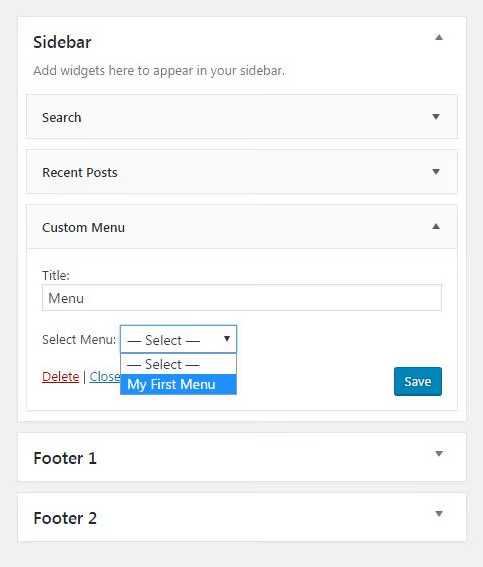
Dieser Mechanismus funktioniert sowohl für ältere Themes, die „Klassische Widgets" verwenden, als auch für blockbasierte Themes, die den Website-Editor nutzen; die Logik ist dieselbe, nur die Oberfläche ändert sich.
⁉️🤔 Häufig gestellte Fragen
Kann ich zwei verschiedene Menüs erstellen und an unterschiedlichen Orten anzeigen?
Ja, ohne Einschränkungen. Erstellen Sie mehrere Menüs über Design → Menüs und weisen Sie jedem seinen eigenen Anzeigeort zu. Ein Menü kommt in den Header, ein anderes in den Footer, ein drittes über Widgets in die Seitenleiste. Die Anzahl der verfügbaren Positionen hängt von Ihrem Theme ab: typischerweise 2-4 Plätze.
Was, wenn mein Theme nur eine Menüposition hat?
Nutzen Sie Widgets. Über Design → Widgets können Sie zusätzliche Menüs in der Seitenleiste oder im Footer platzieren, selbst wenn das Theme dort keine speziellen Positionen registriert. Alternativ verwenden Sie ein Plugin für erweiterte Navigation; zum Beispiel fügt Max Mega Menu Mega-Menüs und zusätzliche Platzierungsoptionen ohne Code-Bearbeitung hinzu.
Wie füge ich ein Menü zur mobilen Version meiner Website hinzu?
Die meisten modernen Themes erstellen das Mobilmenü automatisch aus demselben primären Menü. Sie setzen einfach das Häkchen in der Liste der Anzeigeorte, und das Theme passt die Darstellung für mobile Bildschirme an (Hamburger-Icon, Dropdown-Liste). Wenn Ihr Theme dies nicht tut, suchen Sie in den Customizer-Einstellungen (Design → Customizer) nach einem Abschnitt Menüs / Mobilmenü.
Kann ich einen WooCommerce-Warenkorb oder Such-Button zum Menü hinzufügen?
Nicht mit den Standardwerkzeugen. Standardmäßig können nur Seiten, Kategorien und benutzerdefinierte Links zu Menüs hinzugefügt werden. Für Warenkorb-Icons, Such-Buttons oder Login-Buttons benötigen Sie entweder ein spezialisiertes Plugin (wie Menu Icons von ThemeIsle) oder ein Theme, das solche Elemente in den Customizer-Einstellungen unterstützt.
Geht das Menü beim Theme-Wechsel kaputt?
Die Menüs selbst nicht; sie sind an die Website gebunden, nicht an das Theme. Aber zugewiesene Anzeigeorte schon, denn jedes Theme registriert seine eigenen Positionen mit eigenen Namen. Gehen Sie nach einem Theme-Wechsel zum Menü-Editor und weisen Sie die Positionen im Block „Menüeinstellungen" neu zu.
Das Fazit: Navigation in sechs Schritten aufgebaut
Ihr erstes Menü zu erstellen dauert drei Minuten, wenn Sie wissen, wo Sie klicken müssen. In der Praxis sieht der Arbeitsablauf so aus: Name vergeben → 4-5 wichtige Seiten und ein paar Kategorien hinzugefügt → Reihenfolge angeordnet → gespeichert. Das war's. Von da an können Sie es verfeinern: Untermenüs für die Struktur, zusätzliche Platzierungen über Widgets, CSS-Klassen für Feintuning im Design.
Die Hauptregel: Bauen Sie Menüs für Besucher, nicht für die Ästhetik. Drei bis vier klare Elemente sind besser als zehn kleine, die niemand versteht. Wenn eine Seite nicht innerhalb von zwei Klicks vom Menü aus zu finden ist, stimmt wahrscheinlich etwas mit Ihrer Navigation nicht.
Prüfen Sie, wie das Menü auf einem Smartphone aussieht; ein Drittel des WordPress-Website-Traffics kommt von mobilen Geräten. Ein schlecht formatiertes Untermenü auf einem Smartphone macht alle Vorteile der Navigation zunichte.

Ein professionelles Team von Autoren und Redakteuren, das auf die Erstellung hochwertiger Inhalte spezialisiert ist.