













🚀 So migrieren Sie eine statische HTML-Website zu WordPress: eine Schritt-für-Schritt-Anleitung
Eine statische HTML-Website funktionierte fünf, sieben oder sogar zehn Jahre lang einwandfrei. Doch irgendwann ertappen Sie sich bei dem Gedanken: Neue Inhalte per FTP-Client einzupflegen, ist unerträglich mühsam geworden, einen Blog zu starten, gleicht einem Hindernislauf, und das Design atmet den Charme der jQuery- und Web-2.0-Ära. Kommt Ihnen das bekannt vor?
WordPress ist der Bezeichnung „Blogging-Engine" längst entwachsen. Laut Statistiken aus dem Jahr 2026 laufen 42,5% aller Websites im Internet damit, von Unternehmensportalen über Onlineshops bis hin zu Medienplattformen wie TechCrunch. Und die Migration von statischem HTML zu WordPress ist keine Katastrophe für Ihre Inhalte. Sie verlieren weder Ihre Suchmaschinenplatzierungen, noch müssen Sie die Seite von Grund auf neu schreiben oder das Design opfern. Allerdings gibt es einen Haken: Das alles funktioniert nur, wenn Sie die richtige Reihenfolge der Schritte einhalten.
Nachfolgend finden Sie eine in der Praxis verfeinerte Migrationsmethodik. Keine Panik, mit konkreten Werkzeugen und direkt einsetzbaren Code-Snippets.
💡 Kurzüberblick:
- Erstellen Sie eine Checkliste: Dokumentieren Sie vor dem Start Domain, URL-Struktur, Inhaltsumfang, Drittanbieterdienste und Hosting-Anforderungen
- Installieren Sie WordPress in einer Testumgebung und unterbinden Sie die Indexierung durch Suchmaschinen
- Übertragen Sie die Inhalte: manuell bei kleinen Websites, über den integrierten Importer bei bekannten CMS-Plattformen, per Skript oder CSV-Import in Sonderfällen
- Richten Sie das Erscheinungsbild ein: ein fertiges Theme aus dem Verzeichnis, ein Premium-Theme mit Demo-Import, der Eigenbau eines Themes aus einer HTML-Vorlage oder ein Theme-Framework
- Stellen Sie die Funktionalität mit Plugins wieder her: SEO, Sicherheit, Caching, Formulare, Backups
- Konfigurieren Sie 301-Weiterleitungen von alten auf neue URLs über das Redirection-Plugin oder die
.htaccess - Prüfen Sie alle Seiten, aktivieren Sie die Indexierung, schalten Sie die Domain um und gehen Sie live
Checkliste: Was Sie vor dem Start der Migration bedenken sollten
Keine Migration verläuft reibungslos ohne einen Plan. Und dieser Plan beginnt nicht mit der Installation von WordPress, sondern mit der Bestandsaufnahme dessen, was Sie bereits haben. Dokumentieren Sie sechs Punkte, bevor Sie irgendeine Taste drücken.
Domain. Behalten Sie die aktuelle oder holen Sie sich eine neue? Bleibt die Domain gleich, ist die Migration für die Nutzer transparent. Alternative: Installieren Sie WordPress in einem Unterverzeichnis yourdomain.com/wordpress/ und leiten Sie die Domain nach Fertigstellung auf dieses Verzeichnis um. So können Sie in Ruhe an der neuen Seite arbeiten, ohne die alte anzutasten.
URL-Struktur. HTML-Dateien liegen üblicherweise unter Adressen wie /about.html, /blog/post-title.html. Nach dem Umzug zu WordPress werden die URLs bereinigt: /about/, /blog/post-title/. Die Struktur zu ändern, ist normal, aber Sie müssen darauf vorbereitet sein, dauerhafte 301-Weiterleitungen einzurichten. Ohne sie fällt der Suchmaschinen-Traffic innerhalb weniger Tage auf null.
Inhaltsumfang. Zählen Sie Seiten, Beiträge, Bilder, JS-Dateien. Bis zu 20-30 Seiten bedeuten, dass die manuelle Übertragung ein paar Stunden dauert. Hunderte von Seiten und Mediendateien erfordern einen automatisierten Import oder einen Entwickler, der ein Parser-Skript schreibt.
Drittanbieterdienste. Mailchimp-Newsletter-Formular, Chat-Widget, Zahlungs-Gateway, CDN: All das muss auch auf der neuen Seite funktionieren. Prüfen Sie, ob es für jeden Dienst ein fertiges WordPress-Plugin oder zumindest ein Code-Snippet gibt.
Admin-Panel. Falls die HTML-Seite ein eigenes Admin-Panel nutzt, müssen dessen Funktionen durch WordPress-Plugins nachgebildet werden. Benutzerverwaltung, SEO-Felder, benutzerdefinierte Beitragstypen: Für all das gibt es fertige Lösungen im WordPress.org-Verzeichnis.
Hosting. Auf einem günstigen Shared-Hosting-Paket läuft WordPress, aber langsam. Bei der Migration bietet es sich an, auf ein für WordPress optimiertes Hosting umzuziehen. Achten Sie auf Tarife mit PHP 8.3 oder höher, MariaDB 10.6+ (oder MySQL 8.0+) und Unterstützung für aktuelle Apache- oder Nginx-Versionen. Viele Anbieter offerieren eine WordPress-Installation per Klick direkt aus dem Bedienpanel.
Wichtig: Erstellen Sie vor allen Aktionen ein vollständiges Backup der HTML-Seite (alle Dateien und die Datenbank, falls vorhanden). Und rühren Sie die aktive Seite nicht an, bis die neue vollständig fertig und getestet ist.
Schritt 1: WordPress installieren
Sie können WordPress auf zwei Arten installieren: lokal für Entwicklung und Tests oder direkt auf dem Hosting. Eine lokale Umgebung ist komfortabel: Sie experimentieren ohne das Risiko, eine Live-Seite zu beschädigen. Für Mac eignet sich MAMP, für Windows Local von WP Engine oder das klassische XAMPP.
Wenn Sie direkt auf dem Hosting installieren, bieten die meisten Anbieter einen WordPress-Auto-Installer im Bedienpanel an. Drei Klicks, und die Plattform ist einsatzbereit.
Gehen Sie nach der Installation in das WordPress-Backend: Einstellungen → Lesen und setzen Sie den Haken bei „Suchmaschinen davon abhalten, diese Website zu indexieren". Solange Sie Inhalte übertragen und testen, sollen Suchmaschinen die Zwischenversion nicht sehen. Wenn die Seite fertig ist, entfernen Sie den Haken mit einem Klick wieder.
Konfigurieren Sie im selben Schritt die Permalinks: Einstellungen → Permalinks → Beitragsname. Das ergibt saubere URLs (/post-name/) anstelle der voreingestellten /?p=123. Verschieben Sie das nicht: Die Konfiguration der Weiterleitungen in den folgenden Schritten hängt von der URL-Struktur ab.
Schritt 2: Inhalte importieren
Die Inhalte der Website (Text, Bilder, Metafelder) gelangen auf einem von drei Wegen zu WordPress, abhängig von der Ausgangssituation.
Website ohne CMS (reines HTML). Inhalte werden manuell übertragen. Öffnen Sie die HTML-Datei, kopieren Sie den Text, fügen Sie ihn im WordPress-Editor über die Schaltfläche „Als reinen Text einfügen" ein (das entfernt alte Formatierungen). Laden Sie Bilder über die Mediathek hoch. Erstellen Sie Seiten unter Seiten → Neu erstellen, Beiträge unter Beiträge → Neu erstellen. Bei einer Website mit 10-15 Seiten dauert das eine bis anderthalb Stunden. Bei über 50 Seiten wird der Prozess mühsam, und es ist sinnvoller, einen Freelancer zu beauftragen oder ein Python-Skript zu schreiben, das HTML parst und Beiträge programmatisch über die WP REST API anlegt.
Website auf einem bekannten CMS. WordPress bietet ein integriertes Import-Werkzeug: Werkzeuge → Import. Dort finden Sie fertige Module für Blogger, Joomla, Drupal, Squarespace, Tumblr und ein Dutzend weiterer Plattformen. Starten Sie das benötigte Modul, geben Sie die Exportdatei des alten CMS an, und Beiträge, Seiten sowie Mediendateien erscheinen automatisch in WordPress. Die vollständige Liste der unterstützten CMS-Plattformen finden Sie in der offiziellen WordPress-Dokumentation zum Inhaltsimport.
CMS existiert, aber es gibt keinen Importer. Ein Entwickler schreibt ein Konverterskript, das die Datenbank oder API des alten CMS ausliest und Beiträge via wp_insert_post() oder WP CLI anlegt. Alternative: Exportieren Sie die Inhalte als CSV und importieren Sie sie über das Plugin WP All Import.
Tipp: Führen Sie während der Übertragung eine Tabelle, die alte und neue URLs einander zuordnet. Spalte A:
/about.html, Spalte B:/about/. Diese Tabelle spart Ihnen bei der Einrichtung der Weiterleitungen Stunden.
Wenn die Inhalte übertragen sind, erstellen Sie ein Navigationsmenü: Design → Menüs. Fügen Sie die Hauptseiten hinzu und weisen Sie dem Menü im Theme einen Anzeigeort zu. Fünf Minuten Arbeit, aber ohne Menü wirkt die Seite wie ein Entwurf.
Schritt 3: Website-Design
Der Inhalt steht; jetzt muss die Website ansprechend aussehen. Sie haben vier Optionen:
Ein fertiges Theme aus dem Verzeichnis übernehmen. WordPress.org bietet knapp 14.000 kostenlose Themes. Filtern Sie nach Branche, Layout und Funktionen. Die Installation erfolgt mit einem Klick.
Ein Premium-Theme kaufen. Auf ThemeForest und unabhängigen Marktplätzen geht die Auswahl in die Zehntausende. Premium-Themes enthalten meist einen Demo-Import: Sie drücken einen Knopf, und Ihre Website sieht aus wie der Screenshot des Entwicklers. Danach ersetzen Sie einfach die Inhalte durch Ihre eigenen.
Von Grund auf neu erstellen oder eine HTML-Vorlage umarbeiten. Dieser Ansatz ist für Entwickler gedacht. Sie nehmen das Layout Ihrer HTML-Site und formatieren es als WordPress-Theme: Sie teilen es in
header.php+footer.php+single.phpauf und binden WordPress-Hooks ein. Arbeitsintensiv, aber Sie behalten die volle Kontrolle über jedes Detail.Ein Theme-Framework nutzen. Genesis, GeneratePress oder Kadence liefern ein solides Fundament, und ein Child-Theme fügt individuelle Styles hinzu. Weniger Code, höhere Performance.
Wenn Sie zum ersten Mal mit WordPress arbeiten, nehmen Sie ein fertiges Theme mit guten Bewertungen und aktiven Updates. Heben Sie sich individuelles Design für später auf, wenn Sie mit dem Admin-Panel vertraut sind. Die Funktionalität der Website (Formulare, Galerien, SEO-Felder, Caching) wird über Plugins ergänzt, und das ist der logische nächste Schritt.
Schritt 4: Funktionalität mit Plugins wiederherstellen
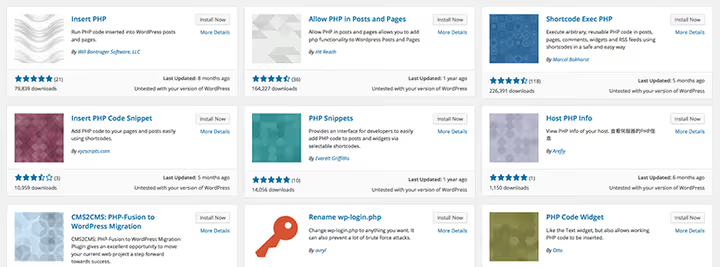
Ihre alte Website konnte Formulare versenden, eine Karte anzeigen und Newsletter-E-Mails sammeln. All das muss in WordPress nachgebildet werden, und hier kommt das Ökosystem von über 61.000 Plugins im offiziellen Verzeichnis ins Spiel.
Das Prinzip ist einfach: eine Funktion, ein Plugin. Installieren Sie keine monströse All-in-One-Kombilösung: Sie bläht das Admin-Panel auf und verlangsamt die Website. Hier ein minimales Starterset, das die grundlegenden Anforderungen jeder Website nach der Migration abdeckt:
- SEO: Rank Math oder Yoast SEO für Meta-Tags, XML-Sitemap, Open Graph und Schema-Markup.
- Sicherheit: Solid Security (ehemals iThemes Security) für Zwei-Faktor-Authentifizierung, Brute-Force-Schutz und Protokollierung.
- Caching und Geschwindigkeit: WP Rocket (Premium) oder W3 Total Cache (kostenlos) für Komprimierung, CSS/JS-Minifizierung und Lazy Loading.
- Formulare: WS Form oder WPForms als Builder für Kontakt- und Registrierungsformulare.
- Backup: UpdraftPlus für automatische Backups auf Google Drive, Dropbox oder per FTP.
Spezifische Anforderungen werden separat adressiert: Onlineshop mit WooCommerce, mehrsprachige Unterstützung mit Polylang oder WPML, Forum mit bbPress.
Regel: Installieren Sie Plugins ausschließlich aus dem offiziellen WordPress.org-Verzeichnis oder von der Website eines verifizierten Entwicklers. Ein Plugin, das seit einem Jahr kein Update mehr erhalten hat, ist ein Warnsignal. Ein Plugin aus einem „Torrent-Paket" ist ein garantiertes Sicherheitsleck.
Schritt 5: Weiterleitungen einrichten
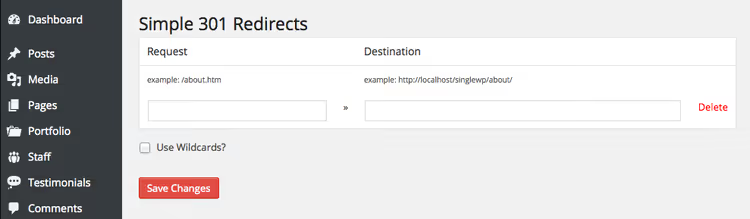
Das Gefährlichste bei einer Migration ist der Verlust von Suchmaschinen-Traffic durch defekte URLs. Google hat Ihre HTML-Seiten über Jahre indexiert, und jede davon besitzt Ranking-Wert. Nach dem Wechsel zu WordPress wird aus /about.html nun /about/, und ohne Weiterleitungen erhalten Besucher einen 404-Fehler.
Dies lösen Sie mit zwei Werkzeugen. Für die meisten Websites genügt das Plugin Redirection: 2 Millionen aktive Installationen, Verwaltung über das WordPress-Admin-Panel, Protokollierung aller Übergänge. Sie hinterlegen eine Regel „alte URL → neue URL", und das Plugin erledigt den Rest. Zur Überwachung defekter Verweise installieren Sie ergänzend Broken Link Checker: Es durchsucht die Website und zeigt alle Problemstellen an.
Wenn Sie manuelle Kontrolle bevorzugen, werden Weiterleitungen in der .htaccess-Datei (für Apache-Server) im Stammverzeichnis der Website hinterlegt. Die Syntax ist einfach:
1 Redirect 301 /about.html https://yourdomain.com/about/ 2 Redirect 301 /folder/page.html https://yourdomain.com/page/
Der erste Teil ist der Pfad zur alten Seite relativ zum Stammverzeichnis; der zweite die vollständige URL der neuen Seite (mit dem Protokoll https://). Befanden sich Seiten in einem Unterverzeichnis, geben Sie den vollständigen Dateipfad an: /folder/page.html.
Nachdem die Weiterleitungen konfiguriert sind, rufen Sie die wichtigsten alten URLs im Browser auf und stellen sicher, dass sie korrekt auf die neue Adresse weiterleiten. Das sind 15 Minuten Arbeit, die Sie nach dem Launch vor einem Desaster bewahren.
Schritt 6: Launch und finale Prüfung

Der letzte Schritt besteht aus sechs Aktionen, die eine Test-Website in eine Produktiv-Website überführen:
Alle Seiten prüfen. Gehen Sie die Startseite, Kontaktseite, Leistungsseite und den Blog durch. Stellen Sie sicher, dass das Layout nicht zerstört wurde, Bilder geladen werden und Formulare absenden.
Auf defekte Verweise scannen. Führen Sie Broken Link Checker oder einen externen Dienst wie W3C Link Checker aus. Jeder 404-Fehler ist ein verlorener Besucher.
SSL einrichten. Falls Ihre alte Website kein HTTPS hatte, ist jetzt der richtige Zeitpunkt. Die meisten Hoster stellen mit einem Klick ein kostenloses Let's-Encrypt-Zertifikat bereit.
Indizierung aktivieren. Einstellungen → Lesen → Häkchen bei „Suchmaschinen-Sichtbarkeit" entfernen. Fügen Sie die Website der Google Search Console hinzu und reichen Sie die XML-Sitemap zum erneuten Crawlen ein.
Domain auf die neue Website verweisen. Falls WordPress auf einer Subdomain oder in einem Unterverzeichnis lag, aktualisieren Sie die DNS-Einträge (A-Record bei Ihrem Registrar oder im Hosting-Panel). Die DNS-Propagation dauert bis zu 24 bis 48 Stunden, in der Regel jedoch 1 bis 2 Stunden.
Ein finales Backup erstellen. Eines der alten HTML-Website (Archiv zur Erinnerung), ein weiteres der frischen WordPress-Website (für den Fall, dass bei der ersten Bearbeitung etwas kaputtgeht).
Überwachen Sie nach dem Launch in den ersten zwei bis drei Wochen die Google Search Console. Wenn Sie einen Anstieg von 404-Fehlern sehen, richten Sie umgehend Weiterleitungen für die nicht erfassten URLs ein.
Der gesamte Prozess von Anfang bis Ende wird in diesem Video anschaulich gezeigt:
⁉️🤔 Häufig gestellte Fragen
Wie lange dauert die Übertragung einer HTML-Website zu WordPress?
Eine Website mit 10-15 Seiten ohne CMS erfordert 4-6 Stunden schlüsselfertige Arbeit: Installation, Inhaltsübertragung, Theme- und Plugin-Einrichtung, Weiterleitungen. Eine Website auf einem CMS mit einem fertigen Import-Tool benötigt 1-2 Stunden. Eine große Website mit Hunderten von Seiten dauert mehrere Tage bis eine Woche, abhängig vom Umfang und der Automatisierungskomplexität. Die Zeitangaben gelten für jemanden, der bereits mit WordPress gearbeitet hat. Anfänger sollten zusätzliche Zeit einplanen, um sich parallel in das Admin-Panel einzuarbeiten.
Verliere ich nach der Migration meine Google-Rankings?
Kurzfristige Positionsschwankungen in den ersten zwei Wochen sind bei jeder Migration normal. Aber mit korrekt eingerichteten 301-Weiterleitungen, erhaltenen Inhalten und der zeitnahen Übermittlung der XML-Sitemap an die Search Console erholen sich die Rankings und verbessern sich oft sogar. WordPress ist von Haus aus SEO-freundlich: saubere URLs, schnelle Serverantwort durch Caching, Schema-Markup über Plugins. Der Hauptfehler ist, die Weiterleitungen zu vergessen oder falsch zu konfigurieren. Der zweite: die Testseite nach dem Launch mit
noindexstehen zu lassen. Prüfen Sie beides.
Kann ich das Design meiner HTML-Seite bei der Migration beibehalten?
Ja. Ihre HTML-Vorlage wird in ein WordPress-Theme umgewandelt. Dazu müssen Sie das Layout in die standardmäßigen Theme-Dateien aufteilen (
header.php+footer.php+functions.php+style.css) und statische Inhalte durch WordPress-Funktionsaufrufe ersetzen:wp_title()für den Titel, den WordPress-Loop für die Beitragsausgabe,wp_nav_menu()für Menüs. Ein Entwickler, der Erfahrung mit der Integration von Layouts in WordPress hat, erledigt das für eine typische Website in 1-2 Tagen.
Was mache ich mit der JavaScript-Funktionalität der alten Website?
JS-Skripte werden in einem WordPress-Theme über
wp_enqueue_script()in derfunctions.phpeingebunden. Das ist der korrekte Ansatz, weil WordPress die Ladereihenfolge verwaltet und jQuery-Konflikte auflöst. Binden Sie Skripte nicht mit bloßen<script>-Tags in derheader.phpein; Sie riskieren, die Plugin-Funktionalität zu beschädigen. Wenn die Funktionalität komplex ist (Rechner, interaktive Karte, individueller Player), suchen Sie nach einem fertigen Plugin, das sie nachbildet. Eine Neuentwicklung von Grund auf ist nur sinnvoll, wenn es wirklich keine Alternativen gibt.
Muss ich das Hosting wechseln, wenn ich zu WordPress umziehe?
Nicht zwingend, aber es ist sehr ratsam. WordPress empfiehlt PHP 8.3 oder höher, MariaDB 10.6+ (oder MySQL 8.0+) und
mod_rewrite-Unterstützung für sprechende URLs. Wenn Ihr aktuelles Shared Hosting diese Anforderungen erfüllt, behalten Sie es. Wenn nicht, wechseln Sie zu einem für WordPress optimierten Tarif. Der Unterschied in der Seitenladegeschwindigkeit zwischen normalem und WordPress-optimiertem Hosting kann das Zwei- bis Dreifache betragen.
Migration ohne Panik: Was nach dem Launch zu tun ist
Die Migration von statischem HTML zu WordPress ist keine technische Katastrophe, sondern ein durchdachter Sechs-Schritte-Prozess. Sie erstellen ein Backup, installieren WordPress in einer Testumgebung, übertragen Inhalte, gestalten die Website, konfigurieren Weiterleitungen und gehen live. Die entscheidenden Punkte, an denen es am häufigsten hakt: vergessene 301-Weiterleitungen (Adieu, Suchverkehr), eine für die Indexierung nicht gesperrte Testumgebung (Hallo, Duplikate in Google) und Plugins aus fragwürdigen Quellen (Willkommen, Hack).
Wenn der Inhaltsumfang gering ist, erledigen Sie das selbst an einem Abend. Sie brauchen nur Aufmerksamkeit und eine URL-Mapping-Tabelle. Bei vielen Seiten gilt: Seien Sie kein Held, sondern beauftragen Sie einen Entwickler mit der Konvertierung oder dem Import. Eine Stunde eines Spezialisten kostet weniger als eine Woche Ihrer Zeit für routiniertes Kopieren.
Und das Wichtigste: Betrachten Sie die Migration nicht als „das Gleiche auf eine andere Plattform verschieben". Es ist eine Gelegenheit, Inhalte aufzufrischen, das Design zu verfeinern und eine Grundlage für Wachstum zu legen (Blog, Newsletter, Portfolio). WordPress bietet Werkzeuge, die statisches HTML nie hatte. Beginnen Sie noch heute mit der Installation, und in ein paar Tagen haben Sie eine Website, die sich ohne FTP-Client und Texteditor einfach verwalten lässt.

Ein professionelles Team von Autoren und Redakteuren, das auf die Erstellung hochwertiger Inhalte spezialisiert ist.