













🚀 So migrieren Sie eine WordPress-Website von localhost auf einen Live-Server
Die Entwicklung einer Website auf einem lokalen Server ist für alle, die Wert auf Geschwindigkeit und Sicherheit legen, gängige Praxis. Keine Hosting-Einschränkungen, sofortiges Speichern von Dateien, komfortables Debugging. Wenn die Website fertig ist, stellt sich die Frage: Wie überträgt man all dies auf eine Live-Domain, ohne dass etwas kaputtgeht?
Der Prozess der Migration von WordPress von localhost auf einen Produktionsserver schreckt Einsteiger ab. Dateien, Datenbank, Pfade, wp-config: Es scheint, als würde ein Fehler in einem beliebigen Schritt die Website lahmlegen. In der Praxis lässt sich die Aufgabe auf drei Wegen lösen: integrierter Export, ein Plugin oder manueller Transfer. Jeder eignet sich für sein eigenes Szenario.
💡 Kurzer Überblick:
- Exportieren Sie Inhalte mit dem integrierten WordPress-Tool, wenn der Zielserver eine saubere Installation ohne Beiträge oder Seiten hat
- Installieren Sie ein Migrations-Plugin (Duplicator oder BackupBuddy), um die gesamte Website mit automatischer URL-Ersetzung zu übertragen
- Übertragen Sie Dateien und Datenbank manuell via phpMyAdmin und SFTP für vollständige Kontrolle über jeden Schritt
- Gehen Sie nach jeder Methode zu „Permalinks" und klicken Sie auf Speichern, andernfalls liefern Seiten einen 404-Fehler
Voraussetzungen für die Migration
Stellen Sie vor der Migration sicher, dass drei Dinge gegeben sind.
Ihre lokale WordPress-Website muss voll funktionsfähig sein. Falls Sie die Umgebung noch nicht eingerichtet haben, lesen Sie unsere Anleitung zur Installation von WordPress auf dem Mac via MAMP oder den Beitrag über Local by Flywheel, ein Tool, das einen lokalen Server mit nur wenigen Klicks einrichtet.
Ein Hosting-Tarif mit PHP- und MySQL-Unterstützung. Nahezu jedes moderne Hosting funktioniert: Die meisten Anbieter verfügen über automatische WordPress-Installer. Prüfen Sie die Größenbeschränkungen der Datenbank, da ein lokaler Dump mehr wiegen kann, als Sie erwarten.
SFTP-Zugang zum Server und ein Client wie FileZilla. Die Alternative ist der cPanel-Dateimanager, der jedoch nicht die lokale Verzeichnisstruktur anzeigt. SFTP ist zuverlässiger: Sie sehen beide Seiten und ziehen Dateien mit der Maus.
Methode 1: Integrierter WordPress-Export und -Import
Der einfachste Weg ist die Nutzung des nativen Export-Tools von WordPress. Es funktioniert, wenn der Zielserver noch keine Inhalte hat. Der Import überschreibt keine bestehenden Beiträge, sondern fügt sie hinzu, daher ist eine frische Installation erforderlich.
Öffnen Sie Ihr lokales WordPress-Admin-Panel und gehen Sie zu „Werkzeuge → Exportieren". Wählen Sie „Alle Inhalte" und klicken Sie auf die Schaltfläche zum Herunterladen.
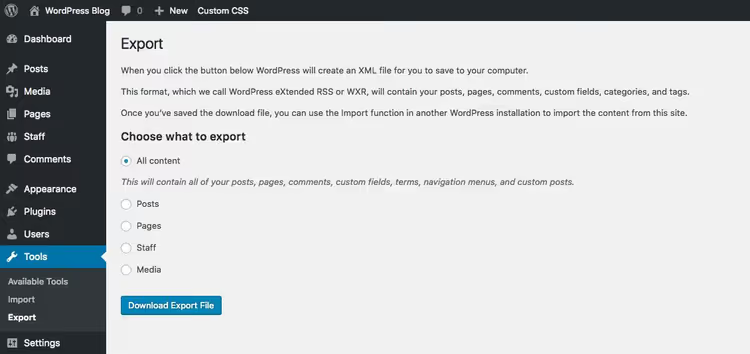
Sie erhalten eine XML-Datei mit allen Beiträgen, Seiten, Mediendateien und Menüs. Die Datei enthält ausschließlich Inhalte; Themes und Plugins sind nicht enthalten.
Melden Sie sich nun im Admin-Panel der Live-Website an. Aktivieren Sie das Theme und die Plugins, die Sie lokal verwendet haben. Öffnen Sie dann „Werkzeuge → Importieren".
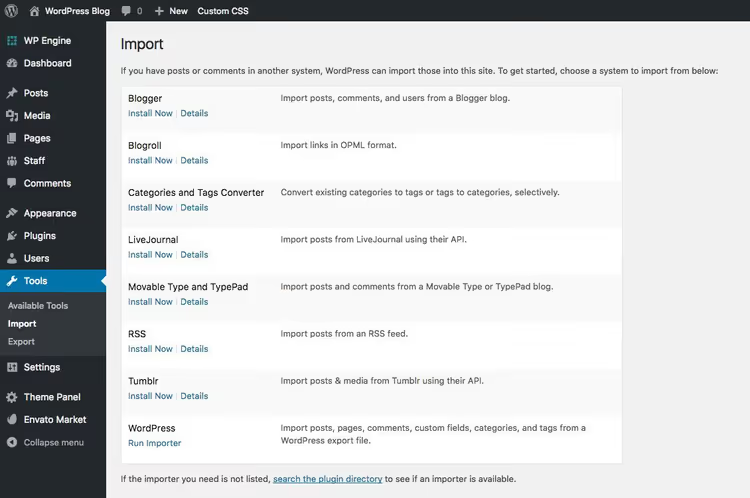
Installieren Sie den WordPress-Importer (das System fordert Sie beim ersten Start dazu auf) und aktivieren Sie ihn anschließend. Klicken Sie unter der WordPress-Überschrift auf „Importer ausführen".
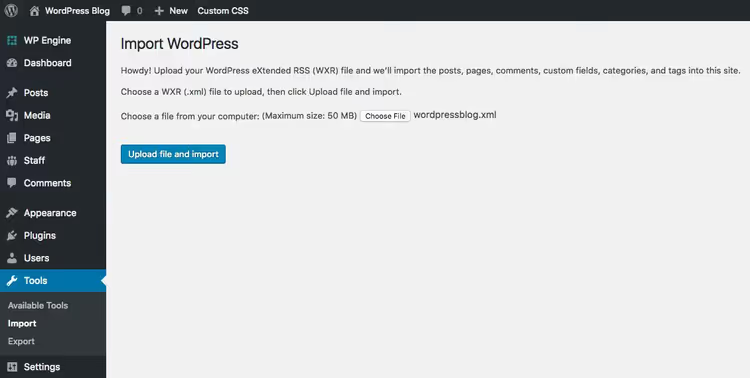
Nutzen Sie die Schaltfläche „Datei auswählen", um die heruntergeladene XML-Datei zu selektieren und den Import zu starten. Die Wartezeit hängt vom Inhaltsvolumen und dem Hosting-Tarif ab.
Diese Methode überträgt Beiträge, Seiten, Medien und Menüs. Menüplatzierungen und Widgets müssen erneut eingerichtet werden, was jedoch nur wenige Minuten Arbeit bedeutet. Der Hauptvorteil: keine zusätzlichen Plugins und keine manuellen Datenbankeingriffe.
Methode 2: Migrations-Plugins
Plugins wickeln die Migration vollständig ab: Sie verpacken die Website in ein Archiv, übertragen Dateien und Datenbank und ersetzen automatisch die URLs. Drei bewährte Optionen.
DesktopServer
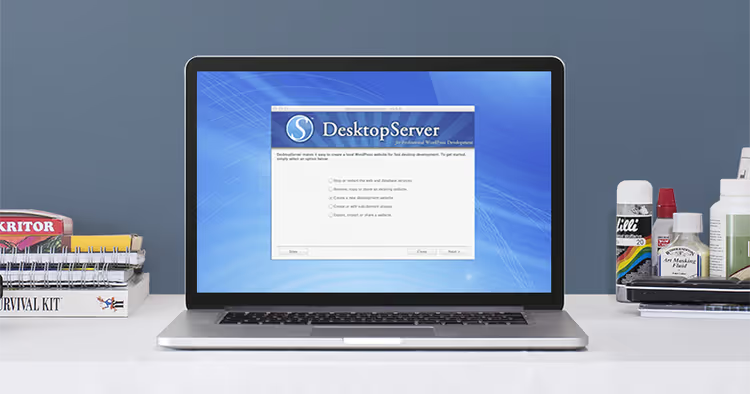
DesktopServer ist eine Kombination aus einer Desktop-Anwendung und einem kostenlosen Plugin. Die Anwendung betreibt lokale Websites auf Mac und Windows, während das Plugin diese auf einen Live-Server exportiert. Aktivieren Sie beim Export die Option „Get live hosting server data", und das Plugin übernimmt automatisch die Einstellungen des Zielhosts. Der Nachteil: Der Desktop-Teil wurde seit längerer Zeit nicht aktualisiert, und das Plugin wurde zuletzt mit WordPress 4.x getestet. Für neuere WP-Versionen ist Duplicator die bessere Wahl.
BackupBuddy
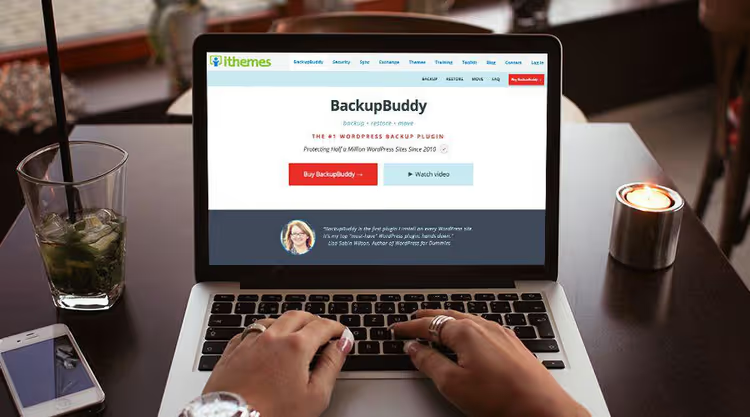
BackupBuddy von iThemes (jetzt SolidWP) ist ein Premium-Plugin mit Fokus auf Backup. Es kann vollständige Website-Backups erstellen, diese planen und Kopien lokal oder in der Cloud (Stash) speichern. Für die Migration nutzen Sie die ImportBuddy-Funktion: Sie ersetzt Domains in der Datenbank, korrigiert URLs und stellt die Website auf einem neuen Server bereit. Die Preisgestaltung beginnt bei 99 USD pro Jahr für eine Website. Dies lohnt sich, wenn Sie regelmäßig eine Entwicklungsversion mit der Produktivumgebung synchronisieren.
Duplicator

Duplicator ist das beliebteste kostenlose Migrations-Plugin. Installieren Sie es auf Ihrer lokalen Website, erstellen Sie ein Paket (Inhalte + Themes + Plugins), laden Sie das Archiv und die installer.php herunter, laden Sie beide Dateien auf den Zielserver hoch und führen Sie die installer.php über Ihren Browser aus. Das Plugin entpackt die Website, ersetzt URLs in der Datenbank und konfiguriert die wp-config.
Duplicator Pro ergänzt geplante Backups, Cloud-Speicher (Dropbox, Google Drive, Amazon S3), Multisite-Unterstützung, cPanel-API und E-Mail-Benachrichtigungen. Das Abonnement beginnt bei 49,50 USD pro Jahr, ein angemessener Preis für Automatisierung.
Methode 3: Manueller Datei- und Datenbanktransfer
Volle Kontrolle über jeden Schritt. Diese Methode erfordert Zugriff auf phpMyAdmin und SFTP, funktioniert aber in jeder Umgebung, vom günstigen Shared Hosting bis zum VPS.
Export der Datenbank vom lokalen Server
Starten Sie Ihren lokalen Server und öffnen Sie phpMyAdmin, üblicherweise unter localhost/phpmyadmin. Das folgende Beispiel verwendet XAMPP:
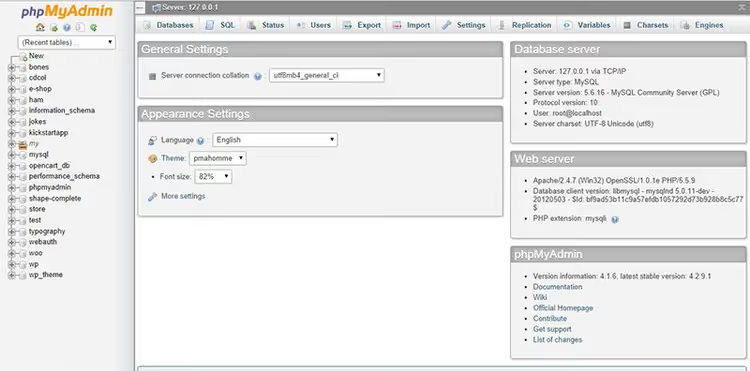
Suchen Sie im linken Panel die Datenbank Ihrer WordPress-Site. Wählen Sie sie aus und klicken Sie im oberen Menü auf „Exportieren". Belassen Sie die Methode auf „Schnell" und das Format auf SQL.
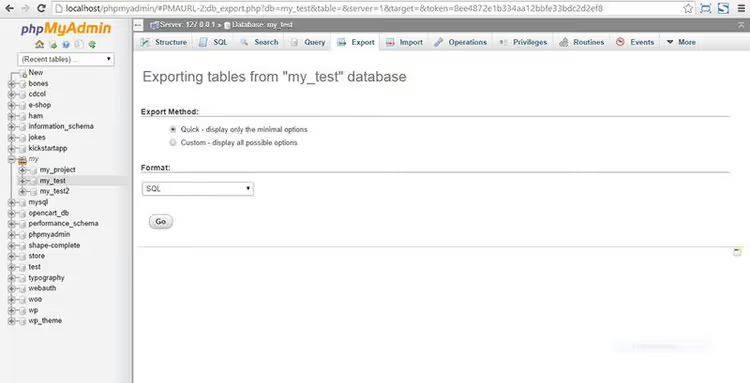
Die SQL-Datei wird in Ihrem Download-Ordner gespeichert.
Ersetzen lokaler URLs im Dump
Die lokale Site verwendet absolute Pfade: Alle Links in der Datenbank beginnen mit http://localhost/. Nach dem Hochladen auf den Live-Server müssen sie auf Ihre Domain verweisen, andernfalls werden Bilder nicht geladen und Seiten aus fehlerhaften Pfaden zusammengesetzt.
Öffnen Sie die SQL-Datei in einem Code-Editor (VS Code, Sublime Text, Notepad++). Nutzen Sie Suchen und Ersetzen: http://localhost/your-site → https://yourdomain.com. Befand sich die Site lokal in einem Unterordner, ersetzen Sie den Pfad vollständig, inklusive des Ordnernamens.
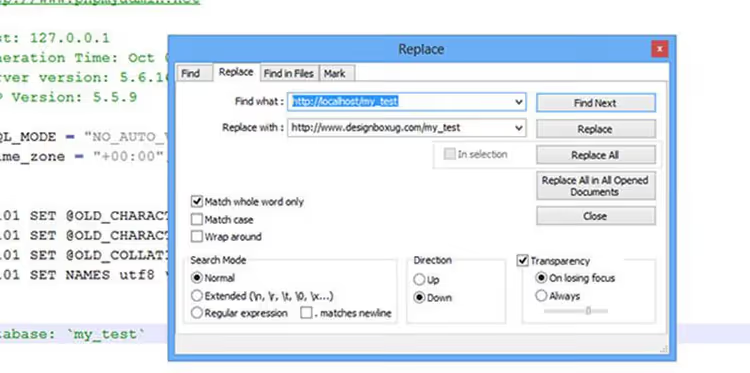
Speichern Sie die Datei nach dem Ersetzen. Prüfen Sie doppelt, ob home und siteurl in der Tabelle wp_options auf die neue Domain zeigen.
Anlegen einer Datenbank beim Hoster
Melden Sie sich im Control Panel Ihres Hosters an. Wenn Sie cPanel nutzen, öffnen Sie den Bereich „MySQL-Datenbanken".
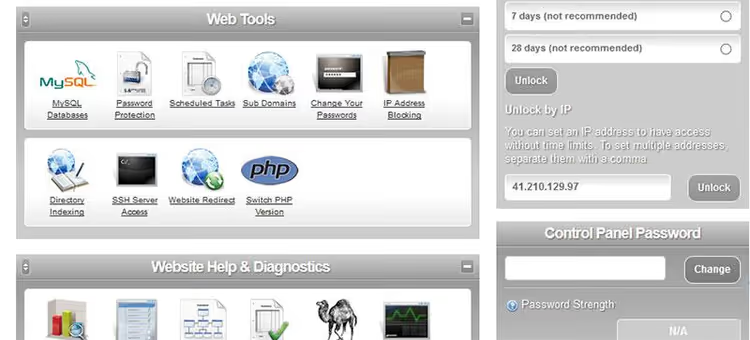
Erstellen Sie eine neue Datenbank, einen Benutzer und ein Passwort. Merken Sie sich alle drei Werte; sie werden für wp-config benötigt. Bei den meisten Shared-Hosting-Angeboten entspricht der Datenbankname dem Benutzernamen.
Bei verwaltetem Hosting ohne cPanel sieht die Oberfläche anders aus. Sie fügen eine neue WordPress-Installation über das Panel des Anbieters hinzu, und die Datenbank wird automatisch mit der Site angelegt.
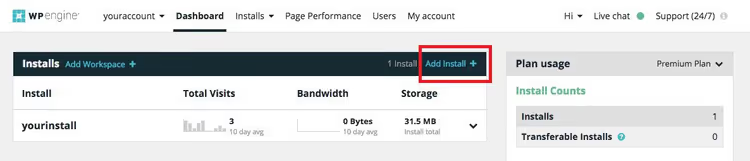
Füllen Sie die Felder aus: Site-Name, Domain (Sie können eine technische Domain angeben, falls die Hauptdomain noch nicht verbunden ist), Admin-Login und Passwort.
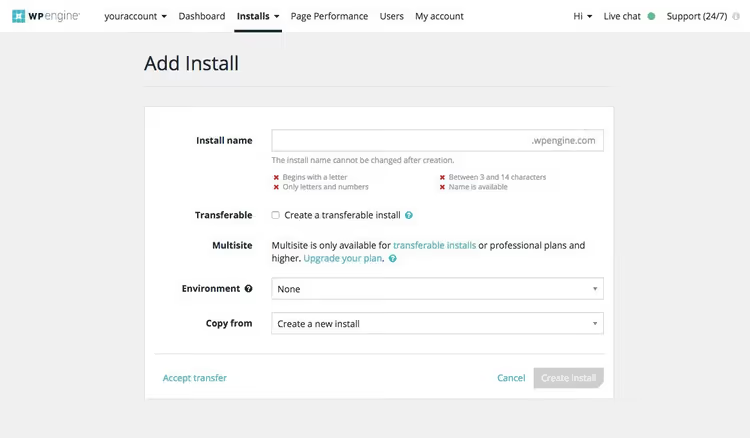
Nach dem Absenden des Formulars sind die Site und die Datenbank bereit für den Import der Inhalte.
Import der Datenbank
Kehren Sie zu phpMyAdmin zurück (nun auf Seiten des Hosters), wählen Sie die neu erstellte Datenbank aus und öffnen Sie den Reiter „Importieren". Wählen Sie die bearbeitete SQL-Datei aus und starten Sie den Import.
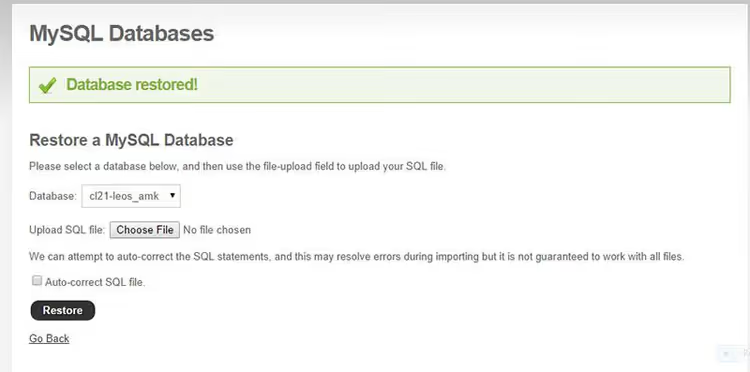
Ist phpMyAdmin nicht verfügbar, bieten manche Hoster eine Alternative: „Datenbank wiederherstellen" im MySQL-Bereich. Die Funktion ist dieselbe: Sie wählen die SQL-Datei aus und laden sie hoch.
Bearbeiten der wp-config.php
Öffnen Sie die wp-config.php im Wurzelverzeichnis Ihrer lokalen WordPress-Installation. Suchen und ersetzen Sie vier Konstanten:
1 define('DB_NAME', 'your_database_name'); 2 define('DB_USER', 'database_user'); 3 define('DB_PASSWORD', 'database_password'); 4 define('DB_HOST', 'localhost');
DB_HOST bleibt in der Regel localhost; der Hoster teilt Ihnen mit, falls eine IP-Adresse erforderlich ist. Sichern Sie eine Kopie der alten Werte: Sollte etwas schiefgehen, lässt sich so leichter ein Rollback durchführen.
Dateien per SFTP hochladen
Verbinden Sie sich mit einem SFTP-Client (FileZilla, WinSCP) mit dem Server. Die Zugangsdaten finden Sie im Hosting-Panel; sie stimmen häufig mit dem cPanel-Benutzernamen und -Passwort überein.
Navigieren Sie zum Wurzelverzeichnis der Website, üblicherweise public_html, www oder htdocs. Übertragen Sie alle Dateien aus dem lokalen WordPress-Ordner in dieses Verzeichnis, einschließlich der bearbeiteten wp-config.php.
Permalinks zurücksetzen
Der letzte Schritt. Melden Sie sich im Admin-Bereich der Live-Site an: „Einstellungen → Permalinks". Ändern Sie die Struktur nicht, klicken Sie lediglich auf „Änderungen speichern". WordPress baut damit .htaccess und die internen Routen neu auf. Ohne diesen Schritt liefern alle Seiten außer der Startseite einen 404-Fehler.
⁉️🤔 Häufig gestellte Fragen
Was tun, wenn die Datenbank für den Import via phpMyAdmin zu groß ist?
Das Standardlimit von phpMyAdmin liegt bei etwa 50 MB. Teilen Sie den Dump tabellenweise auf (wp_posts und wp_postmeta sind oft die umfangreichsten) oder nutzen Sie WP-CLI mit dem Befehl
wp db import. Manche Hoster akzeptieren komprimierte.sql.gz-Dateien, was die Größe um das Drei- bis Fünffache reduziert.
Ist es zwingend erforderlich, URLs im SQL-Dump manuell zu ändern?
Nein. Das Dienstprogramm
WP-CLI search-replaceerledigt das mit einem einzigen Befehl:wp search-replace 'http://localhost/site' 'https://domain.com'. Ist WP-CLI nicht verfügbar, ersetzen Migrations-Plugins aus Methode 2 die URLs beim Deployment automatisch.
Kann ich die Site migrieren, ohne die alte vom Netz zu nehmen?
Der integrierte Export (Methode 1) läuft ohne Ausfallzeit; die alte Site arbeitet weiter. Der manuelle Transfer (Methode 3) erfordert Sorgfalt: Während Sie Dateien und Datenbank hochladen, sehen Besucher die alte Version. Migrations-Plugins erstellen üblicherweise einen sofortigen Snapshot und benötigen keine Downtime.
Wie überprüfe ich, ob die Migration erfolgreich war?
Gehen Sie alle Seitentypen durch: Startseite, Beitrag, Kategorie, Seite mit Bildern. Öffnen Sie die Browser-Konsole (F12 → Konsole); es sollten keine 404-Fehler oder Mixed Content auftreten. Prüfen Sie den Admin-Bereich: „Werkzeuge → Website-Zustand" zeigt Probleme mit Pfaden und Berechtigungen an.
Was tun, wenn Bilder nach der Migration nicht geladen werden?
Höchstwahrscheinlich sind lokale URLs in der Datenbank verblieben. Führen Sie Suchen und Ersetzen erneut aus, diesmal direkt in der Live-Datenbank mit Better Search Replace oder WP-CLI. Stellen Sie sicher, dass der Ordner
wp-content/uploadsvollständig auf den Server kopiert wurde.
WordPress von localhost migrieren: Welche Methode wählen
Drei Methoden decken jedes Szenario ab. Eine frische Installation ohne Inhalte: Nutzen Sie den integrierten Export, das dauert fünf Minuten. Regelmäßiger Abgleich einer Entwicklungsversion mit der Produktion: Ein Plugin wie Duplicator Pro oder BackupBuddy amortisiert sich beim zweiten Transfer. Ein einmaliger Umzug mit voller Kontrolle: Die manuelle Methode via phpMyAdmin und SFTP vermittelt Ihnen Verständnis für jede Zeile in der Datenbank und jede Datei auf dem Server.
Erstellen Sie vor jeder Migration ein vollständiges Backup Ihrer lokalen Site. Und überspringen Sie nicht den letzten Schritt mit den Permalinks: Ohne ihn öffnet sich selbst eine perfekt migrierte Site nicht.

Ein professionelles Team von Autoren und Redakteuren, das auf die Erstellung hochwertiger Inhalte spezialisiert ist.