













 KISymbolbild: KI-generiert
📝 Text in mehrere Sprachen gleichzeitig übersetzen: 4 Methoden
Sie müssen dieselbe Nachricht an Kunden in Deutschland, Brasilien und Japan senden. Oder Sie betreiben einen mehrsprachigen Blog und haben es satt, Texte für jede Sprachversion einzeln in Google Translate zu kopieren. Vielleicht lernen Sie auch gerade ein Wort und möchten es gleichzeitig in einem Dutzend Sprachen sehen, um den gemeinsamen Wortstamm und die Nuancen zu erfassen.
Manuelle Übersetzung über viele Tabs frisst Minuten, die sich zu Stunden summieren. Die gleichzeitige Übersetzung einer Phrase in mehrere Sprachen ist keine Zauberei, sondern ein funktionierendes Werkzeug, das jedem zur Verfügung steht. Und Sie brauchen dafür weder kostenpflichtige Abos noch Unternehmens-APIs.
Ich habe vier Wege zusammengestellt, um Text auf einmal in mehrere Sprachen zu übersetzen: von Online-Diensten mit Sofortübersetzung über Formeln in Google Sheets bis hin zu mehrsprachigen Wörterbüchern. Jede Methode ist praxiserprobt und kostet nichts. Wählen Sie diejenige, die zu Ihrem Arbeitsablauf passt, und vergessen Sie endlose Übersetzer-Tabs.
💡 Kurzüberblick:
- Öffnen Sie Nice Translator und fügen Sie Übersetzungssprachen hinzu; die Ergebnisse erscheinen in Echtzeit während der Eingabe
- Gehen Sie zu OpenL Bulk Translator, fügen Sie Text mit bis zu 5000 Zeichen ein und wählen Sie bis zu 10 Zielsprachen
- Erstellen Sie ein Google Sheet mit der
GOOGLETRANSLATE-Formel; Übersetzungen aktualisieren sich automatisch, wenn sich die Quellzelle ändert - Geben Sie ein Wort bei Glosbe ein und sehen Sie Übersetzungen in allen verfügbaren Sprachen mit Beispielen und Grammatik
1. Nice Translator: Echtzeitübersetzung in 60 Sprachen
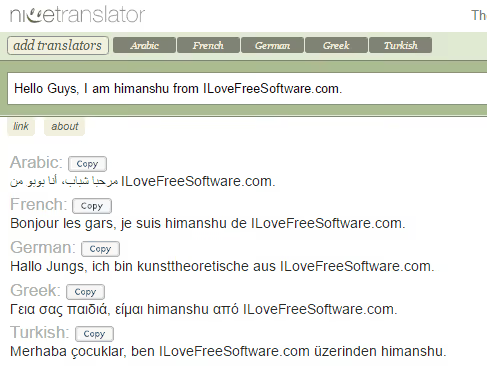
Nice Translator ist der schnellste Weg, eine Übersetzung gleichzeitig in mehreren Sprachen zu sehen. Der Dienst läuft seit 2010, die Oberfläche ist minimalistisch und die Übersetzung erscheint sofort während der Eingabe. Sie müssen nicht auf „Übersetzen" klicken und auf eine Serverantwort warten. Alles geschieht direkt beim Tippen, Zeichen für Zeichen.
Der Dienst unterstützt etwa 60 Sprachen, darunter Russisch, Arabisch, Hindi, Chinesisch, Japanisch, Koreanisch und die wichtigsten europäischen Sprachen. Die Funktionsweise ist einfach: Sie fügen „Übersetzer" (die Sprachen, in die Sie übersetzen möchten) hinzu und beginnen zu tippen. Unter jeder hinzugefügten Sprache wächst sofort ein Übersetzungsblock. Die Oberfläche ist nicht mit Schaltflächen und Einstellungen überladen: nur Text und Ergebnisse.
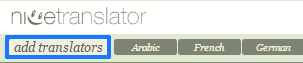
Schritt 1. Gehen Sie zur Service-Website und klicken Sie unter dem Eingabefeld auf die Schaltfläche zum Hinzufügen von Sprachen.
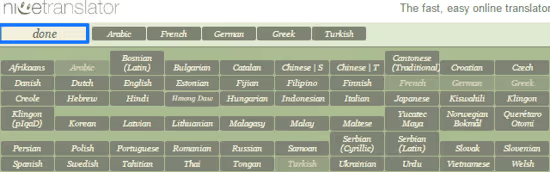
Schritt 2. Aktivieren Sie die Kontrollkästchen für die benötigten Sprachen. Sie können alle 60 auf einmal auswählen, und die Übersetzung erscheint für jede einzelne. Klicken Sie auf „Fertig".
Schritt 3. Geben Sie Text im zentralen Feld ein. Die Übersetzungen in die ausgewählten Sprachen erscheinen automatisch darunter. Die Schaltfläche „Kopieren" kopiert alles auf einmal in die Zwischenablage.
Nice Translator nutzt im Hintergrund die Google Translate API, sodass die Übersetzungsqualität dem aktuellen Niveau der maschinellen Übersetzung von Google entspricht. Für kurze Phrasen und Geschäftskorrespondenz ist die Genauigkeit mehr als ausreichend. Der einzige Nachteil: Der Dienst kann keine Dokumente übersetzen, sondern nur Text aus der Zwischenablage oder manuell eingegebenen Text. Aber für schnelle Aufgaben wie das Übersetzen einer Nachricht für einen Chat oder einen Social-Media-Beitrag finden Sie kein besseres Werkzeug.
2. OpenL Bulk Translator: Massenübersetzung mit KI-Verfeinerung

OpenL Bulk Translator löst die Aufgabe anders: Sie fügen einen fertigen Text mit bis zu 5000 Zeichen ein, wählen die Zielsprachen und erhalten die Übersetzung mit einem Klick. Der Dienst nutzt ein eigenes KI-Modell anstelle von Google Translate, was bei längeren Texten zu natürlicheren Ergebnissen führt. Der Unterschied macht sich besonders in Absätzen mit Redewendungen und komplexer Grammatik bemerkbar.
Die kostenlose Version unterstützt die Übersetzung in 3 Sprachen gleichzeitig. Ein kostenpflichtiges Abonnement (ab 7 USD pro Monat) erweitert das Limit auf 10 Sprachen gleichzeitig und hebt die Begrenzung des Textvolumens auf. Insgesamt arbeitet OpenL mit über 100 Sprachen, von Englisch und Spanisch bis zu Usbekisch und Tamil. Zum Vergleich: Google Translate via API unterstützt ebenfalls über hundert Sprachen, kann Ergebnisse aber nicht in allen ausgewählten Sprachen auf einmal zurückgeben.
Der Ablauf sieht so aus: Text im linken Feld einfügen, Ausgangssprache wählen (oder die automatische Erkennung aktiv lassen), Zielsprachen in der Dropdown-Liste ankreuzen und auf „Übersetzen" klicken. Nach wenigen Sekunden erscheint unter jeder Sprache ein Block mit der fertigen Übersetzung. Sie können das Ergebnis kopieren oder in CSV und JSON herunterladen, was für das Einpflegen in ein CMS, E-Mail-Kampagnen oder Tabellenkalkulationen praktisch ist. Der JSON-Export ist besonders wertvoll für Entwickler, die Übersetzungen in ihren Workflow integrieren.
OpenL bietet zudem ein separates Tool zum Übersetzen von Bildern und Dokumenten mit Unterstützung für Spracheingabe. Für die Aufgabe „ein Text, viele Sprachen" liefert der Bulk Translator jedoch gezielt ein sauber strukturiertes Ergebnis ohne zusätzliche Schritte.
3. Google Sheets: die GOOGLETRANSLATE-Formel für automatische Übersetzung
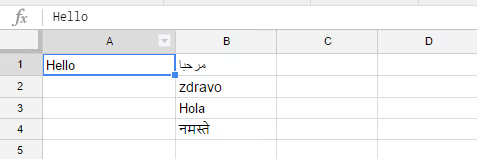
Die flexibelste Methode ist die integrierte Funktion GOOGLETRANSLATE in Google Sheets. Sie legen einmal eine Vorlage an und ändern dann nur noch den Text in der Ausgangszelle; die Übersetzungen in alle gewählten Sprachen aktualisieren sich automatisch. Keine externen Dienste, alles läuft im Browser. Funktioniert mit jedem Google-Konto, auch mit kostenlosen.
Die Syntax der Funktion:
1 =GOOGLETRANSLATE(cell_address; "source_language_code"; "target_language_code")
Beispiel: =GOOGLETRANSLATE(A1; "en"; "it") übersetzt den Text aus Zelle A1 von Englisch nach Italienisch. Geben Sie statt des Ausgangssprachcodes "auto" an, erkennt Google die Sprache automatisch. Das ist praktisch, wenn in der Tabelle Phrasen in verschiedenen Sprachen gemischt sind und Sie die Ausgangssprache nicht für jede manuell festlegen möchten.
So richten Sie eine mehrsprachige Übersetzung ein. Angenommen, Sie möchten die Übersetzung des Textes aus Zelle A1 in fünf Sprachen sehen: Spanisch, Deutsch, Französisch, Japanisch und Koreanisch.
- Geben Sie in Zelle A1 den Ausgangstext ein (zum Beispiel auf Russisch oder Englisch).
- Fügen Sie in Zelle B1 die Formel
=GOOGLETRANSLATE(A1; "auto"; "es")ein, um Spanisch zu erhalten. - In C1:
=GOOGLETRANSLATE(A1; "auto"; "de")für Deutsch. - In D1:
=GOOGLETRANSLATE(A1; "auto"; "fr")für Französisch. - In E1:
=GOOGLETRANSLATE(A1; "auto"; "ja")für Japanisch. - In F1:
=GOOGLETRANSLATE(A1; "auto"; "ko")für Koreanisch.
Beim Kopieren der Formeln in andere Zeilen verschiebt sich die Adresse A1 auf A2, A3 und so weiter. Um den Bezug auf eine bestimmte Zelle zu fixieren, verwenden Sie absolute Adressierung (das Dollarzeichen vor Spaltenbuchstabe und Zeilennummer). Dann schaut die Formel immer auf die Ausgangszelle, egal wohin Sie sie kopieren.
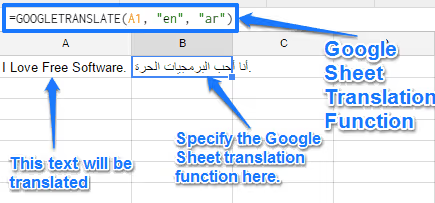
Ändern Sie nun einfach den Text in A1, und alle fünf Übersetzungen aktualisieren sich innerhalb von Sekunden. Die Methode skaliert mühelos: Fügen Sie eine Zeile darunter ein, schreiben Sie dieselben Formeln für Zelle A2, A3 und so weiter. Sie erhalten eine vollwertige Übersetzer-Tabelle, die auf der Google Translate API läuft, ohne Begrenzung der Anfragen bei manueller Nutzung.
Die vollständige Liste der Sprachcodes für Google Translate finden Sie in der Google-Dokumentation. Die am häufigsten verwendeten: en (Englisch), es (Spanisch), de (Deutsch), fr (Französisch), zh (Chinesisch), ja (Japanisch), ar (Arabisch), pt (Portugiesisch), hi (Hindi).
4. Glosbe: ein mehrsprachiges Wörterbuch für die Übersetzung von Wörtern in alle Sprachen auf einmal

Die bisherigen Methoden eignen sich gut für Phrasen und Absätze. Wenn Sie jedoch sehen möchten, wie ein einzelnes Wort in drei Dutzend Sprachen aussieht, greifen Sie besser zu einem spezialisierten Wörterbuch. Diese Aufgabe stellt sich für Linguisten, Content-Manager und Entwickler, die Benutzeroberflächen lokalisieren.
Glosbe ist ein gemeinschaftlich erstelltes mehrsprachiges Wörterbuch, das alle Sprachen der Welt abdeckt. Anders als klassische Wörterbücher, die eine Übersetzung für das Paar „Sprache A zu Sprache B" liefern, zeigt Glosbe ein Wort gleichzeitig in allen verfügbaren Sprachen an. Geben Sie „sun" ein und Sie sehen sun, Sonne, soleil, sole, sol und über hundert weitere Varianten.
Zu jeder Übersetzung liefert das Wörterbuch Anwendungsbeispiele in Sätzen mit Übersetzung, Audio-Aussprache, grammatikalische Formen und Bilder. Die Daten werden von der Community nach dem Wikipedia-Modell hinzugefügt: Jeder Muttersprachler kann eine Übersetzung ergänzen oder eine Ungenauigkeit korrigieren. Beliebte Sprachpaare enthalten Zehntausende von Beispielen, und die Datenbank wächst jeden Monat.
In der Praxis ist Glosbe nützlich für:
- Linguisten und Studenten, die die Etymologie eines Wortes über Sprachgruppen hinweg vergleichen;
- Content-Manager, die Keywords für mehrsprachige Kampagnen auswählen;
- Entwickler, die Benutzeroberflächen lokalisieren und Terminologie verifizieren.
Das Wörterbuch ist kostenlos und erfordert keine Registrierung. Es gibt eine mobile App für Android mit Offline-Zugriff auf ausgewählte Sprachen. Es funktioniert zuverlässig und ist nicht mit Werbung überladen, anders als viele kommerzielle Alternativen.
Video-Tutorial: Massenübersetzung in Google Sheets
Sehen Sie sich ein kurzes Tutorial zur Einrichtung von GOOGLETRANSLATE für die Übersetzung in mehrere Sprachen auf einmal an; es zeigt anschaulich den gesamten Prozess vom Erstellen der Tabelle bis zum Kopieren der Ergebnisse.
⁉️🤔 Häufig gestellte Fragen
Wie genau wird die gleichzeitige Übersetzung in fünf bis zehn Sprachen sein?
Die Genauigkeit der maschinellen Übersetzung hängt von der Engine ab. Dienste, die auf der Google Translate API basieren (Nice Translator und Google Sheets), liefern akzeptable Ergebnisse für die großen europäischen Sprachen: Englisch, Spanisch, Deutsch, Französisch, Italienisch. Für asiatische Sprachen (Chinesisch, Japanisch, Koreanisch) ist die Qualität geringer, aber der Sinn wird transportiert. OpenL mit seinem KI-Modell ist bei langen Texten mit Redewendungen oft genauer. In jedem Fall erfordert maschinelle Übersetzung für die Veröffentlichung oder offizielle Dokumente ein Korrektorat durch einen Muttersprachler.
Kann ich ein gesamtes Word-Dokument oder eine PDF auf einmal in mehrere Sprachen übersetzen?
Die meisten Dienste in diesem Test arbeiten nur mit Text. Nice Translator und OpenL Bulk Translator akzeptieren Text aus der Zwischenablage, Google Sheets operiert mit Text in Zellen. Um ganze Dokumente in mehrere Sprachen zu übersetzen, nutzen Sie DeepL: Es lädt.docx,.pptx und.pdf unter Beibehaltung der Formatierung hoch, übersetzt jedoch nur in eine Sprache pro Durchgang. Um ein mehrsprachiges Ergebnis zu erhalten, laden Sie das Dokument mehrfach hoch und wählen jedes Mal eine neue Zielsprache.
Welchen Sprachcode muss ich in GOOGLETRANSLATE für die automatische Erkennung der Ausgangssprache angeben?
Verwenden Sie
"auto"als zweites Argument:=GOOGLETRANSLATE(A1; "auto"; "de"). Google erkennt automatisch die Sprache des Textes in Zelle A1 und übersetzt ihn ins Deutsche. Dies ist nützlich, wenn in der Tabelle Phrasen in verschiedenen Sprachen gemischt sind.
Was tun, wenn die benötigte Sprache nicht in Nice Translator oder OpenL verfügbar ist?
Prüfen Sie Google Sheets: Die Funktion
GOOGLETRANSLATEunterstützt über 130 Sprachen, das ist die vollständigste Abdeckung. Wenn eine Sprache in der Google Translate-Liste enthalten ist, funktioniert sie auch in Sheets. Für seltene Sprachen prüfen Sie Glosbe: Die Community fügt sogar Dialekte und regionale Varianten hinzu, die in kommerziellen Übersetzern nicht vorkommen.
Welche Methode sollte ich wählen, wenn ich täglich Dutzende von Phrasen übersetzen muss?
Google Sheets mit
GOOGLETRANSLATEist die einzige realistische Option für regelmäßige Arbeit. Richten Sie die Vorlage einmal ein und fügen Sie dann einfach Phrasen in Spalte A ein; die Übersetzungen in alle Sprachen werden automatisch nachgezogen. Keine Limits für die manuelle Nutzung, alles funktioniert im Browser und benötigt keine externen Dienste.
Welche Übersetzungsmethode Sie für Ihre Aufgabe wählen sollten
Diese vier Tools decken praktisch jedes mehrsprachige Übersetzungsszenario ohne Budget ab. Die Wahl hängt von der Art Ihrer Aufgabe ab:
- Kurzer Text, schnell und ohne Einrichtung benötigt: Öffnen Sie den Onlinedienst Nice Translator. Keine Registrierung: Gehen Sie hinein, wählen Sie die Sprachen aus, tippen Sie den Text ein und kopieren Sie das Ergebnis. Ideal für Chat-Nachrichten und Social-Media-Beiträge.
- Langer Text, Qualität und Export erforderlich: OpenL Massenübersetzer. Das eigene KI-Modell verarbeitet komplexe Grammatik besser als Google Translate, und der CSV- und JSON-Export spart Zeit beim Hochladen in ein CMS.
- Regelmäßige Arbeit, viele Phrasen, Automatisierung nötig: Google Sheets mit
GOOGLETRANSLATE. Einmal einrichten, und die Tabelle übersetzt alles, was Sie hineingeben. Unverzichtbar für Content-Manager und Entwickler. - Einzelne Wörter, Etymologie, Terminologieauswahl: Das mehrsprachige Wörterbuch Glosbe. Zeigt ein Wort in allen Sprachen gleichzeitig mit Beispielen und Audio-Aussprache an, etwas, das herkömmliche Übersetzer nicht leisten können.
Probieren Sie die Methode aus, die Ihrem Arbeitsablauf am nächsten kommt. Alle vier Werkzeuge sind kostenlos, und die Zeit, die Sie durch den Wegfall des Wechselns zwischen Übersetzer-Tabs sparen, macht die zehn Minuten Einrichtungszeit innerhalb einer Woche wett.

Ein professionelles Team von Autoren und Redakteuren, das auf die Erstellung hochwertiger Inhalte spezialisiert ist.