













🚧 Wartungsmodus und Coming soon in WordPress: 3 funktionierende methoden
Eine WordPress-Website kommt selten ohne Ausfallzeiten aus. Entwicklung eines neuen Projekts, umfassender Relaunch, dringende Updates nach einem Hack, geplante Wartung: In all diesen Szenarien schadet es Ihrem Ruf und Ihrer SEO, wenn Sie Besuchern ein halbfertiges oder defektes Frontend zeigen.
Das Problem: „Website deaktivieren" ist ein vager Begriff. Etwas anderes ist ein frisch erstellter Blog ohne Publikum: Sie können den Zugriff einfach sperren und in Ruhe arbeiten. Etwas anderes ist ein aktiver Onlineshop. Dieser braucht keine weiße Wand, sondern eine Seite mit Erklärung, Zeitplan und idealerweise einem Formular zur E-Mail-Sammlung.
In 5 Minuten installieren Sie ein einfaches Platzhalter-Plugin. In einer Stunde bauen Sie eine vollwertige Coming-Soon-Seite mit Branding, Timer und Mailingliste. Wir behandeln drei praxistaugliche Ansätze: vom schnellsten bis zum flexibelsten, mit Schaltflächen, Links zu Live-Plugins und Screenshots der Oberfläche.
💡 Kurzer Überblick:
- Bestimmen Sie zuerst Ihr Szenario: ein neues Projekt (Coming Soon) oder die vorübergehende Abschaltung einer laufenden Website (Wartungsmodus).
- Wählen Sie dann die Methode für Ihre Aufgabe: ein schnelles Platzhalter-Plugin, eine integrierte Theme-Funktion oder einen vollwertigen Builder.
- Richten Sie für ein neues Projekt eine Coming-Soon-Seite mit Logo und E-Mail-Sammlung ein; Suchmaschinen indexieren sie und die SEO-Arbeit beginnt noch vor dem Launch.
- Aktivieren Sie für eine Live-Website den Wartungsmodus mit einem HTTP-503-Header; Suchmaschinen erkennen die vorübergehende Ausfallzeit und stufen Ihr Ranking nicht herab.
Wann Sie Ihre Website deaktivieren müssen
Es gibt mehr Situationen, die eine vorübergehende Schließung des Frontends erfordern, als Sie vielleicht denken:
- Neuaufbau von Grund auf. Die Website ist noch nicht vorzeigbar, aber die Suchmaschinenindexierung bereits offen. Eine Coming-Soon-Seite baut Ihr Publikum auf, statt Besucher mit einem leeren Bildschirm abzuschrecken.
- Relaunch oder Theme-Wechsel. Eine funktionierende Website wird vorübergehend zur Baustelle. Besucher sehen defekte Layouts, fehlende Blöcke und unformatierten Inhalt.
- Hack oder Infektion. Der erste Schritt nach der Erkennung ist, das Frontend zu isolieren, damit Besucher keinen Schadcode einfangen oder eine Verunstaltung sehen.
- Geplante Wartung. Core-Updates, Migration zu einem anderen Hoster, PHP-Versionswechsel, massenhafte URL-Ersetzung in der Datenbank. All dies sind riskante Operationen, bei denen die Website nicht öffentlich sein sollte.
- Projektpause. Die Website liefert keine Ergebnisse, aber das Löschen fühlt sich wie Verschwendung an, da Sie vielleicht zurückkehren. Einen Platzhalter zu setzen ist günstiger, als für ein Hosting einer kompletten Website ohne Besucher zu bezahlen.
- Testen. Eine Sandbox, Staging-Kopie, Plugin-Experimente: alles, was nicht indexiert oder von beliebigen Personen gesehen werden soll.
Der gemeinsame Nenner: Sie behalten die Kontrolle darüber, was die Außenwelt sieht und wann genau die Website in den Normalmodus zurückkehrt.
Vergleich der drei Methoden
Bevor Sie in die Einstellungen eintauchen, prüfen Sie diese Zusammenfassung. Sie hilft Ihnen, den Ansatz für Ihre spezifische Aufgabe zu wählen.
Kriterium | Website deaktivieren | Integrierte Theme-Funktion | SeedProd / anderes Plugin |
|---|---|---|---|
Einrichtungsgeschwindigkeit | 1 Minute | 5-10 Minuten | 10-20 Minuten |
Anpassung | Nur Text und HTML | Hängt vom Theme ab | Vollständiges Design, Vorlagen |
E-Mail-Sammlung | Nein | Manchmal verfügbar | Ja (Integrationen mit E-Mail-Diensten) |
SEO-Kontrolle | Nein | Teilweise | Ja (Titel, Meta, Analytics) |
Kosten | Kostenlos | Im Theme enthalten | Kostenlos (Lite) oder ab 39 $/Jahr |
Am besten geeignet für | Entwickler, Testseiten | Besitzer von Total und ähnlichen Themes | Unternehmen, Shops, neue Projekte |
1. Website deaktivieren: die schnellste Abschaltung
Der einfachste Weg ist die Installation eines Mikro-Plugins, das einen Platzhalter über das gesamte Frontend legt, aber den Admin-Zugang offen lässt. Das Disable Site-Plugin macht genau das und nicht mehr.
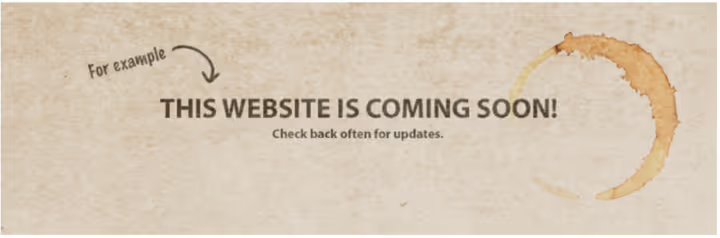
Das Plugin hat einen einzigen Einstellungsbildschirm. Keine Vorlagen, Builder oder Vorschau: nur eine Textnachricht, die Besucher sehen. Sie können HTML in das Feld einfügen, sodass die Seite bei Bedarf recht flexibel gestaltet werden kann: ein Bild, Links, grundlegende Formatierung. Aber ohne Programmierkenntnisse kommen Sie nicht über ein paar Textabsätze hinaus.
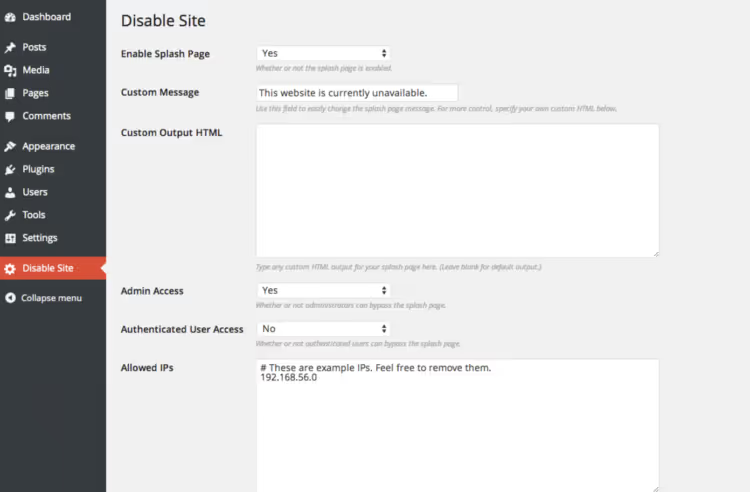
Schritte:
- Installieren und aktivieren Sie das Tool aus dem Repository über „Plugins → Installieren".
- Gehen Sie zu „Einstellungen → Disable Site" (ein eigener Menüpunkt erscheint im Admin).
- Setzen Sie den Schalter „Enable Splash Screen" auf „Yes".
- Schreiben Sie im Feld „Custom Message" eine Erklärung für Besucher. Wenn Sie Bilder oder Links benötigen, wechseln Sie zum Tab „Custom HTML Output" und fügen Sie Ihr Markup ein.
- Belassen Sie „Admin Access" auf „Yes", sonst sperren Sie sich selbst aus.
- Speichern Sie die Einstellungen und öffnen Sie die Website im Inkognito-Modus; Ihr Platzhalter sollte erscheinen.
Vorteile: sofortige Einrichtung, keine Konfiguration, belastet die Website nicht.
Nachteile: keine E-Mail-Sammlung, Vorlagen, SEO-Kontrolle, Timer oder codefreie Anpassung. Nur Text.
Für eine neue Produkt-Landingpage oder einen Onlineshop ist Disable Site zu rudimentär. Aber als Notfallknopf, um die „Website sofort abzuschalten", funktioniert es perfekt. Aktivieren, Problem beheben, deaktivieren, und die Website ist wieder online.
2. Integrierte Theme-Seite (Under Construction)
Einige WordPress-Themes enthalten einen eigenen Mechanismus für eine „Under Construction"-Platzhalterseite. Kein separates Plugin nötig: Die Funktion ist bereits im Theme integriert und funktioniert über dessen Oberfläche.

Ein gutes Beispiel ist das Total-Theme. Dessen „Under Construction" ist in einem eigenen Admin-Bereich untergebracht: Theme Panel → Under Construction. Sie setzen den Haken bei „Enable", wählen eine beliebige bestehende Website-Seite als Platzhalter aus, speichern, und das gesamte Frontend wird durch die gewählte Seite ersetzt.
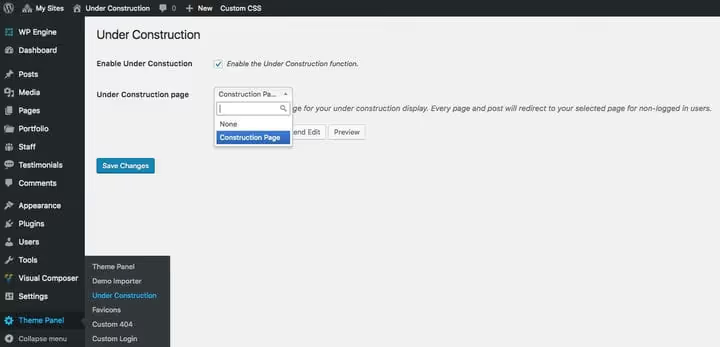
So funktioniert es in der Praxis:
- Erstellen Sie eine neue WordPress-Seite (Seiten → Neu hinzufügen).
- Bauen Sie darauf Ihren Platzhalter-Inhalt mit dem nativen Editor oder einem Builder auf (Total nutzt WPBakery Page Builder, womit Sie Blöcke mit einem Anmeldeformular, einer Galerie, Social-Media-Links und Kontaktdaten erstellen können).
- Gehen Sie zu Theme Panel → Under Construction, aktivieren Sie „Enable", wählen Sie die erstellte Seite aus dem Dropdown-Menü und speichern Sie.
- Fertig. Wenn Sie sich aus dem Admin-Bereich ausloggen, sehen Sie Ihre Seite, nicht die eigentliche Website.
Wenn das Projekt bereit für den Launch ist, deaktivieren Sie „Enable", speichern, und die Website kehrt in den normalen Modus zurück. Sie müssen nichts löschen.
Vorteile: vollständige Anpassung über den Page Builder, im Theme integriert (kein zusätzliches Plugin), Sie können ein E-Mail-Sammelformular und beliebige Medien einbinden.
Nachteile: an ein bestimmtes Theme gebunden; wenn Sie das Theme wechseln, verschwindet die Funktion. Nicht alle Themes bieten diese Option. Kein HTTP-503-Header (Suchmaschinen erhalten kein explizites „Wartungs"-Signal).
So prüfen Sie, ob Ihr Theme diese Funktion hat: Gehen Sie zu den Theme-Einstellungen (in der Regel Design → Theme-Optionen oder ein separater Theme-Panel-Tab) und suchen Sie nach Bereichen mit Bezeichnungen wie „Under Construction", „Coming Soon" oder „Wartungsmodus". Beliebte Mehrzweck-Themes (Total, Avada, Divi) enthalten diese Option oft standardmäßig.
3. SeedProd und Alternativen: der professionelle Ansatz
Die beiden vorherigen Methoden eignen sich für einfache Szenarien. Wenn die Website jedoch ein Unternehmen repräsentiert, sollte der Platzhalter als Marketinginstrument fungieren: mit markengerechtem Design, Countdown-Timer, E-Mail-Erfassung, Social-Media-Integration, SEO-Kontrolle und Analytics.
Dafür gibt es spezialisierte Plugins, und der Goldstandard ist der SeedProd-Builder. Dieses Plugin mit Millionen von Installationen hat sich von einer einfachen „Coming Soon"-Seite zu einem vollwertigen Landingpage-Builder entwickelt.
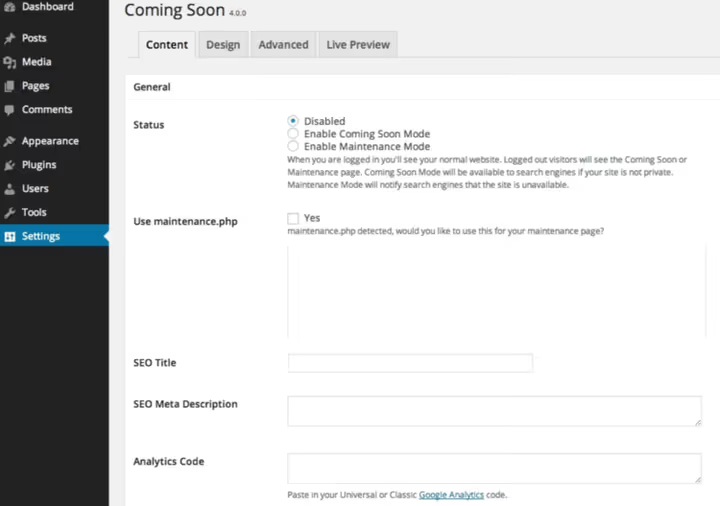
Wichtiger Hinweis zur Terminologie: der Unterschied zwischen Coming Soon und Wartungsmodus:
- Coming Soon. Die Seite existiert noch nicht, sie befindet sich in der Entwicklung. Besuchern zeigen Sie eine Seite mit einer Ankündigung und der Möglichkeit, ihre E-Mail-Adresse zu hinterlassen. Suchmaschinen indexieren die Seite, und SEO beginnt bereits vor dem Launch zu wirken. HTTP-Status: 200.
- Wartungsmodus. Die Seite läuft bereits, ist aber vorübergehend nicht verfügbar. Der Platzhalter erläutert den Grund und den Zeitrahmen. Der Server liefert einen HTTP-503-Header, Suchmaschinen erkennen die vorübergehende Auszeit, und das Ranking wird nicht beeinträchtigt.
SeedProd unterstützt beide Modi. Die Umschaltung erfolgt mit einem einzigen Radio-Button auf dem Tab „Inhalt".
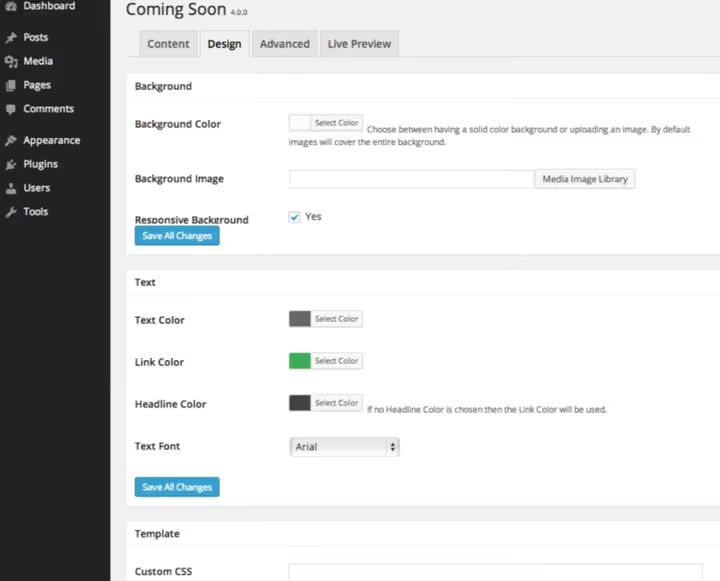
Grundlegende SeedProd-Einrichtung:
- Installieren und aktivieren Sie SeedProd aus dem WordPress-Repository (im Katalog als „Website Builder by SeedProd").
- Gehen Sie zu SeedProd → Einstellungen (im Admin-Seitenleistenmenü).
- Wählen Sie auf dem Tab „Inhalt" den Modus: Coming Soon oder Wartungsmodus.
- Füllen Sie auf demselben Tab den SEO-Titel und die Meta-Beschreibung aus (optional, aber empfohlen).
- Wechseln Sie zum Tab „Design", ersetzen Sie das Logo, legen Sie ein Hintergrundbild fest, konfigurieren Sie Farben und Schriftarten.
- Speichern Sie die Änderungen und prüfen Sie die Seite im Inkognito-Modus.
 KISymbolbild: KI-generiert
Die kostenlose Lite-Version genügt für die meisten Szenarien. Die kostenpflichtige Pro-Version bietet zusätzlich eine Bibliothek mit fertigen Vorlagen, Integrationen mit E-Mail-Diensten (Mailchimp, ConvertKit), einen Countdown-Timer und benutzerdefiniertes CSS.
Alternative Plugins
Falls SeedProd aus irgendeinem Grund nicht für Sie infrage kommt, finden Sie hier aktuelle Alternativen aus dem WordPress-Repository:
- WP Maintenance Mode: kostenlos, mit Anpassung über Einstellungen (Farben, Logo, Text), E-Mail-Sammelfunktion und Timer. Liefert 503 für Suchmaschinen.
- Ultimate Coming Soon Page: minimalistisch, nur für Coming Soon. Einige Vorlagen, Logo-Upload, SEO-Felder.
- Easy Coming Soon: ein einfaches Plugin mit fertigen Vorlagen und grundlegender Anpassung.
- Ultimate Maintenance Mode: eine weitere Option für den Wartungsmodus mit Nachrichten- und Hintergrundeinstellungen.
Das Prinzip ist bei allen gleich: installieren, Seitentyp wählen, Erscheinungsbild konfigurieren, aktivieren. Der Unterschied liegt in der Anzahl der Vorlagen, den Gestaltungsmöglichkeiten und den Integrationen.
⁉️ Häufig gestellte Fragen
Blockiert der Wartungsmodus den Zugang zum WordPress-Admin?
Nein, fast alle Plugins lassen Administratoren standardmäßig durch. Sie melden sich wie gewohnt im wp-admin an, während Besucher den Platzhalter sehen. Die Einstellungen enthalten meist eine Option „Zugriff erlauben" für andere Rollen: Redakteure, Autoren, Abonnenten. Deaktivieren Sie nicht Ihren eigenen Admin-Zugang; die Wiederherstellung erfordert Datenbank- oder FTP-Zugriff. Wenn Sie den Platzhalter testen und nicht sehen, melden Sie sich vom Admin ab oder öffnen Sie die Seite im Inkognito-Modus.
Welchen HTTP-Status liefert der Platzhalter und beeinflusst das die Suchmaschinenoptimierung?
Das hängt vom Plugin und Modus ab. SeedProd und WP Maintenance Mode liefern im Wartungsmodus 503 Service Unavailable, das korrekte Signal an Suchmaschinen: „Die Seite ist erreichbar, aber vorübergehend nicht verfügbar, kommen Sie später wieder." Im Coming-Soon-Modus wird 200 zurückgegeben und die Seite indexiert. Disable Site liefert in der Basisversion 200 ohne SEO-Kontrolle und ist daher für ein Live-Projekt weniger empfehlenswert. Google bestraft kurzfristige 503 nicht; die Rankings bleiben bei Ausfallzeiten von bis zu zwei Wochen erhalten.
Kann man das ohne Plugin über die functions.php realisieren?
Ja, ein minimaler Code-Ausschnitt für einen manuellen Wartungsmodus kann in die
functions.phpIhres Child-Themes oder über das Code-Snippets-Plugin eingefügt werden:
1 > function sdstudio_maintenance_mode() { 2 > if ( ! current_user_can( 'administrator' ) && ! is_admin() ) { 3 > wp_die( 'Site under maintenance. We'll be back in an hour.', 4 > 'Technical break', 5 > array( 'response' => 503 ) 6 > ); 7 > } 8 > } 9 > add_action( 'init', 'sdstudio_maintenance_mode' ); 10 > 11
Er wird sofort aktiv: Jeder Nicht-Administrator erhält den Platzhalter mit einem 503-Status. Zum Deaktivieren kommentieren Sie den Hook aus oder löschen ihn. Der Hauptnachteil: kein Design, keine E-Mail-Sammlung und keine visuellen Einstellungen. Dies ist ein reines Notfallwerkzeug für Entwickler. Für geschäftliche Szenarien ist SeedProd oder ein ähnliches Plugin besser geeignet.
Was tun, wenn das Platzhalter-Plugin die Seite lahmgelegt hat und Sie nicht mehr in den Admin-Bereich kommen?
Verbinden Sie sich per FTP oder über den Dateimanager Ihres Hostings mit der Seite, gehen Sie zu
/wp-content/plugins/und benennen Sie den Ordner des Platzhalter-Plugins um (zum Beispielcoming-soon→coming-soon-disabled). WordPress deaktiviert das Plugin automatisch und die Seite kehrt in den Normalmodus zurück. Danach können Sie sich im Admin anmelden und die Fehlerursache analysieren.
Was Sie für Ihre Aufgabe installieren sollten
Die drei vorgestellten Methoden decken das gesamte Spektrum ab, von der Notabschaltung bis zur Marketing-Landingpage. Die Wahl läuft auf eine Frage hinaus: Wie wichtig ist die Platzhalterseite als Berührungspunkt mit Ihrer Zielgruppe.
Wenn Sie die Seite nur für ein oder zwei Stunden abschalten müssen, um einen kritischen Fehler zu beheben, installieren Sie Disable Site. Das ist ein Button und ein Textfeld.
Wenn Ihr Theme eine integrierte „Under Construction"-Funktion hat (Total, Avada und ähnliche) und Sie keine Plugins hinzufügen möchten, nutzen Sie den nativen Theme-Mechanismus. Für ein neues Projekt mit einem Page Builder bietet das fast dieselbe Flexibilität wie SeedProd, jedoch ohne separates Plugin.
Für alles andere (Onlineshops, Produkteinführungen, Unternehmensseiten, öffentliche Projekte) setzen Sie auf SeedProd. Die kostenlose Version ist ausreichend, Pro schaltet Integrationen mit E-Mail-Diensten und eine Vorlagengalerie frei. Eine Stunde Einrichtung, und statt eines leeren Bildschirms haben Sie eine funktionierende Landingpage, die Ihre Zielgruppe aufbaut, während Sie das Backend optimieren.

Ein professionelles Team von Autoren und Redakteuren, das auf die Erstellung hochwertiger Inhalte spezialisiert ist.