














🔧 So aktivieren sie den WordPress-Wartungsmodus: 4 methoden
Ihr Plugin stürzt im ungünstigsten Moment ab, und Besucher sehen statt Ihrer Website einen weißen Bildschirm. Oder schlimmer: Sie entscheiden sich für einen Theme-Wechsel, und das Design zerbricht direkt vor den Augen Ihrer Kunden.
Der Wartungsmodus schließt das Frontend für Besucher, während Ihr voller Zugriff auf das Admin-Panel erhalten bleibt. Suchmaschinen empfangen HTTP 503 und verstehen, dass die Seite vorübergehend geschlossen ist, nicht tot. Nachfolgend vier funktionierende Methoden: von einem einzigen Schalter in einem Plugin bis zu einer Server-Weiterleitung, die selbst dann funktioniert, wenn WordPress komplett defekt ist.
💡 Kurzübersicht:
- Schritt 1: Installieren Sie LightStart (ehemals WP Maintenance Mode), aktivieren Sie es, stellen Sie den Status auf Aktiviert, und die einfache Platzhalterseite ist fertig.
- Schritt 2: Installieren Sie SeedProd, wählen Sie den Typ Wartungsmodus und öffnen Sie den Drag-and-Drop-Editor mit über 50 Vorlagen und E-Mail-Service-Integrationen.
- Schritt 3: Fügen Sie 15 Zeilen in die
functions.phpIhres Child-Themes ein, derget_header-Hook schließt die Seite für alle außer Administratoren, ohne ein einziges Plugin. - Schritt 4: Fügen Sie eine RewriteRule in die
.htaccessein und erstellen Sie einemaintenance.html, die Weiterleitung funktioniert selbst dann, wenn WordPress vollständig ausgefallen ist.
Was ist der WordPress-Wartungsmodus
WordPress aktiviert den eingebauten Wartungsmodus bei jedem Kern-, Plugin- und Theme-Update. Eine .maintenance-Datei im Stammverzeichnis der Website wird ausgelöst, Besucher sehen „Kurzzeitig wegen geplanter Wartung nicht verfügbar. Bitte in einer Minute erneut prüfen." Das dauert Sekunden, dann kehrt die Seite zurück.
Doch manchmal benötigen Sie einen langen, kontrollierten Modus mit Ihrer eigenen Platzhalterseite. Hier sind konkrete Szenarien:
- Migration Ihrer Website zu einem neuen Host oder einer neuen Domain: Besucher sollen den Migrationsprozess nicht sehen;
- Testen eines größeren Updates: ein neues Plugin könnte vorübergehend das Layout zerstören;
- Theme-Wechsel: das Design zerbricht direkt vor den Augen der Kunden;
- Umstrukturierung von Inhalten: Menüs, Kategorien, Beitragstypen.
Der entscheidende Punkt für SEO: eine korrekte HTTP-Antwort mit dem Code 503 Service Unavailable. Anders als ein toter Server signalisiert 503 Google: „Die Seite lebt, ist vorübergehend geschlossen, kommen Sie später wieder." Mit einem Retry-After-Header leiden die Rankings selbst bei mehrtägiger Wartung nicht.
Methode 1: Code in functions.php (ohne Plugins)
Die schlankste Option: 15 Zeilen in der functions.php Ihres Child-Themes. Keine Plugins, nur die standardmäßige WordPress-API. Geeignet, wenn Sie grundsätzlich keine Abhängigkeiten hinzufügen möchten.

Fügen Sie den Code am Ende der functions.php Ihres Child-Themes oder über das Code-Snippets-Plugin ein. Bearbeiten Sie nicht die functions.php des Parent-Themes: ein Update würde Ihre Änderungen überschreiben.
1 function wp_maintenance_mode() { 2 if ( ! current_user_can( 'edit_themes' ) || ! is_user_logged_in() ) { 3 wp_die( 4 '<h1>Сайт на обслуживании</h1>' . 5 '<p>Мы проводим плановые технические работы. ' . 6 'Вернёмся в ближайшее время!</p>', 7 'Сайт на обслуживании' 8 ); 9 } 10 } 11 add_action( 'get_header', 'wp_maintenance_mode' );
Was hier passiert: Der get_header-Hook wird bei jedem öffentlichen Seitenaufruf ausgelöst, bevor sichtbarer Inhalt entsteht. Wenn der Benutzer kein Administrator ist (die edit_themes-Berechtigung fehlt oder er nicht eingeloggt ist), zeigt wp_die() den Platzhalter an. Sie, als Administrator eingeloggt, sehen die Seite wie gewohnt.
Hinweis: wp_die() liefert HTTP 500 zurück, nicht das korrekte 503. Für ein kurzes Zeitfenster von 1-2 Stunden ist das unkritisch. Für längere Wartungsarbeiten nutzen Sie ein Plugin aus den folgenden Methoden: diese liefern den korrekten HTTP-Code.
Zum Deaktivieren: Code auskommentieren oder löschen.
Methode 2: LightStart-Plugin (ehemals WP Maintenance Mode)
LightStart, umbenanntes WP Maintenance Mode von Themeisle. Kostenlos, fast 20 Millionen Downloads und eine Bewertung von 4,3 von 5 auf WordPress.org. Version 2.6.22, aktualisiert im Mai 2026. Der schnellste Weg zu einem funktionierenden Platzhalter: Installation, ein Schalter.

Öffnen Sie nach der Aktivierung Einstellungen → WP Maintenance Mode. Der Tab Allgemein enthält den Hauptschalter Status. Wählen Sie Aktiviert, und der Platzhalter funktioniert bereits.

Hier können Sie außerdem konfigurieren:
- Umgehung für Such-Bots → Ja: Such-Bots sehen die echte Seite und verstehen, dass sie lebt;
- Backend-Rolle und Frontend-Rolle: wer während der Wartung Zugriff hat (standardmäßig nur Administratoren).

Gestaltung der Platzhalterseite
Der Tab Design ist der Erscheinungsbild-Editor. Konfigurieren Sie Titel, Inhalt, Hintergrund (Farbe oder Bild), Schriftarten, Größen und Logo.

Module: Countdown, Abonnement, soziale Medien
Der Tab Module hebt LightStart von einfachen Lösungen ab:
- Countdown: ein Countdown-Timer bis zur Öffnung der Seite. Legen Sie ein Datum fest, Besucher sehen „Website öffnet in 3 Tagen 12 Stunden";

- Abonnieren: ein E-Mail-Abonnementformular. Besucher hinterlegen ihre Adresse und erhalten eine Benachrichtigung, sobald die Website online geht;

- Soziale Netzwerke: Social-Media-Symbole auf dem Platzhalter; Sie fügen die URLs ein, die Icons werden automatisch bezogen;

- Bot: ein Chat-Bot für die Interaktion mit Besuchern anstelle eines statischen Platzhalters, konfigurierbar im Tab Bot verwalten.
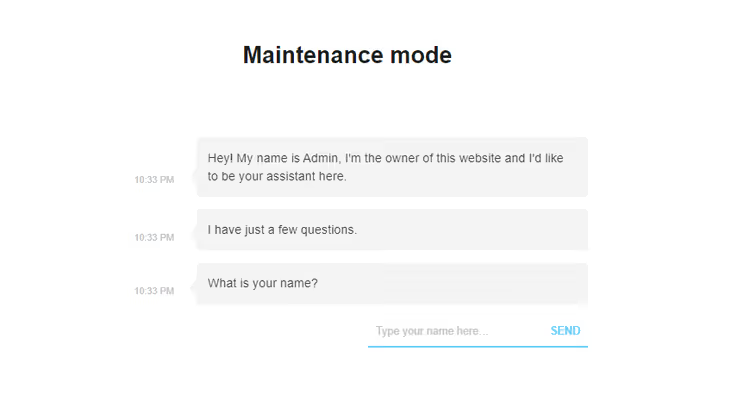
Wenn Sie E-Mails über das Abonnementformular sammeln, öffnen Sie den Tab DSGVO und konfigurieren Sie die Einwilligungs-Checkboxen für die Datenverarbeitung.

Fertig? Öffnen Sie die Website in einem Inkognito-Browserfenster und prüfen Sie, wie der Platzhalter aussieht.
Download: 🔗 LightStart auf WordPress.org
Methode 3: SeedProd-Plugin
SeedProd, ein Platzhalter-Seitenersteller mit Drag-and-Drop-Editor. Version 6.20.3, über 34 Millionen Downloads, Bewertung 4,9 von 5, aktualisiert im Juni 2026. Das ist längst nicht mehr nur ein Wartungsmodus: ein vollwertiger Landingpage-Builder mit über 50 Vorlagen und E-Mail-Marketing-Integration.

Nach der Aktivierung gehen Sie zu SeedProd** → Einstellungen**. Aktivieren Sie im Tab Coming Soon & Wartungsmodus den Status. Wählen Sie den Typ:
- Coming Soon-Seite: für neue, noch nicht gestartete Websites;
- Wartungsmodus: für Live-Websites während Aktualisierungen.
Klicken Sie auf Coming Soon / Wartungsseite bearbeiten und Sie gelangen in den visuellen Editor mit einer Vorlagengalerie.

Wählen Sie eine Vorlage aus, und der Drag-and-Drop-Editor öffnet sich. Ändern Sie alles ohne Code.

Wichtige SeedProd-Funktionen
- Inhalte-Tab: Titel, Logo, Beschreibung, Favicon, SEO-Titel und SEO-Beschreibung;

- Google Analytics: Tracking-Code einfügen und sehen, wie viele Personen die Platzhalterseite besuchen;
- Hintergrund: Farbe, Bild, Video oder Slider;
- E-Mail-Marketing: Anmeldeformular mit Integration in Mailchimp, ConvertKit, ActiveCampaign, Brevo und über 20 weitere Dienste;
- Autoresponder: automatische E-Mail an jeden, der seine E-Mail-Adresse hinterlässt, konfigurierbar im Tab Zusätzlichen Autoresponder einrichten;
- Social Media: Icons mit Links zu Profilen;
- Fortschrittsanzeige: Prozentsatz der Website-Fertigstellung, nützlich für Coming Soon;
- Responsivität: Vorschau auf Desktop, Tablet und Smartphone, Umschalter oben im Editor.
Klicken Sie auf Zurück zu den Einstellungen → Alle Änderungen speichern. SeedProd liefert den korrekten HTTP-Status 503 für die Wartungsseite.
Download: 🔗 SeedProd auf WordPress.org
Methode 4: via.htaccess (Serverebene)
Diese Methode greift vor jeglichem PHP-Code. Der Apache-Server verarbeitet .htaccess, bevor WordPress geladen wird, sodass diese Methode auch dann funktioniert, wenn die Website komplett ausgefallen ist.
Öffnen Sie die .htaccess im Stammverzeichnis der Website (dort, wo sich wp-config.php befindet) und fügen Sie Folgendes am Anfang der Datei ein:
1 RewriteEngine On 2 RewriteBase / 3 RewriteCond %{REMOTE_ADDR} !^123\.456\.789\.123 4 RewriteCond %{REQUEST_URI} !^/maintenance\.html$ 5 RewriteRule ^(.*)$ /maintenance.html [R=307,L]
Ersetzen Sie 123\.456\.789\.123 durch Ihre echte IP-Adresse (finden Sie über einen beliebigen „Wie ist meine IP"-Dienst heraus). Was jede Zeile bewirkt:
RewriteCond %{REMOTE_ADDR} !^...: alle außer Ihrer IP werden auf die Platzhalterseite geleitet. Sie sehen die echte Website von Ihrer IP aus;RewriteCond %{REQUEST_URI} !^/maintenance\.html$: die Platzhalterseite selbst wird nicht auf sich selbst umgeleitet, andernfalls entsteht eine Endlosschleife;RewriteRule ... [R=307,L]: Code 307, temporäre Weiterleitung, ein Signal an Suchmaschinen „dies ist vorübergehend".
Erstellen Sie eine Datei maintenance.html im Stammverzeichnis der Website (neben der .htaccess):
1 <!DOCTYPE html> 2 <html lang="ru"> 3 <head> 4 <meta charset="UTF-8"> 5 <meta name="viewport" content="width=device-width, initial-scale=1.0"> 6 <title>Сайт на обслуживании</title> 7 <style> 8 body { display: flex; align-items: center; justify-content: center; 9 min-height: 100vh; font-family: system-ui, sans-serif; 10 background: #1a1a2e; color: #eee; text-align: center; } 11 h1 { font-size: 2rem; } 12 </style> 13 </head> 14 <body> 15 <div> 16 <h1>Сайт на обслуживании</h1> 17 <p>Проводим технические работы. Скоро вернёмся!</p> 18 </div> 19 </body> 20 </html>
Zum Deaktivieren: Entfernen oder kommentieren Sie die hinzugefügten Zeilen in der .htaccess aus.
Vergleich der vier Methoden
Kriterium | Code in functions.php | LightStart | SeedProd | .htaccess |
|---|---|---|---|---|
Komplexität | Gering (Code kopieren) | Minimal (Plugin) | Gering (Plugin) | Mittel (Dateibearbeitung) |
HTTP-Code | 500 (falsch) | 503 (korrekt) | 503 (korrekt) | 307 (temporäre Weiterleitung) |
Platzhalter-Design | Manuell (HTML im Code) | Integrierter Editor | Drag-and-drop, 50+ Vorlagen | Separate HTML-Datei |
Countdown | ❌ | ✅ | ✅ | ❌ |
Anmeldeformular | ❌ | ✅ | ✅ (20+ Integrationen) | ❌ |
Autoresponder | ❌ | ❌ | ✅ | ❌ |
Social Media auf Platzhalter | ❌ | ✅ | ✅ | ❌ |
Admin-Zugang | Automatisch (nach Rolle) | Konfigurierbar | Konfigurierbar | Nach IP (manuell) |
Funktioniert ohne WordPress | ❌ | ❌ | ❌ | ✅ |
Zusätzliches Plugin | Nein | 1 | 1 | Nein |
In der Praxis reicht LightStart für die meisten Aufgaben: Die Einrichtung dauert eine Minute, HTTP 503 funktioniert sofort. SeedProd wählen Sie, wenn Sie eine ansprechende Landingpage mit E-Mail-Marketing benötigen..htaccess ist ein Werkzeug für Notfälle, aber eine Vorlage als Lesezeichen zu speichern, lohnt sich für jeden.
Sehen Sie, wie der Einrichtungsprozess in der Praxis aussieht:
⁉️🤔 Häufig gestellte Fragen
Welche Methode eignet sich am besten für Anfänger?
Installieren Sie LightStart (suchen Sie nach „WP Maintenance Mode" im WordPress.org-Verzeichnis): kostenlos, zwei Klicks zum Ergebnis, ein fertiger Platzhalter ohne Eigenbau. Gehen Sie zu Plugins → Installieren, installieren und aktivieren Sie es und schalten Sie unter Einstellungen → WP Maintenance Mode den Status → Aktiviert. Die Seite ist geschlossen und Sie können in Ruhe am Design arbeiten.
Welche Methode liefert das beste Design?
SeedProd mit seinem Drag-and-drop-Editor und über 50 Vorlagen. Wenn Sie eine stilvolle Landingpage mit Logo, Timer, Anmeldeformular und Animation benötigen: Wählen Sie SeedProd. Die kostenlose Version enthält die meisten Vorlagen und einen Basissatz an Blöcken. Für eine Wartungsseite ist die kostenlose Version mehr als ausreichend.
Was tun, wenn die Seite bereits defekt ist und das Admin-Panel nicht öffnet?
Nur.htaccess. Beim weißen Bildschirm des Todes, einem fatalen PHP-Fehler oder Plugin-Konflikten wird kein PHP-Code mehr ausgeführt. Greifen Sie per FTP oder über den Dateimanager auf Ihr Hosting zu, bearbeiten Sie die
.htaccessim Wurzelverzeichnis der Seite, laden Sie eine fertigemaintenance.htmlhoch und prüfen Sie das Ergebnis in einem Inkognito-Fenster. Danach können Sie WordPress in Ruhe reparieren.
Muss ein Plugin installiert werden?
Nein. Code in der functions.php löst die Aufgabe „Seite geschlossen, Änderungen vorgenommen, geöffnet" ohne zusätzliche Abhängigkeiten. Ein Plugin ist nötig, wenn Sie einen Countdown, die Erfassung von Besucher-E-Mails, einen Chat-Bot auf dem Platzhalter oder korrektes HTTP 503 wünschen. Wenn Sie nichts davon brauchen: 15 Zeilen Code erledigen das vollständig.
Beeinflusst der Wartungsmodus die SEO?
Bei korrekter Konfiguration nicht. LightStart und SeedProd liefern 503 Service Unavailable: Google interpretiert das als „vorübergehend nicht verfügbar, kommt später wieder". Code über functions.php liefert HTTP 500, was schlechter ist, aber für ein Zeitfenster von 1-2 Stunden nicht kritisch..htaccess mit Code 307 ist ebenfalls unbedenklich. Der wichtigste Punkt: Lassen Sie die Seite nicht wochenlang unverändert geschlossen.
Welche Methode wählen: Kurzübersicht
Drei Fragen, und die Wahl liegt auf der Hand:
- Design benötigt? Eine einfache Textnachricht: Nutzen Sie Code in der functions.php, null Plugins, null Kosten. Eine stilvolle Seite mit Logo und Timer: LightStart (einfacher) oder SeedProd (flexibler).
- E-Mail-Erfassung benötigt? SeedProd bietet ein Anmeldeformular mit Integration in Mailchimp, ConvertKit, ActiveCampaign und einen Autoresponder. LightStart sammelt ebenfalls E-Mails, jedoch ohne tiefgehende Integrationen.
- Läuft die Seite noch? Wenn das Admin-Panel funktioniert, eignet sich jede der vier Methoden. Wenn WordPress nicht mehr lädt, nur.htaccess.
Wir empfehlen LightStart für die meisten Aufgaben: Einrichtung in einer Minute, korrektes 503 für SEO, funktioniert auf jedem Hosting. Und bewahren Sie eine.htaccess-Vorlage mit einer fertigen maintenance.html als Lesezeichen für schlechte Zeiten auf.
Welche Methode nutzen Sie? Schreiben Sie in die Kommentare, wenn Sie einen eigenen Ansatz oder eine erwähnenswerte Nuance haben.

Ein professionelles Team von Autoren und Redakteuren, das auf die Erstellung hochwertiger Inhalte spezialisiert ist.