














⚙️ So aktivieren Sie die GZIP-Komprimierung in WordPress: eine vollständige Anleitung
Die Website benötigt 4 Sekunden zum Öffnen, und der Besucher springt ab. Kommt Ihnen das bekannt vor? Meist liegt das Problem nicht am Hosting oder an Bildern. Seiten wiegen schlicht mehr als nötig, weil der Server sie unkomprimiert ausliefert.
Die GZIP-Komprimierung reduziert die Größe von HTML, CSS und JavaScript um 60-80%, bevor sie zum Browser übertragen werden. Für WordPress ist das kein schwergewichtiges Plugin mit vielen Einstellungen, sondern eine Direktive in der Konfiguration oder ein Häkchen im Admin-Bereich. Laut W3Techs nutzen über 85% der Websites im Internet Komprimierung, und wenn Ihre Site nicht dazugehört, verschenken Sie ohne jeden Grund Suchmaschinenplatzierungen und Conversions.
Nachfolgend finden Sie sieben funktionierende Wege, GZIP zu aktivieren: von der manuellen Bearbeitung der .htaccess bis zu wenigen Klicks in einem Plugin. Am Ende zeige ich Ihnen, wie Sie das Ergebnis prüfen, und gehe auf häufige Fragen zur Kompatibilität mit CDN, Brotli und Caching ein.
💡 Kurzüberblick:
- Komprimierungscode per FTP in
.htaccesseinfügen gzip onundgzip_typesinnginx.confeintragen- Komprimierung per Häkchen in W3 Total Cache oder WP Rocket aktivieren
- Ergebnis in Chrome DevTools oder GiftOfSpeed prüfen
Was GZIP-Komprimierung ist und warum eine WordPress-Site sie benötigt
GZIP ist ein Komprimierungsalgorithmus, der auf Serverebene arbeitet: Vor dem Senden an den Browser „packt" er Textdateien in eine kompaktere Form. Der Browser entpackt sie im laufenden Betrieb und stellt die Seite wie gewohnt dar. Der Nutzer bemerkt keinen Unterschied, während das übertragene Datenvolumen um ein Vielfaches sinkt.

Was genau komprimiert wird: HTML-Seitencode, CSS-Stylesheets, JavaScript-Skripte, XML-Dateien, Schriften und SVG. Bilder berührt GZIP nicht; dafür gibt es separate Komprimierungsformate (WebP, AVIF) und Optimierungs-Plugins.
Den zahlenmäßigen Unterschied sehen Sie leicht in Chrome DevTools: Dieselbe Seite unterscheidet sich vor und nach der Komprimierung in der Größe um das Zwei- bis Dreifache. Multiplizieren Sie das mit der monatlichen Besucherzahl, ergeben sich erhebliche Einsparungen bei Traffic und Ladezeit.
Eine wichtige Nuance: GZIP ist nicht die einzige Option. Moderne Server unterstützen Brotli, einen Algorithmus von Google, der Textdateien 15-25% besser komprimiert als GZIP. Brotli ist jedoch nicht bei allen Hosting-Anbietern verfügbar, während GZIP überall funktioniert, auch in ältesten Konfigurationen. Daher lohnt es sich immer, mit GZIP zu beginnen und Brotli als nächste Stufe einzubinden, wenn die Basis steht.
Methode 1: über.htaccess auf Apache
Das häufigste Szenario: Die Site läuft auf Apache, und Sie müssen nur ein paar Zeilen in die .htaccess-Datei im Site-Root einfügen.
Wo sich.htaccess befindet. Verbinden Sie sich per FTP (zum Beispiel mit FileZilla) mit dem Server oder nutzen Sie den Dateimanager des Hostings. Im Root-Verzeichnis der Site (dort, wo wp-config.php und die Ordner wp-content, wp-admin liegen) finden Sie .htaccess. Laden Sie die Datei auf Ihren Rechner herunter; wir bearbeiten lokal, damit Sie bei einem Fehler schnell zurücksetzen können.
Was einzufügen ist. Öffnen Sie .htaccess in einem Texteditor (Notepad++, VS Code, Sublime Text) und fügen Sie den folgenden Block VOR den Zeilen # BEGIN WordPress ein:
1 <IfModule mod_deflate.c> 2 AddOutputFilterByType DEFLATE text/html text/css text/javascript 3 AddOutputFilterByType DEFLATE application/javascript application/x-javascript 4 AddOutputFilterByType DEFLATE application/rss+xml application/xml application/xhtml+xml 5 AddOutputFilterByType DEFLATE image/svg+xml image/x-icon 6 AddOutputFilterByType DEFLATE font/ttf font/otf font/opentype application/x-font-ttf 7 AddOutputFilterByType DEFLATE application/vnd.ms-fontobject 8 9 BrowserMatch ^Mozilla/4 gzip-only-text/html 10 BrowserMatch ^Mozilla/4.0[678] no-gzip 11 BrowserMatch bMSIE !no-gzip !gzip-only-text/html 12 Header append Vary User-Agent 13 </IfModule>

Was hier passiert. Der Block <IfModule mod_deflate.c> prüft, ob das Modul mod_deflate auf dem Server aktiviert ist (bei den meisten Hostern ist es standardmäßig aktiv). Die Direktiven AddOutputFilterByType DEFLATE legen fest, welche Dateitypen komprimiert werden sollen. Die BrowserMatch-Zeilen sind eine Krücke für alte Internet-Explorer-Versionen, die GZIP-Bugs im IE6 und darunter verhindert. Header append Vary User-Agent weist Proxy-Server an, den Browser des Nutzers beim Caching zu berücksichtigen.
Speichern Sie die Datei und laden Sie sie ersetzend auf den Server zurück. Erstellen Sie zuvor unbedingt eine Sicherungskopie der originalen .htaccess; sollte die Site ausfallen, spielen Sie einfach die alte Version zurück, und alles funktioniert wie zuvor.
Wirft die Site nach dem Hochladen Fehler 500, prüfen Sie, ob sich überflüssige Leerzeichen oder Zeilenumbrüche vor <?php oder nach schließenden Tags in der Datei befinden. Ein Fehler in .htaccess legt die gesamte Site lahm, daher ist es besser, Änderungen einzeln vorzunehmen und nach jeder zu prüfen.
Methode 2: auf einem NGINX-Server
NGINX handhabt Komprimierung anders als Apache. Hier gibt es keine .htaccess, und alle Einstellungen werden in der Datei nginx.conf oder in der Konfigurationsdatei einer bestimmten Site (üblicherweise in /etc/nginx/sites-available/) vorgenommen.
Fügen Sie folgende Zeilen im Abschnitt http oder server hinzu oder kommentieren Sie sie aus:
1 gzip on; 2 gzip_vary on; 3 gzip_min_length 1000; 4 gzip_comp_level 6; 5 gzip_types text/plain text/css text/javascript 6 application/javascript application/x-javascript 7 application/rss+xml application/xml application/xhtml+xml 8 image/svg+xml image/x-icon 9 font/ttf font/otf application/x-font-ttf 10 application/vnd.ms-fontobject; 11 gzip_disable "MSIE [1-6]\.(?!.*SV1)";
Prüfen Sie nach den Änderungen die Konfigurationssyntax mit dem Befehl nginx -t und laden Sie NGINX neu: sudo systemctl reload nginx.
Der Parameter gzip_comp_level 6 ist ein Kompromiss zwischen Komprimierungsgrad und Prozessorlast. Ein Wert von 1 bedeutet minimale, 9 maximale Komprimierung. In der Praxis liefert Stufe 6 nahezu dieselbe Einsparung wie 9, verbraucht aber spürbar weniger Serverressourcen.
Methode 3: auf einem IIS-Server (Windows Server)
IIS ist ein Microsoft-Webserver, der auf Windows-Hosting eingesetzt wird. Die Aktivierung der Komprimierung erfolgt hier auf zwei Wegen: über die grafische Oberfläche oder die Befehlszeile.
Über die IIS-Oberfläche. Öffnen Sie den IIS-Manager. Navigieren Sie im Bereich „Komponenten" → „Dienste" zu „Komprimierung". Aktivieren Sie die Kontrollkästchen „Statische Inhaltskomprimierung aktivieren" und „Dynamische Inhaltskomprimierung aktivieren". Klicken Sie im Bereich „Aktionen" auf „Übernehmen".
Über die Befehlszeile (als Administrator):
1 :: Static compression 2 appcmd set config /section:urlCompression /doStaticCompression:True 3 4 :: Dynamic compression 5 appcmd set config /section:urlCompression /doDynamicCompression:True
Statische Komprimierung speichert bereits komprimierte Dateiversionen auf der Festplatte zwischen und spart Prozessorzeit. Dynamische Komprimierung komprimiert Antworten im laufenden Betrieb und eignet sich für personalisierte Seiten, belastet aber den Prozessor. In der Praxis werden für WordPress beide Modi aktiviert: Statisch übernimmt CSS/JS, während dynamisch das HTML jeder Seite verarbeitet.
Methode 4: über das Hosting-Provider-Panel
Die meisten modernen Hosting-Provider aktivieren GZIP standardmäßig. Wenn Sie cPanel nutzen, gehen Sie zum Bereich „Site-Optimierung" oder „Performance" und suchen Sie nach dem Schalter „Komprimierung" oder „Inhalte komprimieren". Unter Plesk ist der Pfad ähnlich: „Performance" → „Ausgabekomprimierung".
Wenn Sie den Schalter nicht finden, schreiben Sie dem Hosting-Support. Dies ist eine Standardanfrage; der technische Support beantwortet sie innerhalb von Minuten und aktiviert die Komprimierung oft auf Serverebene mit einer einzigen Antwort. Sie müssen nicht erklären, was GZIP ist; es genügt zu schreiben: „Bitte aktivieren Sie die GZIP-Komprimierung für meine Site".
Ob das Hosting Seiten bereits komprimiert, können Sie vor allen Änderungen prüfen; die Methode ist im Abschnitt „So prüfen Sie, ob die Komprimierung aktiviert ist" weiter unten beschrieben. Zeigt die Prüfung, dass GZIP funktioniert, überspringen Sie alle Server-Methoden und greifen nur dann zu Plugins, wenn Sie die Komprimierung vom WordPress-Admin-Bereich aus steuern möchten.
Methode 5: W3 Total Cache Plugin
W3 Total Cache ist eines der ältesten Caching-Plugins im WordPress-Repository mit einer Million aktiver Installationen und einer Bewertung von 4,5 auf WordPress.org. Die GZIP-Komprimierung wird darin über eine separate Checkbox aktiviert und erfordert keinen Eingriff in Serverdateien.

Installieren Sie das Plugin aus dem WordPress-Repository, gehen Sie zu Performance → Browser Cache und suchen Sie den Abschnitt „HTTP (gzip) compression". Setzen Sie den Haken bei „Enable HTTP (gzip) compression" und speichern Sie die Einstellungen. Das Plugin fügt automatisch die erforderlichen Direktiven in die .htaccess ein oder konfiguriert die NGINX-Regeln, je nachdem, auf welchem Server die Website läuft.
- Vorteile: kein manueller Eingriff in Serverdateien, eine Million Installationen bestätigen die Stabilität, kompatibel mit CDN und Brotli
- Nachteile: die Oberfläche ist mit Optionen überladen, ein Anfänger kann mit einer falschen Checkbox schnell das Caching zerstören
Methode 6: WP Rocket Plugin
WP Rocket ist ein Premium-Performance-Plugin, das nach der Aktivierung automatisch GZIP-Regeln in die .htaccess einfügt. Es gibt darin keine Kompressionseinstellungen; sie wird bei der Installation automatisch aktiviert.
- Vorteile: keinerlei manuelle Arbeit, Kompression wird automatisch aktiviert, das Plugin löst zudem eine Reihe verwandter Aufgaben (Caching, Lazy Loading, Minifizierung)
- Nachteile: kostenpflichtig (ab 59 $ pro Jahr), allein für GZIP ist der Mehrpreis nicht gerechtfertigt
Wenn Sie WP Rocket bereits für andere Aufgaben gekauft haben, funktioniert die Kompression bereits. Erwägen Sie, das Plugin nur für GZIP anzuschaffen, tun Sie es nicht: .htaccess oder W3 Total Cache leisten dasselbe kostenlos.
Methode 7: WP Super Cache Plugin
WP Super Cache ist ein kostenloses Caching-Plugin von Automattic (denselben Leuten hinter WordPress.com). Es arbeitet einfacher als W3 Total Cache: weniger Einstellungen, geringere Gefahr, etwas kaputt zu machen.
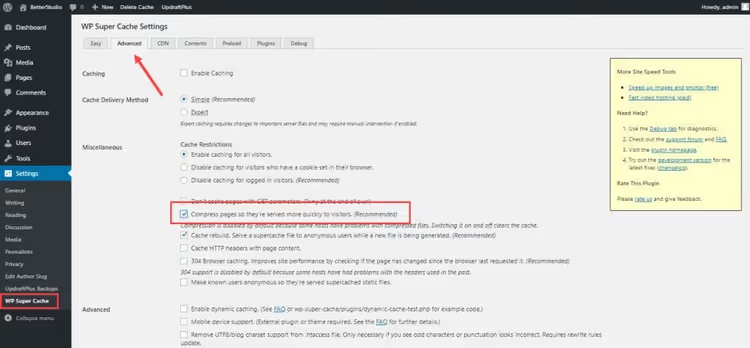
Installieren Sie das Plugin, gehen Sie zu Einstellungen → WP Super Cache → Erweitert und suchen Sie den Punkt „Seiten komprimieren, damit sie Besuchern schneller bereitgestellt werden". Aktivieren und speichern.
- Vorteile: kostenlos, einfache Oberfläche, stabiler Code von Automattic
- Nachteile: in der Caching-Funktionalität W3 Total Cache unterlegen, keine Feinabstimmung der Kompressionsarten
Wie GZIP-Kompression in der Praxis funktioniert
Wenn ein Browser eine Seite anfordert, sendet er den Header Accept-Encoding: gzip, deflate, br, was bedeutet: „Ich verstehe gzip, deflate und brotli, sende in einem dieser Formate". Der Server sieht diesen Header, prüft, ob die Kompression für den angeforderten Dateityp aktiviert ist, und wenn ja, komprimiert er die Antwort und fügt den Header Content-Encoding: gzip hinzu.
Der Browser empfängt die komprimierten Daten, entpackt sie im Arbeitsspeicher und stellt die Seite dar. Für den Nutzer geschieht alles augenblicklich; die GZIP-Dekompression dauert selbst auf einem schwachen Mobilgerät nur Bruchteile einer Millisekunde.
Dieser Mechanismus ist universell: Er funktioniert für Apache, NGINX, IIS und alle WordPress-Plugins gleichermaßen. Plugins erfinden keine eigene Kompressionsmethode; sie fügen lediglich dieselben Server-Direktiven hinzu, die wir in den ersten drei Methoden manuell geschrieben haben.
Was Google PageSpeed Insights und GTmetrix anzeigen
Beide Dienste, PageSpeed Insights und GTmetrix, prüfen bei jedem Audit auf Kompression und heben das Problem explizit hervor, wenn Textressourcen ohne GZIP ausgeliefert werden.
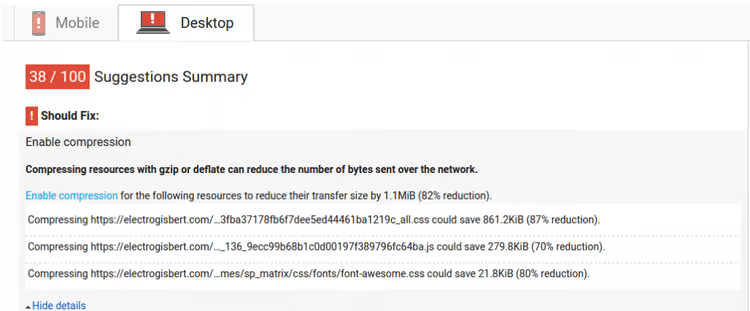
In PageSpeed Insights erscheint die Warnung als „Textkomprimierung aktivieren" im Bereich „Empfehlungen" des Audits. Lighthouse (die Engine von PageSpeed Insights) schätzt direkt die potenzielle Einsparung in Kilobyte für jede unkomprimierte Ressource. In GTmetrix gibt es eine ähnliche Prüfung, „GZIP-Kompression aktivieren" in der Kategorie „Content".
Ein wichtiger Punkt: Weder PageSpeed Insights noch GTmetrix unterscheiden auf Empfehlungsebene zwischen GZIP und Brotli. Ist die Kompression mit einer dieser Methoden aktiviert, zeigt das Audit einen grünen Haken. GZIP genügt also, um das Audit zu bestehen.
So prüfen Sie, ob die Kompression aktiviert ist
Drei Methoden, von visuell bis systemnah.
Methode 1: Chrome DevTools. Öffnen Sie die Seite, drücken Sie F12, wechseln Sie zum Tab Netzwerk. Aktualisieren Sie die Seite, klicken Sie auf eine beliebige Zeile und sehen Sie sich den Tab Header an. Suchen Sie im Abschnitt Response Headers die Zeile Content-Encoding: gzip.
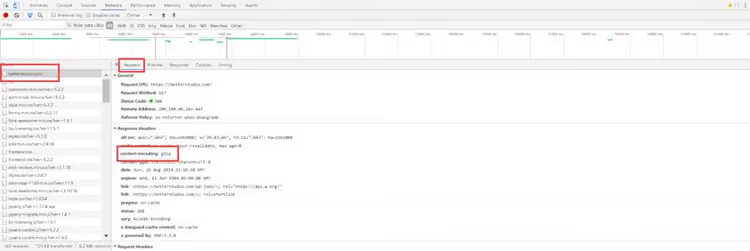
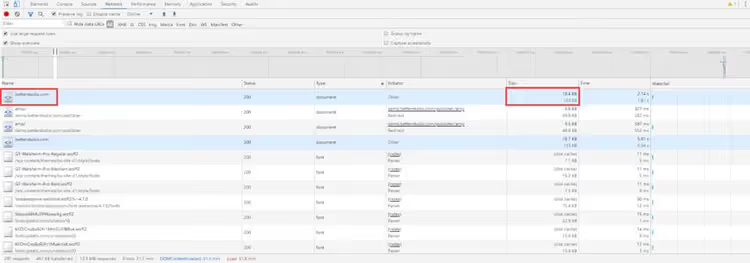
Dort sehen Sie auch die tatsächliche und die komprimierte Größe: Im obigen Beispiel wog die Seite 51,6 KB und nach der Kompression 17,7 KB.
Methode 2: Online-Tester. GiftOfSpeed GZIP Test (giftofspeed.com/gzip-test) oder Check GZIP Compression (checkgzipcompression.net): Sie fügen die URL ein und erhalten ein Urteil sowie den Kompressionsprozentsatz. Schneller als DevTools, wenn Sie eine fremde Seite oder mehrere Seiten hintereinander prüfen müssen.
Methode 3: curl über die Kommandozeile. Wenn Sie Linux/macOS oder WSL unter Windows nutzen:
1 curl -I -H "Accept-Encoding: gzip" https://yoursite.com | grep Content-Encoding
Die Antwort Content-Encoding: gzip bedeutet, dass die Kompression funktioniert. Eine leere Antwort bedeutet, dass sie es nicht tut.
Kurze Video-Erklärung
Um das Thema visuell abzurunden, hier ein kurzes Video, das den gesamten Prozess der GZIP-Aktivierung per .htaccess und die Ergebnisprüfung in Chrome DevTools zeigt:
⁉️🤔 Häufig gestellte Fragen
Verlangsamt GZIP-Kompression den Server?
Im Gegenteil. Ja, der Prozessor wendet Ressourcen für die Kompression auf, aber das ist eine mikroskopische Last im Vergleich zum Gewinn durch die reduzierte Datenübertragung. Bei Kompressionsstufe 6 (dem üblichen Kompromiss) erledigt der Prozessor dies in Millisekunden. Das einzige Szenario, in dem Kompression spürbar werden kann, ist ein sehr schwacher VPS mit 512 MB Arbeitsspeicher und tausenden gleichzeitigen Besuchern. In dieser Situation haben Sie jedoch gravierendere Probleme als GZIP. In der Praxis verlangsamt Kompression den Server nicht: Eine typische WordPress-Seite wird in 2-5 Millisekunden komprimiert, während die Einsparung bei der Datenübertragung über das Netzwerk für jeden Besucher Dutzende und Hunderte von Millisekunden beträgt. Kompression ist immer vorteilhafter als ihr Fehlen.
GZIP oder Brotli: Was soll man 2026 wählen?
Beginnen Sie mit GZIP; es funktioniert auf jedem Hosting und wird ausnahmslos von allen Browsern unterstützt. Brotli komprimiert spürbar besser, erfordert aber HTTPS (2026 kein Problem) und serverseitige Unterstützung. Wenn das Hosting oder CDN (Cloudflare, BunnyCDN) Brotli unterstützt, aktivieren Sie es ergänzend zu GZIP. Die meisten modernen Seiten nutzen beides: Der Server liefert Brotli an Browser, die es verstehen, und GZIP an alle anderen.
Ist GZIP-Kompression mit CDN kompatibel?
Vollständig. CDNs wie Cloudflare oder BunnyCDN komprimieren Inhalte auf ihren Edge-Servern selbst, oft in Brotli, selbst wenn Ihr Hosting dies nicht unterstützt. Liegt die Seite bereits hinter Cloudflare, prüfen Sie, ob unter „Speed" → „Optimization" die Option „Brotli" aktiviert ist. In diesem Szenario ist die GZIP-Konfiguration auf Serverebene dennoch sinnvoll als Fallback für direkte Anfragen an den Ursprungsserver.
Ich habe ein Caching-Plugin. Muss ich GZIP separat aktivieren?
Das hängt vom Plugin ab. WP Rocket aktiviert GZIP automatisch, W3 Total Cache mit einer separaten Checkbox, WP Super Cache mit einer separaten Checkbox. Prüfen Sie die Einstellungen Ihres Plugins; fast alle Caching-Plugins haben eine Kompressionsoption, aber nicht alle aktivieren sie standardmäßig. Verlassen Sie sich nicht auf „es sollte funktionieren"; prüfen Sie nach der Einrichtung per DevTools.
Kann ich Seiten über functions.php komprimieren?
Technisch ja, über die PHP-Funktion
ob_start('ob_gzhandler'), aber wir empfehlen es nicht. Diese Methode komprimiert die PHP-Ausgabe und wirkt sich nicht auf statische Dateien (CSS, JS) aus, die den Großteil des Datenverkehrs ausmachen. Serverseitige Kompression (Apache/NGINX) funktioniert für alle Dateitypen und belastet den PHP-Prozessor nicht. Heben Sie sich die PHP-Kompression für die seltenen Fälle auf, in denen der Zugriff auf Server-Konfigurationen physisch unmöglich ist.
Fazit: Was und wann aktivieren
GZIP ist keine „Einrichten und vergessen"-Option, sondern grundlegende Hygiene für eine WordPress-Seite. Wenn Sie gerade nicht wissen, ob Ihr Server Seiten komprimiert, öffnen Sie DevTools und prüfen Sie den Content-Encoding-Header. Fehlt er? Kehren Sie zu Methode 1 zurück und fügen Sie drei Zeilen in die .htaccess ein.
Kurze Entscheidungsmatrix:
- Website läuft auf Apache und Sie scheuen FTP nicht → Methode 1 (
.htaccess), 5 Minuten - Website läuft auf NGINX und Sie haben Zugriff auf die Konfiguration → Methode 2 (
nginx.conf), 10 Minuten mit Syntaxprüfung - Sie fassen Serverdateien grundsätzlich nicht an → W3 Total Cache oder WP Super Cache, 2 Minuten
- Sie bezahlen bereits für WP Rocket → nichts tun, die Komprimierung funktioniert direkt ab Werk
- Sie möchten überhaupt nichts selbst konfigurieren → schreiben Sie dem Hosting-Support
Prüfen Sie das Ergebnis mit einer der drei oben genannten Methoden und schließen Sie diese Frage für immer ab. Das ist eine dieser seltenen Optimierungen, die man wirklich nur einmal durchführt und die noch Jahre später Traffic spart und die Website beschleunigt, ohne Updates, ohne Abos und ohne wiederholte Konfiguration.

Ein professionelles Team von Autoren und Redakteuren, das auf die Erstellung hochwertiger Inhalte spezialisiert ist.