













 KISymbolbild: KI-generiert
So testest du eine WordPress-Website auf Belastung: 4 kostenlose Schritte
Besucher erwarten, dass eine Website in unter zwei Sekunden lädt. Doch was passiert, wenn statt zehn Personen tausend gleichzeitig darauf zugreifen? Bricht sie dann zusammen? Wie viele Besucher kann der Server verkraften, bevor der erste Ausfall eintritt?
Ein WordPress-Stresstest beantwortet diese Fragen. Sie brauchen dafür keine teuren Enterprise-Dienste: Kostenlose Werkzeuge und eine Stunde Ihrer Zeit genügen, um den Belastungsgrenzwert Ihrer Website zu ermitteln.
💡 Kurzer Überblick:
- Prüfen Sie die Ladegeschwindigkeit mit Pingdom und erhalten Sie in Sekunden einen detaillierten Bericht.
- Führen Sie einen Lasttest mit k6 (dem Nachfolger von Load Impact) durch, um herauszufinden, wie viele gleichzeitige Besucher Ihr Server bewältigen kann.
- Scannen Sie Ihre Website mit GTmetrix, um Probleme bei Konfiguration, Skripten und Caching zu erkennen.
- Analysieren Sie Plugins mit dem AIO Performance Profiler, um herauszufinden, welches Plugin Ihre Website am stärksten ausbremst.
Was ist ein WordPress-Stresstest
Ein Stresstest (oder Lasttest) ist ein Verfahren, bei dem Sie ein kontrolliertes Verkehrsaufkommen auf Ihre Website leiten und beobachten, wie das System damit umgeht. Sie simulieren ein „Stoßzeiten"-Szenario und messen die Serverantwortzeit unter Last.

Anders als eine einfache Geschwindigkeitsmessung zeigt ein Stresstest nicht nur „schnell/langsam" an. Er deckt den kritischen Punkt auf: die Besucherzahl, bei der die Serverantwortzeit sprunghaft ansteigt. Dieses Wissen hilft Ihnen, sich auf echte Traffic-Spitzen vorzubereiten, etwa wenn ein Beitrag in den Suchergebnissen nach oben schießt oder ein Newsletter eine Klickwelle auslöst.
Die wichtigste Regel: Modellieren Sie eine realistische Zahl. Es ist sinnlos, Ihre Website auf 10.000 gleichzeitige Besucher zu testen, wenn Ihr Tagesmaximum bei 500 liegt. Der Test sollte reale Risiken abbilden, nicht ein hypothetisches „Was wäre, wenn TechCrunch Traffic schickt".
Bevor Sie beginnen
Zwei wichtige Punkte, die Sie vor einem Test bedenken sollten:
Falls Ihr Hosting-Tarif ein Bandbreitenlimit hat, kann der Test dieses ausschöpfen und Zusatzkosten verursachen. Prüfen Sie vorab Ihre Tarifbedingungen.
Während eines Lasttests kann es sein, dass die Website für einige Besucher vorübergehend nicht erreichbar ist. Der Server ist mit der Verarbeitung des Test-Traffics ausgelastet und kann reguläre Anfragen nicht bedienen. Führen Sie den Test in Zeiten mit minimaler Aktivität durch: spät in der Nacht oder früh am Morgen.
So führen Sie einen WordPress-Stresstest durch: 4 Schritte
Es gibt Dutzende Lasttest-Werkzeuge, von Enterprise-Lösungen für Hunderte von Dollar bis hin zu Open-Source-Frameworks wie Apache JMeter. Doch Betreiber von WordPress-Websites brauchen einfache, kostenlose Methoden, die keine Installation von Agenten auf dem Server oder das Schreiben von Skripten erfordern. Nachfolgend finden Sie vier Schritte, die den gesamten Stresstest-Zyklus allein mit kostenlosen Online-Tools abdecken.
1. Ladegeschwindigkeit prüfen
Der erste und einfachste Schritt ist die Messung der Basisgeschwindigkeit. Öffnen Sie Ihre Website in einem privaten Browserfenster und stoppen Sie die vollständige Ladezeit. Das liefert nur einen groben Eindruck, ohne Information darüber, welches Element die Seite ausbremst.
Für eine detaillierte Analyse nutzen Sie Pingdom. Geben Sie die URL Ihrer Website ein, wählen Sie einen Teststandort und klicken Sie auf Start Test.

Innerhalb von Sekunden liefert Pingdom einen detaillierten Bericht: Gesamtladezeit, Seitengröße, Anzahl der HTTP-Requests und eine Aufschlüsselung jedes Elements nach Antwortzeit. Tipp: Wählen Sie einen Standort, der geografisch nah an Ihrer tatsächlichen Zielgruppe liegt. Wenn Ihre Hauptzielgruppe in Europa ist, testen Sie von Frankfurt oder London aus, nicht von San Francisco.
2. Lasttest durchführen
Der nächste Schritt ist die Prüfung, wie sich Ihre Website unter Last verhält. Früher war der Dienst Load Impact das Mittel der Wahl, doch 2021 wurde er von Grafana übernommen und als k6 neu aufgelegt, ein Open-Source-Lasttest-Tool.
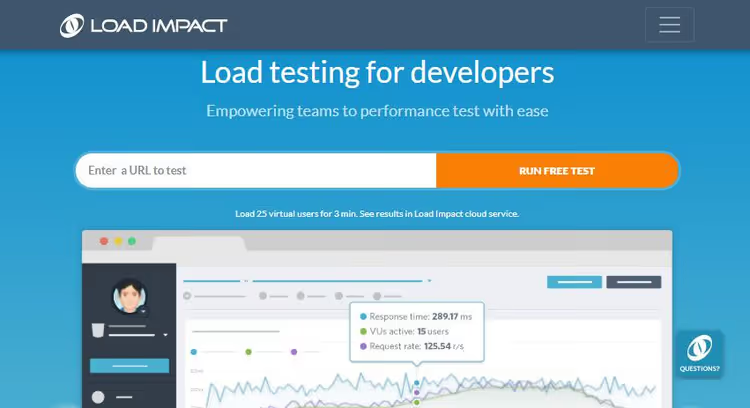
Mit k6 können Sie eine bestimmte Anzahl virtueller Nutzer simulieren, die gleichzeitig auf Ihre Website zugreifen. Das kostenlose Grafana-Cloud-Kontingent umfasst bis zu 500 virtuelle Nutzer pro Monat, was für regelmäßige Tests einer kleinen oder mittleren Website ausreicht. Der Test dauert bis zu fünf Minuten.
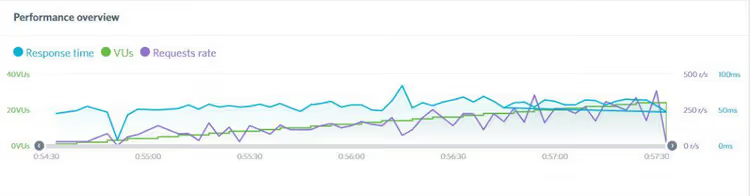
Das Ergebnis erscheint als Diagramm mit drei Linien. Die grüne Linie zeigt die Anzahl der virtuellen Nutzer (VU), die allmählich ansteigt. Die blaue Linie zeigt die Serverantwortzeit: Knickt sie steil nach oben ab, ist das der kritische Punkt, an dem Ihre Website ins Stocken gerät. Die violette Linie zeigt die Anzahl der Anfragen an den Server. Sind die Anfragen hoch, aber die Antwortzeit bleibt stabil, ist Ihre Website gut konfiguriert. Ein steiler Anstieg der blauen Linie signalisiert Optimierungsbedarf.
3. Qualität der Website-Konfiguration prüfen
Der dritte Schritt ist die Prüfung der technischen Seite: Skripte, Styles, Caching und Weiterleitungen. Nutzen Sie dafür GTmetrix, ein Tool, das Ihre Website durch Dutzende Prüfungen laufen lässt und eine Gesamtbewertung vergibt.
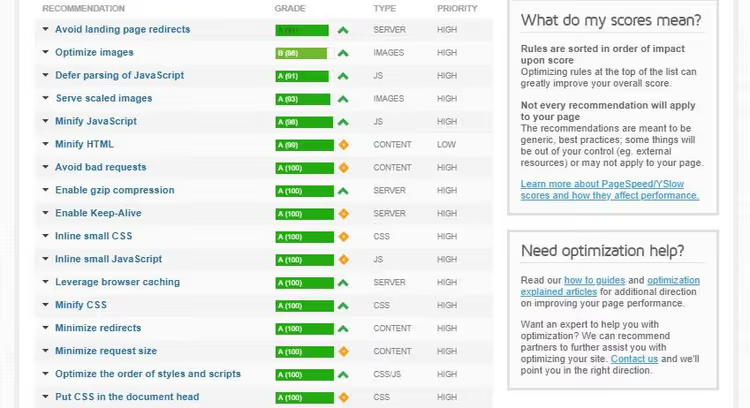
Der Ablauf ist derselbe: Geben Sie die URL ein und führen Sie den Test aus. Innerhalb von ein bis zwei Minuten erhalten Sie eine Aufschlüsselung nach Einzelpunkten: Bildoptimierung, JavaScript, CSS, Browser-Caching, HTTP-Requests, Weiterleitungen und mehr. Jeder Punkt enthält konkrete Empfehlungen, zum Beispiel: „Die Datei header-bg.png wiegt 1,2 MB, komprimieren Sie sie auf 200 KB."
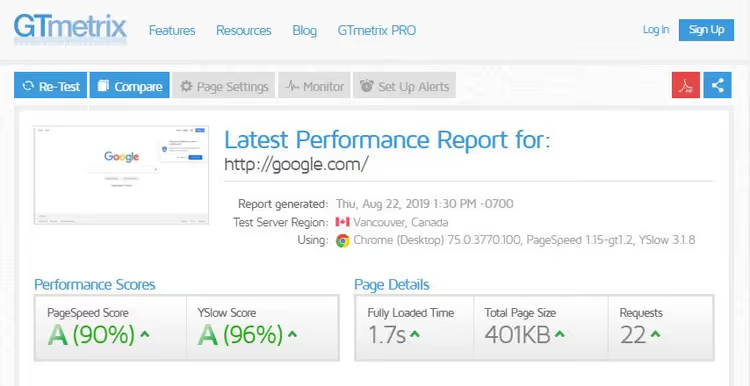
Die abschließende Note von A bis F gibt Ihnen einen schnellen Überblick über den Zustand Ihrer Website. B oder A ist ausgezeichnet. C bedeutet, dass Verbesserungspotenzial besteht. D oder schlechter heißt, dass Sie sich ernsthaft um die Performance kümmern sollten. GTmetrix stellt pro Account 25 kostenlose Tests pro Monat zur Verfügung, was für ein regelmäßiges Monitoring ausreicht.
4. WordPress-Plugins profilieren
Das letzte Puzzleteil ist die Frage, welches Plugin die meisten Ressourcen verbraucht. Das klassische Tool dafür, P3 Plugin Performance Profiler, wurde seit 2019 nicht mehr aktualisiert und läuft auf modernen PHP-Versionen instabil.

Der moderne Nachfolger ist AIO Performance Profiler (ehemals All-In-One Performance Accelerator). Das Prinzip ist dasselbe: Installieren und aktivieren Sie das Plugin und führen Sie dann über den Bereich „Tools" einen automatischen Scan durch.

Nach dem Scan erhalten Sie ein Diagramm, in dem jedes Plugin als eigener Block erscheint, sodass sofort ersichtlich ist, welches die meiste CPU-Zeit beansprucht.
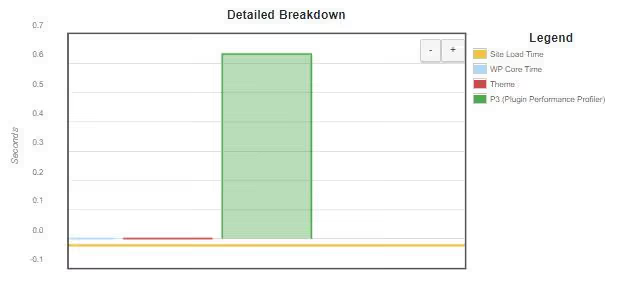
Seien Sie rigoros: Wenn ein Plugin überproportional viel Ladezeit verbraucht, nur um ein „Ähnliche Beiträge"-Widget in der Seitenleiste anzuzeigen, ersetzen Sie es durch eine schlankere Alternative oder entfernen Sie es vollständig. Als Bonus kann AIO Performance Profiler nicht nur profilieren, sondern auch Skripte und Styles komprimieren, die Datenbank bereinigen und Caching im laufenden Betrieb aktivieren.
So beheben Sie Performance-Probleme
Nachdem Sie den Stresstest durchgeführt und Engpässe identifiziert haben, ist es an der Zeit, die Probleme zu beheben. Hier sind vier Bereiche, die die größten Geschwindigkeitsgewinne bei WordPress bringen.
Ein CDN nutzen
Ein CDN (Content Delivery Network) ist ein geografisch verteiltes Servernetzwerk, das Inhalte vom nächstgelegenen Knotenpunkt an die Nutzer ausliefert.
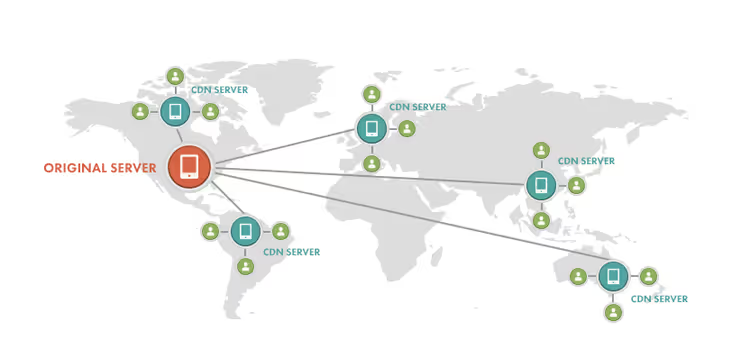
Wenn ein Besucher aus Berlin eine Website öffnet, die auf einem Server in Dallas gehostet wird, muss ohne CDN jede Anfrage den Atlantik überqueren. Mit einem CDN werden statische Dateien (Bilder, CSS, Skripte) von einem europäischen Knotenpunkt ausgeliefert, was die Latenz drastisch reduziert. Beliebte Optionen für WordPress sind Cloudflare (die kostenlose Stufe deckt grundlegende Anforderungen ab) und BunnyCDN (kostenpflichtig, aber günstig und schnell).
Bilder optimieren
Bilder sind in der Regel das schwerste Element auf einer Seite. Laut Untersuchungen von HTTP Archive können sie auf einer durchschnittlichen Website mehr als die Hälfte des Gesamtgewichts ausmachen.
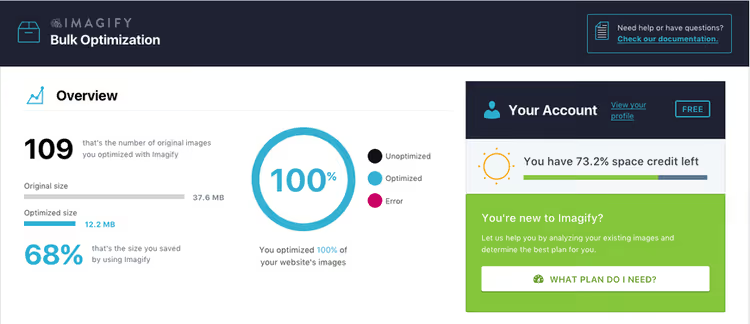
Komprimieren Sie Bilder ohne sichtbaren Qualitätsverlust. Für Desktop-Tools ziehen Sie ImageOptim (macOS) und JPEGmini (Windows/macOS) in Betracht. Für die automatische Optimierung direkt in WordPress installieren Sie das Plugin Imagify, das Bilder beim Hochladen komprimiert und in AVIF oder WebP konvertiert, moderne Formate, die bei gleicher visueller Qualität 30-50% leichter als JPEG sind.
Caching aktivieren
Ein Caching-Plugin speichert eine fertige HTML-Kopie der Seite und liefert sie an nachfolgende Besucher aus, ohne sie erneut über PHP und die Datenbank zusammenzusetzen. Wenn Ihre Seite hundert Besucher pro Stunde hat, setzt die Engine ohne Caching dieselbe Seite hundertmal von Grund auf neu zusammen. Mit Caching setzt sie sie einmal zusammen und liefert die Kopie 99-mal sofort aus.
Unter den kostenlosen Lösungen sind W3 Total Cache und WP Super Cache führend. W3 Total Cache bietet feinere Steuerungsmöglichkeiten: Page-Caching, Datenbank-Caching, Object-Caching, Browser-Caching und CDN-Integration in einer Oberfläche. WP Super Cache ist einfacher gehalten und eignet sich für alle, die sich nicht mit Dutzenden Einstellungen befassen möchten (einfach aktivieren, und es funktioniert). Läuft Ihr Hosting auf einem LiteSpeed-Server, installieren Sie LiteSpeed Cache, das auf diese Architektur abgestimmt ist und in dieser Kombination die besten Ergebnisse zeigt.
Brotli-Komprimierung aktivieren
Brotli ist ein moderner Komprimierungsalgorithmus, der Gzip abgelöst hat. Bei Textdateien (HTML, CSS, JavaScript) übertrifft er Gzip durchweg im Komprimierungsverhältnis bei vergleichbarer Geschwindigkeit. Die genauen Werte hängen von der Inhaltsstruktur ab, aber die Verbesserungen sind auf jeder Website spürbar. Die meisten modernen Browser unterstützen Brotli, und Sie können es über die Hosting-Einstellungen oder ein Caching-Plugin aktivieren. W3 Total Cache und LiteSpeed Cache unterstützen es standardmäßig.
Video: WordPress-Lasttests in der Praxis
Theorie ist gut, aber eine Live-Demonstration vermittelt das vollständige Bild. Dieses Video führt Sie durch die Einrichtung eines WordPress-Lasttests und die Interpretation der Ergebnisse, vom Start bis zur Diagrammanalyse.
⁉️🤔 Häufig gestellte Fragen
Kann ein Stresstest meine Website beschädigen?
Der Test selbst macht nichts kaputt. Ist der Server jedoch bereits ausgelastet, kann die zusätzliche Last ihn vorübergehend unerreichbar machen. In der Praxis sind Ausfälle selten: 25 bis 50 virtuelle Nutzer sind für modernes Hosting eine Routinesituation. Zur Sicherheit führen Sie den Test spät in der Nacht durch, wenn kaum echte Besucher auf der Seite sind.
Brauche ich einen Stresstest, wenn meine Website 200 Besucher am Tag hat?
Ja, aber passen Sie den Umfang entsprechend an. Testen Sie keine hypothetischen 10.000 Nutzer, sondern eine realistische Spitze von beispielsweise 50 gleichzeitigen Nutzern. Auch bei bescheidenem Traffic deckt ein Stresstest Engpässe auf, die unter normalen Bedingungen unsichtbar sind, aber bei der kleinsten Lastspitze auftreten, etwa wenn eine Suchmaschine einen Beitrag plötzlich nach oben schiebt.
Wie unterscheidet sich k6 von JMeter?
JMeter ist ein schwergewichtiges Java-Framework mit grafischer Oberfläche, das Installation und Konfiguration erfordert. k6 ist ein schlankes Open-Source-Tool, geschrieben in Go, das über die Kommandozeile läuft. Für WordPress-Websites ist k6 praktischer: Sie schreiben ein Szenario in JavaScript, führen es mit einem einzigen Befehl aus und erhalten die Ergebnisse im Terminal. JMeter ist in Unternehmensumgebungen mit komplexen Szenarien gerechtfertigt, k6 dagegen für schnelle Tests mit minimalem Aufwand.
Welches Caching-Plugin sollte ich wählen?
Nutzt Ihr Hosting LiteSpeed, installieren Sie LiteSpeed Cache, das in dieser Kombination die beste Leistung liefert. Für Apache/Nginx: Wenn Sie flexible Konfiguration benötigen, verwenden Sie W3 Total Cache; bevorzugen Sie einen „Einrichten und vergessen"-Ansatz, nutzen Sie WP Super Cache. Alle drei sind kostenlos und werden auch 2026 aktiv aktualisiert.
Sollte ich Stresstests regelmäßig wiederholen?
Ja, nach jeder größeren Änderung: Theme-Wechsel, Installation eines neuen, umfangreichen Plugins, Umzug zu einem anderen Hosting. Bei einer stabilen Website reicht einmal pro Quartal (bis dahin haben sich genug kleinere Änderungen angesammelt, sodass sich das Bild verschoben haben kann).
Hält Ihre Website der Last stand?
Ein WordPress-Stresstest ist kein einmaliges Ereignis, sondern eine Gewohnheit. Die vier oben beschriebenen Schritte dauern eine Stunde und nutzen ausschließlich kostenlose Werkzeuge. Pingdom zeigt die Geschwindigkeit, k6 bringt den Server an seine Grenzen, GTmetrix findet Konfigurationsprobleme und AIO Performance Profiler identifiziert Plugin-Engpässe. Zusammen ergeben sie ein vollständiges Bild davon, wie sich Ihre Website bei Traffic-Spitzen verhalten wird.
Gehen Sie diese vier Schritte noch heute an, halten Sie die Ergebnisse als Ausgangsbasis fest und wiederholen Sie sie in einem Monat. Hat sich die Antwortzeit unter Last nicht erhöht, ist Ihre Website in guter Verfassung. Hat sie sich erhöht, wissen Sie, wo Sie ansetzen müssen: CDN, Bildkomprimierung, Caching und Brotli lösen die allermeisten WordPress-Performance-Probleme.

Ein professionelles Team von Autoren und Redakteuren, das auf die Erstellung hochwertiger Inhalte spezialisiert ist.