













 KISymbolbild: KI-generiert
🖥 So schalten Sie Ihren Computer von überall auf der Welt ein: Wake-on-LAN mit Android und Raspberry Pi einrichten
Sie benötigen dringend eine Datei von Ihrem Heimcomputer, sind aber Hunderte Kilometer entfernt. Oder Sie möchten eine aufwändige Aufgabe starten, bevor Sie zu Hause ankommen. Kommt Ihnen das bekannt vor?
Wake-on-LAN löst dieses Problem theoretisch. Ein „Magic Packet", und die Maschine schaltet sich ein. In der Praxis hängt jedoch alles vom Router ab: Die meisten Heim-Modelle können WoL-Pakete aus dem Internet entweder gar nicht weiterleiten oder tun dies unzuverlässig.
Wir haben eine funktionierende Methode zusammengestellt, die die Einschränkungen eines typischen ISP-Routers umgeht. Sie benötigen keinen teuren Router mit Unterstützung für Magic-Packet-Weiterleitung. Sie brauchen einen Raspberry Pi (oder einen beliebigen Linux-Server, der rund um die Uhr läuft), ein Android-Telefon und zwei Apps.

💡 Kurzer Überblick:
- Portweiterleitung auf dem Router einrichten: 22 für den PC und 2222 für den Raspberry Pi
- Wake-on-LAN im BIOS und im Netzwerkadapter-Treiber aktivieren, MAC-Adresse ermitteln
- OpenSSH Server auf Windows und Etherwake auf dem Raspberry Pi installieren
- Zwei Aufgaben in Tasker anlegen: Energiesparmodus und PC-Aufwecken per SSH
- Beide Schaltflächen als Widgets auf dem Android-Startbildschirm platzieren
So funktioniert es
Das Schema ist einfach. Sie tippen auf ein Tasker-Widget auf dem Startbildschirm Ihres Telefons. Das SSH-Tasker-Plugin verbindet sich per SSH über das Internet mit dem Raspberry Pi. Der Raspberry Pi sendet ein lokales Wake-on-LAN-Paket an Ihren Computer, und dieser schaltet sich ein.
Die zweite Schaltfläche bewirkt das Gegenteil: Sie verbindet sich per SSH direkt mit Windows und führt den Befehl shutdown -h für den Energiesparmodus aus.
Warum funktioniert eine einfache „WoL für Android"-App nicht? Weil Wake-on-LAN als lokales Protokoll konzipiert ist. Ein Magic Packet ist ein Broadcast-Frame, den der Router standardmäßig nicht ins WAN routet. Sie benötigen einen Vermittler innerhalb des Netzwerks (einen Raspberry Pi oder einen anderen ständig laufenden Server), der den Befehl aus dem Internet empfängt und das Paket lokal versendet.
Was Sie benötigen:
Ein Android-Telefon mit installiertem Tasker und SSH Tasker Plugin
Einen Router mit Portweiterleitungsfunktion (die allermeisten Modelle verfügen darüber)
Einen Raspberry Pi oder einen beliebigen Linux-Heimserver, der rund um die Uhr läuft
Einen Desktop-PC mit Windows 10 oder 11, verbunden per Ethernet (WLAN-Adapter unterstützen WoL selten)
Schritt 1: Portweiterleitung auf dem Router
Das Einzige, was vom Router benötigt wird, ist das Öffnen von zwei Ports für eingehende SSH-Verbindungen. Eine Magic-Packet-Weiterleitung ist NICHT erforderlich; das übernimmt der Raspberry Pi.
Melden Sie sich an der Weboberfläche des Routers an und suchen Sie den Bereich Portweiterleitung. Die genaue Position hängt vom Modell ab; Anleitungen für Ihren Router lassen sich leicht über eine Suche finden.
Erstellen Sie zwei Regeln:
Port 22 → lokale IP-Adresse des Windows-Desktop-PCs. Um zu verhindern, dass sich die Adresse nach einem Neustart ändert, reservieren Sie sie in den DHCP-Einstellungen (meist DHCP-Reservierung oder Statische Lease genannt)
Port 2222 → lokale IP-Adresse des Raspberry Pi. Reservieren Sie sie auf die gleiche Weise
Port 2222 wird nicht aus Gründen der „Security through Obscurity" gewählt, sondern einfach, um zwei Geräte hinter einer einzigen externen IP zu trennen. Jedes Gerät erhält seinen eigenen Port.
Schritt 2: Zugriff aus dem Internet auf das Heimnetzwerk
Um sich von außen zu verbinden, müssen Sie die vom ISP zugewiesene externe IP-Adresse kennen. Wenn die Adresse dynamisch ist (und das ist sie bei den meisten Menschen), ändert sie sich einmal täglich oder beim Neustart des Routers.
Die Lösung ist Dynamisches DNS. Auf dem Raspberry Pi, der bereits rund um die Uhr läuft, können Sie einen DDNS-Client einrichten. Cloudflare bietet eine API zur Aktualisierung von DNS-Einträgen, und cloudflared oder ein Python-Skript können die Automatisierung übernehmen. Nach der Einrichtung haben Sie eine permanente Adresse wie home.example.com, die immer auf die aktuelle IP Ihres Netzwerks verweist.
Wenn Sie kein DDNS einrichten möchten, prüfen Sie, ob Ihr ISP eine statische IP als Zusatzdienst anbietet. Aber DDNS auf einem Raspberry Pi ist kostenlos und läuft jahrelang ohne Eingriff.
Schritt 3: Den Computer für das Aufwecken vorbereiten
WoL im BIOS/UEFI aktivieren
Starten Sie den PC neu und rufen Sie das BIOS auf (normalerweise die Entf-, F2- oder F10-Taste beim Start). Suchen Sie die Einstellung Wake-on-LAN oder Power On by PCI-E und aktivieren Sie sie. BIOS-Oberflächen variieren je nach Hersteller; wenn Sie die Option nicht finden, suchen Sie nach Anleitungen speziell für Ihr Mainboard-Modell.
Den Netzwerkadapter in Windows konfigurieren
Auch der Netzwerkadapter kann das Aufwecken blockieren. Prüfen Sie Folgendes:
Drücken Sie Win + R, geben Sie
ncpa.cplein und drücken Sie die Eingabetaste, um das Fenster „Netzwerkverbindungen" zu öffnenKlicken Sie mit der rechten Maustaste auf den Ethernet-Adapter → Eigenschaften → Schaltfläche Konfigurieren → Registerkarte Erweitert
Suchen Sie Wake on Magic Packet in der Liste und setzen Sie den Wert auf Enabled
Wechseln Sie zur Registerkarte Energieverwaltung und aktivieren Sie beide Kontrollkästchen: „Gerät kann den Computer aus dem Ruhezustand aktivieren" und „Nur Magic Packets können den Computer aus dem Ruhezustand aktivieren"
Die MAC-Adresse ermitteln
Die MAC-Adresse ist das „Ziel" für das Magic Packet. Ohne sie funktioniert das Aufwecken nicht.
Drücken Sie Win + R, führen Sie cmd /k ipconfig /all aus. Suchen Sie den Ethernet-Adapter und kopieren Sie die Zeile „Physische Adresse"; sie sieht aus wie 01-23-45-67-89-AB. Ersetzen Sie die Bindestriche durch Doppelpunkte: 01:23:45:67:89:AB. Dies ist das exakte Format, das Etherwake benötigt.
Schritt 4: Den SSH-Server auf Windows installieren
OpenSSH Server ist in Windows 10 und 11 integriert, aber nicht standardmäßig installiert. Öffnen Sie Einstellungen → System → Optionale Features → Feature hinzufügen. Suchen Sie OpenSSH-Server und klicken Sie auf Installieren.
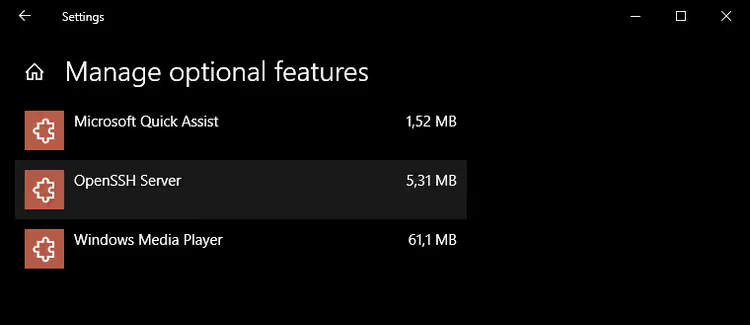
Starten Sie den Computer nach der Installation neu. Drücken Sie dann Win + R, geben Sie services.msc ein und suchen Sie den Dienst OpenSSH SSH Server. Öffnen Sie seine Eigenschaften und setzen Sie den Starttyp auf Automatisch (Verzögerter Start). Starten Sie den Dienst.
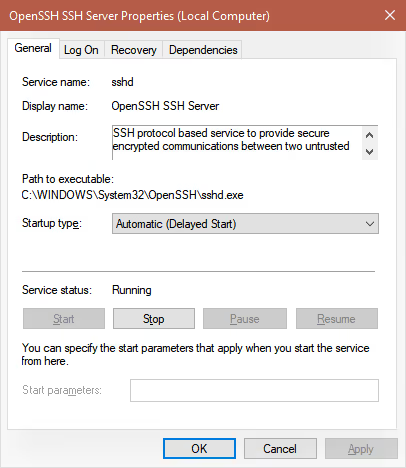
Wenn der Dienst nicht startet, überprüfen Sie, ob Windows auf die neueste Version aktualisiert ist. In älteren Windows-10-Builds war OpenSSH Server eine Beta-Funktion und arbeitete unzuverlässig.
Passwort für den SSH-Zugriff auf Windows
SSH erfordert eine Authentifizierung. Der einfachste Ansatz ist, Ihr Windows-Kontopasswort zu verwenden. Wenn Sie sich normalerweise ohne Passwort anmelden (automatische Anmeldung), müssen Sie eines festlegen.
Das SSH-Passwort muss sicher sein: Es öffnet den vollständigen Zugriff auf den Computer aus dem Internet. Verwenden Sie mindestens 12 Zeichen mit Groß- und Kleinbuchstaben sowie Ziffern.
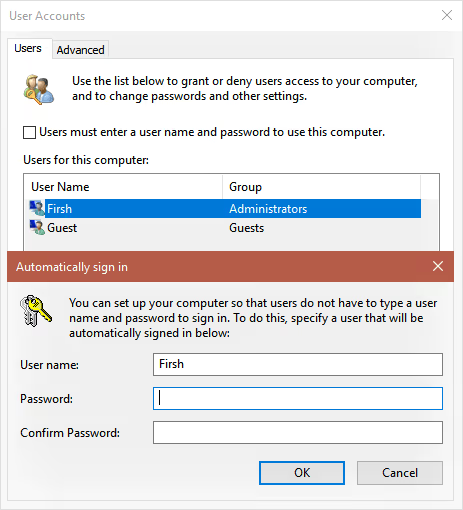
Wenn Sie nicht bei jedem PC-Start ein Passwort eingeben möchten, richten Sie die automatische Anmeldung ein: Win + R → netplwiz → Deaktivieren Sie „Benutzer müssen Benutzernamen und Kennwort eingeben" → geben Sie das Passwort zweimal ein.
Schritt 5: Den Raspberry Pi konfigurieren
SSH aktivieren und den Port ändern
Wenn auf dem Raspberry Pi Raspberry Pi OS (ehemals Raspbian) läuft, aktivieren Sie SSH über Menü → Einstellungen → Raspberry-Pi-Konfiguration → Registerkarte Schnittstellen: Setzen Sie den Schalter SSH auf Aktiviert.
Ändern Sie nun den Port von 22 auf 2222. Öffnen Sie ein Terminal und führen Sie aus:
1 sudo nano /etc/ssh/sshd_config
Suchen Sie die Zeile #Port 22, entfernen Sie die Kommentierung (löschen Sie das #) und ersetzen Sie 22 durch 2222:
1 Port 2222
Drücken Sie Strg + X, dann Y und Enter, um zu speichern. Starten Sie den Raspberry Pi neu.
Etherwake installieren
Etherwake ist ein kleines Dienstprogramm, das ein Magic Packet über das lokale Netzwerk versendet. Installieren Sie es mit einem einzigen Befehl:
1 sudo apt-get install etherwake
Testen Sie es: Fahren Sie den PC herunter oder versetzen Sie ihn in den Ruhezustand und führen Sie auf dem Raspberry Pi folgenden Befehl aus:
1 sudo etherwake 01:23:45:67:89:AB
Ersetzen Sie 01:23:45:67:89:AB durch die tatsächliche MAC-Adresse Ihres Computers (ermittelt in Schritt 3). Wenn der PC hochfährt, ist alles korrekt konfiguriert. Fahren Sie erst fort, wenn dieser Test erfolgreich war.
Raspberry-Pi-Passwort
Der SSH-Benutzername lautet pi (nicht root). Legen Sie ein Passwort fest, falls noch nicht geschehen. Führen Sie dazu einfach passwd im Terminal aus. Anders als das Windows-Passwort wird dieses Ihren Arbeitsalltag nicht erschweren; Sie geben es nur während der Einrichtung ein.
Schritt 6: Android konfigurieren
Tasker und SSH Tasker Plugin installieren
Sie benötigen zwei kostenpflichtige Apps aus Google Play:
Tasker, eine Android-Automatisierungsplattform, die weit mehr kann als nur Befehle auszuführen
SSH Tasker Plugin, ein Plugin, das Tasker um eine SSH-Verbindungsaktion mit der Möglichkeit erweitert, mehrere Verbindungen zu speichern
Wir haben keine verlässlichen kostenlosen Alternativen zur Kombination Tasker + SSH Plugin gefunden. Tasker amortisiert sich durch Dutzende Automatisierungsszenarien, und das Plugin ist seinen Preis durch Stabilität wert.
Nach der Installation erscheint Tasker in der Benachrichtigungsleiste. Solange Sie keine Trigger und Sensoren nutzen, ist ein dauerhafter Betrieb nicht nötig. Deaktivieren Sie die persistente Benachrichtigung: Einstellungen → Monitor → „Im Vordergrund ausführen" und „Benachrichtigungssymbol anzeigen" deaktivieren.
Task für den Energiesparmodus
Erstellen Sie einen Task, der den PC in den Energiesparmodus versetzt oder herunterfährt:
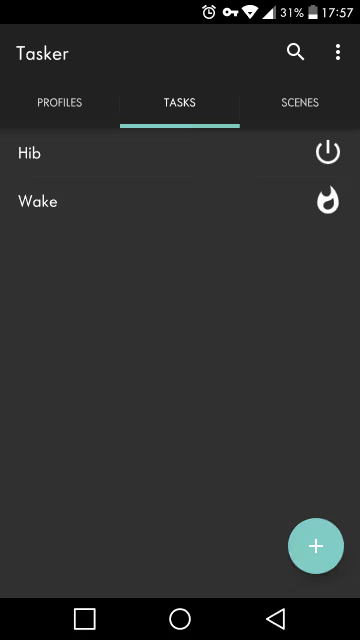
Öffnen Sie den Tab Tasks, tippen Sie auf + und benennen Sie den Task (zum Beispiel Hibernate)
Fügen Sie eine Aktion hinzu: Tippen Sie auf + → geben Sie
sshin den Filter ein → wählen Sie SSH Plugin
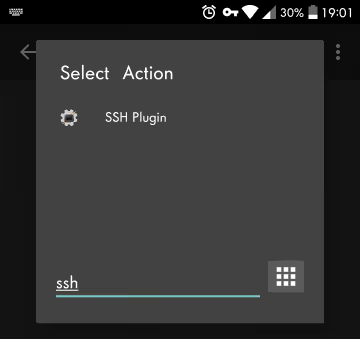
- Tippen Sie auf Konfiguration und füllen Sie die Felder aus:
1 Address: winusername@home.example.com:22 2 Password: your Windows password 3 Remote Command: shutdown -h
winusername ist Ihr Windows-Kontoname. home.example.com ist Ihre DDNS-Domain (ersetzen Sie sie durch die tatsächliche). Port 22 ist der, der in Schritt 1 an den PC weitergeleitet wurde.
Für ein vollständiges Herunterfahren statt Energiesparmodus verwenden Sie den Befehl shutdown -f.
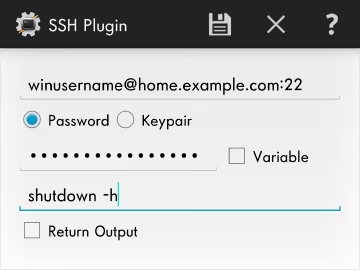
Task zum Aufwecken des Computers
Erstellen Sie einen zweiten Task mit dem Namen Wake:
Fügen Sie eine SSH Plugin-Aktion hinzu und tippen Sie auf Konfiguration
Tragen Sie die Details für den Raspberry Pi ein:
1 Address: pi@home.example.com:2222 2 Password: password for the pi user on the Raspberry Pi 3 Remote Command: sudo etherwake 01:23:45:67:89:AB
Beachten Sie, dass der Port 2222 ist, der Benutzername pi lautet und der Befehl sudo etherwake mit der MAC-Adresse Ihres PCs ist.
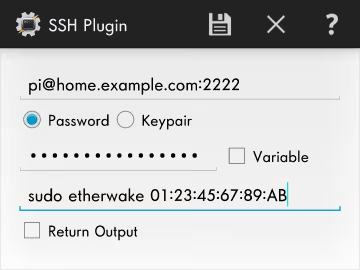
Widgets auf dem Startbildschirm
Nun müssen Sie nur noch beide Tasks als Schaltflächen ablegen. Halten Sie eine freie Stelle auf dem Startbildschirm gedrückt → Widgets → suchen Sie Tasker → wählen Sie Task (nicht „Task-Verknüpfung", die funktioniert schlechter). Wählen Sie den Wake-Task und wiederholen Sie den Vorgang für Hibernate.

Die Schaltflächen funktionieren über mobile Daten; sie benötigen kein WLAN. Die gesamte Kommunikation läuft via SSH über die externe IP-Adresse.
Alternative: SSH-Client für manuelle Ausführung
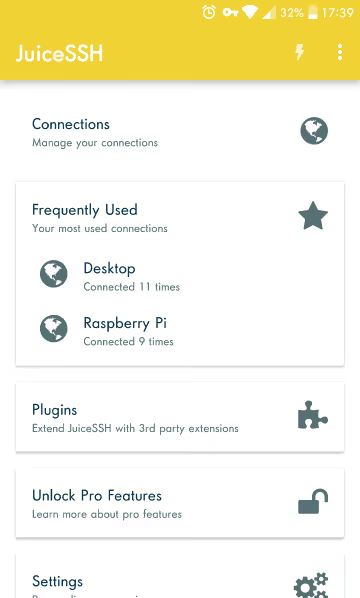
Wenn Sie nicht für Tasker bezahlen möchten und die manuelle Eingabe von zwei Befehlen für Sie kein Problem darstellt, installieren Sie einen SSH-Client. JuiceSSH wurde Ende 2025 leider aus dem Google Play Store entfernt, es gibt jedoch Alternativen: ConnectBot (kostenlos, Open Source) oder Termius. Damit können Sie die Verbindungsdaten für den PC und den Raspberry Pi speichern. Um den Computer aufzuwecken, öffnen Sie die Verbindung zum Raspberry Pi und geben sudo etherwake <MAC> ein; zum Herunterfahren verbinden Sie sich mit Windows und geben shutdown -h ein.
Ein-Tipp-Widgets sind in den kostenlosen Versionen nicht verfügbar, und das kostenpflichtige Abonnement von Termius kostet mehr als der einmalige Kauf von Tasker. Einen SSH-Client als Backup-Werkzeug für Ad-hoc-SSH-Befehle bereitzuhalten, ist jedoch sinnvoll.
Video: Wake-on-LAN-Einrichtung per Android Schritt für Schritt
Ein ausführliches Video-Tutorial auf Englisch, von der Aktivierung von WoL im BIOS bis zum Senden des Pakets vom Smartphone:
⁉️🤔 Häufig gestellte Fragen
Funktioniert diese Methode mit Windows 11?
Ja, alle Schritte sind identisch. Der OpenSSH-Server wird in Windows 11 auf demselben Weg über „Optionale Features" installiert. Die Oberflächen
ncpa.cplundservices.mschaben sich nicht geändert. In einigen Windows 11 24H2-Builds ist Port 22 standardmäßig durch die Firewall blockiert; fügen Sie eine eingehende Regel für Port 22 in der Windows Defender Firewall hinzu, andernfalls kann Tasker keine Verbindung zum PC herstellen.
Geht es auch ohne Raspberry Pi?
Das ist möglich, wenn Ihr Router in der Lage ist, WoL-Pakete aus dem WAN weiterzuleiten, und über statisches ARP verfügt. Router mit OpenWrt, ASUSWRT-Merlin oder MikroTik erlauben dies. Bei der Standard-Firmware eines typischen Provider-Routers sind die Chancen gering, genau deshalb haben wir den Raspberry Pi als Vermittler eingebunden. Die Router-Option ist günstiger, aber der Raspberry Pi gibt Ihnen volle Kontrolle und eröffnet Dutzende weiterer Szenarien, von VPN bis Pi-hole.
Warum kann ich nicht WLAN statt Ethernet verwenden?
Wake-on-LAN über WLAN (Wake on Wireless LAN) existiert, funktioniert aber unzuverlässig. Die meisten WLAN-Adapter deaktivieren den Funkchip im Ruhezustand und hören nicht mehr auf das Netzwerk. Ein Ethernet-Adapter bleibt in Standby-Stromversorgung und reagiert zuverlässig auf ein Magic Packet. Wenn der PC weit vom Router entfernt steht, können Powerline-Adapter eine Ethernet-Verbindung über die Stromleitung bereitstellen.
Muss ich für Tasker und das Plugin bezahlen?
Tasker und das SSH Tasker Plugin sind kostenpflichtige Apps, kosten aber sehr wenig (prüfen Sie den genauen Preis in Ihrer Region bei Google Play, da er je nach Währung variiert). Es gibt keine direkten kostenlosen Alternativen, die ebenso zuverlässig funktionieren. Als Kompromiss können Sie ConnectBot (einen kostenlosen SSH-Client) für die manuelle Befehlseingabe nutzen, haben dann aber keine Ein-Tipp-Schaltflächen.
Wie sicher ist das?
Der SSH-Tunnel ist verschlüsselt. Die Hauptrisikopunkte sind, dass das Passwort stark sein muss (insbesondere unter Windows, da es vollen Zugriff auf den PC eröffnet) und die Ports 22 und 2222 für nichts anderes verwendet werden sollten. Für zusätzlichen Schutz können Sie auf SSH-Schlüssel statt Passwörter umsteigen, was jedoch die Tasker-Einrichtung verkompliziert.
Was tun, wenn der Provider CGNAT einsetzt?
Hinter CGNAT (Carrier-Grade NAT) ist die externe IP-Adresse für eingehende Verbindungen nicht erreichbar, sodass Portweiterleitung nicht funktioniert. Lösungsansätze sind die Beantragung einer öffentlichen IP beim Provider (oft gegen einen geringen Aufpreis), die Nutzung von IPv6 (sofern auf beiden Seiten unterstützt) oder der Aufbau eines Tunnels via Tailscale/ZeroTier auf dem Raspberry Pi.
Lohnt sich der Aufwand
Die beschriebene Kette wirkt umständlich, lässt sich aber in einer bis anderthalb Stunden zusammenbauen. Das Ergebnis sind zwei Schaltflächen auf Ihrem Smartphone, die Ihren PC von überall mit Internetzugang physisch ein- und ausschalten. Keine Mittelsmänner, keine Abonnements.
Das häufigste Szenario: Sie sind im Urlaub und benötigen eine Datei von Ihrem heimischen Rechner. Tippen Sie auf die Wake-Schaltfläche, warten Sie eine Minute, verbinden Sie sich per Remote-Desktop (Chrome Remote Desktop, VNC oder Ähnliches) und arbeiten Sie, als säßen Sie an Ihrem Schreibtisch. Wenn Sie fertig sind, tippen Sie auf Hibernate.
Darüber hinaus steht das Feld für Automatisierung weit offen. Fügen Sie einen Geofencing-Trigger in Tasker hinzu: Wenn Sie sich Ihrem Zuhause nähern, schaltet sich der PC automatisch ein. Bringen Sie einen NFC-Tag an der Haustür an: Tippen Sie Ihr Smartphone dagegen, und der PC geht in den Ruhezustand. Genau dafür ist Tasker konzipiert.
Wenn Ihnen die Methode zu kompliziert erscheint, beginnen Sie mit dem Raspberry Pi und Etherwake. Verifizieren Sie, dass der Befehl sudo etherwake <MAC> den PC lokal aufweckt. Das ist die halbe Miete. Der Rest ist das schrittweise Hinzufügen der Glieder: DDNS, Ports, Tasker.

Ein professionelles Team von Autoren und Redakteuren, das auf die Erstellung hochwertiger Inhalte spezialisiert ist.