














🛟 Wie man WordPress aus einem Backup wiederherstellt: cPanel, FTP, Plugin, phpMyAdmin
Ihre Website ist nicht erreichbar. Ein weißer Bildschirm, ein 500-Fehler oder schlimmer noch, eine saubere WordPress-Installation ohne eine einzige Ihrer Seiten. Der Hosting-Anbieter zuckt mit den Schultern, und es gibt kein Backup „für alle Fälle". Kommt Ihnen das bekannt vor?
Wenn Sie jedoch ein Backup haben, ist es zu früh, um in Panik zu geraten. WordPress kann mit vier bewährten Methoden aus einem Backup wiederhergestellt werden, und keine davon erfordert einen Serveradministrator. Der Zugriff auf das Admin-Panel, cPanel oder FTP genügt.
Wir haben Schritt-für-Schritt-Anleitungen für alle vier Methoden zusammengestellt: vom integrierten XML-Import bis zum manuellen Datei-Upload per FileZilla. Wählen Sie die Methode, die zu dem Backup passt, das Sie haben, und holen Sie Ihre Website zurück ins Leben.
💡 Kurzübersicht:
- Stellen Sie Ihre Website mit dem WordPress Importer wieder her, wenn Sie eine WXR-Datei aus „Werkzeuge → Export" haben; der Vorgang dauert 5-10 Minuten.
- Nutzen Sie ManageWP für die Wiederherstellung mit einem Klick aus der Cloud, wenn das Worker-Plugin zuvor verbunden wurde.
- Laden Sie einen
.sql-Dump über phpMyAdmin hoch, wenn die Datenbank beschädigt ist, die Website-Dateien aber intakt sind. - Verwenden Sie das cPanel-Backup, um die Datenbank oder das Home-Verzeichnis hochzuladen; die zuverlässigste Methode, wenn Sie Zugriff auf das Hosting-Panel haben.
- Verbinden Sie sich per FTP über FileZilla und laden Sie Dateien manuell hoch, wenn das Hosting-Panel nicht verfügbar ist, Sie aber FTP-Zugriff haben.
Wiederherstellung über das WordPress-Importer-Plugin (XML)
Das einfachste Szenario: Sie haben klugerweise einen Export über „Werkzeuge → Export" im WordPress-Admin-Panel durchgeführt und eine WXR-Datei mit der Endung .xml erhalten. Diese Datei enthält Beiträge, Seiten, Kommentare, Schlagwörter und Links zu Mediendateien, aber nicht die Dateien selbst aus dem Ordner wp-content/uploads.
Für die Wiederherstellung benötigen Sie das offizielle WordPress Importer-Plugin. Es ist kostenlos und kann in einer Minute aus dem WordPress-Repository installiert werden.
Schritt für Schritt:
Installieren Sie ein sauberes WordPress auf Ihrem Hosting (falls die Website vollständig gelöscht wurde). Ohne die Basis-Installation gibt es keinen Ort, an den importiert werden kann; WXR enthält keine Systemdateien.
Gehen Sie zu „Plugins → Installieren", suchen Sie nach
WordPress Importer, installieren und aktivieren Sie es.Navigieren Sie zu „Werkzeuge → Import", klicken Sie auf „WordPress" und wählen Sie Ihre
.xml-Datei aus.Setzen Sie auf dem Import-Bildschirm ein Häkchen bei „Dateianhänge herunterladen und importieren"; WordPress wird versuchen, Mediendateien von URLs im Backup herunterzuladen. Dies funktioniert nur, wenn die ursprüngliche Website noch live ist und Bilder bereitstellt.
Klicken Sie auf „Absenden" und warten Sie auf den Abschluss. Bei großen Dateien (über 10-15 MB) kann der Vorgang mehrere Minuten dauern.
Einschränkung: XML-Dateien, die größer als die maximale PHP-Upload-Größe sind, werden nicht durchgelassen. Überprüfen Sie das Limit unter „Medien → Hinzufügen", dort wird max_upload_size angezeigt. Wenn Ihr Backup größer ist, erhöhen Sie das Limit über php.ini oder .htaccess oder wenden Sie sich an Ihren Hosting-Support.
Wiederherstellung über ManageWP (Cloud-Dienst)
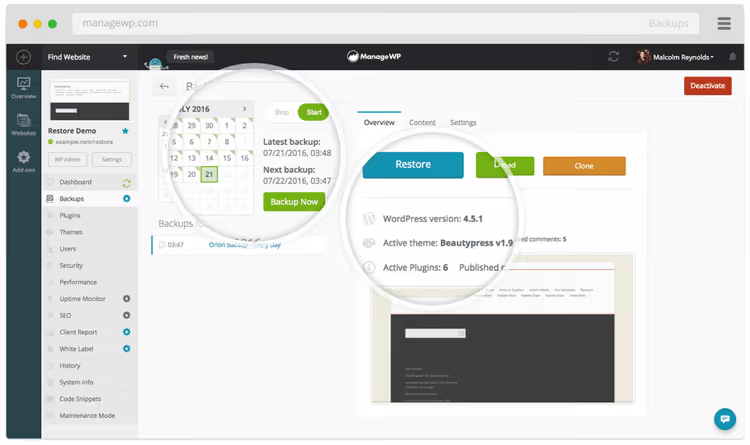
ManageWP ist eine Cloud-Plattform von GoDaddy für die zentrale Verwaltung von Dutzenden von WordPress-Websites. Die kostenlose Stufe umfasst monatliche automatische Backups mit Cloud-Speicher; Premium-Backups ($1 pro Monat pro Website Stand Juni 2026) fügen manuelle Snapshots und flexible Planung hinzu: täglich, stündlich oder bei Bedarf.
Das ManageWP Worker-Plugin ist auf jeder Website erforderlich. Nach der Verbindung mit dem managewp.com-Panel erfolgt die Wiederherstellung mit drei Klicks:
- Wählen Sie im ManageWP-Dashboard die Website aus, die Sie wiederherstellen möchten.
- Klicken Sie auf „Backups" und wählen Sie den gewünschten Wiederherstellungspunkt.
- Klicken Sie auf „Wiederherstellen" und warten Sie auf die Meldung „Website erfolgreich wiederhergestellt".
Das Backup wird extern gespeichert, sodass die Wiederherstellung auch dann funktioniert, wenn das Hosting komplett ausgefallen ist. Der Nachteil liegt auf der Hand: ManageWP muss im Voraus verbunden worden sein. Wenn keine Backups im Panel vorhanden sind, ist diese Methode nichts für Sie; fahren Sie mit den manuellen Optionen unten fort.
Wiederherstellung über phpMyAdmin (nur Datenbank)
Wenn Sie eine .sql-Datei (einen Datenbank-Dump) haben und die Theme- und Plugin-Dateien vorhanden sind, müssen Sie nur den Inhalt wiederherstellen. Der Zugriff auf phpMyAdmin ist in jedem cPanel verfügbar (unter „Datenbanken").
Vollständige Wiederherstellung der gesamten Datenbank:
- Öffnen Sie phpMyAdmin und wählen Sie in der linken Spalte die WordPress-Datenbank aus.
- Klicken Sie im oberen Menü auf „Importieren".
- Klicken Sie auf „Datei auswählen" und wählen Sie Ihr
.sql-Backup aus. - Scrollen Sie nach unten und klicken Sie auf „OK". Der Vorgang überschreibt alle Tabellen mit den Daten aus dem Backup.
Wiederherstellung einer einzelnen Tabelle:
Situation: Nur wp_posts oder wp_options ist beschädigt, alles andere ist intakt. In diesem Fall:
- Suchen Sie in der linken Spalte von phpMyAdmin die benötigte Tabelle und klicken Sie darauf.
- Klicken Sie auf „Leeren" (Truncate), um die aktuellen Daten zu löschen.
- Klicken Sie dann auf „Importieren" und laden Sie die
.sql-Datei speziell für diese Tabelle hoch.
Wichtiger Hinweis: phpMyAdmin arbeitet nur mit der Datenbank. Das Theme, die Plugins, Mediendateien und der WordPress-Kern befinden sich im Dateisystem. Wenn der Ordner wp-content beschädigt ist oder fehlt, reicht eine .sql-Datei allein nicht aus; Sie benötigen ein vollständiges Backup (cPanel- oder FTP-Methoden unten).
Wiederherstellung über cPanel-Backup
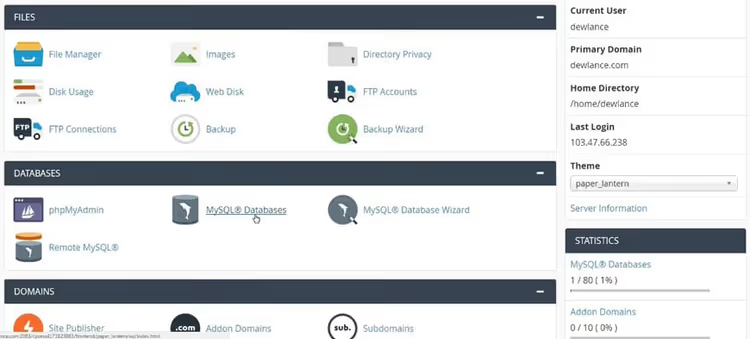
Viele Hosting-Anbieter erstellen automatische Backups über cPanel. Wenn Ihr Tarif Backup-Dienste umfasst, enthält der Bereich „Backup" (oder „Backup-Assistent") Archive, die zum Download bereitstehen.
cPanel bietet zwei Arten von Teil-Backups:
- MySQL-Datenbank-Backup: ein separater Datenbank-Dump (ähnlich der
.sql-Datei aus phpMyAdmin). Wird durch Hochladen im selben Bereich wiederhergestellt. - Home-Verzeichnis-Backup: ein Archiv der
public_html-Dateien, das Themes, Plugins, Mediendateien und den WordPress-Kern umfasst.
Reihenfolge der Wiederherstellung: Laden Sie zuerst das Home-Verzeichnis hoch, dann die Datenbank. Wenn Sie es umgekehrt machen, könnte der wiederhergestellte Inhalt auf Dateien verweisen, die noch nicht hochgeladen wurden.
Ein vollständiges cPanel-Backup umfasst die Domain, Subdomains, Datenbanken, E-Mail, SSL-Zertifikate und die Konfiguration. Sie können es jedoch nicht selbst über cPanel wiederherstellen; dies kann nur ein Serveradministrator über WHM tun. Wenn Sie ein vollständiges Backup haben, wenden Sie sich an Ihren Hosting-Support.
Wiederherstellung per FTP (manueller Datei-Upload)
Der letzte Ausweg, wenn das Hosting-Panel nicht verfügbar ist. Sie benötigen einen FTP-Client (den kostenlosen FileZilla für Windows/Mac/Linux) und ein FTP-Konto, das Sie in cPanel erstellen oder vom Hosting-Support erhalten.
Ablauf der Schritte:
- Starten Sie FileZilla und geben Sie die Verbindungsdaten ein: Host (normalerweise
ftp.your-domain.comoder die Server-IP), Benutzername, Passwort und Port (21 für normales FTP, 22 für SFTP). - Nach der Verbindung befinden sich die Dateien auf Ihrem Computer links, der Server rechts. Suchen Sie auf dem Server den Ordner
public_html(oderwww). - Ziehen Sie die Backup-Dateien vom linken Panel in das rechte. FileZilla fragt nach dem Überschreiben; bestätigen Sie für alle Dateien.
- Warten Sie, bis die Übertragung abgeschlossen ist. Große Backups (Hunderte von Megabyte) benötigen mehrere zehn Minuten zum Hochladen.
Wichtiger Hinweis: Ein FTP-Backup besteht nur aus Dateien. Die Datenbank (.sql) muss separat über phpMyAdmin wiederhergestellt werden, wie oben beschrieben. Ohne die Datenbank funktioniert die Website nicht; WordPress speichert Inhalte und Einstellungen darin.
Dieses 15-minütige Tutorial demonstriert in der Praxis das vollständige Backup und die WordPress-Wiederherstellung mit dem Duplicator-Plugin, einer alternativen Methode, die ein Migrationsarchiv (Dateien + Datenbank) erstellt und keine manuelle Arbeit mit FTP und phpMyAdmin erfordert.
⁉️🤔 Häufig gestellte Fragen
Welche Wiederherstellungsmethode sollte ich wählen?
Wenn Sie eine WXR-Datei aus „Export" haben, verwenden Sie den WordPress Importer. Wenn ManageWP zuvor verbunden war, die Wiederherstellung mit drei Klicks aus der Cloud. Wenn Sie nur eine
.sql-Datei haben, phpMyAdmin. Wenn Sie ein vollständiges Backup mit Dateien haben, cPanel-Backup. Wenn das Hosting-Panel nicht verfügbar ist, Sie aber FTP-Zugriff und eine Kopie von public_html haben, manueller Upload per FileZilla plus separate Datenbankwiederherstellung. Kombinieren Sie die Methoden basierend auf dem, was Sie tatsächlich zur Hand haben.
Kann ich eine Website ohne die Datenbank wiederherstellen?
Nein. Die Datenbank (
.sql) enthält Inhalte, Einstellungen, Benutzer und die Zuordnung „Seite → Template". Dateien sind nur die Hülle. Ohne die Datenbank erstellt WordPress bei der Installation eine leere Website und fordert Sie auf, das Fünf-Minuten-Setup erneut zu durchlaufen.
Was soll ich tun, wenn das Backup über ein Jahr alt ist?
Stellen Sie es wieder her und aktualisieren Sie dann sofort WordPress, Plugins und das Theme auf die aktuellen Versionen. Ältere Plugin-Versionen können Sicherheitslücken enthalten; überprüfen Sie die Website nach der Wiederherstellung auf Sicherheitsprobleme und führen Sie ein vollständiges Update über das Admin-Panel durch.
Wie lange dauert die Wiederherstellung?
XML-Import: 5-15 Minuten je nach Größe. ManageWP: 2-5 Minuten. phpMyAdmin: 1-5 Minuten. cPanel-Backup: 5-15 Minuten für den Upload. FTP: 10-40 Minuten bei guter Verbindung. Die vollständige Wiederherstellung einer großen Website (ein Gigabyte oder mehr) per FTP + phpMyAdmin kann eine Stunde oder länger dauern.
Warum sieht die Website nach der Wiederherstellung anders aus?
Höchstwahrscheinlich wurde der Ordner
wp-content/uploadsmit den Mediendateien nicht hochgeladen. Der WXR-Import lädt Bilder nur herunter, wenn die ursprüngliche Website noch live ist und diese per URL bereitstellt. Überprüfen Sie bei der manuellen Wiederherstellung, ob der Ordneruploadsvollständig nachwp-contentkopiert wurde. Gehen Sie außerdem nach der Wiederherstellung zu „Einstellungen → Permalinks" und klicken Sie einfach auf „Speichern"; dies setzt den Routen-Cache zurück.
Was Sie jetzt sofort tun sollten, wenn Ihre Website nicht erreichbar ist
Keine Panik und kein hektisches Klicken. Hier ist der Aktionsplan:
Prüfen Sie, was Ihnen zur Verfügung steht. Gehen Sie zu Ihren Hosting-E-Mails und suchen Sie nach Backup-Nachrichten. Öffnen Sie cPanel → Backup und sehen Sie nach, ob es fertige Archive gibt. Prüfen Sie, ob ManageWP oder ein anderer Backup-Dienst verbunden ist.
Bestimmen Sie den Backup-Typ und wählen Sie die passende Methode oben aus.
.xml→ WordPress Importer..sql→ phpMyAdmin.public_html-Archiv → cPanel oder FTP. Nichts verfügbar → wenden Sie sich an Ihren Hosting-Support, da diese oft Backups auf ihrer Seite speichern.Stellen Sie zuerst die Dateien wieder her, dann die Datenbank. Dies ist die goldene Regel: zuerst die Dateistruktur, dann die Daten. Andernfalls verweist der Inhalt auf nicht vorhandene Ressourcen.
Aktualisieren Sie nach der Wiederherstellung alles. WordPress, Plugins und das Theme müssen aktuell sein. Führen Sie eine Website-Prüfung über die Website-Zustand (ein integriertes Tool im WordPress-Admin-Panel) durch und stellen Sie sicher, dass alles grün ist.
Und am wichtigsten: Richten Sie jetzt sofort automatische Backups ein, falls noch nicht geschehen. Das kostenlose BackWPup sendet Backups nach Zeitplan in die Cloud. Das fortschrittlichere WPvivid kann eine Website mit einem Klick zwischen Domains migrieren. Wir haben beide Optionen ausführlich in separaten Anleitungen behandelt; konfigurieren Sie eine davon, damit der nächste Ausfall Ihrer Website keine Katastrophe ist, sondern einfach ein Anlass, ruhig auf „Wiederherstellen" zu klicken.

Ein professionelles Team von Autoren und Redakteuren, das auf die Erstellung hochwertiger Inhalte spezialisiert ist.