













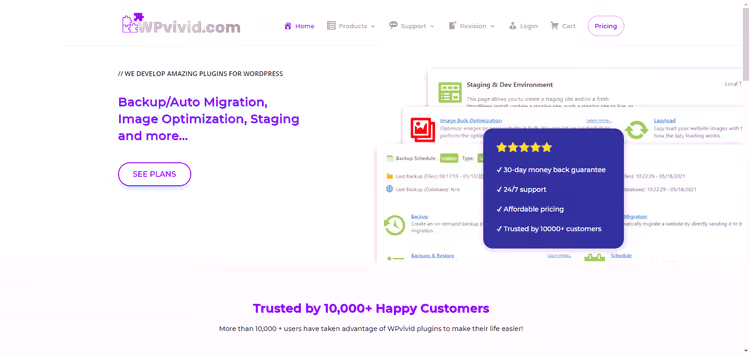
🗄 WPvivid: Backup, Migration und Wiederherstellung für WordPress-Websites
Aktualisieren Sie ein Plugin und Ihre Website stürzt ab? Oder ziehen Sie zu einem neuen Hoster um und sorgen sich um Ihre Datenbank? Jeder WordPress-Betreiber war mindestens einmal in der Situation, in der ein aktuelles Backup das Einzige ist, was zwischen ihm und einem Desaster steht.
Das Problem: Standard-Hosting-Tools versagen oft: Backups werden nicht erstellt, die Wiederherstellung funktioniert nicht und die integrierte Migration zieht sich über Stunden hin. Ihr benötigt ein Plugin, das all das kostenlos erledigt, ohne Hürden und mit einer benutzerfreundlichen Oberfläche.
WPvivid ist ein solches Werkzeug. Es ist ein kostenloses Plugin für Backup und Migration, das auf über 900.000 Websites installiert ist. In diesem Test: seine tatsächlichen Fähigkeiten, ein Vergleich der Free- und Pro-Versionen und ein ehrliches Urteil, wann sich die Bezahlung lohnt.
💡 Kurzer Überblick:
- Was WPvivid kann: Backups, Migration, Klonen und Cloud-Speicher
- Kostenlose Version: voller Funktionsumfang ohne zeitliche Begrenzung
- Pro-Upgrade: inkrementelle Backups, Update-Rollback und Multisite
- Zwei-Klick-Installation und erster Start
- Vergleich mit Duplicator, UpdraftPlus und anderen Alternativen
Was ist WPvivid
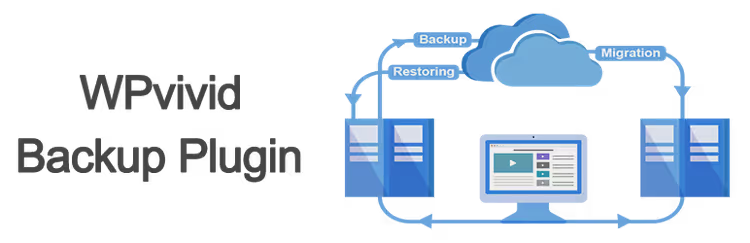
WPvivid ist ein kostenloses WordPress-Plugin, das drei Funktionen vereint: Backup, Website-Migration und die Erstellung von Staging-Sites. Entwickler ist WPvivid (auch bekannt als ATOZSOFTWARE INC, Kanada). Das Plugin ist im offiziellen WordPress.org-Verzeichnis mit einer Bewertung von 4,9 von 5 Sternen, basierend auf 1.495 Rezensionen und über 900.000 aktiven Installationen, verfügbar.
Die aktuelle Version 0.9.129 (Juni 2026) ist vollständig kompatibel mit WordPress 7.0 und PHP 8.5 (Versionshistorie auf WordPress.org).
Der Hauptvorteil von WPvivid gegenüber Mitbewerbern: Die kostenlose Version ist nicht künstlich eingeschränkt. Ihr erhalten vollständige Backups, Ein-Klick-Migration, Unterstützung für sieben Cloud-Speicher-Anbieter und eine grundlegende Zeitplanung, ohne Bezahlung und ohne Werbung. Das kostenpflichtige Upgrade fügt hinzu, was Profis benötigen: inkrementelle Kopien, Update-Rollback und Multisite-Unterstützung.
Kernfunktionen
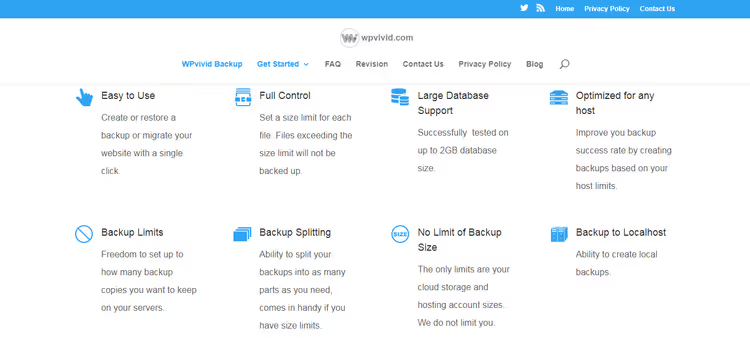
Der Kern des Plugins besteht aus vier Modulen, die die wichtigsten Szenarien der Website-Verwaltung abdecken. Sehen wir uns jedes einzelne an.
Backup und Wiederherstellung
Backups werden manuell oder nach Zeitplan erstellt. Ihr könnt wählen: ein vollständiger Website-Snapshot (Dateien + Datenbank), nur Dateien oder nur Datenbank. Die Wiederherstellung erfolgt mit einem einzigen Klick aus dem Admin-Bereich.

Der Zeitplan wird flexibel konfiguriert: alle 12 Stunden, täglich, wöchentlich, zweiwöchentlich oder monatlich. Für jede Aufgabe legen Sie fest, was gesichert und wo es gespeichert werden soll. In der Praxis reicht für die meisten Projekte ein tägliches Datenbank-Backup plus ein wöchentlicher vollständiger Snapshot aus.
Ein wichtiges Detail: Backups werden nicht ewig aufbewahrt. Sie können eine Aufbewahrungsregel festlegen (zum Beispiel die letzten 5 Kopien behalten), und alte werden automatisch gelöscht. Das schützt den Speicherplatz Ihres Servers vor Überlauf.
Migration zwischen Domains

Die automatische Migration ist das Flaggschiff-Feature. Das Plugin transferiert Ihre Website direkt auf eine neue Domain, ohne dass Sie ein Archiv manuell herunterladen und hochladen müssen. Unterstützte Szenarien umfassen: von der Entwicklungsumgebung in die Produktion, von einem alten Server auf einen neuen, von einer Domain auf eine andere, einschließlich des Transfers in ein Unterverzeichnis.

Der Ablauf ist einfach: Installieren Sie das Plugin auf beiden Sites, generieren Sie auf der Ziel-Site einen Migrationsschlüssel, geben Sie diesen auf der Quell-Site im Tab „Auto-Migration" ein, und der Vorgang startet. Das Plugin passt sich automatisch an Hosting-Beschränkungen an und setzt das Archiv bei Verbindungsabbrüchen neu zusammen. Für die Migration großer Websites (ab 1 GB) löst dies das Hauptproblem, eine umfangreiche ZIP-Datei über langsames FTP hochladen zu müssen.
Cloud-Speicher
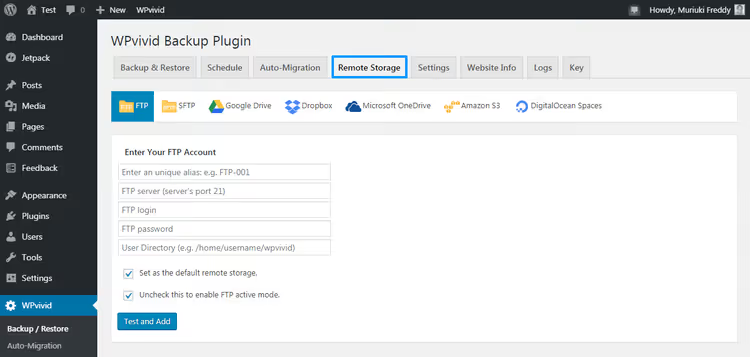
Die kostenlose Version unterstützt sieben Cloud-Anbieter: Dropbox, Google Drive, Microsoft OneDrive, Amazon S3, DigitalOcean Spaces, FTP und SFTP. Die Anbindung erfordert jeweils eine OAuth-Autorisierung (für Dropbox/Google) oder die Eingabe von Zugangsdaten (für FTP/S3). Backups können unmittelbar nach der Erstellung automatisch in die Cloud gesendet werden, ohne lokale Kopien vorzuhalten, was Server-Speicherplatz spart.
Die Pro-Version ergänzt Backblaze B2, Wasabi, pCloud, WebDAV und S3-kompatiblen Speicher. Für alle, die bereits Backblaze B2 Cold Storage nutzen (ab 6 $/TB/Monat laut Backblaze-Preisangaben), ist dies ein gewichtiges Argument.
Einstellungen und Diagnose

Der Tab „Einstellungen" bietet detaillierte Kontrolle: Aufteilung von Backups in Teile einer festgelegten Größe (ein Rettungsanker bei Hostern mit ZIP-Datei-Limits), Ausschluss von Dateien oberhalb einer bestimmten Größe, Festlegung des PHP-Script-Timeout, Umbenennung des Backup-Ordners (Standard ist wpvividbackups), E-Mail-Berichte über erstellte Kopien sowie Export/Import der Konfiguration für eine schnelle Plugin-Einrichtung auf einer anderen Site.

Der Tab „Website-Info" sammelt Diagnosedaten: PHP-Version, Datenbankgröße, Servereinstellungen. Der WPvivid-Support fragt diese Informationen ab, wenn Sie Kontakt aufnehmen, und spart so Zeit bei der Klärung Ihrer Umgebung.
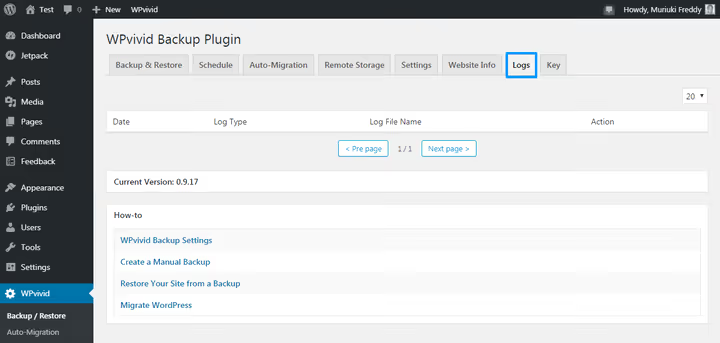
Die Logs zeichnen jeden Vorgang auf: Backup-Erstellung, Cloud-Upload, Wiederherstellung. Wenn etwas fehlschlägt, ist dies der erste Ort, an dem Sie nachsehen sollten.
WPvivid Free vs. Pro: Vergleichstabelle
Die kostenlose Version deckt die Bedürfnisse der meisten Betreiber einzelner Websites ab. Pro benötigen diejenigen, die mehrere Projekte verwalten oder eine zusätzliche Absicherung bei Updates wünschen.
Funktion | Free | Pro (ab 49 $/Jahr) |
|---|---|---|
Vollständiges Backup (Dateien + Datenbank) | ✅ | ✅ |
Geplantes Backup | Basis | Erweitert (mehrere Zeitpläne) |
Ein-Klick-Migration | ✅ | ✅ + Schutz vor Verbindungsabbrüchen |
Cloud-Speicher | 7 (Dropbox, Google Drive, S3, OneDrive, DigitalOcean, FTP, SFTP) | 12 (+ Backblaze, Wasabi, pCloud, WebDAV, S3-kompatibel) |
Inkrementelle Backups | ❌ | ✅ |
Selektives Backup (Ausschlüsse) | ❌ | ✅ |
Rollback von Core/Plugins/Themes | ❌ | ✅ |
Staging-Site | Erstellung | Erstellung + Push in Produktion |
Multisite | ❌ | ✅ |
White Label | ❌ | ✅ |
Backup-Verschlüsselung | ❌ | ✅ |
Support | Forum | 24/7 Tickets |
Pro-Preise gemäß Angaben der offiziellen Website (Jahresabonnement / Einmalzahlung, Stand Juni 2026):
- Blogger, 49 $/Jahr oder 99 $ Lifetime (2 Domains)
- Freelancer, 69 $/Jahr oder 139 $ Lifetime (bis zu 10 Domains)
- Small Business, 99 $/Jahr oder 199 $ Lifetime (bis zu 50 Domains)
- Ultimate, 149 $/Jahr oder 299 $ Lifetime (unbegrenzt)
Rückerstattung: 30 Tage ohne Fragen. Lizenzen können zwischen Domains übertragen werden (Blogger: einmal alle 3 Tage, andere ohne Einschränkungen).
Installation und Oberfläche
Die Installation dauert zwei Minuten. Im WordPress-Administrationsbereich: Plugins → Installieren → „WPvivid" in die Suche eingeben → Jetzt installieren → Aktivieren.

Klicken Sie auf „Jetzt installieren", warten Sie, bis der Download abgeschlossen ist, und die Schaltfläche wechselt zu „Aktivieren".

Nach der Aktivierung gelangen Sie auf das Hauptpanel. Die Oberfläche ist übersichtlich: Links befinden sich die Tabs (Backup, Zeitplan, Migration, Remote-Speicher, Einstellungen, Logs), rechts der Arbeitsbereich. Keine Werbung und keine aufdringlichen Benachrichtigungen.
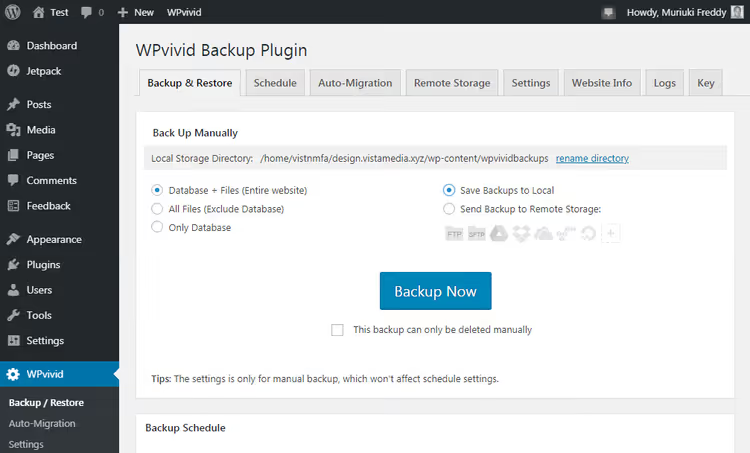
Der Startbildschirm zeigt drei große Schaltflächen: manuelles Backup, Wiederherstellung und Migration. Daneben finden sich Links zur Dokumentation mit Schritt-für-Schritt-Anleitungen. Ein Einsteiger findet sich ohne Googeln zurecht, und ein erfahrener Anwender kann direkt loslegen.
WPvivid im Video
Um das Plugin in Aktion zu sehen, schauen Sie sich dieses 12-minütige Tutorial zum Einrichten von Backups, Wiederherstellung und Migration an:
⁉️🤔 Häufig gestellte Fragen
Worin ist WPvivid besser als UpdraftPlus?
UpdraftPlus ist ein Veteran mit 3 Millionen Installationen und breiter Cloud-Anbindung. WPvivid punktet mit der kostenlosen Ein-Klick-Migration: Bei UpdraftPlus müssen Sie das Archiv beim Umzug manuell herunter- und wieder hochladen. Der zweite Vorteil ist die integrierte Staging-Site, die UpdraftPlus nicht bietet. Bei den Cloud-Speichern in der Gratisversion herrscht Gleichstand: Beide unterstützen Google Drive, Dropbox, S3 und mehrere weitere Anbieter.
Funktioniert WPvivid auf günstigem Hosting?
Ja. Eines der Kern-Features ist die automatische Aufteilung der Backups in Stücke einer festgelegten Größe (konfigurierbar im Reiter Einstellungen). Begrenzt Ihr Hoster die ZIP-Dateigröße auf 50 MB, zerschneidet das Plugin das Archiv in 50-MB-Teile und setzt sie bei der Wiederherstellung wieder zusammen. Sie können zudem das PHP-Skript-Timeout erhöhen, was auf langsamen Servern hilft.
Brauche ich Pro für die Migration einer großen Website?
Die Gratisversion bewältigt Websites bis 2-3 GB problemlos. Pro ergänzt einen Schutz vor Verbindungsabbrüchen während der Migration und die Möglichkeit, eine Website via Cloud-Speicher zu übertragen (Backup von einem Server in Google Drive hochladen, auf einem anderen wiederherstellen). Ist Ihre Website größer als 5 GB oder hat Ihr Hoster strikte Speicherlimits, ist Pro gerechtfertigt.
Was passiert mit kostenlosen Backups nach der Deaktivierung von Pro?
Der Zugriff auf Pro-Funktionen endet, aber zuvor erstellte Backups bleiben erhalten. Sie können weiterhin vollständige Backups erstellen, wiederherstellen und Ihre Website migrieren, da die Basisfunktionalität nicht deaktiviert wird. In Pro erstellte inkrementelle Kopien werden ohne aktive Lizenz nicht mehr aktualisiert.
Ersetzt WPvivid die Backups des Hosters?
Nein, und wir empfehlen nicht, sich auf ein einziges Werkzeug zu verlassen. Hoster-Backups sind die erste Verteidigungslinie (Wiederherstellung über das Panel, oft kostenlos). WPvivid ist die zweite: ein Backup, das in Ihrer Cloud liegt und nicht vom Hoster abhängt. Die „3-2-1"-Regel: drei Kopien, auf zwei verschiedenen Medien, eine extern. WPvivid plus Google Drive deckt diese Regel für eine typische WordPress-Website ab.
Lohnt sich das Upgrade auf Pro: abschließendes Urteil

Wenn Sie eine Website betreiben, ist die Gratisversion mehr als ausreichend. Sie erhalten vollständige Backups, Migration, 7 Cloud-Speicher-Anbieter und Zeitplanung ohne künstliche Einschränkungen. Das ist im Markt der WordPress-Plugins selten.
Das Pro-Upgrade ist in vier Fällen gerechtfertigt. Erstens: Sie betreuen mehrere Websites und möchten Backups zentral verwalten (plus White Label für Kunden). Zweitens: Sie benötigen inkrementelle Kopien, da diese Speicherplatz und Zeit auf Hosting mit begrenztem Festplattenspeicher sparen. Drittens: Sie experimentieren häufig mit Plugins und Themes, und ein automatischer Rollback bei einem problematischen Update schont Ihre Nerven. Viertens: Sie betreiben ein WordPress-Multisite.
Auch der Preisvergleich mit Wettbewerbern spricht für WPvivid. UpdraftPlus Pro startet bei 70 $/Jahr für 2 Websites, Duplicator Pro beginnt bei 99 $/Jahr für 2 Websites. WPvivid Pro Blogger kostet 49 $/Jahr. Eine Lebenszeitlizenz für 99 $ für 2 Domains amortisiert sich im Vergleich zu jedem jährlichen Abo eines Mitbewerbers in zwei Jahren.
🔗 WPvivid Free auf WordPress.org🔗 WPvivid Pro Preise🔗 WPvivid Dokumentation

Ein professionelles Team von Autoren und Redakteuren, das auf die Erstellung hochwertiger Inhalte spezialisiert ist.