













 KISymbolbild: KI-generiert
👥 WordPress-Benutzerrollen und -Berechtigungen: vollständiger Leitfaden 2026
Sie haben eine Website auf WordPress gestartet, ein Theme eingerichtet und laden nun Personen ein, an den Inhalten zu arbeiten. Jedem vollen Admin-Zugriff zu geben, ist jedoch riskant: Ein unbedachter Klick kann die gesamte Website zerstören. WordPress löst dieses Problem durch ein Rollensystem, sechs integrierte Zugriffsebenen vom Abonnenten bis zum Super-Admin.
Jede Rolle definiert einen klaren Satz an Berechtigungen (rund 60 Capabilities). Ein Autor veröffentlicht eigene Beiträge, kann aber keine fremden Beiträge einsehen. Ein Redakteur verwaltet sämtliche Inhalte, ohne Plugins anzufassen. Ein Administrator kann alles. Im Folgenden untersuchen wir, was jede Rolle genau darf, wie Sie Benutzer hinzufügen und wie Sie benutzerdefinierte Berechtigungen für Ihr spezifisches Projekt konfigurieren.
💡 Kurzüberblick:
- Verstehen, wie WordPress Zugriffsberechtigungen über das Capabilities-System prüft
- Die Berechtigungstabelle aller sechs Rollen studieren: vom Abonnenten bis zum Super-Admin
- Einen neuen Benutzer in sechs Schritten über die Admin-Oberfläche hinzufügen und eine Rolle zuweisen
- Mit dem Plugin Capability Manager Enhanced benutzerdefinierte Rollen für abweichende Szenarien konfigurieren
So funktioniert das WordPress-Rollensystem
WordPress wurde ursprünglich für Teams konzipiert: Eine Person schreibt, eine andere redigiert, eine dritte veröffentlicht. Zur Differenzierung der Zugriffe enthält der Kern ein Capabilities-System. Jede Rolle ist eine Sammlung von Flags wie edit_posts oder manage_options: vom Veröffentlichen von Inhalten bis zur Installation von Plugins, insgesamt rund 60 Berechtigungen.
Eine Rolle wird einem Konto bei der Erstellung zugewiesen. Betritt jemand das Admin-Panel, führt WordPress eine Prüfung mit current_user_can('capability') durch und zeigt nur die Menüpunkte an, für die eine Berechtigung existiert. Der Versuch, eine Seite ohne die entsprechende Berechtigung zu öffnen, führt zu einem Fehler „Unzureichende Berechtigungen". Keine Magie, nur bedingte Anweisungen im Kern-Code.
Eine wichtige Nuance: Rollen sind NICHT formal hierarchisch. Ein Administrator steht im alltäglichen Verständnis „über" einem Redakteur, aber in der Datenbank sind es schlicht unterschiedliche Flag-Sets. Diese Struktur erlaubt es Plugins, die Berechtigungen jeder Rolle flexibel zu ändern, eigene Capabilities hinzuzufügen oder völlig neue Rollen zu erstellen. Wir werden dies am Ende des Artikels nutzen.
Berechtigungstabelle: Sechs Rollen in einer Minute
Capability | Super-Admin | Admin | Redakteur | Autor | Mitarbeiter | Abonnent |
|---|---|---|---|---|---|---|
Netzwerk von Websites verwalten | ✅ | ❌ | ❌ | ❌ | ❌ | ❌ |
Themes/Plugins installieren und löschen | ✅ | ✅ | ❌ | ❌ | ❌ | ❌ |
Benutzer verwalten | ✅ | ✅ | ❌ | ❌ | ❌ | ❌ |
Auf Website-Einstellungen zugreifen | ✅ | ✅ | ❌ | ❌ | ❌ | ❌ |
Beliebige Beiträge veröffentlichen und löschen | ✅ | ✅ | ✅ | ❌ | ❌ | ❌ |
Kommentare moderieren | ✅ | ✅ | ✅ | ❌ | ❌ | ❌ |
Eigene Beiträge veröffentlichen | ✅ | ✅ | ✅ | ✅ | ❌ | ❌ |
Mediendateien hochladen | ✅ | ✅ | ✅ | ✅ | ❌ | ❌ |
Entwürfe erstellen | ✅ | ✅ | ✅ | ✅ | ✅ | ❌ |
Im Admin-Bereich anmelden und Profil lesen | ✅ | ✅ | ✅ | ✅ | ✅ | ✅ |
1. Administrator: Volle Kontrolle über die Website
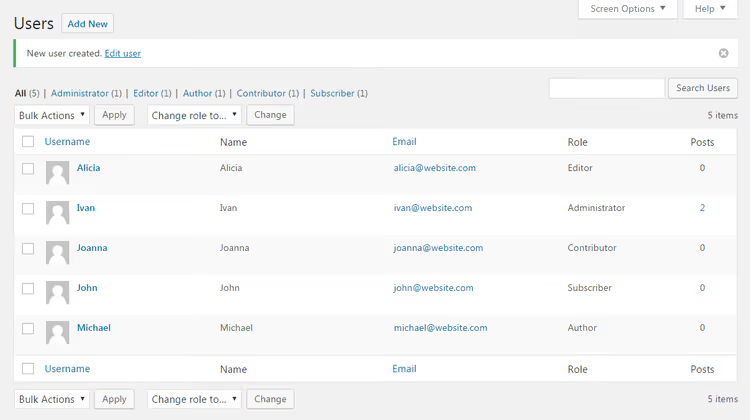
Der Administrator ist der Benutzer mit den umfassendsten Berechtigungen auf einer regulären WordPress-Website. Die Person, die WordPress installiert hat, erhält diese Rolle automatisch. In der Praxis ist dies der Website-Inhaber oder leitende Entwickler.
Was ein Administrator tun kann:
- Themes und Plugins installieren, aktivieren, aktualisieren und löschen
- Beliebige Beiträge, Seiten und Mediendateien erstellen, bearbeiten, veröffentlichen und löschen
- Neue Benutzer hinzufügen und ihnen Rollen zuweisen
- Alle Website-Einstellungen verwalten: Permalinks, Sichtbarkeit für Suchmaschinen, Kommentare, Menüs
- Den WordPress-Kern auf neue Versionen aktualisieren
- Inhalte exportieren und importieren, aus Backups wiederherstellen
- Theme- und Plugin-Dateien über den integrierten Code-Editor bearbeiten
Der Administrator sieht absolut alle WordPress-Menüpunkte und Plugin-Menüs. Dies ist eine Rolle für Personen mit absolutem Vertrauen: Ein Administrator kann andere Administratoren löschen, einschließlich Ihnen. Wenn Sie eine Website für einen Kunden erstellen, übergeben Sie das Administratorkonto nach der Fertigstellung und behalten Sie bei Bedarf ein zweites Konto mit derselben Rolle für sich.
2. Redakteur: Vollständige Inhaltsverantwortung ohne Zugriff auf Einstellungen
Der Redakteur verwaltet sämtliche Inhalte: Beiträge, Seiten, Kommentare. Die technische Seite ist jedoch unzugänglich: Themes, Plugins, Website-Einstellungen, Benutzerverwaltung sind allesamt ausgeblendet.
Der typische Redakteur-Workflow sieht so aus: Autoren und Mitarbeiter reichen Entwürfe zur Prüfung ein. Der Redakteur liest das Material, nimmt Änderungen vor, fügt Kategorien hinzu, weist ein Beitragsbild zu und veröffentlicht den fertigen Beitrag. Zudem kümmert er sich um Kommentare: Freigeben, Beantworten, Spam löschen, Trolle sperren.
Wesentliche Rollenfähigkeiten:
- Veröffentlichen, Bearbeiten und Löschen beliebiger Beiträge und Seiten, einschließlich fremder Inhalte
- Kommentare moderieren: Freigeben, Bearbeiten, Löschen
- Kategorien, Schlagwörter, Menüs erstellen und verwalten
- Beliebige Mediendateien aus der Bibliothek hochladen und löschen
Diese Rolle ist essenziell für Nachrichtenseiten und Blogs mit einem Autorenteam. Der Redakteur entlastet den Administrator von der Inhaltsarbeit, ohne Zugriff auf sensible Einstellungen zu erhalten, die die Website beschädigen könnten.
Was ein Redakteur NICHT kann: Plugins installieren, Themes wechseln, WordPress aktualisieren, Dateien direkt bearbeiten, Benutzer verwalten oder auf den Bereich „Einstellungen" zugreifen.
3. Autor: Veröffentlicht eigene Beiträge ohne vorherige Prüfung
Der Autor ist die erste Rolle mit dem Recht, Inhalte zu veröffentlichen. Allerdings nur eigene Inhalte. Fremde Beiträge sind für Autoren selbst im Lesemodus der Bearbeitung unzugänglich.
Wesentliche Autorenfähigkeiten:
- Eigene Beiträge erstellen, bearbeiten, veröffentlichen und löschen
- Bilder, Videos und andere Mediendateien über die WordPress-Bibliothek hochladen
- Beiträgen neue Schlagwörter hinzufügen
- Alle Kommentare einsehen (ohne Rechte zur Freigabe oder Bearbeitung)
Was ein Autor NICHT kann:
- Fremde Beiträge anfassen: Kein Bearbeiten, kein Löschen, selbst Entwürfe anderer Autoren sind unsichtbar
- Neue Kategorien erstellen, nur aus vorhandenen auswählen
- Seiten veröffentlichen, nur Beiträge sind verfügbar
- Kommentare moderieren, selbst unter eigenen Materialien
Der Autor ist die ideale Rolle für einen festen Kolumnisten oder angestellten Texter, dem Sie zutrauen, ohne vorherige redaktionelle Prüfung zu veröffentlichen. In der Praxis spart dies Zeit: Die Person entscheidet selbst über den Veröffentlichungszeitpunkt, fügt Bilder hinzu und nimmt Änderungen vor, nachdem der Beitrag live ist.
4. Mitarbeiter: Erstellt Entwürfe ohne Veröffentlichungsrecht
Der Mitarbeiter ist eine abgespeckte Version des Autors. Er verfasst Materialien und reicht sie zur Prüfung ein, sieht aber keinen „Veröffentlichen"-Button. Dies ist die Rolle für freie Autoren, Gastblogger oder neue Mitarbeiter in der Probezeit.
Der wesentliche Unterschied zum Autor: Mitarbeiter können keine Mediendateien hochladen. Benötigt ein Artikel ein Bild, senden sie die Datei separat an den Redakteur (per E-Mail oder Cloud-Speicher), und der Redakteur fügt das Bild bei der Veröffentlichung in das Material ein.
Mitarbeiter können die Liste aller Kommentare auf der Website einsehen, diese aber nicht freigeben, bearbeiten oder löschen. Sie können vorhandene Kategorien aus der Liste auswählen und Schlagwörter hinzufügen. Nach dem Einreichen eines Entwurfs zur Prüfung verliert der Mitarbeiter den Zugriff darauf: Eine erneute Bearbeitung des Materials ist nur möglich, wenn der Redakteur den Entwurf in den Status „Zur Prüfung ausstehend" zurückversetzt.
Diese Rolle eignet sich, wenn Sie Gastbeiträge auf der Website sehen möchten, aber nicht bereit sind, jemandem volle Veröffentlichungsfreiheit zu geben. Auf Nachrichtenportalen werden Praktikanten zu Mitarbeitern gemacht: Sie schreiben Nachrichten unter Aufsicht, während der Redakteur veröffentlicht.
5. Abonnent: Minimale Rechte für den Zugriff auf geschützte Inhalte
Der Abonnent ist die am stärksten eingeschränkte Rolle. Die Person kann sich lediglich im Admin-Panel anmelden, ihr Profil öffnen und Passwort sowie E-Mail ändern. Das ist alles. Keine Beiträge, Seiten, Kommentare oder Einstellungen. Die Admin-Oberfläche ist für einen Abonnenten praktisch leer: Das linke Menü zeigt nur „Profil" und den Logout-Button.
Wozu wird diese Rolle benötigt? Zwei Hauptszenarien:
Geschützte Inhalte für registrierte Benutzer. Sie starten eine Mitgliederseite, einen Online-Kurs oder eine Wissensdatenbank, bei der einige Materialien nur nach Registrierung zugänglich sind. Abonnenten erhalten Zugang zu geschützten Seiten, können aber nichts an der Website beschädigen. Dies ist ein sicherer Weg, um Studenten, Kunden oder Community-Mitgliedern Inhalte bereitzustellen.
Kommentieren mit erforderlicher Registrierung. Im Bereich „Einstellungen → Diskussion" gibt es die Option „Benutzer müssen registriert und angemeldet sein, um zu kommentieren". Aktivieren Sie diese, wird jeder Kommentator automatisch zum Abonnenten. Dies blockiert Spam-Bots und gibt Moderatoren die Möglichkeit, Störer anhand ihres Kontos zu sperren.
Abonnenten können private Beiträge sehen (wenn Sie bei der Veröffentlichung „Sichtbarkeit: Privat" wählen), aber keine eigenen Materialien erstellen oder Dateien hochladen.
6. Super-Admin: Verwaltung eines Netzwerks aus mehreren Websites
Der Super-Admin erscheint nur in einem WordPress-Multisite-Netzwerk, wenn Dutzende oder Hunderte von Websites auf einem einzigen Kern laufen. Ein klassisches Beispiel ist eine Universität, die für jeden Fachbereich einen eigenen Blog einrichtet. Alle Websites nutzen eine WordPress-Installation, und der Super-Admin verwaltet das gesamte Netzwerk.
Zusätzlich zu den regulären Administratorrechten kann ein Super-Admin:
- Neue Websites innerhalb des Netzwerks erstellen und bestehende löschen
- Themes und Plugins für alle Netzwerk-Websites auf einmal installieren
- Benutzer auf Netzwerkebene verwalten: Rollen auf verschiedenen Websites gleichzeitig zuweisen
- Einstellungen konfigurieren, die für alle Websites gelten (Registrierung, Domains, Quotas)
Wenn Sie eine einzelne WordPress-Website betreiben, steht die Super-Admin-Rolle nicht in der Liste, und das ist normal. Sie erscheint automatisch nur beim Erstellen eines Multisite-Netzwerks. Der Administrator einer regulären Website und der Super-Admin eines Netzwerks haben auf einer bestimmten Website identische Rechte, aber der Super-Admin sieht ein zusätzliches Menü „Netzwerk" mit Werkzeugen zur Verwaltung der gesamten Infrastruktur.
So verwalten Sie Benutzer: Hinzufügen und Ändern von Rollen
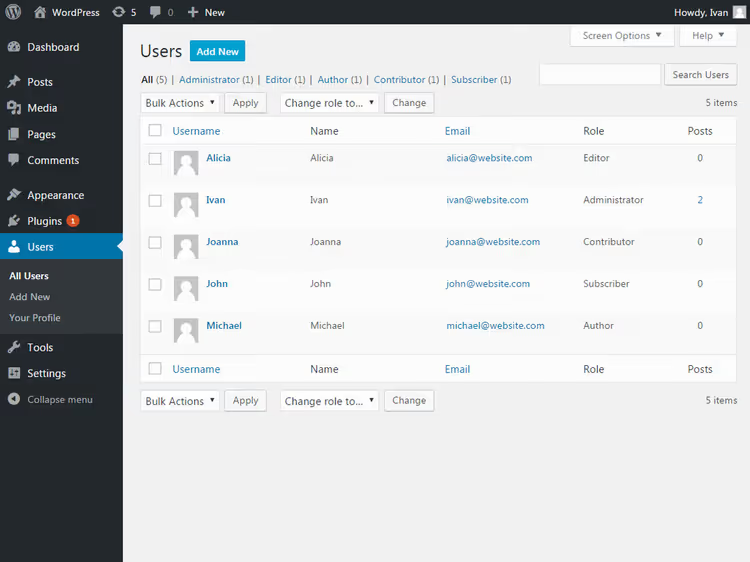
Öffnen Sie „Benutzer → Alle Benutzer" im Admin-Panel. Die Tabelle zeigt alle Konten mit Rollen. Rollenfilter oben helfen Ihnen, die richtigen Personen schnell zu finden.
Fahren Sie mit der Maus über eine Zeile, um das Menü „Bearbeiten" und „Löschen" zu sehen. Für Massenoperationen markieren Sie mehrere Benutzer, wählen „Rolle ändern zu" und klicken auf „Anwenden".
So fügen Sie einen neuen Benutzer hinzu: Sechs Schritte
Öffnen Sie „Benutzer → Neu hinzufügen" und füllen Sie das Formular aus:
- Erstellen Sie einen Benutzernamen (nur lateinische Zeichen, kann später nicht geändert werden) und geben Sie eine E-Mail-Adresse ein
- Klicken Sie auf „Passwort anzeigen" für die automatische Generierung eines sicheren Passworts
- Aktivieren Sie „Dem neuen Benutzer eine E-Mail über sein Konto senden", um die Anmeldedaten zu versenden
- Wählen Sie eine Rolle und klicken Sie auf „Neuen Benutzer hinzufügen"
Der Benutzer erhält eine E-Mail mit einem Anmeldelink und kann sein eigenes Passwort festlegen.
Einrichten benutzerdefinierter Rollen: Wenn die sechs Standardrollen nicht ausreichen
Standardrollen decken die meisten typischen Szenarien ab, aber große Projekte und abweichende Konfigurationen erfordern eine Feinabstimmung. Beispiele aus der Praxis:
- Sie möchten, dass der Redakteur Plugins installieren kann, aber weder das Theme noch die Website-Einstellungen anfassen darf
- Ein SEO-Spezialist benötigt Zugriff auf Yoast-Metafelder, aber nicht auf die Inhaltsbearbeitung
- Ein Designer soll Mediendateien hochladen und Seiten erstellen können, aber keine Blogbeiträge sehen
- Ein Online-Shop-Manager bearbeitet WooCommerce-Bestellungen, verwaltet aber keine Produkte
Der WordPress-Standardkern erlaubt es nicht, Rollenberechtigungen über die Oberfläche zu ändern. Sie können dies per Code in functions.php mit den Funktionen add_cap() und remove_cap() tun, aber jeder Tippfehler in einem Berechtigungsnamen zerstört die Zugriffslogik.
Das kostenlose Plugin Capability Manager Enhanced löst diese Aufgabe über eine komfortable visuelle Oberfläche. Es hat über 100.000 aktive Installationen und wurde zuletzt im Juni 2026 aktualisiert.
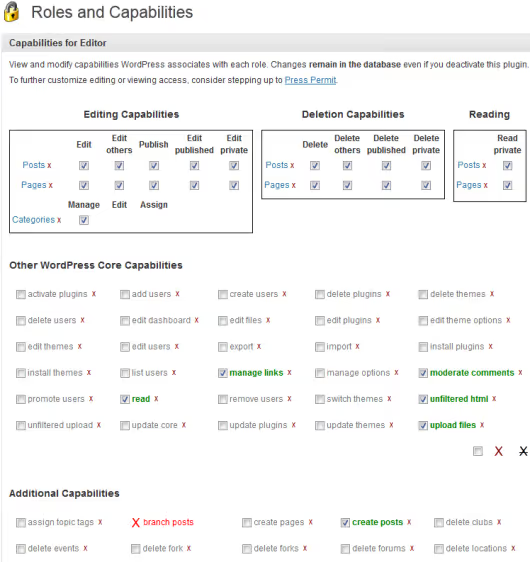
Plugin-Fähigkeiten:
- Berechtigungen jeder bestehenden Rolle über eine Checkbox-Liste ändern: Haken setzen, speichern, fertig
- Eine Rolle kopieren und die Kopie anpassen (schneller, als eine neue Rolle von Grund auf zu konfigurieren)
- Völlig neue Rollen für bestimmte Benutzer oder Unternehmensabteilungen erstellen
- Einzelne Berechtigungen an eine Person vergeben, ohne deren Rolle global zu ändern
- Rollen mit einem Klick auf die WordPress-Standardeinstellungen zurücksetzen
Das Plugin arbeitet über dieselbe Capabilities-API, die auch der WordPress-Kern nutzt. Nach dem Entfernen des Plugins bleiben benutzerdefinierte Rollen in der Datenbank erhalten und funktionieren weiter.
Öffnen Sie nach der Installation „Benutzer → Capabilities", wählen Sie eine Rolle aus der Liste und setzen Sie die Haken bei den benötigten Berechtigungen. Um eine neue Rolle zu erstellen, klicken Sie auf „Rolle hinzufügen", wählen eine Basis (kopiert Berechtigungen einer bestehenden Rolle) und konfigurieren diese für Ihre Aufgabe.
Das obige Video zeigt die schrittweise Rollenkonfiguration in WordPress. Es ist auf Englisch, aber die Oberfläche ist visuell verständlich.
⁉️🤔 Häufig gestellte Fragen
Kann es mehrere Administratoren auf einer Website geben?
Ja, WordPress erlaubt es, beliebig viele Administratoren anzulegen. Aber bedenken Sie: Jeder Administrator kann andere löschen, einschließlich Ihnen, und sämtliche Website-Einstellungen ändern. Vergeben Sie Administratorrechte nur an Personen mit absolutem Vertrauen. Für die Bearbeitung von Inhalten und die Moderation von Kommentaren genügt die Redakteur-Rolle.
Was ist der Unterschied zwischen Autor und Mitarbeiter?
Autoren können ihre Beiträge selbstständig veröffentlichen und Mediendateien in die Bibliothek hochladen. Mitarbeiter erstellen lediglich Entwürfe ohne Veröffentlichungsrecht und ohne Datei-Upload-Zugang. In der Praxis eignet sich der Autor für feste Kolumnisten mit bewährter Reputation, der Mitarbeiter für Gastautoren und Neulinge in der Probezeit.
Wie finde ich die Rolle eines bestimmten Benutzers heraus?
Öffnen Sie „Benutzer → Alle Benutzer" im WordPress-Admin. In der Tabelle finden Sie die Spalte „Rolle", die die aktuelle Rolle jedes Kontos anzeigt. Wenn Sie mit der Maus über eine Zeile fahren, erscheint ein Schnellbearbeitungsmenü, in dem Sie die Rolle mit einem Klick ändern können, ohne das vollständige Profilformular zu öffnen.
Kann ich Standardrollenberechtigungen ohne Plugin ändern?
Ja, per Code in der
functions.phpIhres Child-Themes mit den Funktionenadd_cap()undremove_cap(). Dies ist eine funktionierende Methode für Entwickler, erfordert aber die Kenntnis der exakten Namen aller 60 WordPress-Berechtigungen. Das Plugin Capability Manager Enhanced erledigt dasselbe über eine visuelle Oberfläche und schützt vor Tippfehlern in Capability-Namen.
Wird ein Super-Admin auf einer regulären Website benötigt?
Nein. Die Super-Admin-Rolle existiert nur in einem WordPress-Multisite-Netzwerk. Auf einer standardmäßigen Einzel-Website steht sie nicht in der Liste der verfügbaren Rollen, und Sie können sie weder hinzufügen (noch wäre es nötig). Für die Verwaltung einer Website genügt die Administrator-Rolle mit vollen Berechtigungen.
Kann ein Benutzer mehrere Rollen gleichzeitig haben?
Standardmäßig weist WordPress einem Konto eine Rolle zu. Einige Rollenmanagement-Plugins (Members, User Role Editor) erlauben es jedoch, einer Person mehrere Rollen zuzuweisen. In diesem Fall erhält der Benutzer die Vereinigungsmenge der Berechtigungen aller seiner Rollen, nach der „ODER"-Logik: Gewährt mindestens eine Rolle eine Berechtigung, besitzt er sie.
Welche Rolle in einer bestimmten Situation zuweisen
Wählen Sie für den Website-Inhaber und leitenden Entwickler stets Administrator mit Zugriff auf alle Einstellungen und Funktionen. Weisen Sie einem Content-Manager oder Chefredakteur die Rolle Redakteur zu: Er kann Beiträge, Seiten und Kommentare bearbeiten, aber die Website nicht durch versehentliche Einstellungsänderungen beschädigen.
Geben Sie festen Textern, denen Sie zutrauen, selbstständig ohne vorherige Prüfung zu veröffentlichen, die Autor-Rolle. Gastblogger, Praktikanten und freie Autoren eignen sich für die Mitarbeiter-Rolle: Sie erstellen Materialien, aber der Redakteur veröffentlicht nach Prüfung.
Weisen Sie Besuchern von Online-Kursen, Mitgliedern geschlossener Communities oder Benutzern, die mit erforderlicher Registrierung kommentieren sollen, die Rolle Abonnent zu. Diese Rolle bietet minimale Rechte ohne Risiko für die Website.
Wenn Ihr Projekt eine feinere Berechtigungsverteilung erfordert (SEO-Spezialist, Shop-Manager, Foren-Moderator), installieren Sie Capability Manager Enhanced und erstellen Sie benutzerdefinierte Rollen für spezifische Aufgaben. Die Möglichkeit, für jede Rolle überflüssige Admin-Menüpunkte zu entfernen, diszipliniert das Team und reduziert die Wahrscheinlichkeit versehentlicher Fehler.
Auf großen Websites mit Dutzenden von Mitarbeitern spart eine durchdachte Rollenkonfiguration dem Administrator viele Arbeitsstunden. Anstatt ständig zu prüfen, „wer was getan hat", geben Sie den Personen von Anfang an nur Zugriff auf die Werkzeuge, die sie für ihre Arbeit benötigen.

Ein professionelles Team von Autoren und Redakteuren, das auf die Erstellung hochwertiger Inhalte spezialisiert ist.