













🚀 So migrieren sie eine Website von Joomla zu WordPress
Sie haben Joomla vor langer Zeit installiert. Vor vielleicht zehn Jahren war das eine vernünftige Entscheidung. Doch inzwischen reagiert das Admin-Panel träge, Plugins werden nicht mehr aktualisiert und jede noch so kleine Änderung erfordert Eingriffe in PHP. Kommt Ihnen das bekannt vor?
Der Umstieg auf WordPress wirkt abschreckend: eine andere Engine, eine andere Logik, das Risiko, Inhalte und Suchmaschinenplatzierungen zu verlieren. In der Praxis dauert die Migration einer durchschnittlichen Website jedoch 30 bis 40 Minuten, sofern Sie die richtigen Werkzeuge und die korrekte Schrittfolge kennen.
In dieser Anleitung zeige ich Ihnen einen bewährten Weg für den Transfer von Joomla zu WordPress mithilfe des kostenlosen Plugins FG Joomla to WordPress. Kein manuelles SQL, keine verlorenen Beiträge oder Bilder, und SEO-freundliche URLs bleiben erhalten. Dazu erfahren Sie, was nach dem Umzug mit Modulen, Widgets, Kontaktformularen und Beitragsbildern zu tun ist.
💡 Kurzüberblick:
- Sichern Sie Ihre Joomla-Site mit Akeeba oder manuell
- Stellen Sie ein sauberes WordPress lokal bereit: neuer Ordner und neue Datenbank
- Installieren Sie FG Joomla to WordPress und geben Sie die Datenbankparameter Ihrer Joomla-Installation ein
- Starten Sie den Import: Inhalte, Kategorien, Bilder und Links werden automatisch übertragen
- Verschieben Sie Module in Widgets und erstellen Sie Kontaktformulare in Contact Form 7 manuell neu
- Testen Sie auf localhost und spielen Sie die Site anschließend auf den Produktivserver ein
Wie sich Joomla von WordPress unterscheidet und warum das für die Migration wichtig ist
Formal sind beide Systeme CMS. Architektonisch unterscheiden sie sich jedoch, und das wirkt sich darauf aus, was automatisch übertragen wird und was Sie manuell erledigen müssen.
Komponenten versus Widgets. In Joomla lebt alles, was über den reinen Artikel hinausgeht (Menüs, Kopfbereich, Banner, Formulare), in Komponenten. WordPress verwendet für denselben Zweck Widgets. Diese haben feste Bereiche innerhalb des Themes und bieten weniger Flexibilität bei der Platzierung. Dafür ist die Konfiguration einfacher: mit der Maus ziehen und fertig.
Themes und Templates. Sowohl Joomla-Templates als auch WordPress-Themes lösen dieselbe Aufgabe: Sie bestimmen, wie Inhalte aus der Datenbank auf dem Bildschirm erscheinen. Der Unterschied ist hier minimal; das zugrunde liegende Prinzip ist identisch.
Banner, Kontaktformulare und der Rest. Der Joomla-Kern enthält sie, der WordPress-Kern nicht. Aber das WordPress-Ökosystem deckt dies mit Plugins ab: Contact Form 7 für Formulare, MetaSlider oder Smart Slider 3 für Slider, Envira Gallery für Galerien. Die kostenlose Version von FG Joomla to WordPress überträgt keine Kontaktformulare; diese müssen Sie nach der Migration in WordPress neu anlegen.
Vorbereitung: Backup und lokale Testumgebung
Erstellen Sie vor der Migration ein vollständiges Backup Ihrer Joomla-Site. Keine Ausnahmen. Für Joomla gibt es eine bewährte Erweiterung namens Akeeba; sie erstellt mit wenigen Klicks ein Archiv Ihrer Site inklusive der Datenbank. Die Alternative ist ein manuelles Backup: Kopieren Sie die Dateien per FTP und exportieren Sie die Datenbank über phpMyAdmin.
Der nächste Schritt ist die lokale Bereitstellung von WordPress. Migrieren Sie nicht direkt auf den Produktivserver: mit an Sicherheit grenzender Wahrscheinlichkeit geht etwas schief, und Fehler auf localhost zu beheben ist weit weniger stressig. Falls Sie noch keine lokale Umgebung haben, lesen Sie die Anleitung zur Installation von WordPress auf dem Mac mit MAMP. Sobald alles wie erwartet funktioniert, übertragen Sie die Site von localhost auf einen Live-Server.
Nun zum eigentlichen Ablauf.
Schritt 1: WordPress in einem neuen Ordner installieren
Verfügt Ihr lokaler Server über Softaculous oder ein ähnliches Werkzeug, installieren Sie WordPress mit einem Klick. Falls nicht, laden Sie die neueste Version von wordpress.org herunter und legen Sie einen Ordner in www oder htdocs an, zum Beispiel joomlamove:
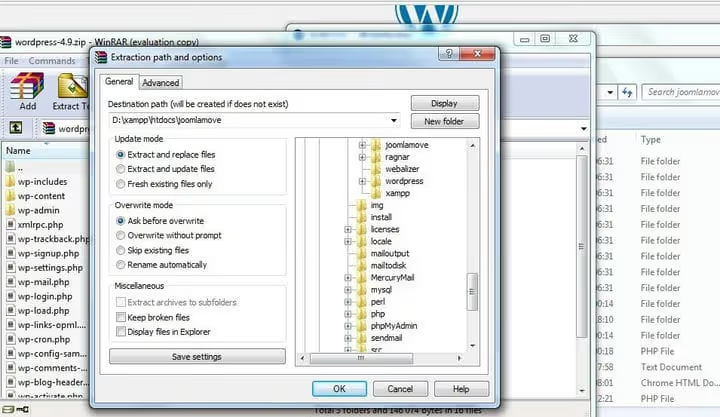
Öffnen Sie phpMyAdmin und legen Sie eine neue Datenbank für die Testinstallation an. Prüfen Sie die Benutzerdaten; Sie benötigen sie bei der Eingabe der Parameter.
Navigieren Sie im Browser zum WordPress-Ordner; der Sprachauswahlbildschirm erscheint:
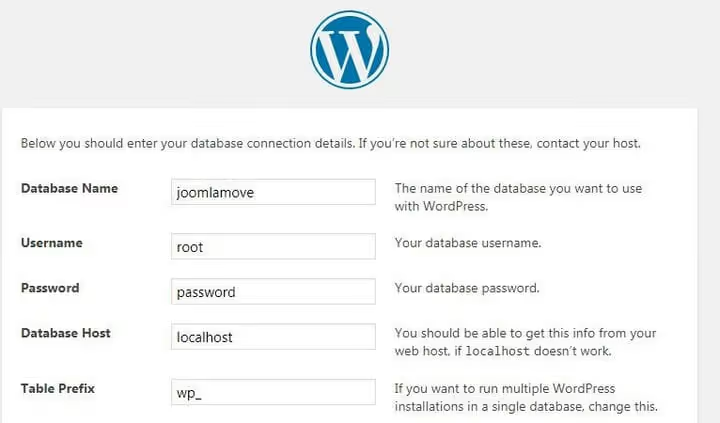
Wählen Sie Ihre Sprache, geben Sie die Datenbankdetails ein, legen Sie den Seitennamen, den Benutzernamen und das Passwort fest. Fertig, Ihr Test-WordPress ist einsatzbereit.
Schritt 2: Das Plugin FG Joomla to WordPress installieren und aktivieren
FG Joomla to WordPress ist ein kostenloses Plugin aus dem offiziellen Verzeichnis, das speziell für die Übertragung von Inhalten zwischen diesen beiden CMS entwickelt wurde. Stand 2026, Version 4.34, aktiv gepflegt, über 100.000 aktive Installationen.

Gehen Sie im WordPress-Adminbereich zu „Plugins → Installieren", geben Sie FG Joomla to WordPress in das Suchfeld ein, klicken Sie auf „Jetzt installieren" und anschließend auf „Aktivieren":

Schritt 3: Importeinstellungen konfigurieren
Navigieren Sie nach der Aktivierung zu „Werkzeuge → Import". Suchen Sie die Zeile „Joomla (FG)" und klicken Sie auf „Importer starten":

Klicken Sie zunächst auf „WordPress-Inhalt leeren"; auf einer Testinstallation entfernt dies Demo-Beiträge und -Seiten, um Konflikte zu vermeiden:

Nun folgt der wichtigste Teil. Füllen Sie die Felder aus:
- Joomla-Website-URL: die vollständige Adresse (zum Beispiel
https://your-site.joomla.com) - Datenbankparameter: Host, Datenbankname, Benutzername, Passwort
- Tabellenpräfix: prüfen Sie diesen in phpMyAdmin (üblicherweise
jos_, es gibt jedoch Abweichungen)
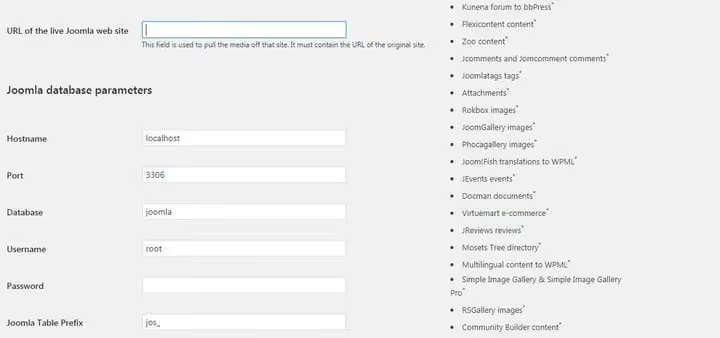
Klicken Sie auf „Datenbankverbindung testen". Wenn die Verbindung erfolgreich ist, konfigurieren Sie die verbleibenden Optionen:
- Meta-Keywords als Schlagwörter importieren: aktivieren
- Beitragsbilder importieren: deaktivieren (die kostenlose Version des Plugins macht hier oft Fehler und setzt das erste Bild im Beitrag statt des tatsächlichen Beitragsbildes; es ist besser, dies nach der Migration manuell zu korrigieren)
Das folgende Video demonstriert den gesamten Migrationsprozess mit FG Joomla to WordPress, einschließlich der Parameterkonfiguration und der abschließenden Prüfung:
Schritt 4: Den Import ausführen
Klicken Sie auf „Import starten / fortsetzen". Das Plugin beginnt mit der Übertragung von Artikeln, Kategorien, Bildern und Mediendateien. Die Dauer hängt von der Größe der Website ab: Ein kleiner Blog benötigt 2 bis 5 Minuten, eine Ressource mit Hunderten von Beiträgen kann 15 bis 20 Minuten dauern.
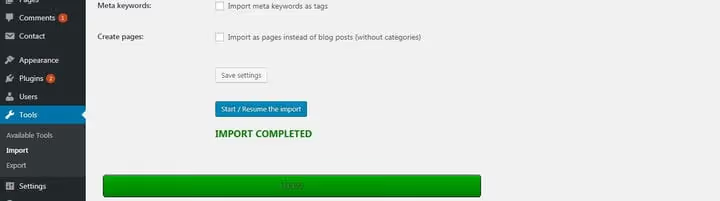
Nach Abschluss sehen Sie die Meldung „Import abgeschlossen!". Scrollen Sie im Protokoll nach unten und klicken Sie auf die Schaltfläche „Interne Links ändern"; das Plugin korrigiert automatisch alle URLs in Ihren Inhalten, sodass diese auf die neue WordPress-Seite verweisen und nicht mehr auf die alte Joomla-Domain:

Ein wichtiger Vorteil: FG Joomla to WordPress erhält die Permalink-Struktur exakt. Das bedeutet, dass Sie nach dem Deployment in der Produktivumgebung keine Weiterleitungen einrichten müssen; die URLs bleiben unverändert und Suchmaschinen bemerken den Umzug nicht.
Schritt 5: Beitragsbilder handhaben
Wenn Sie in Joomla Beitragsbilder verwendet haben, ist dies der problematischste Teil der Migration. Selbst bei deaktivierter Importoption kann das Plugin das erste Bild aus einem Beitrag zuweisen, statt des tatsächlichen Beitragsbildes.
Bei einer Website mit einem Dutzend Artikeln ist es einfacher, die Importoption für Beitragsbilder in den Einstellungen zu deaktivieren (Schritt 3) und diese im neuen WordPress manuell zu setzen. Bei einer großen Website ist die Aufgabe nicht trivial; Sie benötigen dann entweder die Premium-Version des FG-Plugins (die Beitragsbilder korrekt verarbeitet) oder ein Skript für den Massenaustausch.
Schritt 6: Joomla-Module in WordPress-Widgets überführen
Hier wird der Unterschied zwischen den CMS greifbar. In Joomla lässt sich ein Modul fast überall platzieren. In WordPress leben Widgets in bestimmten Theme-Bereichen: Seitenleiste, Footer, manchmal Header.
Seitenleiste und Footer
Wenn Ihre Module in der Seitenleiste oder im Footer lagen, haben Sie Glück. Die meisten WordPress-Themes bieten genau dort Widget-Bereiche an. So sieht ein typischer Modulbereich einer Joomla-Site aus:
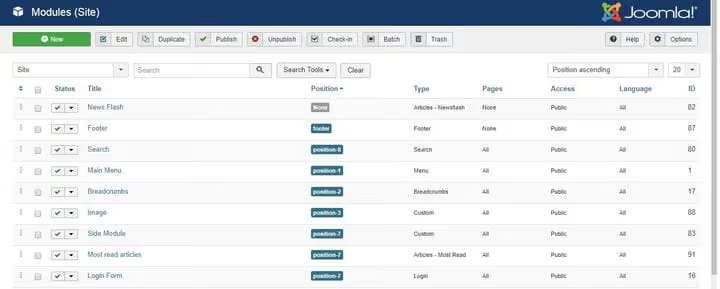
Und hier der WordPress-Widget-Bereich:
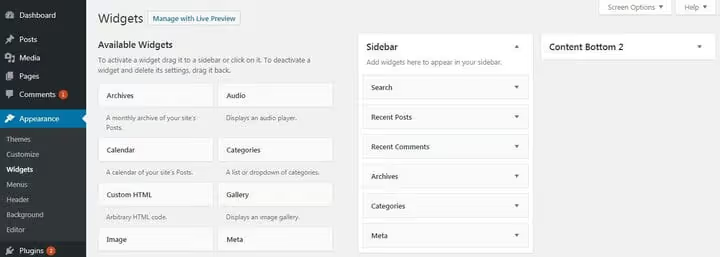
Die Struktur ist ähnlich. Danach folgt einfache Mechanik: Öffnen Sie „Design → Widgets" und ziehen Sie die benötigten Blöcke in die Bereiche:
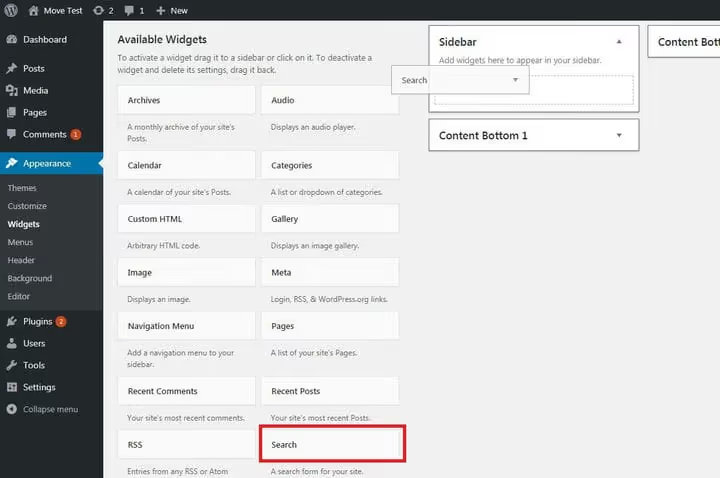
Hatten Sie ein Suchmodul in Joomla? Fügen Sie das Standard-Widget „Suchen" hinzu. Hatten Sie ein Navigationsmenü? Das Widget „Menü". Neueste Beiträge, Kommentare, Kategorien: All das gibt es von Haus aus.
Ist ein Modul nicht unter den Standard-Widgets, deckt es höchstwahrscheinlich ein Plugin ab. Beispielsweise hatte Ihre Joomla-Site einen Block „Beliebteste Artikel". Gehen Sie in WordPress zu „Plugins → Installieren", geben Sie popular posts ein und finden Sie WordPress Popular Posts (Version 7.4, Stand Juni 2026, über 300.000 aktive Installationen):
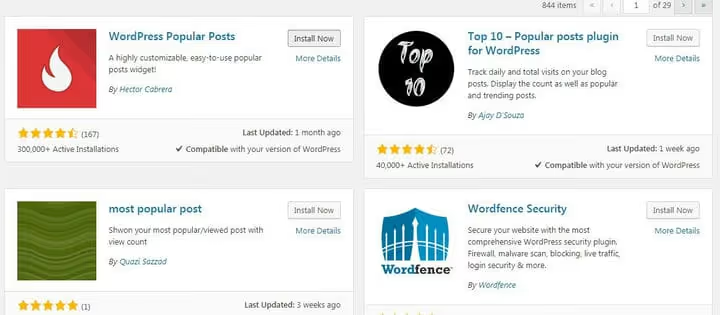
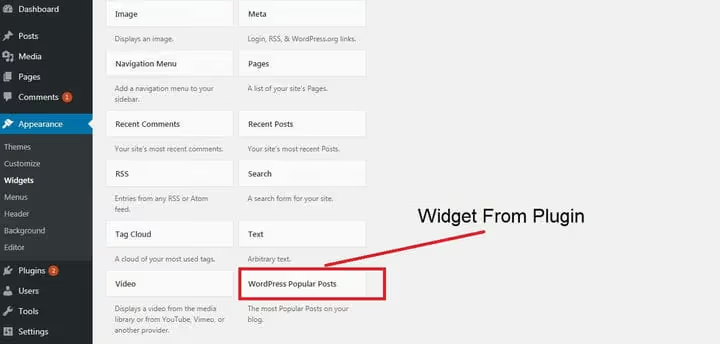
Installieren, aktivieren, und im Widget-Bereich erscheint ein neuer Block „WordPress Popular Posts":
Dasselbe Prinzip funktioniert für jedes andere Joomla-Modul: Suchen Sie nach einem Äquivalent unter den WordPress-Plugins, installieren Sie es und nutzen Sie es.
Logo und Header-Bilder
Um ein Logo oder Header-Bild außerhalb von Widget-Bereichen zu platzieren, nutzen Sie den WordPress-Customizer: „Design → Customizer". Je nach Theme finden sich die Optionen in Abschnitten wie „Website-Identität", „Header" oder „Titel":
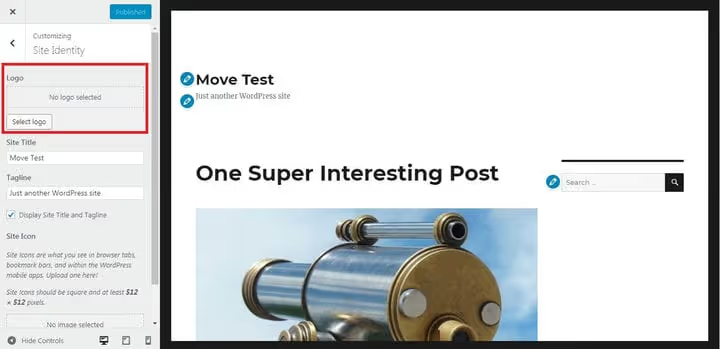
Reichen die Standardeinstellungen nicht aus (Sie müssen einen Block ohne Programmierung irgendwo platzieren), ziehen Sie Themes mit einem integrierten Page Builder oder Drag-and-Drop-Page-Builder-Plugins in Betracht. Damit ordnen Sie Blöcke per Maus überall an, ohne eine einzige Codezeile.
Kontaktformulare und Banner
Das Plugin überträgt keine Joomla-Kontaktformulare. Aber diese in WordPress zu erstellen, dauert fünf Minuten. Installieren Sie Contact Form 7 (Version 6.1.6, über 10 Millionen aktive Installationen), das beliebteste kostenlose Formular-Plugin für WordPress:
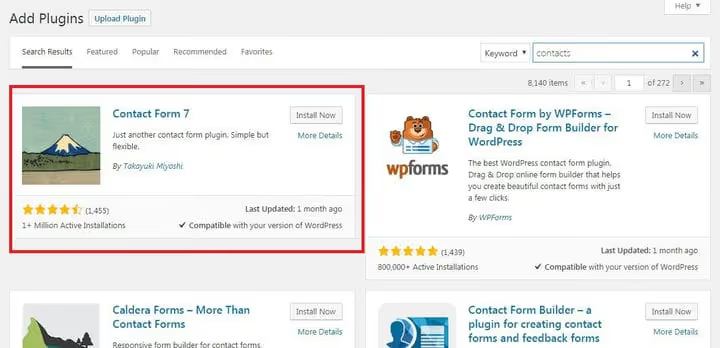
Nach der Aktivierung erscheint im Admin-Bereich der Menüpunkt „Kontakt". Öffnen Sie Ihr altes Formular in Joomla und übertragen Sie die Felder manuell, indem Sie deren Namen und Typen kopieren:
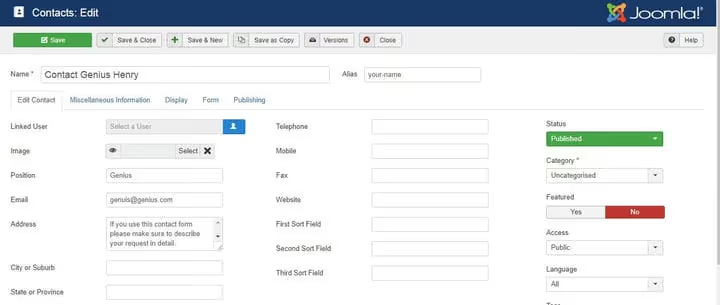
Erstellen Sie anschließend ein neues Formular in Contact Form 7 und füllen Sie die Felder aus:
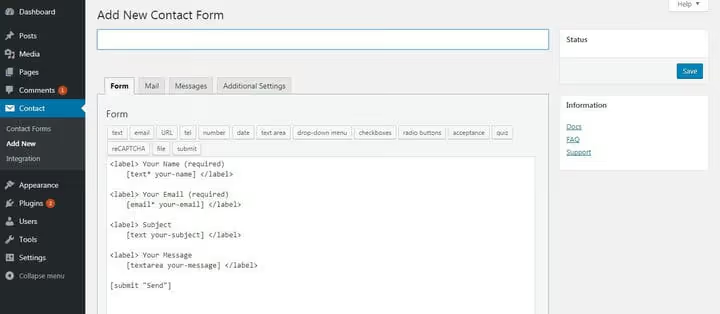
Für Banner, Slider, Galerien und E-Commerce-Bereiche gilt dieselbe Logik: Suchen Sie im WordPress-Verzeichnis nach einem Plugin, das zu Ihrer Aufgabe passt. Benötigen Sie einen Online-Shop, fügt WooCommerce die vollständige Funktionalität mit wenigen Klicks hinzu.
⁉️🤔 Häufig gestellte Fragen
Bleiben meine Google-Rankings nach dem Umzug von Joomla zu WordPress erhalten?
Ja, sofern sich die URL-Struktur nicht ändert. Das FG Joomla-Plugin kopiert die Permalinks exakt. Nachdem Sie die WordPress-Version auf derselben Domain bereitgestellt haben, bleiben die Adressen unverändert und Weiterleitungen sind nicht erforderlich. Die Schaltfläche „Interne Links anpassen" (Schritt 4) korrigiert Querverweise innerhalb der Inhalte, sodass sie auf die WordPress-Version verweisen und nicht auf die alte Joomla-Domain.
Kann ich eine Website manuell von Joomla zu WordPress migrieren?
Das ist möglich, aber arbeitsintensiv: Sie müssen Joomla-Tabellen manuell exportieren, Felder der Struktur
wp_posts/wp_postmetazuordnen, Kategorien konvertieren und Mediendateien übertragen. Bei einer Website mit fünfzig Artikeln bedeutet das mehrere Tage Arbeit. Wenn Sie SQL nicht im Schlaf schreiben, spart Ihnen das Plugin viel Zeit.
Was ist, wenn meine Joomla-Website groß und komplex ist?
Für komplexe Projekte gibt es drei Optionen: die Premium-Version von FG Joomla (unterstützt benutzerdefinierte Felder, Beitragsbilder, Benutzer), einen spezialisierten Migrationsdienst mit selektiver Übertragung nach Inhaltstyp oder einen Migrationsspezialisten. Bei einem komplexen Projekt mit nicht standardmäßiger Architektur ist die dritte Option oft die zuverlässigste: Sie spart wochenlange Fehlersuche und schließt Datenverluste aus.
Werden Benutzer und Konten übertragen?
Die kostenlose Version von FG Joomla überträgt sie nicht, die Premium-Version hingegen schon (inklusive Passwörter und Rollen). Auch externe Migrationsdienste unterstützen die Benutzerübertragung. Gibt es nur wenige Konten, ist es einfacher, diese nach der Inhaltsmigration manuell in WordPress anzulegen.
Was passiert mit dem Theme und dem Design nach der Übertragung?
Das Joomla-Theme wird nicht übertragen. Das ist kein Fehler, sondern eine Gelegenheit, Ihr Design aufzufrischen. Wählen Sie ein modernes WordPress-Theme, das Ihrem ursprünglichen Stil optisch ähnelt. Für komplexe Layouts nutzen Sie Page Builder wie Elementor oder WPBakery; damit lassen sich beliebige Strukturen ohne Code nachbilden.
Lohnt sich die Migration im Jahr 2026: die kurze Antwort
Wenn Ihre Joomla-Website gut funktioniert und aktiv weiterentwickelt wird, ist die Migration kein Selbstzweck. Wenn Sie jedoch das Gefühl haben, dass die Administration mehr Zeit beansprucht als die Inhaltserstellung und das Plugin-Ökosystem weiter schrumpft, macht sich der Wechsel zu WordPress schnell bezahlt.
Das Plugin FG Joomla to WordPress beseitigt den größten Schmerzpunkt: Inhalte, Bilder und Permalinks werden automatisch übertragen. Die zeitaufwendigste Phase, das sorgfältige Verschieben von Modulen in Widgets und das Neuerstellen von Kontaktformularen, dauert selbst bei einer mittelgroßen Website nur ein bis zwei Stunden. Das Ergebnis: ein modernes Admin-Panel, Zugriff auf über 60.000 kostenlose Plugins und eine Community, in der Sie auf jede Frage binnen einer Minute eine Antwort finden.

Ein professionelles Team von Autoren und Redakteuren, das auf die Erstellung hochwertiger Inhalte spezialisiert ist.