














So leiten Sie alle 404-Seiten in WordPress auf die Startseite um: 3 Methoden
Ein Besucher folgt einem Link auf Ihre Website und sieht keinen Inhalt, sondern eine leere Seite mit „404 Not Found". Was tut er? Er schließt den Tab und geht, möglicherweise zur Konkurrenz. Jeder defekte Link stiehlt Ihnen Traffic, für den Sie mit Zeit, Geld oder Reputation bezahlt haben.
Schlimmer noch: Suchmaschinen sehen Hunderte von 404-Fehlern und stufen Ihre Seite im Ranking herab. Der Algorithmus folgert einfach: Wenn der Betreiber Seiten nicht pflegt, ist die Seite aufgegeben. Und aufgegebene Seiten sollten nicht hoch ranken.
Sie können das in 10 Minuten beheben. Sie leiten alle problematischen URLs auf die Startseite oder eine andere relevante Seite um, und kein Besucher läuft jemals wieder in eine Sackgasse. Nachfolgend finden Sie drei funktionierende Methoden: von einem Ein-Klick-Plugin bis zu manuellem Code für diejenigen, die keine zusätzlichen Erweiterungen möchten.
💡 Kurzer Überblick:
- Installieren Sie das Plugin All 404 Redirect to Homepage und aktivieren Sie die Weiterleitung in dessen Einstellungen.
- Fügen Sie PHP-Code in die 404.php-Datei Ihres Themes ein, wenn Sie keine zusätzlichen Erweiterungen installieren möchten.
- Richten Sie individuelle Weiterleitungen über das Redirection-Plugin ein, um granulare Kontrolle zu erhalten.
Was ein 404-Fehler ist und warum Sie ihn nicht ignorieren können
Ein 404-Fehler ist ein HTTP-Server-Antwortcode, der bedeutet, dass die angeforderte URL nicht existiert. Es gibt zwei Ursachen: Entweder hat der Nutzer die Adresse falsch eingegeben, oder die Seite wurde gelöscht, aber Links darauf existieren weiterhin.

Google bestraft 404-Fehler nicht direkt (das ist ein Mythos), aber der indirekte Schaden ist real. Die Verhaltensmetriken sinken: Ein Besucher kommt an und verlässt die Seite sofort, die Absprungrate steigt. Backlinks von anderen Seiten führen ins Leere, und Sie verlieren die Domain-Autorität, die Sie über Monate aufgebaut haben. Und wenn es Hunderte defekter URLs gibt (nach einer Migration, Strukturänderung oder Löschung eines alten Bereichs), wird das Problem systemisch.
Eine Weiterleitung auf die Startseite ist nicht die ideale SEO-Lösung (besser ist es, jede URL auf einen relevanten Ersatz umzuleiten), aber für eine Massenbereinigung ist es die praktikabelste Option. Ihre Website verliert sofort keine Besucher mehr.
1. Plugin All 404 Redirect to Homepage: Massenweiterleitung in einer Minute
Die einfachste Methode. Das gleichnamige Plugin tut genau das, was sein Titel besagt: Es fängt alle 404-Anfragen ab und schickt Besucher per 301-Weiterleitung auf die Startseite. Keine manuelle URL-Konfiguration. Installieren, aktivieren, fertig.

Das Plugin ist kostenlos, auf über 200.000 Websites installiert, auf Version 5.6 aktualisiert und mit WordPress 6.9 getestet. Permanente 301-Weiterleitungen erhalten das Link-Equity, im Gegensatz zu temporären 302-Weiterleitungen, die den SEO-Wert von Backlinks „auf null setzen".
Zusätzliche Funktionen: Das Plugin protokolliert alle abgefangenen 404-URLs (Sie können sehen, woher defekte Klicks kommen) und kann defekte Bilder durch einen Platzhalter ersetzen. Neuere Versionen haben Statistikdiagramme auf Basis von CanvasJS hinzugefügt.
Installation und Einrichtung
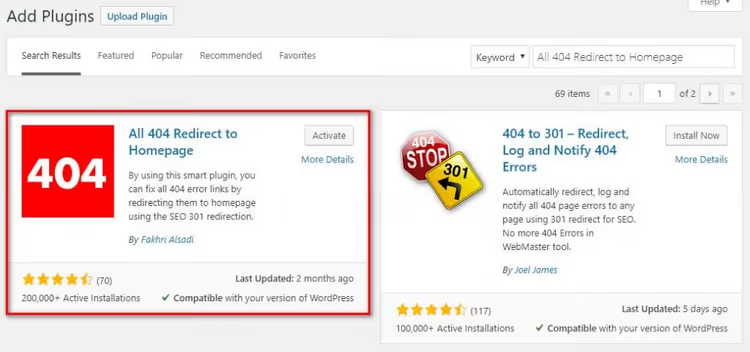
Gehen Sie in Ihr WordPress-Admin-Panel, öffnen Sie Plugins → Installieren und geben Sie „All 404 Redirect to Homepage" in die Suche ein. Klicken Sie auf „Installieren", dann auf „Aktivieren".
Gehen Sie nach der Aktivierung zu Einstellungen → All 404 Redirect to Homepage. Sie sehen ein einzelnes Textfeld für die URL, auf die umgeleitet werden soll. Standardmäßig enthält es Ihre Startseiten-Adresse. Setzen Sie den Status-Schalter auf „Aktiviert" und speichern Sie Ihre Änderungen mit dem Button „Update Options".

Wenn Sie ein Caching-Plugin installiert haben, leeren Sie den Cache nach der Aktivierung. Testen Sie es: Geben Sie eine bewusst nicht existierende URL Ihrer Website (zum Beispiel /test-404-check) in die Adressleiste ein. Wenn Sie auf die Startseite umgeleitet werden, ist das Plugin korrekt konfiguriert.
Wichtig: Tragen Sie keine nicht existierende Seite in das Weiterleitungsfeld ein, da dies eine Weiterleitungsschleife erzeugt. Sollte das passieren, deaktivieren Sie einfach das Plugin und korrigieren Sie die URL.
2. Code in 404.php: Weiterleitung ohne ein einziges Plugin
Wenn Sie für eine Funktion keine weitere Erweiterung installieren möchten, ist die Aufgabe mit drei Zeilen PHP gelöst. Diese Methode ist schneller als ein Plugin: keine zusätzlichen Datenbankabfragen, reiner Code auf Serverebene.
Öffnen Sie die Datei 404.php in Ihrem Theme-Ordner (über Design → Theme-Editor oder FTP). Falls die Datei nicht existiert, erstellen Sie sie. Ganz oben, vor jeglichem HTML, fügen Sie ein:
1 <?php 2 header("HTTP/1.1 301 Moved Permanently"); 3 header("Location: " . get_bloginfo('url')); 4 exit(); 5 ?>
Die drei Zeilen bewirken Folgendes: Die erste sendet dem Browser und der Suchmaschine einen „301 Moved Permanently"-Header, der signalisiert, dass die Seite dauerhaft umgezogen ist. Die zweite gibt die neue Adresse an (get_bloginfo('url') liefert die Startseiten-URL Ihrer Website). Die dritte (exit()) stoppt die weitere Ausführung, sodass WordPress die 404-Seite nicht rendert.
Wenn Sie Theme-Dateien nicht direkt bearbeiten möchten, nutzen Sie das kostenlose WPCode-Plugin. Dessen Snippet-Bibliothek enthält eine fertige Vorlage „Redirect 404 to Homepage". Das Einfügen dauert dreißig Sekunden und übersteht Theme-Updates.
Nachteile der manuellen Methode: Wenn Sie Ihr Theme wechseln oder aktualisieren, wird die Datei 404.php überschrieben und Ihre Bearbeitung verschwindet. Die Lösung ist ein Child-Theme oder WPCode.
3. Plugin Redirection: Granulare Kontrolle über jede defekte URL
Es ist nicht immer nötig, alle 404-Fehler über einen Kamm zu scheren. Manchmal ist es besser, einen bestimmten gelöschten Artikel auf seinen Nachfolger umzuleiten statt auf die Startseite. Dafür gibt es das kostenlose Redirection-Plugin, den ältesten und beliebtesten Weiterleitungsmanager für WordPress mit über 2 Millionen aktiven Installationen.
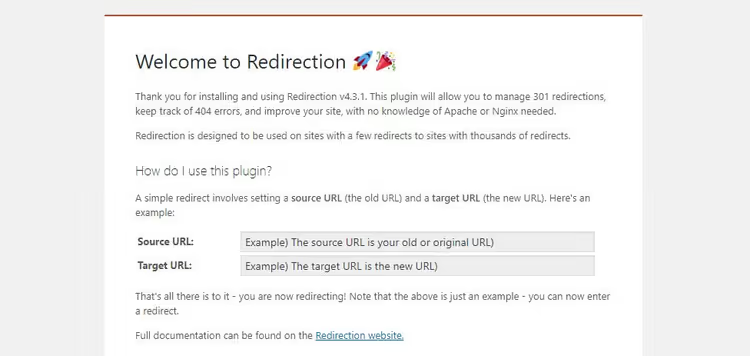
Redirection funktioniert anders als das erste Plugin. Sie leiten nicht alles pauschal um, sondern bauen eine Zuordnungstabelle auf: „alte URL → neue URL". Das Plugin verfolgt alle 404-Fehler in Echtzeit (Protokoll unter Werkzeuge → Redirection → 404-Fehler) und ermöglicht es Ihnen, direkt aus dem Protokoll eine Weiterleitung für jede defekte Adresse zu erstellen.
Die Installation ist Standard: Plugins → Installieren → Suche nach „Redirection". Öffnen Sie nach der Aktivierung Werkzeuge → Redirection. Geben Sie im Feld „Quell-URL" den defekten Link ein (zum Beispiel /old-post/); unter „Ziel-URL" geben Sie die Zieladresse ein (Startseite oder ein anderer Artikel). Klicken Sie auf „Weiterleitung hinzufügen". Das Plugin unterstützt 301, 302, 307 und andere Codes, Browser-Filterung, reguläre Ausdrücke sowie Listen-Import und -Export.
Diese Methode eignet sich gut für kleinere Websites mit Dutzenden, nicht Tausenden defekter Links. Sie erhalten das SEO-Potenzial jeder URL präzise, anstatt alles auf die Startseite zu leiten.
Tabelle: Welche Methode Sie wählen sollten
Situation | All 404 Redirect to Homepage | Code in 404.php | Redirection |
|---|---|---|---|
Mehr als 50 defekte URLs | ✅ Ideal | ✅ Geeignet | ❌ Manuell mühsam |
Weniger als 10 defekte URLs | ✅ Funktioniert | ✅ Funktioniert | ✅ Beste Option |
Granulare Weiterleitungen nötig | ❌ Nicht möglich | ❌ Nicht möglich | ✅ Kernfunktion |
Keine Plugins möglich | ❌ Erfordert Plugin | ✅ Kein Plugin nötig | ❌ Erfordert Plugin |
Einrichtungsgeschwindigkeit | ✅ 1 Minute | ✅ 3 Minuten | ❌ Manuelle Eingabe |
404-Fehlerprotokollierung | ✅ Ja (seit Version 5.4) | ❌ Nein | ✅ Detailliert |
Abhängig von Theme-Updates | ✅ Nein | ❌ Wird überschrieben | ✅ Nein |
⁉️🤔 Häufig gestellte Fragen
Schadet die massenhafte Weiterleitung von 404-Seiten auf die Startseite dem SEO?
Aus Sicht von Google ist das ideale Szenario die Weiterleitung jeder Seite auf ihren relevanten Ersatz (zum Beispiel ein gelöschter Beitrag über Plugin A geht auf einen Testbericht zu Plugin A). Aber wenn es Hunderte defekter Seiten gibt und keine relevanten Ersatzseiten existieren, ist die Weiterleitung auf die Startseite ein akzeptabler Kompromiss. Die Suchmaschine erhält eine 301-Weiterleitung anstelle einer 404-Antwort, und das Link-Equity bleibt teilweise erhalten.
Wie viele Weiterleitungs-Plugins kann man gleichzeitig installieren?
Genau eines. Zwei Plugins, die 404-Anfragen abfangen, geraten in Konflikt: Welches zuerst ausgelöst wird, ist unvorhersehbar. Wählen Sie ein Werkzeug für Ihre Aufgabe und entfernen Sie die übrigen.
Kann man 404-Fehler auf eine andere Seite als die Startseite umleiten?
Ja, alle drei Methoden unterstützen das. Geben Sie im Plugin All 404 Redirect im Einstellungsfeld die gewünschte URL ein. Ersetzen Sie im
404.php-Codeget_bloginfo('url')durch eine fest codierte Adresse. Geben Sie in Redirection beim Erstellen einer Regel die Ziel-URL ein.
Das Plugin hat eine Weiterleitungsschleife erzeugt. Was soll ich tun?
Gehen Sie ins WordPress-Admin-Panel (Frontend-Weiterleitungen betreffen es nicht) und deaktivieren Sie das Plugin über Plugins → Installierte Plugins. Überprüfen Sie, ob die URL in den Weiterleitungseinstellungen auf eine existierende Seite zeigt und nicht auf eine weitere 404-Seite.
Funktioniert die Weiterleitung mit Caching-Plugins?
Ja, aber Sie müssen den Cache nach dem Aktivieren der Weiterleitung leeren. Andernfalls liefern Plugins wie WP Rocket oder LiteSpeed Cache möglicherweise weiterhin die zwischengespeicherte 404-Seite aus, und Besucher sehen weiterhin den Fehler anstelle der Startseite.
Sollten Sie alle 404-Fehler auf die Startseite umleiten?
Für die meisten Websites lautet die Antwort ja, wenn sich viele defekte Links angesammelt haben. All 404 Redirect to Homepage löst das Problem in einer Minute. Wenn Sie grundsätzlich keine Plugins hinzufügen möchten, erledigen drei Zeilen PHP in 404.php die Aufgabe ohne Overhead. Und wenn es weniger als zehn defekte URLs sind und Sie das SEO-Potenzial jeder einzelnen erhalten möchten, nutzen Sie Redirection und beheben Sie sie individuell.
Die Hauptsache: Lassen Sie 404-Fehler nicht, wie sie sind. Jeder Tag des Stillstands kostet Sie Rankings und echte Besucher, die für immer gehen.

Ein professionelles Team von Autoren und Redakteuren, das auf die Erstellung hochwertiger Inhalte spezialisiert ist.