













 KISymbolbild: KI-generiert
🚀 So migrieren Sie von jeder Website oder jedem CMS zu WordPress: eine vollständige Anleitung
Eine Website auf Joomla, Bitrix oder schlichtem statischem HTML, und der Gedanke an einen Umzug zu WordPress lässt Ihnen einen Schauer über den Rücken laufen. Die Sorge ist verständlich: Es scheint, als würden Inhalte sich zerstreuen, SEO-Rankings abstürzen und interne Links in einem Friedhof aus 404-Fehlern enden.
In der Praxis ist die Migration zu WordPress ein methodischer Prozess, keine digitale Operation am offenen Herzen. Wenn Sie den Umzug in Etappen gliedern und die Vorbereitung nicht überspringen, verläuft er reibungslos. Im Lauf der Jahre sind zig Millionen Websites von unterschiedlichsten Plattformen zu WordPress migriert, und für jedes CMS und jeden Website-Baukasten existiert ein bewährter Pfad.
Dieser Leitfaden begleitet Sie von der ersten Bestandsaufnahme Ihrer aktuellen Website bis zur endgültigen Aufnahme in die Suchergebnisse. Ohne Bindung an ein bestimmtes Plugin, einen bestimmten Hosting-Anbieter oder Website-Baukasten.
💡 Kurzer Überblick:
- Bestimmen Sie Ihren Quellwebsite-Typ: CMS (Joomla, Drupal, Wix, Tilda) oder statisches HTML. Davon hängt ab, ob Sie ein fertiges Import-Plugin nutzen können oder Seiten manuell übertragen müssen.
- Erstellen Sie eine Inhaltslandkarte: Was wird zu Seiten, was zu Beiträgen, welche Kategorien und Schlagwörter benötigen Sie. Eine klare Trennung im Vorfeld spart Stunden bei der Übertragung.
- Wählen Sie Hosting mit PHP und MySQL, installieren Sie WordPress im Domain-Stammverzeichnis, nicht in einem Unterordner. Die meisten Hoster bieten eine Ein-Klick-Installation an.
- Richten Sie 301-Weiterleitungen von alten auf neue URLs über das Redirection-Plugin ein, bewahren Sie die Meta-Beschreibungen. Ohne diesen Schritt werden die Suchrankings mit Sicherheit einbrechen.
- Importieren Sie die Inhalte: bei CMS über ein Import-Plugin, bei statischen Websites manuell. Die WordPress-Dokumentation beschreibt Dutzende Importverfahren für verschiedene Plattformen.
- Installieren Sie das notwendige Minimum: Theme, Kontaktformular, Anti-Spam, Backup, Sicherheit. Installieren Sie nicht dutzende Erweiterungen auf einmal.
- Testen Sie die Website mit Optimierungs- und Geschwindigkeitstests für Mobilgeräte, übermitteln Sie dann die XML-Sitemap an die Google Search Console und aktivieren Sie die Indexierung.
Womit Sie beginnen: Bestandsaufnahme Ihrer Quellwebsite

Der erste Schritt ist eine ehrliche Inventur Ihrer aktuellen Website. Nach dem anstehenden Arbeitsaufwand lassen sich Quellwebsites in zwei Kategorien einteilen.
CMS-basierte Website. Wenn Ihre aktuelle Website auf Joomla, Drupal, Wix, Tilda, Bitrix oder einem anderen Content-Management-System läuft, können Sie sich glücklich schätzen. Höchstwahrscheinlich existiert ein Plugin oder ein integriertes Werkzeug für den Export von Inhalten in ein WordPress-kompatibles Format. Die offizielle WordPress-Dokumentation beschreibt Importverfahren für Dutzende Plattformen, von Blogger bis Drupal. Ist Ihr CMS dort nicht erwähnt, durchsuchen Sie das Plugin-Verzeichnis nach „Import" plus Ihrem Plattformnamen. Fast immer existiert eine Community-Lösung.
Statische Website ohne CMS. HTML/CSS, das ohne Engine erstellt wurde, erfordert manuelle Arbeit. Das ist kein Todesurteil: Jede Seite wird einzeln zu WordPress übertragen. Der Vorteil: Sie erhalten volle Kontrolle über die Struktur und verstehen die WordPress-Logik dabei tiefgreifend. Der Nachteil ist die Zeit: Eine Website mit 30 Seiten erfordert ein paar Tage sorgfältige Übertragung.
Migrationsplan: 10 Vorbereitungsschritte

Es ist zuverlässiger, einen Plan nicht nach dem Muster „wie es auf der alten Seite war" aufzubauen, sondern nach der Struktur von WordPress. Die Plattform speichert Inhalte als Beiträge, Seiten und benutzerdefinierte Inhaltstypen und organisiert sie über Kategorien und Schlagwörter. Ihre Aufgabe ist es, alte Inhalte in diese Logik zu überführen, nicht zu versuchen, Ihre bisherige CMS-Struktur mit WordPress-Bordmitteln nachzubauen.
Angenommen, Sie migrieren von Tumblr. Suchen Sie nicht nach einem Plugin, das das Verhalten von Tumblr innerhalb von WordPress nachbildet. Verteilen Sie stattdessen alte Einträge auf Kategorien und Schlagwörter der neuen Seite. Sie erhalten eine saubere Architektur ohne Workarounds.
1. Inhalte neu ordnen

Überlegen Sie, was auf der aktuellen Seite eine Seite und was ein Beitrag ist. Die allgemeine Regel ist einfach und funktioniert für Unternehmensseiten, Blogs und Portfolios gleichermaßen:
- Seiten sind statische Inhalte: „Über uns", „Kontakt", „Leistungen", Portfolio. Alles, was nicht an ein Veröffentlichungsdatum gebunden ist und sich selten ändert.
- Beiträge sind dynamische Inhalte: Nachrichten, Artikel, Ankündigungen, Fallstudien. Alles, was regelmäßig mit einer Chronologie veröffentlicht wird.
Für eine Restaurant-Website: Startseite, „Über uns" und die Speisekarte sind WordPress-Seiten. Veranstaltungsankündigungen, Wochenangebote, Küchennews sind Beiträge. Eine klare Trennung von Anfang an spart Stunden bei der Übertragung und sorgt vom ersten Tag an für eine sinnvolle Struktur.
2. Hosting auswählen

WordPress benötigt mindestens PHP und MySQL. Nahezu jedes Shared Hosting enthält beides in Einstiegsplänen ab 3-8 Dollar pro Monat. HostGator, SiteGround, DreamHost sind langjährige Empfehlungsklassiker auf WordPress.org.
Bei stark frequentierten Seiten (50.000+ Unique Visitors pro Monat) richten Sie den Blick auf Managed WordPress Hosting: WP Engine, Kinsta, Cloudways. Vorteile: automatische Backups, isolierte Umgebung, garantierte Verfügbarkeit bei Traffic-Spitzen. Nachteil: höherer Preis, ab 20-30 Dollar pro Monat, wobei oft nach Besuchen abgerechnet wird.
WordPress.com ist ein separates Thema. Es handelt sich um eine gehostete Version mit Einschränkungen bei Plugins und Themes. Für eine vollständige Migration von einem anderen CMS ist eine selbst gehostete WordPress-Installation auf dem eigenen Hosting besser. Die volle Kontrolle über Server und Plugins ist das wert.
3. Seitenstruktur entwerfen

Vier zentrale Entscheidungen vor der Installation von WordPress:
Domain. Das ideale Szenario ist, WordPress auf derselben Domain zu installieren, auf der die alte Seite lief. Das erhält das angesammelte SEO-Gewicht. Ein Domainwechsel bedeutet einen Neuanfang in Suchmaschinen. Tun Sie das nur im Rahmen eines Rebrandings oder wenn die alte Domain mit Strafen belegt ist.
Installationsverzeichnis. WordPress im Domain-Root (example.com), nicht in einem Unterordner (example.com/wordpress). Die meisten Installer legen standardmäßig einen wp-Ordner an; deaktivieren Sie diese Option. Ein späterer Umzug vom Unterordner ins Root ist unnötiger Ärger.
Subdomains. Wenn Sie WordPress auf einer Subdomain (blog.example.com) installieren, erfolgt die Installation im Root dieser Subdomain. Die Logik ist dieselbe.
Menü. Planen Sie die Navigation vor der Inhaltsübertragung: Hauptmenü, Footer, Sidebar. Eine komfortable Navigation wirkt sich direkt auf Nutzererfahrung und SEO aus.
4. SEO-Perimeter vorbereiten
Die Migration ist der Moment der größten Verwundbarkeit für das Suchmaschinenranking. Zwei zwingende Maßnahmen, die Verluste minimieren:
Meta Descriptions. WordPress bietet von Haus aus eine solide SEO-Basis, aber für die Feinabstimmung studieren Sie den Moz SEO-Einsteigerleitfaden und den Yoast-Blog. Seiten-Metadaten gehen nach der Migration oft verloren; sie müssen im Voraus geplant werden, nicht im Nachhinein wiederhergestellt.
Weiterleitungen. Alte URLs, die nicht der Standardstruktur von WordPress entsprechen, müssen funktionsfähig bleiben. Das Plugin Redirection ist das Standardwerkzeug, um 301-Weiterleitungen zu verwalten und 404-Fehler zu verfolgen. Es arbeitet ohne Bearbeitung der .htaccess, protokolliert jeden Fehler und erlaubt den Massenimport von Regeln per CSV.
5. Kontaktformular und Spamschutz

Ein Kontaktformular ist auch dann nötig, wenn es scheint, als hätte niemand einen Grund, Sie zu kontaktieren. Es signalisiert Offenheit: Leser erkennen, dass sie eine Zusammenarbeit vorschlagen, einen Fehler melden oder eine Frage stellen können. Contact Form 7 ist kostenlos, einfach und mit zig Millionen Installationen die beliebteste Option. Für eine breitere Auswahl sehen Sie sich unsere Sammlung von Kontaktformular-Plugins an.
Kommentar-Spam ist für jeden Blog unvermeidlich. Installieren Sie sofort Akismet oder werfen Sie einen Blick auf unsere Sammlung von Anti-Spam-Plugins. Ein aktives Plugin zum Start spart allein in den ersten Monaten dutzende Stunden manueller Moderation.
6. Wählen Sie ein Theme
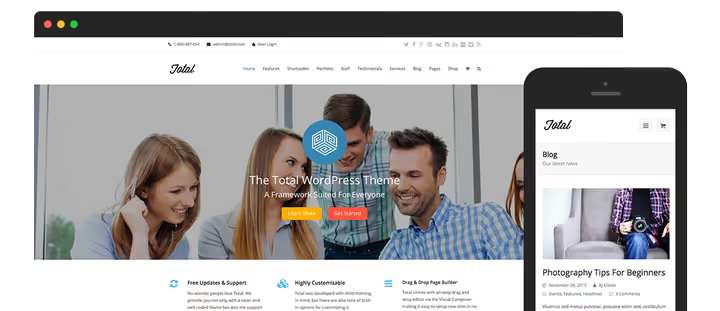
Kostenlos oder Premium. Kostenlose Themes aus dem offiziellen WordPress.org-Verzeichnis durchlaufen Code-Qualitätsprüfungen und sind daher eine sichere Wahl. Premium-Themes renommierter Studios bieten meist mehr Funktionen: erweiterte Typografie-Einstellungen, integrierte Page Builder und Sammlungen von Demo-Vorlagen für verschiedene Nischen.
Geschwindigkeit. Viele schöne Themes sind nicht für schnelles Laden optimiert. Führen Sie vor dem Kauf die Theme-Demo durch den Google-Test auf Optimierung für Mobilgeräte und den Pingdom Speed Test. Ein Theme, das auf der Demo-Seite bei beiden Tests durchfällt, wird nach der Installation nicht schneller.
Individuelle Entwicklung. Wenn Sie das Design der alten Seite pixelgenau erhalten müssen, planen Sie ein individuelles Theme ein. Es kostet mehr als ein Premium-Theme, aber Frameworks wie Genesis beschleunigen die Entwicklung und gewährleisten Sicherheitsstandards über Jahre hinweg.
7. Richten Sie ein Backup ein
Backups sind eine Versicherung, deren Bedeutung Sie erst erkennen, wenn Ihre Seite bereits ausgefallen ist. Warten Sie nicht auf diesen Moment. Bei WordPress wird das Backup per Plugin in 10 Minuten konfiguriert. Sehen Sie sich unsere Sammlung von Backup-Plugins an. Mindestkonfiguration: tägliches automatisches Backup in einen Cloud-Speicher (Google Drive, Dropbox oder S3) plus ein manuelles Backup unmittelbar vor Beginn der Migration.
8. Sichern Sie die Website

WordPress-Sicherheit ist ein Bereich, den Einsteiger systematisch unterschätzen. Die Popularität der Plattform macht sie zu einem attraktiven Ziel für automatisierte Angriffe. Das Mindestpaket: ein Sicherheits-Plugin aus unserer Malware-Scanner-Sammlung, die Deaktivierung der PHP-Ausführung im Ordner wp-content/uploads und Zwei-Faktor-Authentifizierung für alle Administratoren. Dies ist das Basisniveau, das die meisten Angriffsvektoren ohne Spezialwissen schließt.
9. E-Commerce

Wenn ein Onlineshop in Ihren Plänen vorkommt, gibt es eine Antwort: WooCommerce. Ein kostenloses Plugin von Automattic (dem Unternehmen hinter WordPress), mit einem Ökosystem aus Tausenden Erweiterungen für Zahlungssysteme, Versand, Lagerverwaltung und Steuern. Laut BuiltWith-Statistiken hält WooCommerce mehr als ein Drittel des E-Commerce-Plattformmarktes. Die Installation dauert 5 Minuten; die Konfiguration für Ihr Unternehmen ab einem Tag mit einem fertigen Theme.
10. Spezifische Anforderungen Ihres Projekts

Die neun Punkte oben decken die meisten Szenarien ab, aber Ihr Projekt kann spezifische Lösungen erfordern: Tracking-Skripte, Social Widgets, CRM-Integration. Da WordPress einen dominanten CMS-Marktanteil hält (über 60% unter den Websites mit bekanntem CMS laut W3Techs-Daten), hat praktisch jeder SaaS-Dienst ein fertiges Plugin oder Modul. Suchen Sie nach „Dienstname + WordPress Plugin", und Sie werden höchstwahrscheinlich eine offizielle Lösung des Entwicklers finden.
Schritt-für-Schritt-Übertragungsprozess
Sobald der Plan steht, folgt die eigentliche Übertragung einer klaren Abfolge. Jeder Schritt ist reversibel; dank Ihres Backups können Sie jederzeit zurücksetzen.
Schritt 1. Vollständiges Backup der aktuellen Site. Kopieren Sie die Dateien per FTP und exportieren Sie die Datenbank über phpMyAdmin oder die Hosting-Konsole. Bewahren Sie die Kopie lokal auf, nicht auf demselben Server; fällt der Server aus, ist ein Backup darauf nutzlos.
Schritt 2. Platzhalterseite. Wenn Sie WordPress auf demselben Hosting installieren, auf dem die alte Site läuft, erstellen Sie eine index.html-Datei mit einem Wartungshinweis. Löschen Sie diese nach der WordPress-Installation.
Schritt 3. WordPress-Installation. Die meisten Hoster bieten eine Ein-Klick-Installation über das Bedienfeld an. Für eine manuelle Installation folgen Sie der offiziellen Anleitung. Stellen Sie sicher, dass WordPress im Domain-Root installiert wird, nicht in einem Unterverzeichnis.
Schritt 4. Indexierung deaktivieren. Gehen Sie direkt nach dem Einloggen ins WordPress-Admin-Backend zu „Einstellungen → Lesen" und setzen Sie den Haken bei „Suchmaschinen davon abhalten, diese Website zu indexieren". Bis Sie die Übertragung abgeschlossen und die Struktur konfiguriert haben, sollen Suchmaschinen die unfertige Site nicht sehen.
Schritt 5. Inhaltsimport. Bei CMS-Sites über ein Import-Plugin. Die vollständige Liste der Importverfahren finden Sie in der WordPress-Dokumentation. Bei statischen Sites manuelle Übertragung jeder Seite. Achten Sie beim Kopieren auf die Trennung in Seiten und Beiträge: das ist der Schlüssel zu einer sauberen Struktur.
Schritt 6. Inhalte organisieren. Erstellen Sie Kategorien, Unterkategorien und Schlagwörter gemäß dem Plan aus Vorbereitungsschritt 1. Verteilen Sie die importierten Inhalte darauf. In dieser Phase erhält die Site eine logische Struktur.
Schritt 7. Das essentielle Minimum an Plugins installieren. Theme, Kontaktformular, Anti-Spam, Backup, Sicherheit: fünf Plugins, die das Fundament abdecken. Ein SEO-Plugin ist in dieser Phase nicht kritisch; die grundlegende SEO von WordPress genügt für den Launch. Installieren Sie nicht dutzende Erweiterungen auf einmal; jede bringt Last und potenzielle Konflikte.
Schritt 8. Qualitätsprüfung. Lassen Sie die Site durch den Google Mobile-Friendly-Test und den Pingdom Page Speed Test laufen. Sind die Ergebnisse schlecht, liegt das Problem höchstwahrscheinlich am Theme. Tauschen Sie das Theme aus, bevor die Site in den Index gelangt.
Schritt 9. Sitemap. Installieren Sie Google XML Sitemaps oder ein ähnliches Plugin und generieren Sie eine XML-Sitemap. Das beschleunigt die Indexierung nach der Freigabe der Sichtbarkeit.
Schritt 10. Link-Prüfung. Gehen Sie die Site manuell oder mit einem Broken-Link-Finder-Plugin durch. Leiten Sie entdeckte fehlerhafte URLs per 301 auf eine thematisch passende Seite oder die Startseite um. 404-Fehler nach der Migration zu hinterlassen ist inakzeptabel; jede solche Seite kostet Besucher und SEO-Gewicht.
Schritt 11. Live schalten. Entfernen Sie den Haken bei „Indexierung unterbinden" in den WordPress-Einstellungen. Fügen Sie die Site zur Google Search Console hinzu und reichen Sie die XML-Sitemap zur Indexierung ein. Die Site lebt offiziell auf WordPress.
Hier ein visuelles Video zum gesamten Prozess, von der Bewertung der Ausgangs-Site bis zur Endkontrolle:
⁉️🤔 Häufig gestellte Fragen
Kann ich eine Site zu WordPress migrieren, ohne SEO-Rankings zu verlieren?
Ja, mit sorgfältigem Vorgehen sind die Verluste minimal. Behalten Sie die Domain, richten Sie seitenweise 301-Weiterleitungen von alten zu neuen URLs ein, übertragen Sie Meta-Beschreibungen und Titel, erstellen Sie eine XML-Sitemap und reichen Sie diese unmittelbar nach der Freigabe der Indexierung bei der Google Search Console ein. Ein kurzer Rückgang von 1-2 Wochen ist bei jeder Migration normal, aber eine ordentliche Vorbereitung des SEO-Perimeters reduziert ihn auf null.
Wie lange dauert eine Site-Migration?
Eine kleine Site (10-20 Seiten) auf einem gängigen CMS dauert 2 bis 4 Stunden inklusive Theme- und Plugin-Einrichtung. Eine statische Site gleicher Größe kostet einen Tag manuelle Arbeit. Ein großes Projekt (hunderte Seiten, Onlineshop) dauert mehrere Tage bis eine Woche. Planung und Vorbereitung nehmen ungefähr so viel Zeit in Anspruch wie die technische Übertragung selbst. Versuchen Sie nicht, es in eine Stunde zu zwängen; eine überhastete Migration hallt monatelang in Form von Nachbesserungen nach.
Muss ich einen Entwickler beauftragen?
Für eine typische Site auf einem verbreiteten CMS (Joomla, Wix, Tilda, Drupal) nicht, das können Sie mit dieser Anleitung selbst erledigen. Ein Entwickler ist in drei Fällen gerechtfertigt: ein individuelles CMS ohne fertigen Export, die Anforderung, ein nicht standardisiertes Design pixelgenau zu erhalten, und ein hochfrequentiertes Projekt, bei dem die Fehlerkosten in Ausfallgeld gemessen werden.
Was ist mit defekten Links nach dem Umzug?
Die erste Verteidigungslinie ist das Redirection-Plugin: es ermöglicht 404-Monitoring und erlaubt Ihnen, Weiterleitungsregeln zu erstellen, sobald Fehler entdeckt werden. Hat eine alte URL keine direkte Entsprechung auf der neuen Site, setzen Sie eine 301-Weiterleitung auf die thematisch relevanteste Seite, nicht auf die Startseite. Der Stapelimport alter URLs mit zugewiesenen neuen Adressen per CSV spart Stunden bei Sites mit hunderten Seiten.
Muss ich die Domain wechseln, wenn ich zu WordPress umziehe?
Nein, ein Domainwechsel ohne zwingende Notwendigkeit ist nicht zu empfehlen. Die Domain beizubehalten ist der zuverlässigste Weg, SEO-Rankings zu erhalten. Wechseln Sie die Domain nur, wenn die alte mit Suchmaschinen-Strafen belegt ist oder Sie ein vollständiges Rebranding durchführen. Richten Sie in diesem Fall seitenweise 301-Weiterleitungen von der alten auf die neue Domain ein; das ist zwingend erforderlich.
Nach dem Umzug: Was zuerst aktivieren?
Der eigentliche Endpunkt nach der Migration ist nicht der Moment, in dem die Inhalte geladen sind, sondern der Moment, in dem das grundlegende Perimeter geschlossen und die Site bereit für die Indexierung ist. Die Checkliste für die ersten Stunden: tägliches automatisches Backup in die Cloud, Malware-Scanner und Zwei-Faktor-Authentifizierung für Admins, Kontaktformular, Spamschutz, 301-Weiterleitungen für alle geänderten URLs, XML-Sitemap und Einreichung bei der Google Search Console.
Alles Weitere (Theme, zusätzliche Plugins, SEO-Feinabstimmung) wird danach konfiguriert. Suchmaschinen brauchen Zeit zum erneuten Crawlen, und es ist besser, ihnen heute eine funktionierende Site zu geben, als sie einen weiteren Monat auf Perfektion zu polieren. Gehen Sie methodisch die Vorbereitungs- und Ausführungsschritte durch, gleichen Sie mit dieser Anleitung ab, und die Geschäftsrisiken reduzieren sich auf eine routinemäßige technische Operation: Migration ohne Drama und Verluste.

Ein professionelles Team von Autoren und Redakteuren, das auf die Erstellung hochwertiger Inhalte spezialisiert ist.