













🔍 So verfolgen Sie das WordPress-Aktivitätsprotokoll: 3 kostenlose Plugins
Wissen Sie, wer zuletzt Ihre Website-Einstellungen geändert hat und wann? Oder wie viele fehlgeschlagene Anmeldeversuche es in der vergangenen Woche gab?
Die meisten WordPress-Betreiber haben keine Ahnung, was unter der Haube passiert. Ein Administrator deaktiviert versehentlich ein kritisches Plugin. Ein Redakteur ändert die URL einer veröffentlichten Seite. Ein Hacker probiert systematisch Passwörter per Brute-Force durch. Ohne ein Aktivitätsprotokoll bemerken Sie das erst, wenn die Seite bereits ausgefallen ist oder Google die Seite aus den Suchergebnissen geworfen hat.
Die gute Nachricht: Sie können die Aktivitätsverfolgung in WordPress in 5 Minuten einrichten. Und Sie brauchen weder kostenpflichtige Tarife noch komplexe Kommandozeilen-Tools.
💡 Kurzüberblick:
- Installieren Sie eines von drei kostenlosen Aktivitätsprotokoll-Plugins
- Richten Sie Benachrichtigungen für kritische Ereignisse ein (fehlgeschlagene Anmeldungen, Berechtigungsänderungen, Inhaltslöschungen)
- Prüfen Sie, welche Aktionen das Plugin standardmäßig protokolliert, und ergänzen Sie fehlende Kategorien
- Überprüfen Sie das Protokoll einmal pro Woche: Achten Sie auf Anomalien im Admin-Bereich und unerwartete Inhaltsbearbeitungen
- Wenn Sie verdächtige Aktivitäten entdecken, ändern Sie Passwörter und sperren Sie die IP
Warum Sie ein WordPress-Aktivitätsprotokoll benötigen
Ein Aktivitätsprotokoll ist eine chronologische Aufzeichnung jedes bedeutenden Ereignisses auf Ihrer Website: Anmeldungen, Inhaltsbearbeitungen, Plugin-Installationen und -Deinstallationen, Theme-Änderungen und Einstellungsmodifikationen. Anders als Server-Logs zeigt es Aktionen auf WordPress-Ebene (wer hat was wann getan).
Drei Gründe, jetzt eine Überwachung einzurichten.
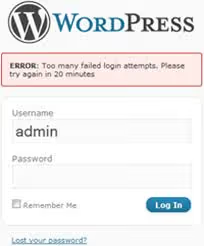
Sicherheit. Die Anmeldeseite ist der am häufigsten angegriffene Zugangspunkt von WordPress. Brute-Force-Bots klopfen rund um die Uhr an. Ohne ein Aktivitätsprotokoll wissen Sie nicht, dass jemand Passwörter errät, bis es zu spät ist. Mit einem Protokoll sehen Sie die IP, die Uhrzeit und die Anzahl der Versuche und können den Angreifer blockieren, bevor er eindringt.
Team-Management. Wenn mehrere Personen an der Website arbeiten (Redakteure, SEO-Spezialisten, Entwickler), zeigt ein Aktivitätsprotokoll, wer was geändert hat. Hat ein Redakteur versehentlich einen Artikel zurückgezogen? Hat ein Entwickler ein Plugin aktualisiert und die Seite zum Absturz gebracht? Das Protokoll verweist in Sekundenschnelle auf den Verursacher.
Fehlerdiagnose. Wurde die Seite nach einem Plugin- oder Theme-Update langsamer? Das Protokoll zeigt, was sich wann geändert hat. Sie können die problematische Änderung präzise rückgängig machen, ohne zu raten oder alles einzeln durchzuprobieren. Dasselbe gilt für SEO-Fehler: Wenn eine Seite plötzlich Rankings verloren hat, verrät Ihnen das Protokoll, ob sich ihre URL oder ihr Titel geändert hat.

Was genau ein Aktivitätsprotokoll aufzeichnet
Ein gutes Plugin protokolliert mehr als nur Anmeldungen. Hier ist eine Liste von Ereignissen, die auf jeder WordPress-Website überwachungswürdig sind:
- Inhalte: Erstellen, Bearbeiten und Löschen von Beiträgen und Seiten; Statusänderungen (veröffentlicht → Entwurf); Änderungen an URL, Titel und Autor
- Mediendateien: Hochladen, Aktualisieren und Löschen von Bildern und Dokumenten
- Benutzer: Registrierung, Löschung, Rollen- und Berechtigungsänderungen, Profilbearbeitungen
- Themes und Plugins: Aktivierung, Deaktivierung, Installation, Updates, Löschung
- Einstellungen: Änderungen an Website-Parametern, Permalinks, Kommentaren, Startseite, Zeitzone
- Anmeldungen: erfolgreiche und fehlgeschlagene Versuche, mit IP-Adresse und Zeitstempel
- Kommentare: Hinzufügen, Freigeben, Bearbeiten, Löschen, als Spam markieren
- Widgets und Menüs: Hinzufügen, Neuanordnen, Entfernen von Elementen
Je umfassender die Abdeckung, desto einfacher lässt sich die Ursache eines Problems finden. Kostenlose Plugin-Versionen unterscheiden sich darin, welche Ereignisse sie protokollieren, daher ist die Wahl des richtigen Werkzeugs für die Aufgabe eine Fähigkeit für sich.
3 Kostenlose WordPress-Aktivitätsprotokoll-Plugins
Nachfolgend finden Sie drei aktiv gepflegte Plugins, die Anforderungen von persönlichen Blogs bis hin zu großen Websites mit mehreren Autoren abdecken. Alle sind kostenlos im WordPress.org-Verzeichnis verfügbar.
1. Simple History
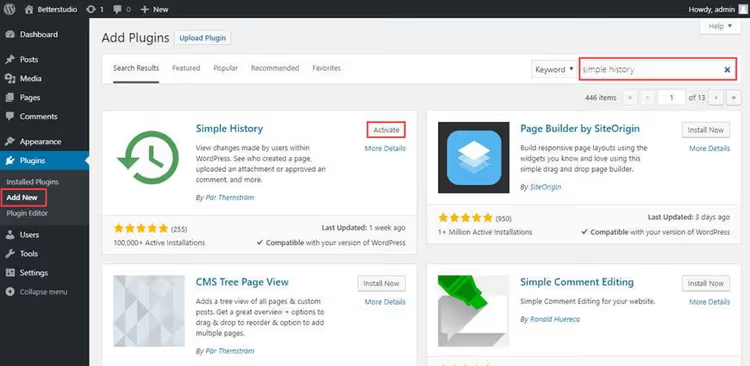
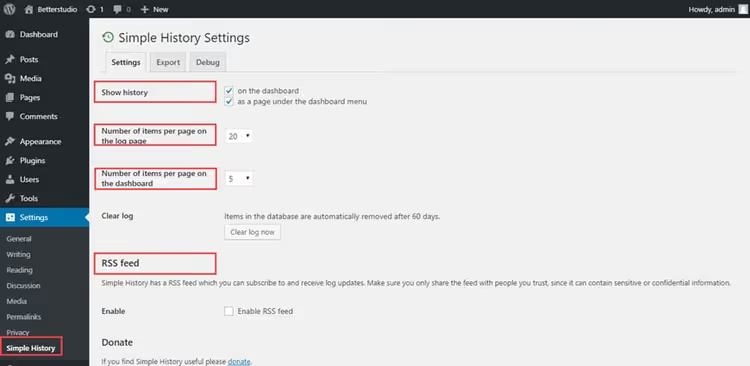
Simple History ist ein minimalistisches und schnelles Plugin mit über 200.000 aktiven Installationen. Sein Hauptvorteil: Das Protokoll integriert sich direkt in das WordPress-Dashboard und zeigt Ereignisse in chronologischer Reihenfolge an, ähnlich einem Newsfeed.
Was es protokolliert: Beiträge, Seiten, Mediendateien, Kommentare, Widgets, Menüs, Plugins, Themes, Benutzerprofile, Anmeldeversuche. Es bietet integrierte RSS-Feed-Unterstützung für Ereignisse, was für die Überwachung ohne Anmeldung im Admin-Bereich praktisch ist.
Stärken:
- Überlastet die Datenbank nicht; verwendet eine eigene Tabelle, die planmäßig bereinigt werden kann
- Zeigt, wer genau eine Aktion ausgeführt hat, mit Avatar und Benutzernamen
- Kompatibel mit Plugins zur Begrenzung von Anmeldeversuchen und zur Benutzerumschaltung
- RSS-Feed für die Fernüberwachung
Schwächen:
- Keine E-Mail-Benachrichtigungen in der kostenlosen Version
- Protokolliert keine Änderungen an WordPress-Einstellungen (nur Inhalte und Benutzer)
Am besten geeignet für: Betreiber kleiner Websites und Blogs, die ein einfaches visuelles Protokoll ohne Feineinstellungen benötigen. Ideal, wenn Sie einen „Einrichten und Vergessen"-Ansatz mit gelegentlichen Dashboard-Prüfungen wünschen.
🔗 Simple History auf WordPress.org
2. WP Activity Log

WP Activity Log ist das leistungsfähigste kostenlose Plugin in dieser Kategorie, mit über 300.000 aktiven Installationen und einer Bewertung von 4,8. Anders als Simple History ist das Protokoll hier nicht nur ein Feed, sondern ein vollwertiges Audit-Werkzeug mit Filtern, Suche und Export.
Was es protokolliert: praktisch alles, von Permalink-Änderungen bis zu Modifikationen in WooCommerce, bbPress, WPForms, Yoast SEO, ACF. Es verfügt über eine integrierte Anbindung an Dutzende beliebter Plugins.
Stärken:
- Detaillierte Informationen zu jedem Ereignis: wer, wann, von welcher IP, was genau geändert wurde (alter Wert → neuer Wert)
- Konfigurierbare E-Mail- und SMS-Benachrichtigungen für bestimmte Ereignisse
- Rollenbasierte Protokolltrennung: Administrator sieht alles, Redakteur sieht nur Inhalte
- CSV-Export für externe Audits
- Integration mit WooCommerce, Yoast SEO, WPForms und anderen Plugins
Schwächen:
- Einige erweiterte Funktionen (SMS, Reverse-IP-Lookup) sind der Premium-Version vorbehalten
- Die Oberfläche ist funktionsreicher als bei Simple History, daher ist die Lernkurve etwas steiler
Ideal für: Websites mit Teams, WooCommerce-Shops, Projekte mit hohen Sicherheits- und Audit-Anforderungen. Wenn Sie nicht nur wissen müssen, was passiert ist, sondern auch, welche konkreten Daten sich geändert haben, ist dies Ihre Wahl.
🔗 WP Activity Log auf WordPress.org
3. Activity Log

Activity Log ist ein schlankes Plugin vom Activity Log Team, das auf Einfachheit und Geschwindigkeit setzt. Über 200.000 Installationen, Bewertung 4,5.
Was es protokolliert: Beiträge, Seiten, Kommentare, Mediendateien, Benutzer, Plugins, Themes, Widgets, Menüs, Einstellungen. Unterstützt WooCommerce, Contact Form 7, Jetpack, Yoast SEO.
Stärken:
- Überlädt die Oberfläche nicht; alles befindet sich auf einer Seite mit praktischen Filtern nach Datum, Benutzer und Ereignistyp
- Schnelle Installation und minimale Einrichtung
- Gute Performance auf ressourcenschwachem Hosting
- Protokollexport
Schwächen:
- Weniger Integrationen als WP Activity Log
- Kein RSS-Feed
- E-Mail-Benachrichtigungen nur in der Premium-Version
Ideal für: alle, die eine Balance zwischen der Funktionalität von WP Activity Log und der Einfachheit von Simple History suchen. Eine gute Wahl für mittelgroße Websites mit mehreren Autoren.
🔗 Activity Log auf WordPress.org
Vergleichstabelle
Funktion | Simple History | WP Activity Log | Activity Log |
|---|---|---|---|
Inhaltsprotokollierung | ✅ | ✅ | ✅ |
Benutzerprotokollierung | ✅ | ✅ | ✅ |
Plugin- und Theme-Überwachung | ✅ | ✅ | ✅ |
E-Mail-Benachrichtigungen (kostenlos) | ❌ | ✅ | ❌ |
RSS-Feed | ✅ | ❌ | ❌ |
WooCommerce-Integration | ❌ | ✅ | ✅ |
Protokollexport | ❌ | ✅ (CSV) | ✅ |
Rollenbasierte Trennung | ❌ | ✅ | ❌ |
Aktive Installationen | 200.000+ | 300.000+ | 200.000+ |
Video-Tutorial: vollständige WP Activity Log Einrichtung
Wenn Sie ein visuelles Format bevorzugen, sehen Sie sich diese Schritt-für-Schritt-Anleitung zur WP Activity Log Einrichtung auf Englisch an, die alles von der Installation bis zur Ereignisfilterung und Benachrichtigungskonfiguration abdeckt.
⁉️🤔 Häufig gestellte Fragen
Verlangsamt ein Aktivitätslog-Plugin die Website?
Qualitativ hochwertige Plugins (Simple History, WP Activity Log, Activity Log) nutzen eine eigene Datenbanktabelle und asynchrones Schreiben, sodass die Auswirkung auf die Seitenladegeschwindigkeit vernachlässigbar ist. Moderne Aktivitäts-Plugins schreiben Logs in eine separate Tabelle, nicht in postmeta oder options, daher wird WordPress Core nicht langsamer. Für Websites mit sehr hoher Aktivität empfehlen wir, eine automatische Bereinigung für Logs einzurichten, die älter als 30 Tage sind.
Kann ich die Aktionen eines bestimmten Benutzers ausblenden?
Ja, WP Activity Log erlaubt es Ihnen, bestimmte Benutzer oder Rollen von der Protokollierung auszuschließen. Simple History bietet dies nicht; es zeichnet alle Aktionen auf. Activity Log zeigt jeden an, aber Sie können bei der Ansicht filtern. Ein ausgeschlossener Benutzer arbeitet normal weiter; seine Aktionen werden lediglich nicht aufgezeichnet.
Ersetzt ein Aktivitätslog ein Backup?
Nein, das sind sich ergänzende Werkzeuge. Das Log zeigt, wer was geändert hat, aber es speichert keine Datenkopien. Ein Backup (via UpdraftPlus, BlogVault oder Ihrem Hoster) ermöglicht es Ihnen, die gesamte Website wiederherzustellen. In Kombination mit einem Aktivitätslog erhalten Sie volle Kontrolle: Das Log zeigt die problematische Änderung auf, und das Backup stellt den Zustand davor wieder her.
Was soll ich tun, wenn das Aktivitätslog-Plugin ein Ereignis verpasst?
Das kommt selten vor, ist aber möglich. Stellen Sie sicher, dass das Plugin auf die neueste Version aktualisiert und mit Ihrer WordPress-Version kompatibel ist. Prüfen Sie, ob der benötigte Ereignistyp in den Einstellungen aktiviert ist. Bleibt das Problem bestehen, kontaktieren Sie den Plugin-Support auf WordPress.org. Die Entwickler von WP Activity Log und Simple History antworten in der Regel innerhalb von 2-3 Werktagen.
Ist es sicher, Logs auf demselben Server zu speichern?
Ja, wenn Sie die grundlegenden WordPress-Sicherheitspraktiken befolgen. Logs enthalten keine Passwörter, sondern nur Aktionsmetadaten. Für zusätzlichen Schutz unterstützt WP Activity Log in der Premium-Version eine externe Speicherung per API, aber für die allermeisten Websites ist die lokale Speicherung ausreichend. Das einzige Risiko: Wenn ein Angreifer vollen Datenbankzugriff erlangt, kann er Logs löschen, um seine Spuren zu verwischen. Administratoren sollten daher E-Mail-Benachrichtigungen für kritische Ereignisse einrichten; die E-Mail geht sofort hinaus, bevor das Log in der Datenbank gelöscht werden kann.
Welches Aktivitätslog-Plugin soll man wählen
Die Wahl läuft auf drei Szenarien hinaus. Identifizieren Sie Ihres und installieren Sie das passende Werkzeug.
Wenn Sie einen kleinen Blog oder eine Portfolio-Website betreiben, greifen Sie zu Simple History. Es erfordert keine Konfiguration, zeigt Ereignisse direkt auf dem Dashboard an und belastet Ihr Hosting nicht. Installieren, aktivieren, und das Log läuft bereits. Sehen Sie alle paar Wochen im Admin-Bereich unter dem Reiter „Simple History" nach.
Wenn ein Team an der Website arbeitet, wählen Sie WP Activity Log. Benutzerfilterung, Benachrichtigungen bei Berechtigungsänderungen, ein vollständiger Prüfpfad für jede Aktion. Besonders relevant für WooCommerce-Shops: Sie sehen, wer Preis, Beschreibung oder Status eines Produkts geändert hat.
Wenn Sie etwas dazwischen benötigen, probieren Sie Activity Log. Leichtgewichtig, mit praktischen Filtern und guter Performance. Verwenden Sie es, wenn Simple History zu wenig Details bietet, WP Activity Log aber überdimensioniert wirkt.
Am wichtigsten: Zögern Sie nicht. Fünf Minuten, die Sie heute in die Installation eines Plugins investieren, sparen morgen Stunden der Fehlersuche. Wählen Sie eine der drei oben genannten Optionen, aktivieren Sie sie und konfigurieren Sie Benachrichtigungen für kritische Ereignisse. Die Sicherheit ist es wert.

Ein professionelles Team von Autoren und Redakteuren, das auf die Erstellung hochwertiger Inhalte spezialisiert ist.