













🔄 Migration von Joomla zu WordPress: K2-Transfer, Schritt-für-Schritt-Anleitung 2026
Haben Sie schon einmal eine Website von Joomla zu WordPress migriert? Wenn ja, erinnern Sie sich an die Kopfschmerzen. Wenn nicht, machen Sie sich auf etwas gefasst: Der Prozess ist keine Raketenwissenschaft, aber es gibt drei kritische Punkte, an denen Menschen sowohl Inhalte als auch ein paar Tage ihrer Lebenszeit verlieren.
Laut W3Techs-Daten vom Juni 2026 betreibt WordPress 43,5% aller Websites, nahezu die Hälfte des Internets. Der Anteil von Joomla ist auf unter 1,6% gefallen und schrumpft weiter. Theme- und Plugin-Entwickler verlassen den Markt, Hosting-Anbieter richten ihre Tarife auf WP aus. Die Migration ist überfällig, besonders wenn Sie ein Content-Projekt oder einen Onlineshop auf Joomla mit der K2-Komponente betreiben.
Nachfolgend ein Schritt-für-Schritt-Migrationsplan, vom Backup bis zu den 301-Weiterleitungen. Mit zwei Methoden für die Übertragung von K2: dem offiziellen Weg über ein kostenpflichtiges Add-on und einer manuellen SQL-Methode für diejenigen, die keine Scheu vor Datenbanken haben. Am Ende eine Aufschlüsselung der Alternativen und ein Live-Video, das den Prozess demonstriert.
💡 Kurzüberblick:
- Erstellen Sie ein vollständiges Backup Ihrer Joomla-Site mit Akeeba Backup und stellen Sie die Kopie auf einem lokalen Server bereit.
- Installieren Sie ein frisches WordPress und das kostenlose Plugin FG Joomla to WordPress: Es zieht Artikel, Kategorien, Schlagwörter und Mediendateien.
- Für K2-Inhalte binden Sie das kostenpflichtige K2-Add-on (24,99 €) ein: Es überträgt Einträge, Kategorien, Tags, Bilder, Galerien und richtet automatisch 301-Weiterleitungen ein.
- Alternativ kopieren Sie K2-Datensätze per SQL-Abfrage in die Hauptinhaltstabelle von Joomla. Diese Methode eignet sich für kleine Sites mit nicht mehr als ein paar hundert Einträgen.
- Konfigurieren Sie nach dem Import Weiterleitungen von alten Joomla-URLs zu neuen WordPress-Adressen, wählen Sie ein Theme und prüfen Sie die Inhalte.
Schritt 1: Vollständiges Backup Ihrer Joomla-Site
Vor jeder Manipulation: Backup. Kein partielles, kein „nur Datenbank", sondern eine vollständige Momentaufnahme: Dateien, Datenbank, Medien. Ohne diesen Schritt gibt es keinen Weg zurück.
Installieren Sie Akeeba Backup, eine kostenlose Joomla-Komponente, die mit zig Millionen Downloads der Branchenstandard für Backups ist. Öffnen Sie nach der Installation Komponenten → Akeeba Backup und klicken Sie auf „Backup Now". Das Plugin erstellt ein Archiv mit der Endung .jpa, das alles enthält: Systemdateien, Datenbank, den Bilderordner mit K2-Bildern.
Laden Sie das Archiv auf Ihren Computer herunter. Stellen Sie anschließend eine Kopie der Site auf einem lokalen Server bereit (Open Server Panel oder Local by Flywheel). Sie benötigen Akeeba Kickstart (ebenfalls kostenlos): Laden Sie die .jpa-Datei und kickstart.php ins Wurzelverzeichnis Ihres lokalen Hosts, öffnen Sie es im Browser und durchlaufen Sie den vierschrittigen Wiederherstellungsassistenten. Das Ergebnis ist eine exakte Kopie Ihrer Joomla-Site, die lokal läuft.
Prüfen Sie, ob die lokale Site fehlerfrei öffnet und alle Seiten und Bilder vorhanden sind. Fahren Sie erst dann mit der Installation von WordPress fort.
Schritt 2: Installation von WordPress und dem Plugin FG Joomla to WordPress
Erstellen Sie auf demselben lokalen Server einen neuen Host und installieren Sie eine frische WordPress-Version. Beide CMS-Systeme müssen auf demselben Server liegen: Das FG-Plugin benötigt direkten Zugriff auf die Joomla-Datenbank, um Tabellen auszulesen.
Gehen Sie im WordPress-Adminbereich zu Plugins → Installieren, suchen Sie nach „FG Joomla to WordPress" und installieren Sie die kostenlose Version. Der Autor ist Frédéric Gilles; das Plugin wurde mit Joomla von Version 1.5 bis 6.x getestet und hat mehr als 7.000 aktive Installationen auf WordPress.org. Die kostenlose Version überträgt:
- Artikel (Einleitungstext + vollständiger Text) und Kategorien;
- Bilder und Mediendateien, die in die WordPress-Mediathek hochgeladen werden;
- Schlagwörter und Metadaten;
- Autoren (optional unter Beibehaltung der Autorenschaft).
Was die kostenlose Version nicht leistet: Sie überträgt keine K2-Inhalte, VirtueMart, EasyBlog oder andere Joomla-Komponenten. Diese erfordern kostenpflichtige Add-ons.
Schritt 3: Konfiguration und Ausführung des Imports
Gehen Sie nach der Aktivierung des Plugins zu Werkzeuge → Import und suchen Sie die Zeile „Joomla (FG)". Klicken Sie auf „Import starten".

Füllen Sie auf der sich öffnenden Seite die Verbindungsfelder zur Joomla-Datenbank aus:
- Hostname: in der Regel
localhost, da beide Datenbanken auf demselben Server liegen; - Datenbank: der Name der Joomla-Datenbank;
- Benutzername / Passwort: MySQL-Benutzer-Login und -Passwort;
- Joomla-Tabellenpräfix: Tabellenpräfix, standardmäßig
jos_, aber prüfen Sie es: Es könnte sich nach der Akeeba-Wiederherstellung geändert haben.
Klicken Sie auf „Datenbankverbindung testen". Sind die Daten korrekt, zeigt das Plugin die Anzahl der gefundenen Artikel, Kategorien und Mediendateien an.
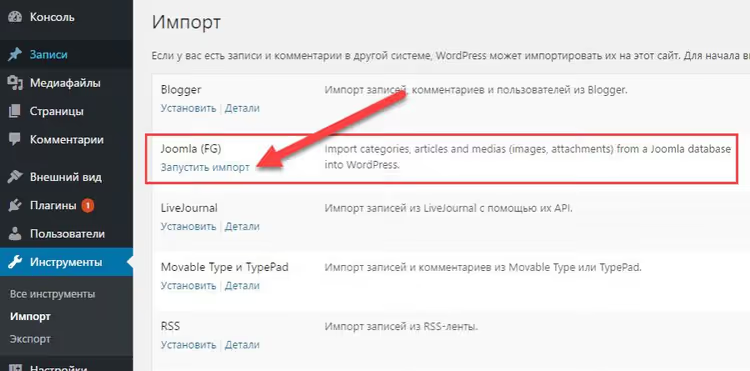
Es folgt der Abschnitt „Verhalten". Wichtige Einstellungen:
- Einleitungstext importieren: belassen Sie es bei „zum Inhalt" für den Hauptartikeltext;
- Vollständigen Text importieren: ebenfalls „zum Inhalt", damit der vollständige Text zum Einleitungstext hinzugefügt wird;
- Bilder importieren: erforderliche Einstellung ist „in die WordPress-Mediathek und in den Inhalt", damit Bilder sowohl im Text als auch in der Mediathek landen;
- Medien importieren: wenn Ihre Joomla-Artikel PDF-Dateien oder ZIP-Archive enthielten, aktivieren Sie diese Option.
Aktivieren Sie „Alle WordPress-Inhalte vor dem Import entfernen" nur, wenn die WordPress-Site vollständig leer ist. Wenn Sie bereits Testbeiträge oder -seiten haben, deaktivieren Sie es.
Klicken Sie auf „Import starten / fortsetzen". Das Plugin arbeitet im AJAX-Modus: Es verarbeitet Daten in Blöcken, zeigt einen Fortschrittsbalken an und stürzt bei großen Datenmengen nicht ab. Der Import von 500 Artikeln dauert auf einem lokalen Server 3 bis 7 Minuten. Schließen Sie die Seite nicht, bis die Meldung „Import abgeschlossen" erscheint.
Schritt 4: Übertragung von K2-Inhalten (zwei Methoden)
K2 ist die beliebteste CCK-Komponente für Joomla: Sie wird für Blogs, Kataloge, Portfolios und Nachrichtenbereiche genutzt. Der Standardimport von FG Joomla to WordPress erkennt K2-Einträge nicht, da diese in separaten Tabellen gespeichert sind: k2_items, k2_categories und etwa zehn weiteren Servicetabellen. Es gibt zwei Lösungen.
Methode A: K2-Add-on (empfohlen)
Der Autor von FG Joomla to WordPress bietet ein separates K2-Add-on für 24,99 € an. Es setzt das Haupt-Plugin FG Joomla to WordPress Premium voraus (49,99 €). Das macht insgesamt rund 75 €, und dafür erhalten Sie Folgendes:
- K2-Items → WordPress-Beiträge mit erhaltenen IDs (entscheidend für Weiterleitungen);
- K2-Kategorien, einschließlich verschachtelter, werden zu WordPress-Kategorien;
- zusätzliche Kategorien aus der Tabelle
k2_categories_xref; - Schlagwörter, Kommentare und Bilder: Beitragsbild, Galerien, Bildunterschriften;
- Video (YouTube-Links werden zu oEmbed konvertiert);
- Anhänge und benutzerdefinierte Felder, exportierbar in ACF-Felder oder Toolset Types;
- Autoren mit Avataren via User Profile Picture;
- automatische 301-Weiterleitungen von alten K2-URLs auf die neuen WordPress-Beiträge.
Die Installation ist unkompliziert: Sie erwerben Premium, installieren es über der kostenlosen Version und kaufen dann das K2-Add-on. Beim nächsten Importdurchlauf erscheint in der Oberfläche ein Reiter „K2" mit Einstellungen, welche Felder übernommen, wie Galerien behandelt und wohin benutzerdefinierte Felder konvertiert werden sollen.
Das ist der Weg für Websites mit Hunderten von K2-Items und komplexen Kategoriestrukturen. Das Plugin spart Tage manueller Arbeit.
Methode B: Manueller SQL-Transfer (für kleine Websites)
Wenn Sie nur wenige K2-Items haben (Dutzende, nicht Hunderte) und kein Budget für das Plugin, können Sie K2-Datensätze per SQL in die Hauptinhaltstabelle von Joomla kopieren. Das Prinzip ist einfach: Beide Tabellen (main_content für Joomla-Artikel und main_k2_items für K2-Items) liegen in derselben Datenbank. Kopieren Sie die Daten aus der zweiten in die erste, und der Standard-FG-Import erfasst sie als reguläre Artikel.
Öffnen Sie phpMyAdmin auf Ihrem lokalen Server, wählen Sie die Joomla-Datenbank aus und führen Sie diese Abfrage aus:
1 REPLACE INTO `jos_content` (`id`, `title`, `alias`, `catid`, `introtext`, `fulltext`, `created`, `created_by`, `publish_up`, `publish_down`, `access`) 2 SELECT `id`, `title`, `alias`, `catid`, `introtext`, `fulltext`, `created`, `created_by`, `publish_up`, `publish_down`, `access` 3 FROM `jos_k2_items`;
Ersetzen Sie jos_ durch Ihr Tabellenpräfix. Nach Ausführung der Abfrage erscheinen die K2-Items im Joomla-Admin unter „Artikel" als reguläre Artikel. Führen Sie den FG-Import erneut aus, und das Plugin erkennt sie und überträgt sie nach WordPress.
Wichtig: Diese Methode überträgt nur Basisfelder (Titel, Alias, Text, Datum, Autor). K2-Bilder, Schlagwörter, benutzerdefinierte Felder und Galerien verbleiben in den K2-Tabellen. Sie müssen sie manuell übertragen oder doch das K2-Add-on verwenden. Dubletten (wenn ein Artikel sowohl in Joomla als auch in K2 existierte) erfordern ebenfalls manuelle Bereinigung. Die Methode funktioniert, aber für eine professionelle Website ist die Anschaffung des Add-ons sinnvoller.
Schritt 5: Weiterleitungen, Theme und finale Prüfung
Der Import ist abgeschlossen. Aber die Seite ist noch nicht bereit: Alte Joomla-URLs führen ins Leere, es gibt kein Theme und manche Inhalte sind möglicherweise verrutscht.
301-Weiterleitungen. Joomla formatiert URLs anders als WordPress: /component/k2/item/123-nazvanie gegenüber /nazvanie/. Ohne Weiterleitungen sehen Suchmaschinen hunderte 404-Fehler. Wenn Sie das K2 Add-on verwendet haben, richtet es Weiterleitungen automatisch ein (Regeln werden in .htaccess geschrieben). Falls nicht, installieren Sie das Redirection-Plugin und erstellen Sie manuell Regeln für Ihre meistbesuchten Seiten. Decken Sie mindestens die Hauptkategorien und die Top-20-Seiten nach Traffic aus der Google Search Console ab.
Theme. Joomla-Templates lassen sich nicht in WordPress-Themes konvertieren; wählen Sie ein neues. Für eine Content-Seite eignen sich Astra, GeneratePress oder Kadence gut: schlank, schnell, mit flexibler Anpassung ohne Code. Importieren Sie ein Starter-Template, konfigurieren Sie Header und Footer und binden Sie Schriften ein.
Inhaltsprüfung. Gehen Sie alle importierten Seiten durch: Prüfen Sie, ob Layouts verrutscht sind, ob interne Links auf Joomla-Seiten ins Leere führen und ob Bilder korrekt geladen werden. Das Plugin Broken Link Checker scannt die Seite und zeigt alle problematischen URLs an.
Letzte Handgriffe. Falls Ihre Joomla-Seite SSL hatte, konfigurieren Sie HTTPS in WordPress. Falls Sie robots.txt- oder sitemap.xml-Dateien mit benutzerdefinierten Regeln hatten, übertragen Sie diese in Ihr SEO-Plugin: Rank Math oder Yoast SEO.
Alternativen zu FG Joomla to WordPress
FG ist nicht das einzige Werkzeug. Der Vollständigkeit halber hier drei Alternativen.
CMS2CMS. Ein cloudbasierter Migrationsdienst, der Dutzende CMS-Plattformen unterstützt. Keine Plugin-Installation nötig: Sie verbinden beide Seiten, wählen aus, was übertragen werden soll, und starten den Vorgang. Die Preisgestaltung richtet sich nach dem Datenvolumen: Für eine typische Seite mit 250 Seiten etwa 75 $, für eine kleine weniger. Plus: Überträgt K2 und VirtueMart direkt. Minus: Zusatzmodule wie SEO-Migration werden separat berechnet; kostenlos ist nur eine Demo-Migration mit 10 Datensätzen verfügbar.
gConverter. Spezialisiert sich gezielt auf Joomla → WordPress-Migrationen. Bietet sowohl ein DIY-Plugin als auch eine schlüsselfertige Komplettmigration mit Weiterleitungsdiensten. Die Preise beginnen bei 99 $ für das Einstiegspaket. Funktioniert mit K2, EasyBlog, VirtueMart und JoomShopping.
Manuelle Übertragung per CSV. Exportieren Sie Inhalte aus Joomla mit dem J2XML-Plugin oder ähnlichen Werkzeugen als CSV und importieren Sie sie dann über WP All Import in WordPress. Dieser Weg ist für diejenigen, die volle Kontrolle über jedes Feld benötigen. Arbeitsintensiv, aber vollständig anpassbar: Sie können Bilder neu verknüpfen, IDs neu berechnen und Kategorien im laufenden Prozess zusammenführen.
Für eine typische Content-Seite ist die Kombination aus FG und K2 Add-on der direkteste und günstigste Weg. Alternativen sind sinnvoll, wenn Sie einen Onlineshop auf VirtueMart oder JoomShopping betreiben (wo Sie Bestellungen und Produkte zu WooCommerce übertragen müssen) oder wenn eine Agentur die Migration mit Budget für schlüsselfertige Dienstleistungen abwickelt.
⁉️🤔 Häufig gestellte Fragen
Das FG-Plugin erkennt die Joomla-Datenbank nicht. Was kann ich tun?
Stellen Sie sicher, dass beide CMS-Systeme auf demselben Server laufen, in der Regel
localhost. Geben Sie bei entfernten Verbindungen die IP oder Domain des Servers im Feld Hostname an. Der MySQL-Benutzer muss Leseberechtigungen für beide Datenbanken besitzen. Wenn die Seiten auf unterschiedlichen Hosts liegen, ist die zuverlässigste Option, eine Kopie von Joomla lokal über Akeeba Kickstart bereitzustellen und vom lokalen Server aus zu importieren.
Kann ich K2 kostenlos übertragen, ohne Premium und das Add-on?
Ja, aber mit Einschränkungen. Die SQL-Methode aus Schritt 4 überträgt Basisfelder: Titel, Text, Datum. K2-Bilder, Tags, Galerien, benutzerdefinierte Felder und Kommentare verbleiben in den alten Tabellen und müssen manuell übertragen werden. Für eine Seite mit 20 bis 30 Beiträgen ohne komplexe Struktur funktioniert dieser Ansatz. Für alles andere machen sich die 75 € für Premium und K2 Add-on bereits am ersten Tag durch eingesparte Zeit bezahlt.
Was mache ich nach der Migration mit den alten Joomla-URLs?
Richten Sie 301-Weiterleitungen ein. Das K2 Add-on erledigt dies automatisch (Regeln werden in
.htaccessgeschrieben). Ohne das Add-on installieren Sie das kostenlose Redirection-Plugin und erstellen Regeln für die wichtigsten Seiten manuell. Nutzen Sie die Google Search Console als Leitfaden: Exportieren Sie die Top-20-URLs nach Traffic und ordnen Sie jeder ihre neue WordPress-Adresse zu. Die übrigen Seiten können Sie nach und nach umleiten, sobald Sie 404-Fehler in den Logs entdecken.
Welches WordPress-Theme eignet sich am besten nach der Migration von Joomla?
Universelle Empfehlungen für ein Content-Projekt sind Astra, GeneratePress oder Kadence. Alle drei sind schlank: Ladezeit unter 0,5 Sekunden mit Caching und flexible Anpassung ohne Code. Wenn Sie ein Theme benötigen, das Ihrem alten Joomla-Template optisch ähnelt, sehen Sie sich OceanWP oder Neve an, die über umfangreiche Starter-Site-Bibliotheken verfügen. Vermeiden Sie schwergewichtige Themes mit Dutzenden eingebauter Plugins: Sie verbrauchen den Geschwindigkeitsgewinn, den Sie mit der Migration eigentlich erreichen wollten.
Die Migration ist mittendrin abgebrochen. Wie setze ich sie fort?
FG Joomla to WordPress unterstützt das Anhalten und Fortsetzen von Importen: Schließen Sie die Seite mit dem Fortschrittsbalken nicht, da das Plugin seine Position speichert. Falls die Seite dennoch geschlossen wurde, führen Sie den Import erneut aus und das Plugin überspringt bereits übertragene Datensätze. Setzen Sie vor dem Neustart keinesfalls den Haken bei „Gesamten WordPress-Inhalt vor dem Import löschen". Im schlimmsten Fall stellen Sie WordPress aus einem Backup wieder her und starten den Import neu.
Selbst migrieren oder eine Dienstleistung beauftragen: Was ist die richtige Wahl?
Für eine typische Content-Seite auf Joomla mit K2 erledigt die Kombination aus Akeeba Backup, FG Joomla to WordPress und K2 Add-on die Aufgabe an einem Abend. Sie zahlen 75 € und behalten den Prozess von Anfang bis Ende unter Kontrolle.
Wenn Sie einen Onlineshop auf VirtueMart oder JoomShopping betreiben, ändert sich das Bild: Produkte, Bestellungen und Kunden müssen verlustfrei zu WooCommerce umziehen. Die Premium-Version von FG mit Add-ons kann das leisten, aber die Einrichtung ist komplexer. Eine Alternative ist gConverter oder CMS2CMS mit schlüsselfertigen Migrationsdiensten. Sie zahlen ab 75 $ bis zu mehreren hundert Dollar und erhalten einen fertigen WordPress-Shop mit Weiterleitungen und geprüften Inhalten.
Die wichtigste Regel, die wir aus Dutzenden Migrationen gelernt haben: Erstellen Sie immer ein vollständiges Backup und testen Sie die Migration immer auf einer lokalen Kopie. Eine Live-Seite verzeiht keine Eile.

Ein professionelles Team von Autoren und Redakteuren, das auf die Erstellung hochwertiger Inhalte spezialisiert ist.