













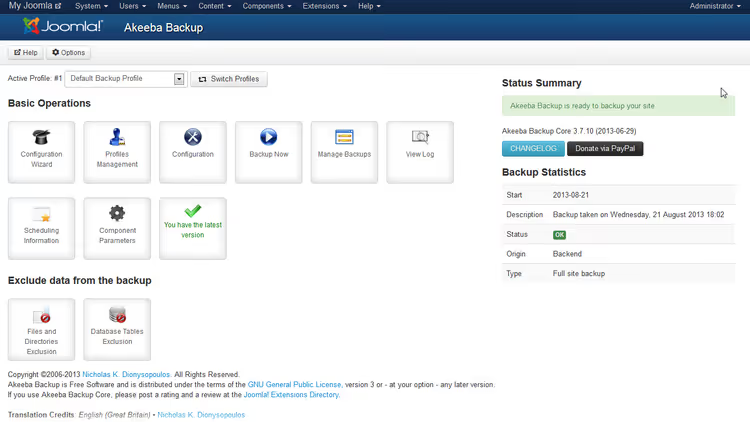
🚀 Joomla aus dem Backup wiederherstellen: vollständige Anleitung zu Akeeba Kickstart
Eine Joomla-Website stürzte nach einem fehlgeschlagenen Update ab. Der Hosting-Anbieter hat Ihren Tarif plötzlich gesperrt. Oder Sie verschieben ein Projekt von einem lokalen Server in die Produktivumgebung und möchten nicht alles manuell neu aufbauen. In all diesen Szenarien hält die Panik genau so lange an, bis Sie sich an Ihr Backup erinnern.
Aber eine .jpa-Datei stellt sich nicht von selbst wieder her. Sie benötigen ein Werkzeug, das das Archiv mit der Datenbank, den Dateien und den Website-Einstellungen ausrollt, selbst wenn das alte Joomla nicht mehr lädt. Und ein solches Werkzeug existiert: Akeeba Kickstart, ein kostenloses PHP-Skript der Entwickler von Akeeba Backup, das die Wiederherstellung schrittweise und vorhersehbar macht.
Wir behandeln den gesamten Zyklus: vom Hochladen der kickstart.php bis zur ersten Anmeldung im Administrationsbereich der wiederhergestellten Website.
💡 Kurzer Überblick:
- Checkliste vor dem Start: Was vor dem Start von Kickstart zu prüfen ist
- Schritt 1: Hochladen der kickstart.php und des
.jpa-Archivs in das Website-Root-Verzeichnis - Schritt 2: Ausführen des Skripts und der vorläufige Prüfungsbildschirm von ANGIE
- Schritt 3: Datenbankwiederherstellung mit Konfiguration von Host, Datenbankname, Benutzername und Passwort
- Schritt 4: Website-Einstellungen: Pfade, Zeitzone, Admin-E-Mail
- Schritt 5: Abschließende Bereinigung, Entfernen der Installationsdateien und Überprüfen des Ergebnisses
Was Akeeba Kickstart ist und wann Sie es benötigen
Kickstart ist eine einzelne PHP-Datei, die Sie zusammen mit dem Backup-Archiv auf den Server laden. Beim Start extrahiert sie eine Mikroanwendung namens ANGIE (Akeeba Next Generation Installer Engine) aus dem Archiv, und ANGIE führt Sie dann durch vier Phasen: Umgebungsprüfung, Datenbankwiederherstellung, Website-Konfiguration und Bereinigung.
Das Archiv wird von der Akeeba Backup-Komponente erstellt, entweder in der kostenlosen (Core) oder der kostenpflichtigen Version (Pro, ab 50 €/Jahr). Die aktuelle Version, Akeeba Backup 10.x, ist vollständig kompatibel mit Joomla 5 und PHP 8.3. Kickstart kann jedoch auch Archive wiederherstellen, die von älteren Versionen erstellt wurden, einschließlich JPA-Dateien von Joomla 3 und 4.
Drei typische Szenarien, in denen Kickstart unverzichtbar ist:
- Website-Absturz. Joomla zeigt einen weißen Bildschirm oder einen Datenbankfehler, der Admin-Bereich ist nicht erreichbar, aber das Backup-Archiv befindet sich auf dem Hosting.
- Migration auf einen neuen Server. Sie wechseln den Hosting-Anbieter, Kickstart wird die Parameter der neuen Umgebung automatisch ersetzen.
- Lokales Testen. Sie setzen eine Kopie der Produktivseite auf OpenServer/XAMPP auf, um mit Updates zu experimentieren.
Checkliste vor der Wiederherstellung
Bevor Sie kickstart.php ausführen, prüfen Sie diese fünf Punkte. Jeder einzelne ist eine potenzielle Fehlerquelle, die eine 5-minütige Wiederherstellung in eine Stunde Fehlersuche verwandeln kann.
1. PHP-Version auf dem Server. Joomla 5 benötigt PHP 8.1+, Joomla 4 benötigt PHP 7.4+, Joomla 3 benötigt PHP 7.2+. Wenn Sie ein altes Archiv auf modernem Hosting wiederherstellen, warnt Kickstart vor Inkompatibilität, aber es ist besser, die PHP-Version vorab im Hosting-Panel zu prüfen.
2. Datenbankzugang. Sie benötigen: Datenbank-Host (normalerweise localhost), Datenbankname, Benutzername und Passwort. Auf einem neuen Hosting weichen diese Zugangsdaten von den alten ab, erstellen Sie daher vor dem Start von Kickstart eine leere Datenbank über das Bedienfeld (cPanel/DirectAdmin/ISPmanager).
3. Joomla-Administrator-Passwort. ANGIE fragt in der vierten Phase nach dem Super-User-Passwort. Wenn das Passwort verloren ist, können Sie es nach der Wiederherstellung über phpMyAdmin zurücksetzen, aber das ist ein zusätzlicher Schritt.
4. Backup-Datei im Root-Verzeichnis. Das Archiv (.jpa, .zip oder .jps) muss sich im selben Ordner wie kickstart.php befinden. Wenn Sie über eine bestehende Installation hinweg wiederherstellen, legen Sie beide Dateien im Joomla-Website-Root ab (dort, wo sich auch configuration.php befindet).
5. Sprachdatei (für nicht-englisches Gebietsschema). Kickstart verwendet standardmäßig Englisch. Wenn Sie die russische Installationsoberfläche benötigen, laden Sie ru-RU.kickstart.ini von der offiziellen Akeeba-Website herunter und legen Sie sie neben kickstart.php ab.
Schritt 1. Kickstart herunterladen und Dateien vorbereiten
Laden Sie die aktuelle Version von kickstart.php von der offiziellen Akeeba Kickstart Download-Seite herunter. Es handelt sich um eine einzelne Datei mit einer Größe von etwa 700 KB, es muss nichts installiert werden.
Laden Sie zwei Dateien in das Root-Verzeichnis der Website auf den Server:
kickstart.php, das Wiederherstellungsskript selbstsite-www.example.com-20260501-120000.jpa, Ihr Backup-Archiv (der Name kann abweichen)
Wenn Sie nicht im Root, sondern in einem Unterordner wiederherstellen (zum Beispiel /joomla-test/), legen Sie beide Dateien dort ab. Wichtig: Das Archiv und kickstart.php müssen sich im selben Verzeichnis befinden, andernfalls sieht das Skript das Backup in der Auswahlphase nicht.
Verwenden Sie zum Hochladen einen FTP-Client (FileZilla, WinSCP) oder den Dateimanager des Hostings. Stellen Sie nach dem Hochladen sicher, dass die Ordnerberechtigungen dem PHP-Skript das Schreiben erlauben (normalerweise ist 755 ausreichend).
Schritt 2. Kickstart ausführen, vorläufiger Prüfungsbildschirm
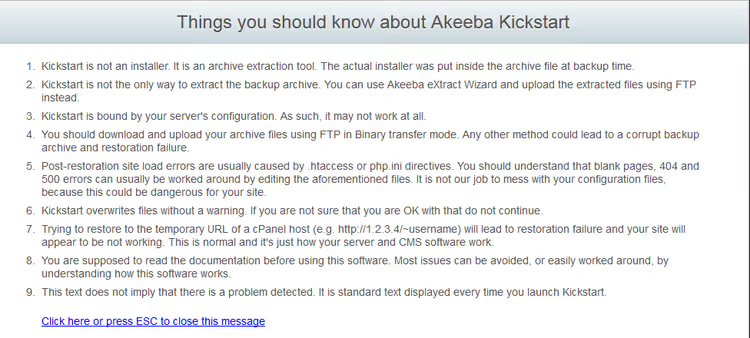
Öffnen Sie https://your-site.com/kickstart.php in Ihrem Browser. Als Erstes sehen Sie einen Informationsbildschirm mit dem Titel „What you should know about Akeeba Kickstart" mit Warnhinweisen. Hier erinnert Kickstart Sie daran, dass die Wiederherstellung bestehende Website-Dateien überschreibt, und empfiehlt, eine weitere Kopie des Archivs zu erstellen.
Drücken Sie ESC oder klicken Sie auf den Link zum Schließen der Warnung. Der ANGIE-Bildschirm öffnet sich mit einer vorläufigen Umgebungsprüfung:
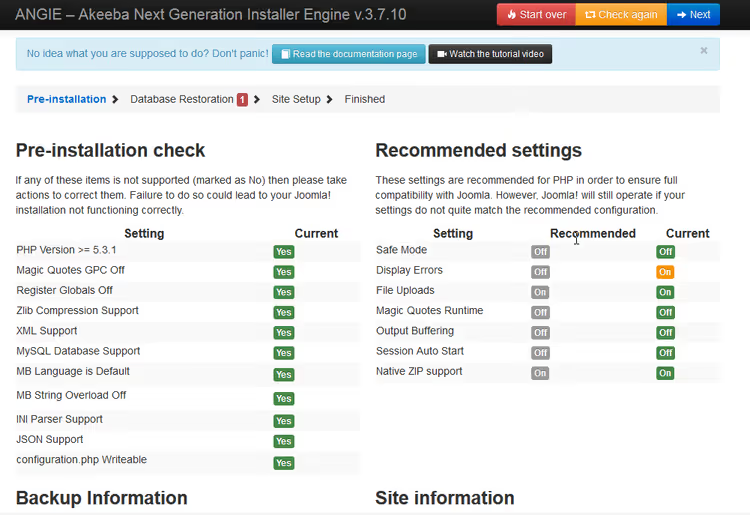
ANGIE prüft die PHP-Version, verfügbare Module, Schreibberechtigungen und die Archivkompatibilität. Grüne Zeilen bedeuten, dass alles in Ordnung ist. Gelb bedeutet Warnungen (Sie können fortfahren). Rot bedeutet kritische Fehler, die vor dem Fortfahren behoben werden müssen (normalerweise im Zusammenhang mit der PHP-Version oder fehlenden mysql/mysqli/pdo_mysql-Modulen).
Wenn die Prüfung erfolgreich bestanden ist, klicken Sie auf die blaue Schaltfläche Next.
Schritt 3. Datenbankwiederherstellung
Die kritischste Phase. ANGIE zeigt alle Datenbankverbindungsparameter aus dem Archiv an, aber diese stammen vom alten Server. Wenn Sie die Website auf ein neues Hosting migrieren, muss jedes Feld überprüft und gegebenenfalls ersetzt werden:
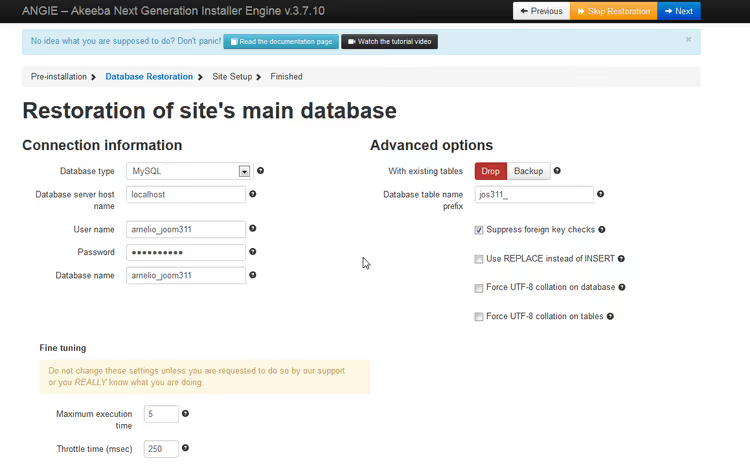
- Datenbank-Server-Hostname, bei den meisten Hostern
localhost, aber einige Anbieter (zum Beispiel SiteGround, WP Engine) verwenden entfernte Datenbank-Hosts. Prüfen Sie dies im Control Panel Ihres Hostings. - Benutzername und Passwort, die Zugangsdaten des Datenbank-Benutzers, den Sie im Hosting-Panel angelegt haben.
- Datenbankname, der Name der neuen Datenbank. Bei cPanel-Hostings enthält er oft das Account-Präfix:
username5_databasename. - Tabellenpräfix, muss nicht geändert werden, es sei denn, Sie möchten bewusst ein anderes Präfix verwenden (zum Beispiel, um mehrere Joomla-Installationen in einer Datenbank zu betreiben).
Nach dem Ausfüllen klicken Sie auf Weiter. ANGIE importiert alle Tabellen. Der Vorgang dauert je nach Datenbankgröße wenige Sekunden bis einige Minuten.
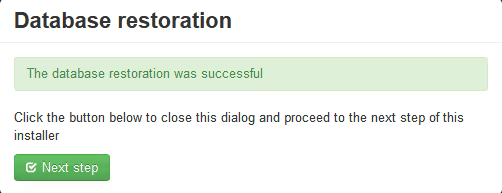
Wenn die grüne Bestätigung erscheint, klicken Sie auf Nächster Schritt, um zu den Website-Einstellungen zu gelangen.
Schritt 4. Website-Einstellungen
Auf diesem Bildschirm bietet ANGIE die Anpassung der Joomla-Website-Parameter an:
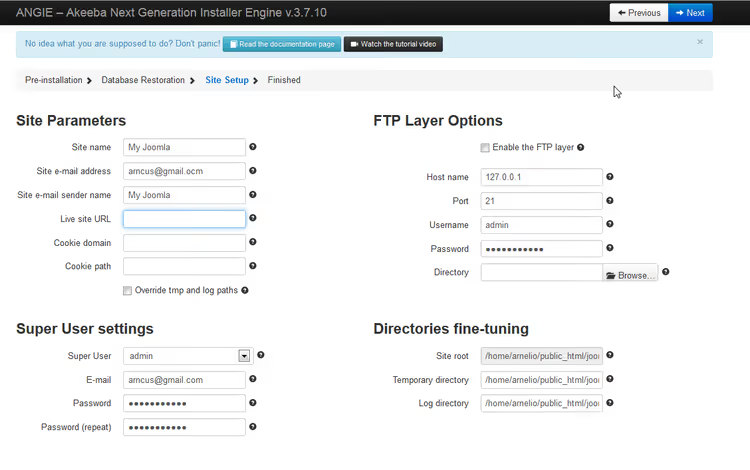
Wichtige Felder:
- Site-Name, der Name der Website. Sie können ihn jetzt oder später im Administrationsbereich ändern.
- Site-URL und Dateisystempfad, werden von Kickstart automatisch für den neuen Standort ermittelt. Prüfen Sie, ob die URL mit dem korrekten Protokoll beginnt (
https://). - Admin-E-Mail, die Administrator-E-Mail-Adresse für Joomla-Systembenachrichtigungen.
- Zeitzone, die Zeitzone. Für russischsprachige Websites üblicherweise
Europe/MoscowoderEurope/Kaliningrad. - SSL/HTTPS, aktivieren Sie SSL erzwingen, falls auf dem neuen Server ein SSL-Zertifikat eingerichtet ist.
Klicken Sie auf die blaue Schaltfläche Weiter. ANGIE übernimmt die Einstellungen und schreibt sie in die configuration.php.
Schritt 5. Abschluss und Bereinigung
Nachdem Sie die Einstellungen übernommen haben, sehen Sie einen Bildschirm mit einem Warnhinweis zu möglichen Pfadabweichungen (relevant beim Umzug zwischen Servern) und einer Schaltfläche zum Löschen der Installationsdateien:
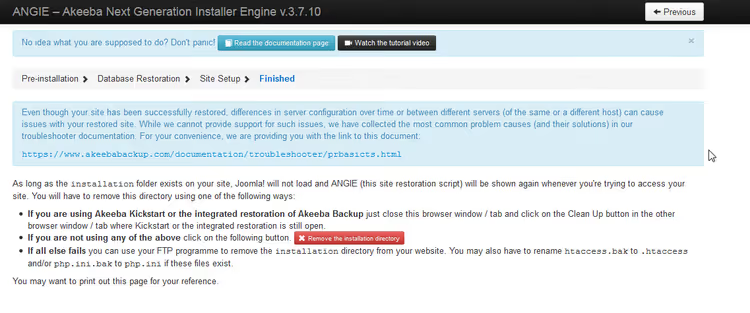
Klicken Sie unbedingt auf die Schaltfläche zum Löschen der Installationsdateien. Dadurch werden kickstart.php, ANGIE und temporäre Skripte entfernt. Überspringen Sie diesen Schritt, verbleibt eine ausführbare PHP-Datei auf dem Server, die ein Angreifer potenziell nutzen könnte, um die Website zu überschreiben.
Der nächste Bildschirm ist der letzte:
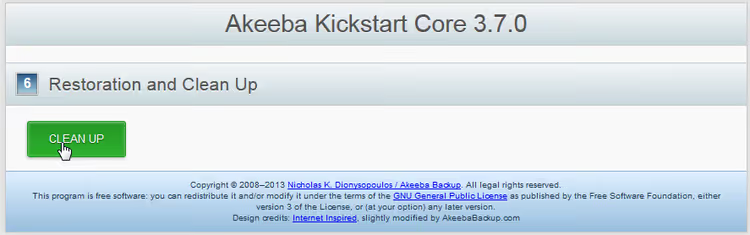
Klicken Sie auf die grüne Schaltfläche, um die Bereinigung zu starten. Kickstart löscht alle seine Dateien und zeigt den abschließenden Bildschirm:
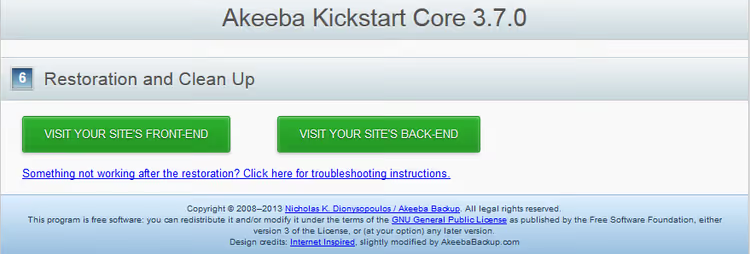
Fertig. Von diesem Bildschirm aus können Sie über die Links direkt zur Website (Frontend) oder zum Administrationsbereich (Backend) wechseln und prüfen, ob alles funktioniert: Seiten laden, das Admin-Panel öffnet sich, die Datenbank ist vorhanden.
Was schiefgehen kann und wie Sie es beheben
Fehler „Could not connect to database". ANGIE kann keine Verbindung zu MySQL mit den angegebenen Parametern herstellen. Prüfen Sie: die Korrektheit des Datenbank-Hosts (bei manchen Hostern ist das nicht localhost, sondern ein entfernter Server), dass Benutzername und Passwort mit denen übereinstimmen, die Sie im Hosting-Panel angelegt haben, und dass dem Benutzer alle Rechte für die Datenbank eingeräumt wurden.
Weißer Bildschirm nach der Wiederherstellung. Meistens eine Inkompatibilität der PHP-Version. Joomla 3 läuft nicht unter PHP 8.2+. Lösung: Wechseln Sie die PHP-Version vorübergehend im Hosting-Panel, melden Sie sich im Admin-Panel an, aktualisieren Sie Joomla auf die aktuelle Version und stellen Sie dann wieder auf PHP 8.2+ um.
Fehler „Table prefix mismatch". Sie haben ein Tabellenpräfix angegeben, das im Backup nicht existiert. Das Feld Table prefix in Schritt 3 sollten Sie so belassen, wie ANGIE es aus dem Archiv ausgelesen hat; es entnimmt den Wert der Datei configuration.php im Backup.
Interne Links defekt / Bilder defekt. Das passiert beim Umzug von einem Unterverzeichnis ins Wurzelverzeichnis oder umgekehrt. Melden Sie sich nach der Wiederherstellung im Joomla-Admin-Panel an, öffnen Sie „Globale Konfiguration" und speichern Sie diese erneut. Joomla berechnet die Pfade dann neu.
Video: Joomla-Website mit Akeeba Kickstart wiederherstellen
Wenn Sie zum ersten Mal mit Kickstart arbeiten, ist es hilfreich, den gesamten Ablauf einmal an einem Live-Beispiel zu sehen. Ein Video des offiziellen Akeeba-Kanals zeigt die Wiederherstellung vom Datei-Upload bis zur ersten Anmeldung im Admin-Panel:
⁉️🤔 Häufig gestellte Fragen
Kann man ein Akeeba-Backup ohne Kickstart wiederherstellen?
Ja, aber es ist umständlich. Das
.jpa-Archiv lässt sich mit dem DienstprogrammeXtract Wizard(im Lieferumfang von Akeeba Backup enthalten) auf einem lokalen Rechner entpacken, dann laden Sie die Dateien manuell per FTP hoch und importieren den SQL-Dump über phpMyAdmin. Kickstart automatisiert diese gesamte Kette, vom Entpacken des Archivs bis zum Schreiben der Parameter in dieconfiguration.php. Technisch gesehen ist.jpaein mit gzip komprimiertes tar-Archiv mit einem proprietären Header-Format von Akeeba. Weder WinRAR noch 7-Zip können es direkt lesen, sondern nur über eXtract Wizard oder Kickstart.
Was tun, wenn Kickstart die Backup-Datei nicht findet?
Erster Grund: Das Archiv befindet sich nicht im selben Ordner wie kickstart.php. Zweiter Grund: Die Dateiendung weicht von
.jpa,.zipoder.jpsab (weil der Hoster die Datei beim Upload umbenannt hat). Dritter Grund: Der Dateiname enthält nichtlateinische Zeichen oder Leerzeichen; Kickstart erkennt sie auf manchen Servern nicht. Benennen Sie das Archiv in einen einfachen lateinischen Namen wiebackup.jpaum und versuchen Sie es erneut. Ist die Datei größer als 2 GB, prüfen Sie, ob PHP auf dem Server mit 64-Bit-Integer-Unterstützung kompiliert wurde und ob die Limitsupload_max_filesizeundpost_max_sizein derphp.iniausreichend sind. Bei großen Archiven ist es besser, die Datei per FTP hochzuladen statt über ein Webformular.
Kann man ein Archiv auf einem Server mit einer anderen Joomla-Version wiederherstellen?
Kickstart stellt exakt die Joomla-Version wieder her, die im Archiv enthalten war. Haben Sie ein Backup von Joomla 4 erstellt und möchten Joomla 5 auf dem neuen Server, stellen Sie zuerst Joomla 4 wieder her und aktualisieren es dann auf dem Standardweg über „Komponenten → Joomla-Update". Eine direkte Konvertierung des Archivs zwischen Hauptversionen existiert nicht. ANGIE prüft die Kompatibilität der PHP-Version aus dem Archiv mit der auf dem Server verfügbaren. Bei der Migration von Joomla 3 auf modernes Hosting kann es nötig sein, die PHP-Version vorübergehend auf 7.4 herabzustufen, die Website wiederherzustellen, Joomla auf 5 zu aktualisieren und dann PHP auf 8.2+ hochzustufen.
Worin unterscheidet sich Kickstart von einer normalen Wiederherstellung über ein Hosting-Backup?
Ein Hosting-Backup (cPanel, DirectAdmin) stellt das gesamte Konto auf einmal wieder her: Dateien, Datenbanken, E-Mails, Einstellungen. Das ist überdimensioniert, wenn Sie nur eine Joomla-Website wiederherstellen müssen. Kickstart stellt eine bestimmte Website wieder her und überschreibt dabei Datenbank-Verbindungsparameter und Pfade für die neue Umgebung. Ein Hosting-Backup kann das nicht; es stellt alte Pfade wieder her und die Website läuft auf einem anderen Server nicht. Gleichzeitig ist Kickstart kostenlos und providerunabhängig. Sie können eine Website von jedem Hoster zu jedem anderen umziehen, nur mit der Backup-Datei und kickstart.php. Das macht es zu einem Migrationswerkzeug, nicht nur zu einem Tool für die Notfallwiederherstellung.
Muss man kickstart.php nach Abschluss löschen?
Unbedingt. ANGIE bietet im letzten Schritt die automatische Löschung an, überspringen Sie diese nicht. Eine auf dem Server verbliebene kickstart.php ist ein ausführbares Skript, das bei erneutem Aufruf eine funktionierende Website mit dem Archiv überschreiben kann. Klicken Sie auf die Schaltfläche zum Löschen der Installationsdateien und prüfen Sie anschließend per FTP, ob kickstart.php und der Ordner
installation/tatsächlich verschwunden sind.
So stellen Sie eine Joomla-Website verlustfrei wieder her: die abschließende Checkliste
Der gesamte Wiederherstellungsprozess mit Akeeba Kickstart umfasst fünf Schritte und dauert 10 bis 15 Minuten, sofern die Datenbank-Zugangsdaten vorbereitet sind. Die Hauptsache ist, die Checkliste vor dem Start nicht zu überspringen und die Installationsdateien nach Abschluss unbedingt zu löschen.
Wenn Sie regelmäßig Websites zwischen Servern umziehen oder Updates auf einer lokalen Kopie testen, bewahren Sie kickstart.php und ein aktuelles Archiv in einem separaten Ordner auf Ihrem Rechner auf. Die Kombination „Akeeba Backup zum Erstellen von Backups + Kickstart für die Wiederherstellung" deckt praktisch alle Joomla-Notfallszenarien ab, ohne dass Sie die Kommandozeile oder phpMyAdmin anfassen müssen.

Ein professionelles Team von Autoren und Redakteuren, das auf die Erstellung hochwertiger Inhalte spezialisiert ist.