














🎬 Slider Revolution 2026: Funktionsübersicht und Anleitung zur Slider-Erstellung
Sie haben ein Premium-Theme gekauft, aber der Slider aus der Demo funktionierte nicht? Oder Sie haben einen Slider in einem kostenlosen Plugin zusammengestellt und er ruckelt auf Mobilgeräten, während er ein halbes Megabyte Ballast mitbringt? Wir haben etwa fünf Slider durchprobiert, bevor wir uns für einen entschieden haben.
Slider Revolution von ThemePunch ist nicht einfach „nur ein weiterer Slider". Es ist ein visueller Editor für Inhalte beliebiger Komplexität: von einer Hero-Sektion bis hin zu einer One-Page-Website, die auf Ebenen aufgebaut ist. Im Jahr 2026 lebt das Plugin in Version 7 und beherrscht Dinge, an die kostenlose Alternativen noch nicht einmal gedacht haben: WebGL-Effekte, 3D-Partikel-Cluster, Flüssigkeitssimulation und KI-Übersetzung von Ebenen.
Nachfolgend finden Sie eine ehrliche Bewertung und eine Schritt-für-Schritt-Anleitung. Was Version 7 kann, wie Sie sie installieren (als separater Kauf oder gebündelt mit einem Theme) und vor allem, wie Sie Ihren ersten Slider in einer Stunde zum Laufen bringen.
💡 Kurzüberblick:
- Kaufen Sie Slider Revolution auf sliderrevolution.com (CodeCanyon ist keine Option mehr, seit das Plugin den Marktplatz verlassen hat) oder aktivieren Sie die Kopie, die in Ihrem Premium-Theme enthalten ist
- Aktivieren Sie die Lizenz im WordPress-Admin und konfigurieren Sie die globalen Einstellungen: Zugriffsrechte, Grid-Breakpoints, Lazy Loading
- Importieren Sie eine fertige Vorlage aus der Bibliothek mit über 200 Optionen oder erstellen Sie ein Modul von Grund auf
- Befüllen Sie die Folien: Hintergrund, Ebenen (Text, Buttons, Video, Formen, SVG), Animationen und Übergänge
- Richten Sie Navigation, Fortschrittsanzeige, Scroll-Effekte ein und fügen Sie den Shortcode auf Ihrer Seite ein
Was ist Slider Revolution und was ist neu in Version 7
Ein Premium-WordPress-Plugin von ThemePunch. Laut Verzeichnis hat es mehr als 9 Millionen aktive Installationen und über 200 Vorlagen in der Bibliothek. Von Haus aus: Slider, Karussells, Hero-Blöcke, One-Page-Websites und dynamische Module auf Basis von Beiträgen oder WooCommerce-Produkten.
Kurz gesagt: Dies ist kein „Slider mit Bildern". Es ist eine Umgebung, in der jede Folie in Ebenen (Text, Button, Video, SVG-Form, Zeile mit Spalten) wie in einem Page Builder zusammengesetzt wird. Die Szene wird mit der Maus auf einer Arbeitsfläche aufgebaut, nicht mit Schiebereglern in einer Seitenleiste, und das Ergebnis ist sofort sichtbar.
Version 7, die nach drei Jahren Entwicklung veröffentlicht wurde, brachte einen komplett neuen visuellen Editor und eine neue Rendering-Engine. Alte Projekte werden beim Update automatisch migriert. Bemerkenswerte Neuerungen: eine WebGL-Engine für fortgeschrittene Übergänge, Fluid Dynamics (Flüssigkeitssimulation, die auf den Cursor reagiert), The Cluster (3D-Partikel-Cluster mit Umlaufbahnen und Anziehung), AI Translate (automatische Ebenenübersetzung mit WPML-Unterstützung) und über 30 Add-ons für jede Aufgabe.
Layouts und Responsivität
Das Plugin ist längst über einen „Slider mit Wischen" hinausgewachsen: Karussells, „Szenen" (eine einzelne Folie als Builder-Zeile) und Vollbildmodule sind verfügbar. Die Responsivität geht über Bildkomprimierung hinaus: Smart Inherit strukturiert Ebenen für jedes Gerät um, und Elemente werden in der Größe angepasst oder ausgeblendet. Auf Mobilgeräten bleibt der Slider lesbar, anstatt zu einem Ameisenhaufen winziger Buttons zu werden.
Inhaltsquellen
Neun Optionen für Inhalte. Standardmäßig Ihre eigenen Bilder und Videos. Sie können Blog-Beiträge (beliebige Beitragstypen, einschließlich spezifischer IDs), WooCommerce-Produkte, Inhalte von Flickr, Instagram, Twitter, Facebook, YouTube und Vimeo einbinden. Die letzte Option eignet sich hervorragend für Live-Social-Proof-Widgets: Der Slider aktualisiert sich selbst, wenn neue Beiträge erscheinen.
Ebenenverwaltung
Jede Folie ist eine mehrschichtige Torte. Sie fügen Text, Bilder, Buttons (einschließlich Social-Media-Voreinstellungen und Hamburger-Menüs), Formen (Hintergrund, Impuls, Kontur), Audio, Video (YouTube, Vimeo, HTML5), Icons/SVG und Zeilen mit Spalten wie in einem vollwertigen Builder hinzu. Die Gruppierung von Ebenen vereinfacht das Verschieben zusammengehöriger Elemente. Lizenzinhaber haben Zugriff auf die vorgefertigte Ebenenbibliothek von ThemePunch und können Ebenen aus anderen Slidern ihrer Installation importieren.
Voreinstellungen und Wiederverwendung
Wenn Sie Schriftarten, Ebenenanimationen und Übergänge konfiguriert haben, speichern Sie diese als Voreinstellung und wenden Sie sie mit einem Klick auf nachfolgende Slider an. Das spart Stunden, wenn Sie Module in einem einheitlichen Stil erstellen.
Installation: zwei Wege
Das Plugin gelangt entweder durch einen Direktkauf auf sliderrevolution.com oder durch die Aktivierung der mitgelieferten Kopie, die in einem Premium-Theme enthalten ist, auf Ihre Website. Betrachten wir beide Optionen.
Direktkauf auf sliderrevolution.com

Das Plugin wurde früher auf CodeCanyon verkauft, aber mit der Veröffentlichung von Version 7 ist ThemePunch vollständig auf den Direktvertrieb über sliderrevolution.com umgestiegen. Melden Sie sich nach dem Kauf in Ihrem Konto auf der Website an und laden Sie das Plugin-Zip-Archiv herunter.

Nun im WordPress-Admin: Plugins → Installieren.

Klicken Sie oben links auf die Schaltfläche Plugin hochladen → Datei auswählen → wählen Sie die heruntergeladene Zip-Datei aus → Jetzt installieren.

Klicken Sie nach der Installation auf Plugin aktivieren. Fertig.
Sie können auch FTP verwenden: Entpacken Sie das Plugin und laden Sie den Ordner nach wp-content/plugins hoch.
Plugin gebündelt mit einem Premium-Theme
Die meisten Premium-Themes enthalten Slider Revolution in ihrem Bundle. Der genaue Ablauf findet sich in der Dokumentation des jeweiligen Themes, aber die allgemeine Logik ist dieselbe.

Nach der Aktivierung des Themes erscheint ein Hinweis zu empfohlenen Plugins. Klicken Sie darauf.

Sie gelangen auf die Seite der zugehörigen Plugins; installieren und aktivieren Sie Slider Revolution.

Einige Themes (zum Beispiel Total) bieten an, das Plugin während des Demo-Daten-Imports zu installieren.

Wählen Sie beim Import der Demo die Option „Import Sliders", und das Theme übernimmt alle benutzerdefinierten Slider aus dem Demo-Set.
Erster Start: Einrichtung und Lizenz
Nach der Aktivierung erscheint ein Slider Revolution-Eintrag im Hauptmenü des Admin-Bereichs.

Von hier aus können Sie Module erstellen und bearbeiten, Vorlagen importieren und Ihren Lizenzschlüssel aktivieren.
Lizenzaktivierung
Wenn Sie das Plugin direkt bei sliderrevolution.com gekauft haben, aktivieren Sie die Lizenz im Admin-Bereich, um alle Funktionen, Premium-Vorlagen und Add-ons freizuschalten.

Den Schlüssel finden Sie in Ihrem Konto bei sliderrevolution.com. Kopieren Sie ihn und fügen Sie ihn im WordPress-Admin-Bereich ein.

Im Admin-Bereich: Gehen Sie zum Abschnitt Slider Revolution → Glockensymbol → Feld für den Lizenzschlüssel.

Wichtiger Hinweis: Wenn das Plugin mit einem Theme gebündelt war, ist keine Aktivierung erforderlich. Der Theme-Entwickler kümmert sich um Updates, nicht ThemePunch. Das Plugin wird zusammen mit dem Theme aktualisiert, manchmal mit Verzögerung, aber mit garantierter Kompatibilität. Der Nachteil: Die ThemePunch-Premium-Vorlagenbibliothek und Add-ons sind nicht verfügbar.
Globale Einstellungen
Gehen Sie vor Ihrem ersten Slider in das Untermenü Globale Einstellungen.
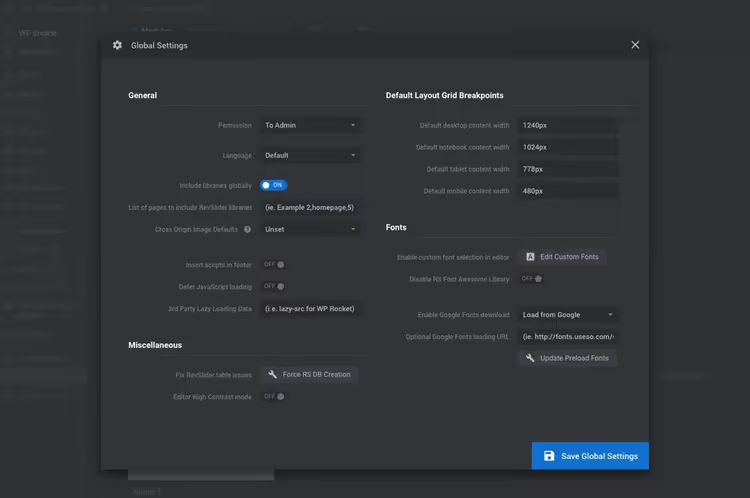
Zwei Parameter sind hier relevant.
Berechtigung. Beschränken Sie den Plugin-Zugriff auf Administratoren. Das ist nützlich, wenn Sie Gastautoren auf der Website haben, damit diese nicht versehentlich Slider beschädigen.
Grid-Breakpoints. Breite in Pixeln für das responsive Layout auf verschiedenen Geräten. Die Standardwerte sind in Ordnung, aber wenn Ihr Website-Grid nicht dem Standard entspricht, passen Sie sie an.
Der Rest (benutzerdefinierte Schriftarten, Lazy Loading, erzwungene Datenbankerstellung bei Tabellenproblemen) kann bei Bedarf geändert werden. Speichern Sie die Einstellungen.
Import einer fertigen Vorlage
Der schnellste Einstieg ist, eine Vorlage aus der Bibliothek zu übernehmen.
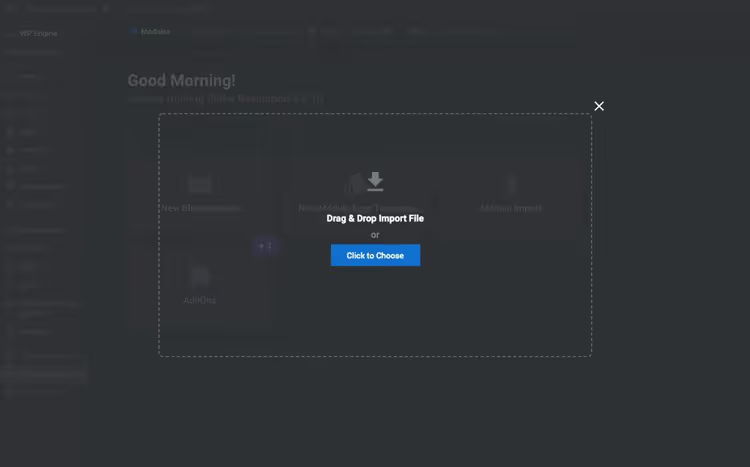
Laden Sie auf sliderrevolution.com eine Moduldatei herunter. Im Admin-Bereich: Slider Revolution → Slider importieren → Datei auswählen → importieren. Das Modul mit Folien, Ebenen und Einstellungen erscheint in Ihrer Bibliothek; bearbeiten Sie es nach Ihren Anforderungen.
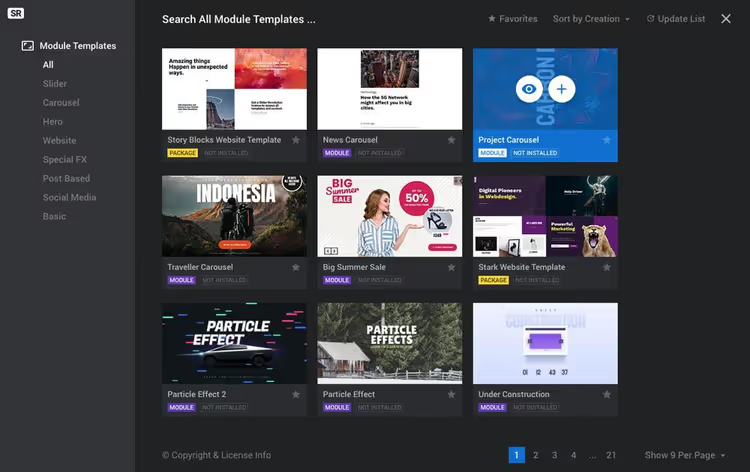
Direkte Lizenzinhaber sehen eine Bibliothek mit über 200 fertigen Vorlagen. Fahren Sie mit der Maus über ein Layout: Augensymbol für die Vorschau, Pluszeichen zum Installieren. Nutzer mit gebündelten Kopien (im Lieferumfang eines Themes enthalten) sehen diese Bibliothek nicht, aber Theme-Autoren binden ihre eigenen Vorlagen häufig in den Demo-Importer ein.
Einen Slider von Grund auf erstellen
Drei Ausgangspunkte: ein leeres Blatt, ein kostenloser Export aus den Beispielen auf der Slider-Revolution-Website und im Theme integrierte Vorlagen. Gehen wir den Weg von Grund auf durch, der auch bei der Bearbeitung einer importierten Vorlage gilt.
Wählen Sie New Blank Module.
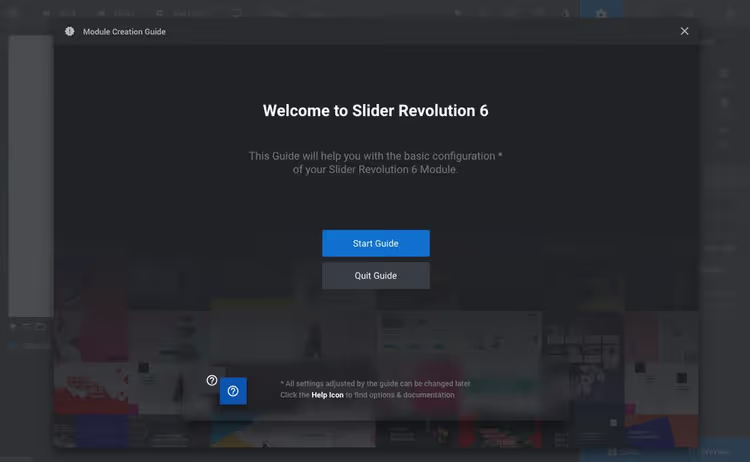
Ein Willkommensfenster mit einer Kurzanleitung erscheint; klicken Sie auf „Start" und folgen Sie den Schritten.
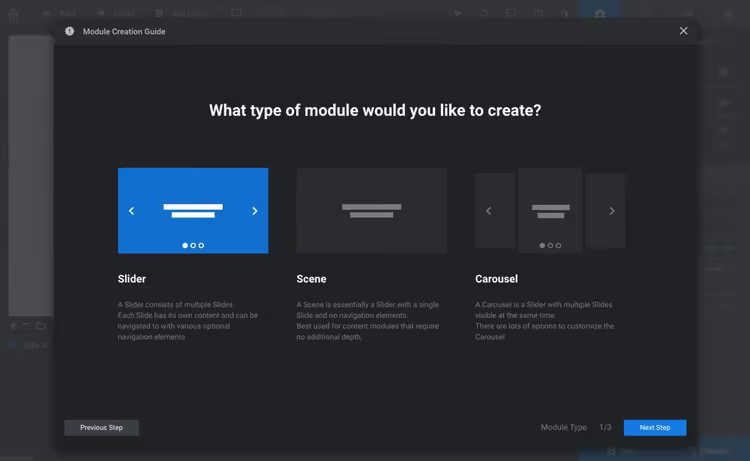
Erster Schritt: Modultyp. Slider ist ein klassisches Set animierter Folien. Scene ist eine einzelne Folie als Builder-Zeile (für Hero-Bereiche). Carousel zeigt mehrere Folien gleichzeitig an.
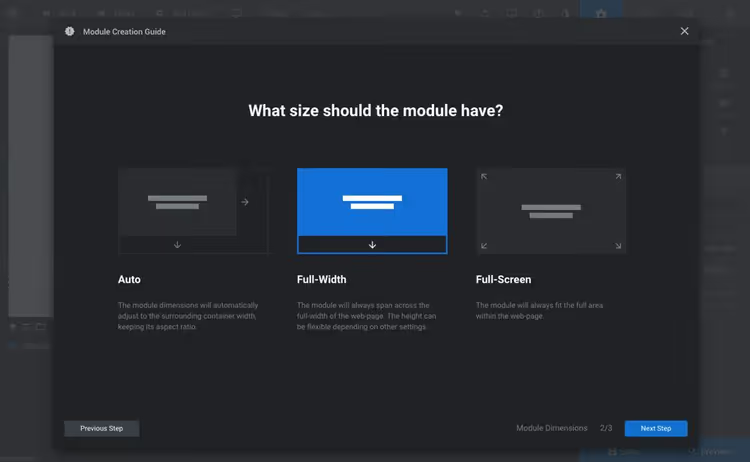
Zweiter Schritt: Layout. Auto dehnt das Modul auf die Breite des Content-Containers des Themes aus (die Höhe legen Sie fest). Full Width erstreckt sich von Rand zu Rand des Bildschirms. Full Screen füllt den gesamten Browser, unabhängig von der Gerätegröße.
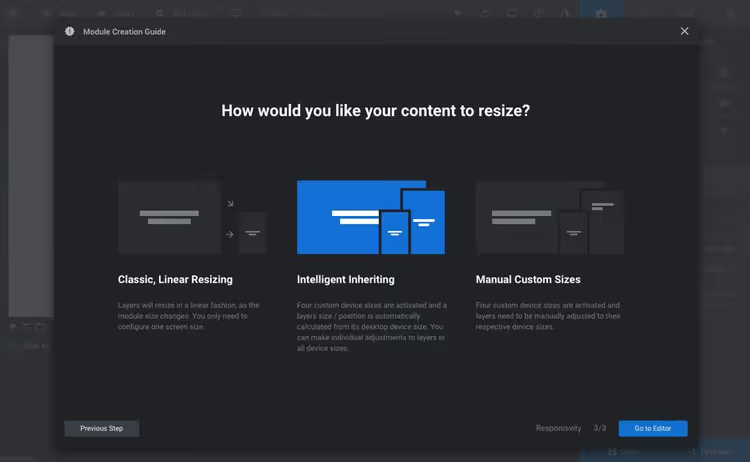
Dritter Schritt: Responsivität. Classic (Linear) Resizing skaliert proportional (Breite und Höhe verkleinern sich mit dem Container, Schriften und Bilder skalieren synchron). Smart Inherit erstellt automatisch vier Gerätegrößen basierend auf den Desktop-Einstellungen, mit der Möglichkeit, jede einzeln zu bearbeiten. Custom (Manual) erlaubt exakte Pixelangaben für jede Auflösung.
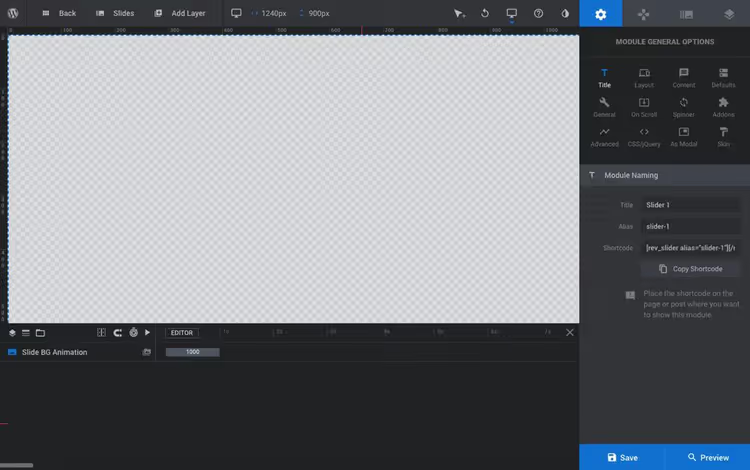
Nach der Auswahl der Grundeinstellungen gelangen Sie in den Builder, wo die Folien zusammengestellt werden.
Allgemeine Moduleinstellungen
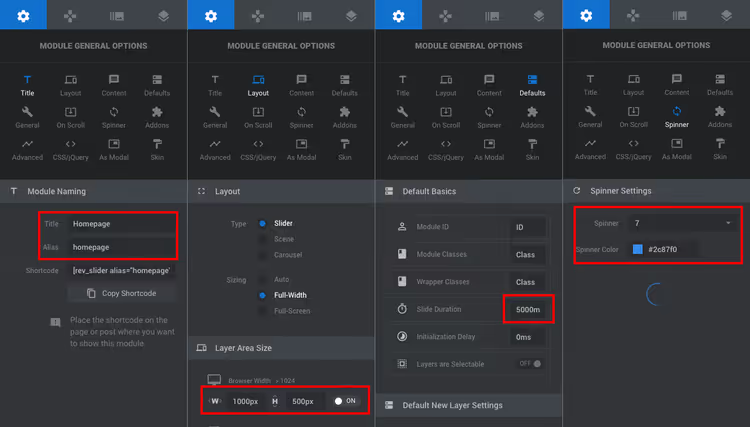
Legen Sie vier Dinge fest:
- Title und Alias: der Systemname des Sliders (Alias wird für den Shortcode benötigt).
- Layout: Breite und Höhe des Desktop-Bereichs. Auf der Testseite haben wir ihn an die Breite der Inhaltszone angepasst.
- Default duration: wie lange eine Folie angezeigt wird. 5000 ms (5 Sekunden) als Startwert; passen Sie den Wert dann an das Tempo Ihrer Inhalte an.
- Spinner: Preloader (15 Optionen zur Auswahl).
Navigation
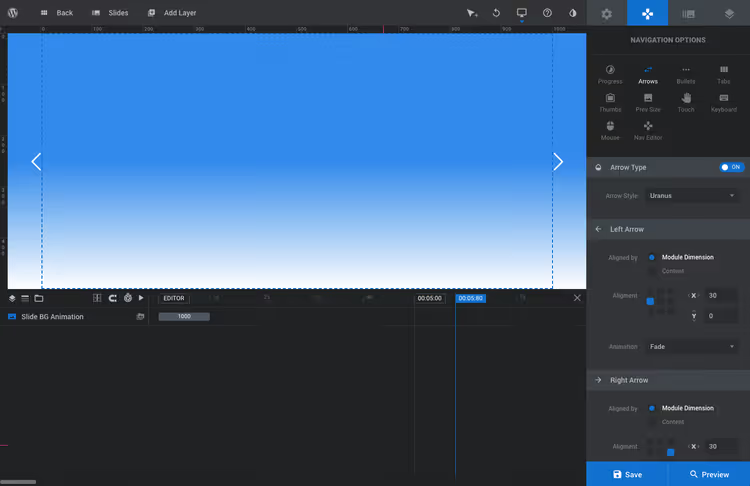
Wählen Sie, wie Besucher durch die Folien navigieren. In diesem Beispiel haben wir den Stil Uran mit einfachen Pfeilen gewählt. Verfügbare Optionen: Bullets (Punkte, 14 Stile), Tabs (Thumbnail und Titel, für beitragsbasierte Module), Vorschau-Thumbnails (5 Stile), Touch-Navigation, Tastatur, Maus mit Karussell-Effekt. Jedes Element ist anpassbar: Position, Größe, Sichtbarkeit, Stil.
Folien und Hintergrund
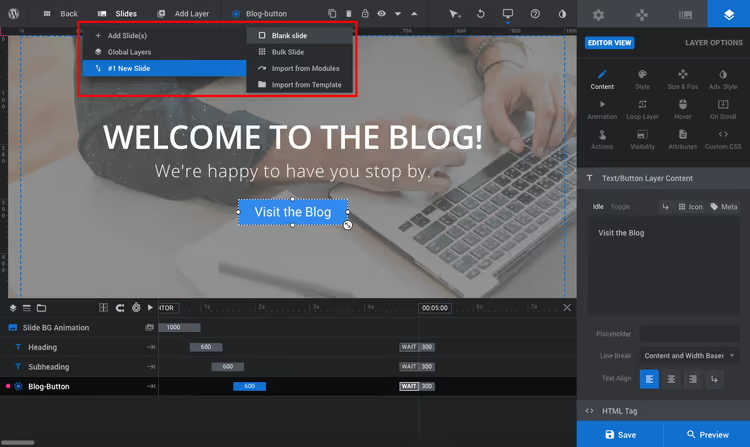
Direkt nach der Erstellung des Moduls befinden Sie sich auf Folie Nr. 1 und können mit dem Befüllen beginnen.
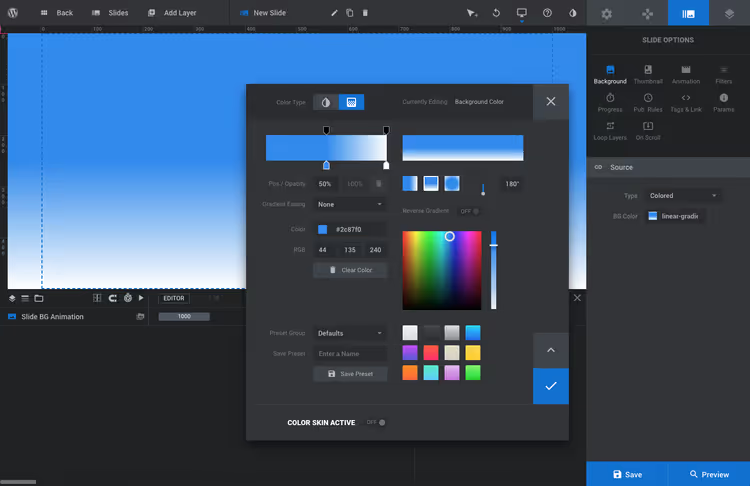
Hintergrund: transparent, Farbe (mit Verlauf), Bild, externes Bild oder Video von YouTube, Vimeo, HTML5.
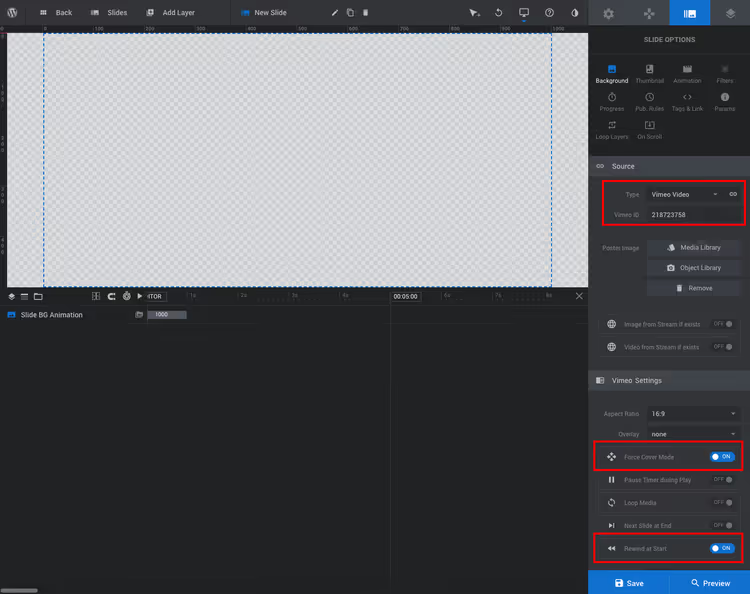
Für Video: Legen Sie die Quelle fest, aktivieren Sie Force Cover Mode (streckt das Video, um den Slider auszufüllen) und Rewind at Start (spielt bei jeder Anzeige von Anfang an). Vergessen Sie nicht das Thumbnail für Navigation und Administration.
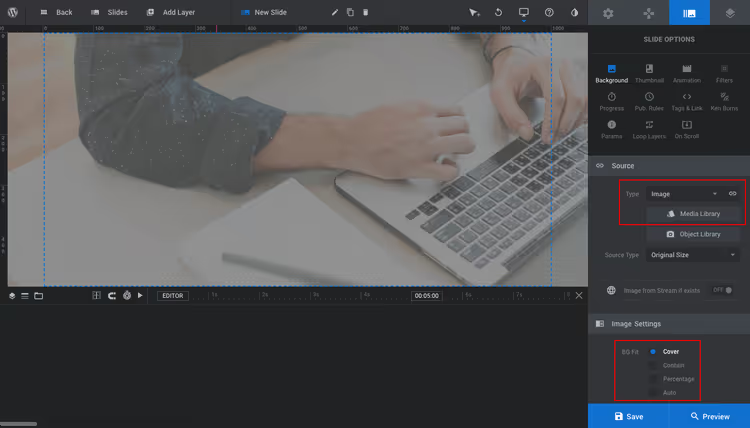
Für Bilder: Laden Sie diese aus der Medienbibliothek hoch. Cover-Modus (strecken mit Beschnitt, um die Grenzen auszufüllen) oder Contain (einpassen ohne Beschnitt). Cover ist für die meisten Szenarien der Standard.
Die Übergangsanimation kann aus Dutzenden von Optionen ausgewählt werden. Filter (22 Voreinstellungen) sind eher für Folien mit Hintergrundbildern gedacht, eine Geschmackssache. Anzeigedauer und Pause sind individuell konfigurierbar. Veröffentlichungsregeln sind praktisch für saisonale und Aktionsfolien: Richten Sie diese im Voraus ein und veröffentlichen Sie sie am richtigen Tag.
Layer: der Hauptmechanismus
Die Schaltfläche + Add Layer oben auf dem Bildschirm öffnet ein Menü mit über 8 Layer-Typen.
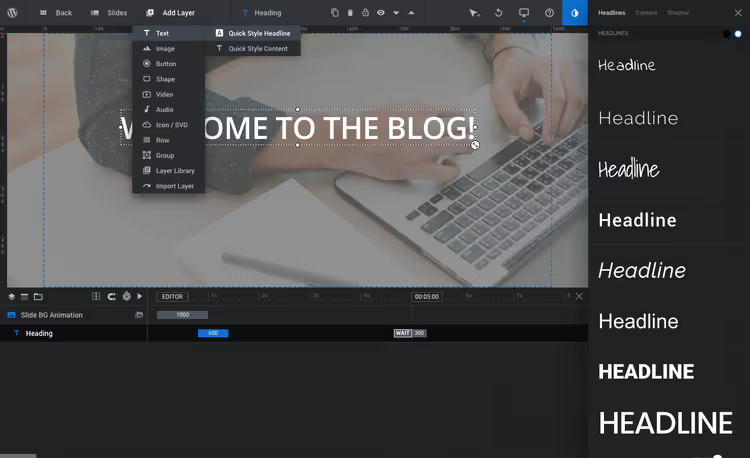
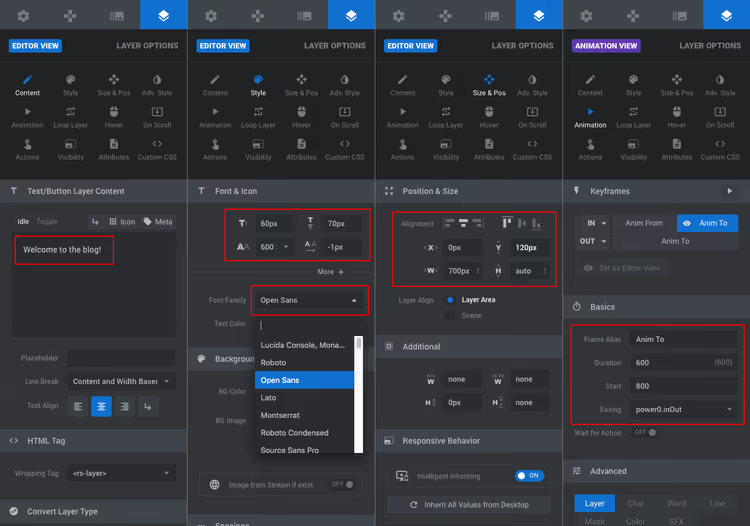
Text. Überschriften, Beschreibungen, Links. Schriftart, Größe, Farbe, Ausrichtung, alles wird direkt auf der Arbeitsfläche bearbeitet, nicht in der Seitenleiste.
Bilder. Logo, Parallax-Ebenen für Tiefenwirkung, Vorher/Nachher-Sets und zusätzliche Bilder.
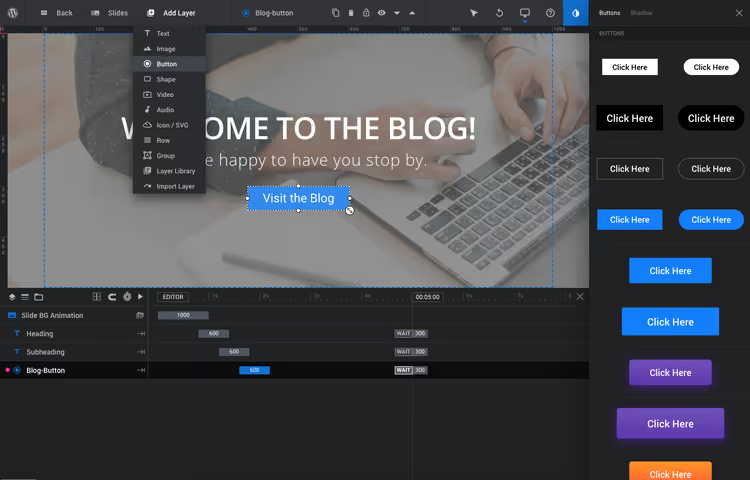
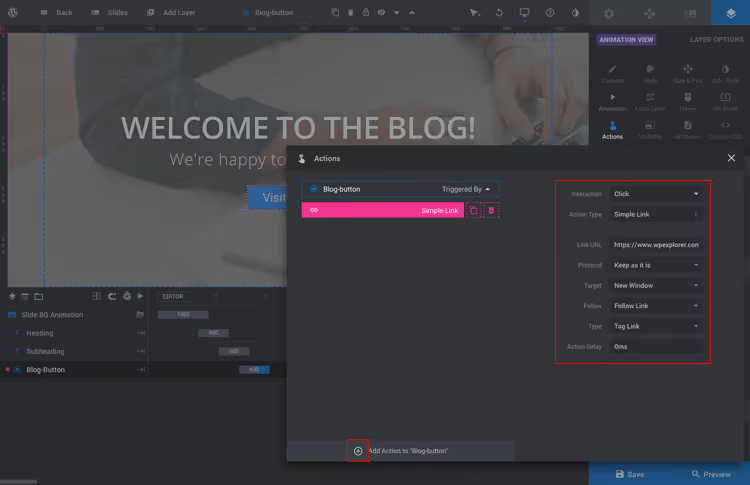
Buttons. Größe, Rahmenradius, Farbe, Hintergrund, Hover-Zustand, alles ist anpassbar. Voreinstellungen für soziale Netzwerke, animierte Scroll-Icons, Hamburger-Menüs, Play/Pause-Buttons.
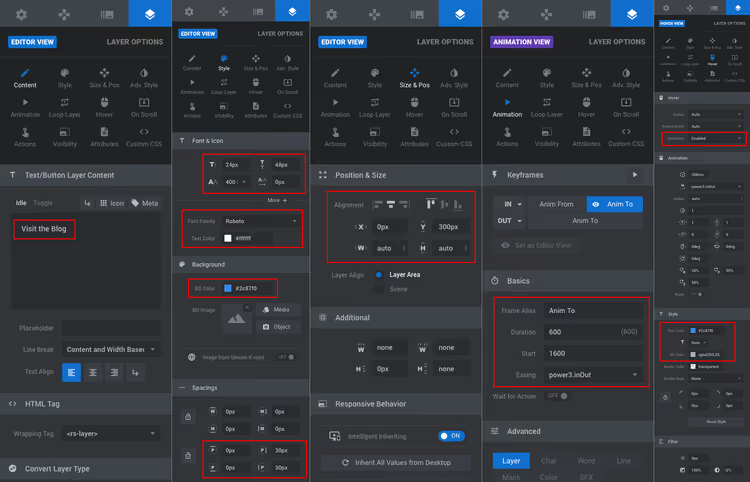
Formen. Setzen Sie visuelle Akzente: ein Pulsieren hinter einem Button, eine Hervorhebung eines Textfragments, ein farbiger Hintergrund. Einstellungen: Hintergrund, Konturfarbe und -stärke, Eckenradius (0 für Quadrat, 100 für Kreis), Innenabstand.
Audio und Video. Hochladen aus der Medienbibliothek oder Einfügen eines Links (YouTube, Vimeo, SoundCloud). Optionen: Schleife, Autoplay, zum nächsten Slide am Ende springen, Lautstärke, Segment (Start/Ende). Hervorragend für Kundenstimmen und Intro-Videos.
Icons / SVG. Integrierte Icons oder eigene SVGs, die ohne Qualitätsverlust mit dem Modul skalieren.

Zeilen. Wie in einem Page Builder: Spalten innerhalb eines Slides. Sie organisieren Ebenen in einem Raster.
Gruppe. Fasst mehrere Ebenen zusammen, sodass sie gemeinsam bewegt und konfiguriert werden.
Bibliothek und Ebenenimport. Vorgefertigte ThemePunch-Assets (nur mit Lizenz) und das Kopieren von Ebenen aus anderen Modulen Ihrer Bibliothek.
Weitere Einstellungen: Kurzreferenz
Nachfolgend Abschnitte, die es nicht in das Schritt-für-Schritt-Beispiel geschafft haben, aber in der Praxis nützlich sein werden.
Allgemein. Automatische Rotation, Stopp bei Hover, Schleife, erster Slide. Auch der Ort, an dem Sie das Modul auf Mobilgeräten oder bei einer bestimmten Bildschirmbreite ausblenden.
Beim Scrollen. Parallax, 3D-Tiefe, Zeitleiste, Überblenden, Weichzeichnen, Graustufen. Geschwindigkeit und Versatz sind konfigurierbar. Tipp: Versuchen Sie nicht, alles auf einmal abzudecken. Nehmen Sie eine fertige Vorlage mit Scroll-Effekten und studieren Sie, wie sie aufgebaut ist; das ist schneller als das Lesen der Dokumentation.
Spinner. 15 Preloader-Optionen mit anpassbaren Farben.
Erweitert. Lazy Loading, Fallback-Bild, vereinfachtes Modul für ältere Browser.
CSS / jQuery. Benutzerdefinierter Code pro Modul, aber ohne Programmierkenntnisse besser unangetastet lassen.
Modal. Slider als Popup oder Lightbox: Position, Overlay-Farbe, Shortcode (anders als der Haupt-Shortcode, fügt ein Verwendungsattribut hinzu).
Skin. Gestaltungsvorlage für Textebenen. Einmal passend zu Ihrer Marke einrichten und auf alle Ebenen anwenden.
Add-ons. Nur mit einer Direktlizenz verfügbar, nicht in Theme-gebündelten Versionen enthalten.
Navigation, im Detail. Fortschritt (Indikator oder Kreis entlang der Zeitleiste), Pfeile (13 Stile), Bullet Points (14 Stile), Tabs (für beitragsbasierte Module, Vorschaubild und Titel), Vorschauen (5 Vorschaubild-Stile), Touch-Navigation, Tastatur, Maus (Karussell), Navigationseditor für benutzerdefinierten Code.
Slide-Optionen. Hintergrund (transparent, Farbe mit Verlauf, Bild, Video), Vorschaubild (für Admin und Navigation), Übergangsanimation, Filter (22 Voreinstellungen), Fortschritt (Dauer, Pause, Sichtbarkeit), Veröffentlichungsregeln, Tags und Link (benutzerdefinierte Klasse/ID, Link auf gesamten Slide), Parameter (bis zu 10 benutzerdefinierte zur Verwendung in Ebenen und Navigation), Ebenen schleifen und Scroll-Effekte auf der Ebene des einzelnen Slides.
Video: Die Oberfläche in Aktion
Sehen Sie, wie das alles im tatsächlichen Editor aussieht, in einem Video vom offiziellen Slider Revolution-Kanal:
⁉️🤔 Häufig gestellte Fragen
Wie unterscheidet sich Slider Revolution von kostenlosen Slidern?
Kostenlose Plugins (MetaSlider, Smart Slider 3 Free) bieten Basisfunktionalität: Bilder hochladen, Pfeile einrichten, fertig. Slider Revolution ist eine visuelle Umgebung mit Ebenen, Animationen, WebGL-Effekten und dynamischen Inhaltsquellen. Kostenlose Alternativen können keine Hero-Bereiche, Produktkarussells und One-Page-Seiten mit Parallax-Effekt erstellen. Wenn Ihre Website nur einen „drei Bilder, los geht's"-Slider braucht, reicht eine kostenlose Lösung. Für alles andere: Revolution.
Muss ich eine Lizenz aktivieren, wenn das Plugin mit einem Theme geliefert wurde?
Nein. Gebündelte Versionen funktionieren ohne Lizenzschlüssel; der Theme-Autor kümmert sich um Updates und Kompatibilität. Der Nachteil: ThemePunch-Premium-Templates und Add-ons sind nicht verfügbar, und Updates kommen mit Verzögerung, während der Theme-Entwickler sie testet. Wenn Sie Zugriff auf die gesamte Bibliothek und sofortige Updates benötigen, ist es besser, eine separate Lizenz zu kaufen.
Belastet das Plugin die Website stark?
Bei richtiger Konfiguration nicht. Aktivieren Sie in den globalen Einstellungen Lazy Loading, platzieren Sie nicht mehr als 3-4 Slides pro Modul ohne Notwendigkeit und verwenden Sie optimierte Bilder (WebP/AVIF). Auf einer Testseite mit drei Slides und ein paar Ebenen pro Slide kamen 250-400 KB hinzu, was im normalen Bereich für Medieninhalte liegt. Der größte Geschwindigkeitskiller ist Fullscreen-Video auf jedem Slide. Wenn Video entscheidend ist, nutzen Sie Lazy Loading und deaktivieren Sie Autoplay auf Mobilgeräten.
Kann ich es mit einer Lizenz auf mehreren Websites nutzen?
Das hängt vom Tarif ab. Der Starter-Tarif deckt 1 Website ab (45 €/Jahr). Enthusiast deckt 3 Websites ab (89 €/Jahr). Scale ist für Agenturen und Freelancer konzipiert, bis zu 250 Kunden-Websites für 209 €/Jahr, aktuelle Preise auf der Slider Revolution-Website. Der Preis pro Website fällt bei Scale unter 1 € pro Jahr, die beste Option für Webentwickler.
Ist es schwierig, von Grund auf zu lernen?
Ein einfacher Slider mit Bildern und Bildunterschriften dauert 15-20 Minuten. Das Beherrschen von Ebenen, Animationen und Scroll-Effekten erfordert 2-3 Abende Übung. Die größte Hürde ist nicht die Komplexität, sondern die Anzahl der Einstellungen: Wenn Sie den Editor zum ersten Mal öffnen, schweift der Blick überall hin. Tipp: Beginnen Sie damit, ein Template zu importieren und zu analysieren, wie es aufgebaut ist; das ist schneller, als die Dokumentation zu lesen.
Was ist mit der Einmallizenz auf CodeCanyon passiert?
ThemePunch hat das Plugin von CodeCanyon entfernt und das Modell „einmal kaufen, für immer nutzen" aufgegeben. Der Grund ist einfach: Version 7 wurde über drei Jahre hinweg von Grund auf neu geschrieben, und Einmalzahlungen decken diese Art von Entwicklung nicht. Alte Schlüssel funktionieren auf bereits aktivierten Websites weiter, aber Neuinstallationen und das Upgrade auf Version 7 erfordern ein Jahresabonnement.
Was Sie 2026 wählen sollten: Fazit

Slider Revolution ist kein Plugin für jeden. Wenn Sie einen einfachen Slider mit drei Bildern benötigen, greifen Sie zum kostenlosen MetaSlider und zahlen Sie nicht zu viel. Revolution spielt seine Stärken aus, wenn eine Website einen Hero-Bereich mit Parallax-Effekt, ein Produktkarussell oder eine auf Ebenen und WebGL-Effekten aufgebaute Single-Screen-Landingpage braucht.
Die Praxis zeigt: Wer Revolution „nur für alle Fälle" installiert, nutzt einen Bruchteil seiner Möglichkeiten und verschwendet Geld für das Abonnement. Wer tatsächlich mit Ebenen und dynamischen Inhalten arbeitet, kehrt nicht mehr zu anderen Slidern zurück. Das Plugin ist nicht billig (Jahresabonnement ab 45 €), aber für kommerzielle Projekte und Kunden-Websites amortisiert es sich mit dem allerersten Slider, den Sie nicht mit Scham zeigen müssen.
Testen Sie die Demo auf der Slider Revolution-Website, und Sie werden sofort wissen, ob dieses Tool das richtige für Sie ist.

Ein professionelles Team von Autoren und Redakteuren, das auf die Erstellung hochwertiger Inhalte spezialisiert ist.