














🛡️ WordPress-Kommentar-Moderationsleitfaden
Kommentare verwandeln einen statischen Blog in eine lebendige Community. Leser stellen Fragen, diskutieren mit dem Autor und ergänzen Details, die Sie übersehen haben. Doch zusammen mit dem ersten durchdachten Kommentar erscheint auch der erste Spam-Bot, der hilfreich einen Link zu einem Online-Casino unter Ihrem seriösen Cybersicherheitsartikel hinterlässt.
Ohne Moderation wird der Kommentarbereich schnell zur Müllhalde: Dutzende automatisierter Nachrichten mit dubiosen Links, Beleidigungen und Werbung für verdächtig seltsame Produkte. Die gute Nachricht: WordPress gibt Seitenbetreibern die volle Kontrolle über diesen Prozess. Die integrierten Werkzeuge sind für die meisten Szenarien ausreichend, und mit ein paar richtig konfigurierten Plugins lässt sich Spam nahezu vollständig stoppen.
Dieser Leitfaden bietet eine schrittweise Aufschlüsselung aller Moderationstools für WordPress-Kommentare: von den grundlegenden Einstellungen bis zur Delegation von Rechten an vertrauenswürdige Nutzer. Jeder Schritt ist mit Screenshots der tatsächlichen Oberfläche hinterlegt, sodass Sie das Setup in den nächsten 15 Minuten auf Ihrer Website nachbilden können.
💡 Kurzüberblick:
- Öffnen Sie „Einstellungen → Diskussion" und deaktivieren Sie E-Mail-Benachrichtigungen; der Zähler im WordPress-Dashboard funktioniert besser.
- Aktivieren Sie die automatische Freigabe für Autoren mit einem bereits genehmigten Kommentar; das halbiert den manuellen Moderationsaufwand.
- Deaktivieren Sie Trackbacks und Pingbacks: Sie beeinflussen SEO nicht und dienen als Hauptkanal für Spam.
- Richten Sie Moderationsschlüssel ein: Jedes Wort aus der Liste schickt einen Kommentar in die Prüfung oder in den Papierkorb.
- Installieren Sie Akismet und Antispam Bee; diese Kombination stoppt praktisch jeden Spam ohne menschliches Zutun.
Was Kommentarmoderation ist und warum Sie sie brauchen
Kommentarmoderation ist der Prozess der Prüfung von Nachrichten, bevor sie auf der Website veröffentlicht werden. WordPress stellt standardmäßig jeden neuen Kommentar in eine Freigabewarteschlange, sofern Sie die Einstellungen nicht geändert haben. Der Administrator sieht den Kommentar, bewertet seinen Inhalt und trifft eine Entscheidung: veröffentlichen, löschen oder als Spam markieren.
Moderation hat offensichtliche Vorteile. Sie lassen keine Nachrichten mit schädlichen Links, Beleidigungen und offensichtlich nutzlosem Inhalt durch. Ein hochwertiger Kommentarverlauf steigert den Wert eines Artikels: Sachkundige Leser teilen ihre Erfahrungen, stellen gezielte Fragen und machen die Seite zu einer autoritativen Quelle. Suchmaschinen werten Kommentaraktivität als Signal für inhaltliche Aktualität.
Es gibt auch Nachteile. Dutzende Nachrichten manuell zu prüfen kostet Zeit, besonders auf einer stark frequentierten Website. Ein ehrlicher Leser, der nachts einen Kommentar hinterlassen hat, sieht die Meldung „wartet auf Prüfung" und geht enttäuscht. Glücklicherweise bietet WordPress einen Mittelweg: automatische Filterung mit gezielter manueller Kontrolle.
Moderationseinstellungen in WordPress: eine Schritt-für-Schritt-Anleitung
Alle Moderationswerkzeuge sind in einem Bereich zusammengefasst. Navigieren Sie im WordPress-Dashboard zu: Einstellungen → Diskussion. Sie sehen einen Bildschirm mit drei Optionsblöcken; gehen wir jeden einzelnen durch.
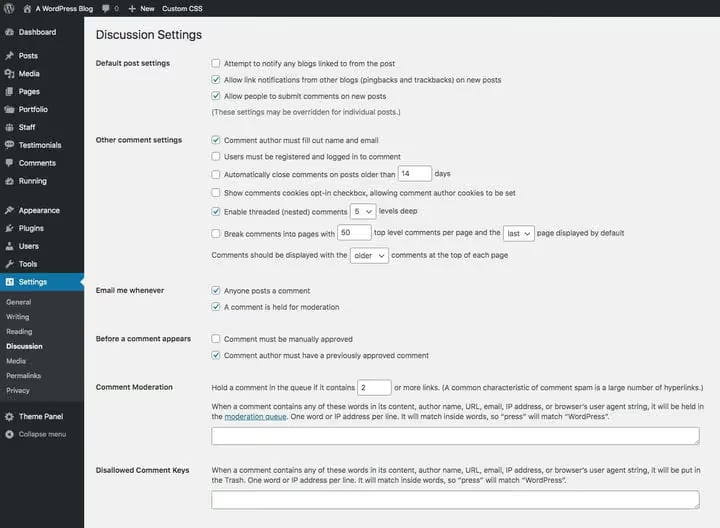
E-Mail-Benachrichtigungen
Standardmäßig sendet WordPress bei jedem neuen Kommentar und wenn ein Kommentar in die Moderationswarteschlange gelangt, eine E-Mail an den Administrator. Wenn Sie sich täglich im Admin-Panel anmelden, sind diese Benachrichtigungen überflüssig: Der Zähler in der oberen Leiste und in der Seitenleiste zeigt die Anzahl der auf Moderation wartenden Nachrichten auf einen Blick.

Deaktivieren Sie beide Kästchen im Block „Benachrichtige mich per E-Mail, wenn" und speichern Sie Ihre Änderungen. Jetzt prüfen Sie Kommentare in Ihrem eigenen Tempo, ohne aufdringliche E-Mails für jede Nachricht.
Automatische Freigabe für regelmäßige Autoren
Ein einziges Kästchen kann die manuelle Moderation halbieren. Aktivieren Sie im Block „Bevor ein Kommentar erscheint" die Option „Der Kommentarautor muss einen bereits genehmigten Kommentar haben". Der erste Kommentar eines Nutzers durchläuft die Prüfung, alle weiteren werden sofort veröffentlicht.

Aktivieren Sie nicht das obere Kästchen „Kommentar muss manuell genehmigt werden"; dies setzt die automatische Freigabe außer Kraft. Ändert ein Autor seinen Namen oder seine E-Mail-Adresse, wartet seine erste Nachricht erneut auf Moderation, sodass das System gegen Datensubstitution geschützt ist.
Trackbacks und Pingbacks
Ein Trackback ist eine Benachrichtigung, dass eine andere Website auf Ihre Seite verlinkt hat. Ein Pingback funktioniert ähnlich, aber automatisch. In der Praxis werden beide Mechanismen von Spammern ausgenutzt: Sie senden gefälschte Linkbenachrichtigungen, damit ihre Website in Ihren Kommentaren erscheint. Trackbacks und Pingbacks haben keinen SEO-Wert.

Deaktivieren Sie „Erlaube Link-Benachrichtigungen von anderen Blogs". Echte Erwähnungen Ihrer Website können Sie über Backlink-Analyse-Tools wie Moz, Ahrefs oder Google Search Console verfolgen.
Spam-Filterung nach Schlüsselwörtern
Die flexibelste integrierte Moderationsfunktion sind Kommentarschlüssel. WordPress prüft jede Nachricht anhand von drei Listen: Inhalt, Autor, URL, E-Mail und IP.
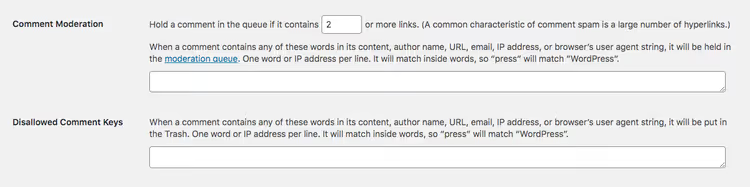
Im Feld „Kommentar-Moderation" hinterlegen Sie Begriffe, die einen Kommentar bei Erkennung zur Prüfung weiterleiten (ein Begriff pro Zeile). Im Feld „Nicht erlaubte Kommentarschlüssel" tragen Sie Wörter für die automatische Löschung in den Papierkorb ein. Standardmäßig geht ein Kommentar mit zwei oder mehr Links in die Moderation. Wenn Sie keinerlei Links in Kommentaren sehen möchten, ersetzen Sie 2 durch 0.
Ergänzen Sie die Moderationsliste um typische Spam-Begriffe aus Ihrer Nische. Bei einem WordPress-Blog können das Namen branchenfremder CMS-Plattformen, Schlüsselwörter aus anderen Themenbereichen und typische Spam-Muster wie „buy now" oder „free download" sein.
Anforderungen an Kommentatoren und Cookies
Am Ende der Einstellungsseite finden Sie einen Block mit weiteren Optionen: Pflichtfelder, Website-Anmeldung, Cookies und das Schließen alter Diskussionen.
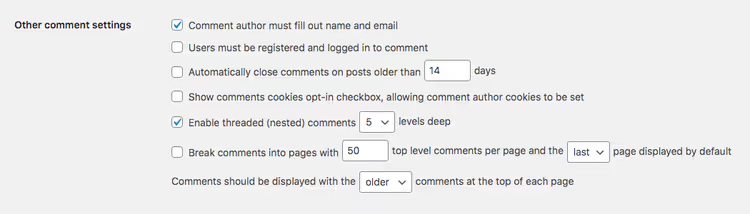
Die Option „Opt-in-Checkbox für Kommentar-Cookies anzeigen" fügt eine Einwilligungs-Checkbox zum Speichern von Daten im Browser des Besuchers hinzu. Diese DSGVO-Anforderung ist für Websites mit europäischem Publikum verpflichtend. Die Einstellung „Benutzer müssen registriert und angemeldet sein, um kommentieren zu können" schließt Kommentare für nicht registrierte Besucher; aktivieren Sie sie nur, wenn Sie eine geschlossene Community oder eine Mitgliederseite betreiben.
Die Reihenfolge der Kommentare auf der Seite legen Sie mit der letzten Option fest: älteste zuerst (Standard) oder umgekehrt. Für die meisten Blogs ist die Standardreihenfolge praktischer; die Diskussion entfaltet sich auf natürliche Weise, wie ein Gespräch. Das Schließen von Kommentaren nach N Tagen ist nur für Beiträge mit begrenztem Relevanzzeitraum sinnvoll: Gewinnspiele, Aktionen und Veranstaltungsankündigungen.
Plugins zur automatischen Spam-Filterung
Die integrierten Filter von WordPress blockieren offensichtlichen Spam, reichen aber gegen automatisierte Bots nicht aus. Tausende Spam-Anfragen pro Tag erfordern eine spezialisierte Lösung. Drei Plugins decken das gesamte Aufgabenspektrum ab, vom Basisschutz bis zur Vollautomatisierung.
Akismet
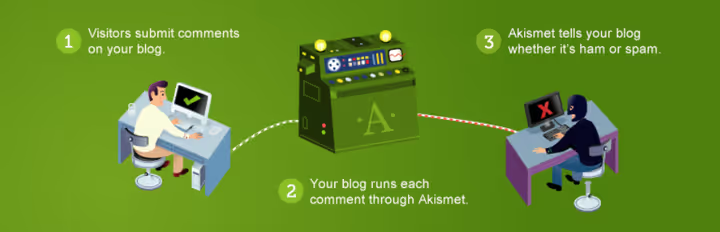
Akismet wird mit dem WordPress-Kern ausgeliefert und verarbeitet täglich Millionen von Spam-Anfragen über den Cloud-Dienst von Automattic. Nach der Aktivierung des Plugins erhalten Sie einen API-Schlüssel (kostenlos für persönliche Blogs) und einen Schutz, der jede Nachricht anhand einer globalen Spam-Muster-Datenbank analysiert.
Vorteile: keine Konfiguration nach Erhalt des Schlüssels, ständige Aktualisierung der Signaturdatenbank, Unterstützung für Multisite-Netzwerke. Nachteil: Ein legitimer Kommentar kann gelegentlich im Spam landen, prüfen Sie daher einmal pro Woche den Spam-Ordner.
Zero Spam for WordPress

Zero Spam funktioniert ohne CAPTCHA und ohne API-Schlüssel. Das Plugin nutzt eine JavaScript-Prüfung auf Browserseite: Bots, die kein JS ausführen, können das Kommentarformular schlicht nicht absenden. Installieren, aktivieren, und der Schutz greift sofort, ohne weitere Konfiguration.
Vorteile: sofortiger Start, keine Schlüssel oder Registrierung, für Nutzer unsichtbar. Nachteile: Hat ein Besucher JavaScript deaktiviert, kann er keinen Kommentar hinterlassen; der Schutz ist weniger tiefgehend als bei Akismet (keine cloudbasierte Signaturdatenbank).
Die beste Strategie für die meisten Websites ist der gleichzeitige Einsatz beider Plugins. Akismet filtert inhaltlichen Spam über seine Cloud-Datenbank, während Zero Spam Bots bereits auf Ebene der Formularübermittlung blockiert.
Moderation delegieren: Rollen und Helfer
Wenn ein Blog auf Hunderte Kommentare pro Tag anwächst, wird die Moderation im Alleingang unmöglich. WordPress erlaubt es Ihnen, Rechte flexibel an vertrauenswürdige Community-Mitglieder zu verteilen.

Das Plugin User Role Editor erstellt eine benutzerdefinierte Rolle „Kommentar-Moderator" mit einer einzigen Berechtigung: Nachrichten freigeben und löschen. Sie weisen diese Rolle zwei oder drei aktiven Lesern zu, die sich bereits durch durchdachte Kommentare bewährt haben, und erhalten so eine Rund-um-die-Uhr-Moderation, ohne den Zugriff auf andere Website-Funktionen auszuweiten.
Um Moderatoren zu motivieren, können Sie sie auf der Team-Seite aufführen oder in ihrem Profil einen Link zum eigenen Blog erlauben. Die wichtigste Regel: Moderatorenrechte erhalten nur Personen, die Sie persönlich kennen oder deren Beitrag zur Community seit mindestens mehreren Monaten außer Frage steht.
Video: Moderation in 5 Minuten einrichten
Sehen Sie sich ein kurzes Video an, das den gesamten Ablauf auf einer Live-WordPress-Site zeigt, von der Navigation zu den Einstellungen bis zum ersten freigegebenen Kommentar-Thread.
⁉️🤔 Häufig gestellte Fragen
Ist es notwendig, Kommentare bei einem neuen Blog zu moderieren?
Bei einem neuen Blog mit 5-10 Besuchern pro Tag nimmt die manuelle Moderation wenige Minuten pro Woche in Anspruch. Das ist nicht viel, gibt Ihnen aber die volle Kontrolle über die ersten Kommentare, die den Ton für die gesamte Community setzen. Aktivieren Sie die automatische Freigabe für verifizierte Autoren und installieren Sie Akismet; wenn Ihr Traffic wächst, arbeitet das System bereits ohne Ihr Zutun.
Kann ich Kommentare auf der gesamten WordPress-Site komplett deaktivieren?
Ja. Gehen Sie zu „Einstellungen → Diskussion" und deaktivieren Sie „Besuchern erlauben, Kommentare zu neuen Beiträgen zu verfassen". Für bereits veröffentlichte Beiträge werden Kommentare gesammelt deaktiviert: Wählen Sie auf der Seite „Alle Beiträge" die gewünschten Artikel aus, wählen Sie im Dropdown-Menü „Massenaktionen" den Punkt „Bearbeiten", klicken Sie auf „Anwenden" und wählen Sie im erscheinenden Panel für die Option „Kommentare" die Einstellung „Nicht erlauben".
Welches Plugin ist besser: Akismet oder Zero Spam?
Sie lösen unterschiedliche Aufgaben. Akismet analysiert den Kommentarinhalt anhand einer globalen Datenbank mit Spam-Mustern; das ist eine tiefgehende Prüfung, die auch clever formulierten Spam erkennt. Zero Spam blockiert Bots bereits beim Absenden des Formulars durch einen JavaScript-Test. Für maximalen Schutz nutzen Sie beide: Zero Spam stoppt die Bots, und Akismet prüft den Inhalt der Nachrichten echter Personen. Die Kombination arbeitet konfliktfrei.
Was tun, wenn Akismet einen normalen Kommentar als Spam markiert hat?
Gehen Sie zum Bereich „Kommentare" und wechseln Sie zum Reiter „Spam". Suchen Sie den benötigten Kommentar, fahren Sie mit der Maus darüber und klicken Sie auf „Kein Spam". Der Kommentar wird sofort veröffentlicht. Prüfen Sie den Spam-Ordner einmal pro Woche: Auf 500-1000 gefilterte Nachrichten kommen 1-2 Fehlzuordnungen.
Kann ich Kommentare vom Mobiltelefon aus moderieren?
Ja, die WordPress-App für iOS und Android bietet vollen Zugriff auf den Kommentarbereich. Sie sehen die Moderations-Warteschlange und können Kommentare direkt vom Telefon aus freigeben, löschen und beantworten. Benachrichtigungen über neue Kommentare erreichen Sie in Echtzeit (sofern Sie das entsprechende Kontrollkästchen in den Einstellungen aktiviert gelassen haben).
Sollten Sie die Moderation auf Ihrer Site aktivieren
Kurze Antwort: Ja, und zwar direkt nach dem Start Ihres Blogs. Der Preis deaktivierter Moderation ist Spam in jedem zweiten Thread und der Ruf einer vernachlässigten Site. Der Preis einer aktivierten und richtig konfigurierten Moderation sind dieselben 15 Minuten, die zu Beginn dieses Leitfadens erwähnt wurden.
Wenn Sie einen persönlichen Blog mit einem Dutzend Lesern betreiben, genügt die Kombination aus Akismet plus automatischer Freigabe für regelmäßige Autoren. Wenn Ihre Site an Fahrt gewinnt und die Kommentare fünfzig pro Tag übersteigen, ergänzen Sie Zero Spam als zweite Verteidigungslinie und ziehen Sie die Delegation von Rechten an ein paar vertrauenswürdige Leser in Betracht. Die Hauptsache ist, Kommentare nicht unbeaufsichtigt zu lassen. Eine lebhafte Diskussion unter einem Artikel ist jede Minute wert, die Sie in ihren Schutz investieren.

Ein professionelles Team von Autoren und Redakteuren, das auf die Erstellung hochwertiger Inhalte spezialisiert ist.