














📋 So erstellen Sie eine Autorenlistenseite für einen WordPress-Blog
Auf einer WordPress-Website mit einem Dutzend Autoren wird eine „Team"-Seite zur Navigationsdrehscheibe: Leser sehen, wer schreibt, finden einen Experten zu einem Thema und navigieren zu dessen Artikeln. Ohne sie ist das Autorenarchiv über den /author/-Tag verstreut und geht in den Suchergebnissen unter.
Das Standard-WordPress bietet keine ordentliche Präsentationsseite für Autoren. Das Template wp_list_authors erfordert Code, und Template-Tags ziehen ohne manuelles Markup keine Avatare, Biografien und Social Links. Plugins schließen diese Lücke.
Nachfolgend behandeln wir beide Ansätze: vom einfachen Shortcode bis zur manuellen Profilzusammenstellung, die auf Ihre Marke abgestimmt ist.
💡 Kurzüberblick:
- Wählen Sie Ihren Ansatz: automatische Liste über WP-Rollen oder manuelle Profilzusammenstellung.
- Für schnelle Ergebnisse installieren Sie
Authors ListoderAuthor Avatars List/Block, beide arbeiten per Shortcode. - Wenn Sie das Design manuell an Ihre Marke anpassen müssen, nutzen Sie
About AuthoroderAuthor Lists. - Für große Communitys mit Profilen und sozialen Netzwerken die Kombination
Profile Builder+Youzify.
Warum Sie eine dedizierte Autorenseite brauchen
Eine Autorenlistenseite löst drei Probleme. Erstens Transparenz: Leser verstehen, wer hinter den Inhalten steht. Für Nachrichten- und Analyseseiten ist das ein direkter Vertrauensfaktor. Zweitens Navigation: Nutzer gehen zum Archiv eines bestimmten Autors, anstatt die Seite zu verlassen. Drittens E-E-A-T: Google berücksichtigt die Autorenexpertise beim Ranking, und eine Seite mit Biografien verstärkt dieses Signal.
Die Funktion wp_list_authors gibt eine bloße Namensliste aus, ohne Avatare, Biografien und Social Links. Nicht jeder ist bereit, die functions.php für eine individuelle Ausgabe zu bearbeiten.
Automatische oder manuelle Liste: Was Sie wählen sollten
Es gibt zwei Ansätze, und sie schließen sich nicht gegenseitig aus.
Automatische Liste, das Plugin zieht Daten aus den registrierten WordPress-Benutzerprofilen und erstellt eine Autorenseite nach Rolle. Einfach aktivieren, einen Shortcode oder Block einfügen, und die Seite ist fertig. Der Vorteil ist die Geschwindigkeit: Ein neuer Autor wird hinzugefügt, er erscheint ohne Ihr Zutun in der Liste. Der Nachteil ist, dass das Design durch die Plugin-Einstellungen begrenzt ist.
Manuelle Zusammenstellung, Sie erstellen Autorenprofile manuell über ein Builder-Plugin. Dauert länger in der Einrichtung, gibt Ihnen aber volle Kontrolle über das Erscheinungsbild. Geeignet, wenn Sie ein nicht standardmäßiges Layout haben oder Mitwirkende zeigen müssen, die keinen WordPress-Account besitzen (Gast-Experten, externe Redakteure).
Plugins für automatische Autorenlisten
Authors List
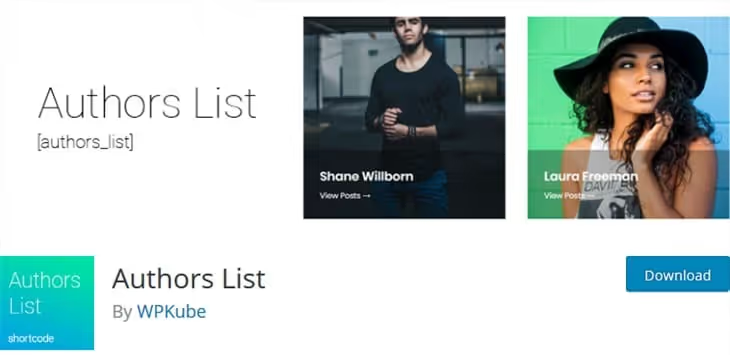
Authors List von WPKube, wohl der einfachste Weg, um mit einem einzigen Shortcode eine Autorenseite zu erhalten. Unterstützt beliebige benutzerdefinierte Rollen: zeigt nicht nur Autoren, sondern auch Redakteure, Administratoren, Mitwirkende an. Sie können bestimmte Rollen oder einzelne Benutzer per ID ausschließen.
Nach der Installation fügen Sie den Shortcode [authors_list] auf der gewünschten Seite ein, und das war's. Anschließend konfigurieren Sie über Attribute: Anzahl der Spalten für das Raster, Avatargröße, anzuzeigende Felder (Biografie, Beitragsanzahl, Archivlink). Die Reihenfolge der Elemente, Avatar, Name, Biografie, Überschrift, ist ebenfalls konfigurierbar.
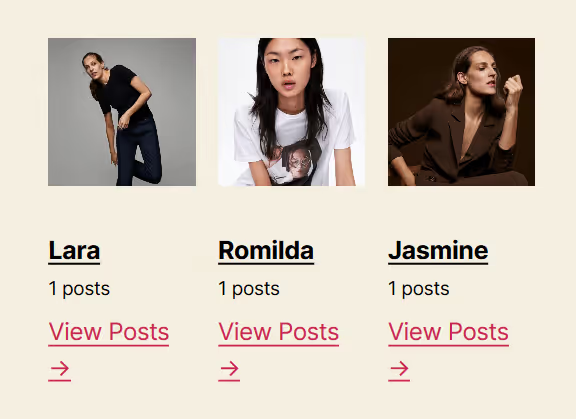
Das Plugin wird aktiv aktualisiert, das letzte Release 2.0.6.2 erschien im November 2025. Die Pro-Version fügt Styling (Farben, Schriftarten, Abstände), Autorensuche und Rollenfilter hinzu. Um die Permalinks der Autorenseite zu verbessern, sollten Sie sich auch Edit Author Slug ansehen.

Vorteile:
- Funktioniert sofort: Aktivierung → Shortcode → fertig
- Flexible Filterung nach Rollen, ID und Mindestbeitragszahl
- Unterstützung für dynamische Meta-Felder (
{al:first_name},{al:social})
Nachteile:
- Kostenlose Version bietet keine feine Rastergestaltung
- Dokumentation ist auf Englisch, nicht alle Attribute sind offensichtlich
Preis: kostenlos, Pro (kostenpflichtig) mit Styling und Filtern
🔗 Authors List auf WordPress.org
Author Avatars List / Block
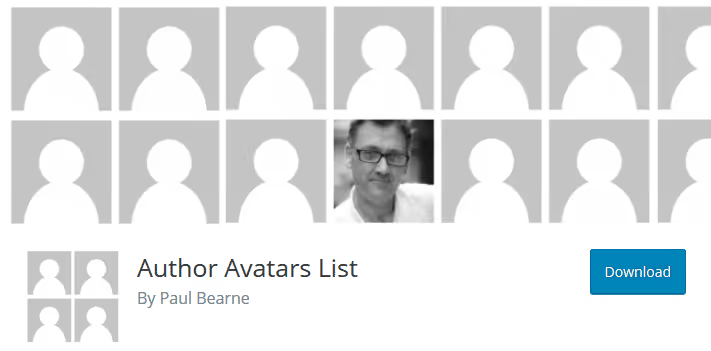
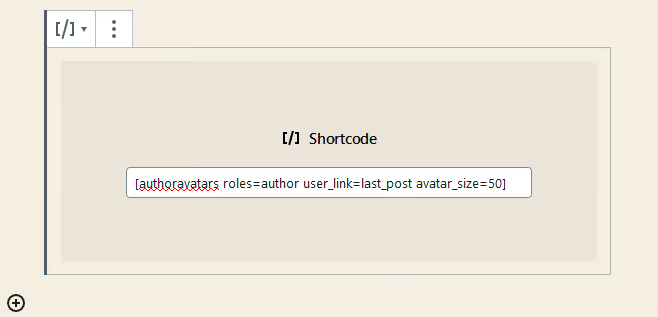
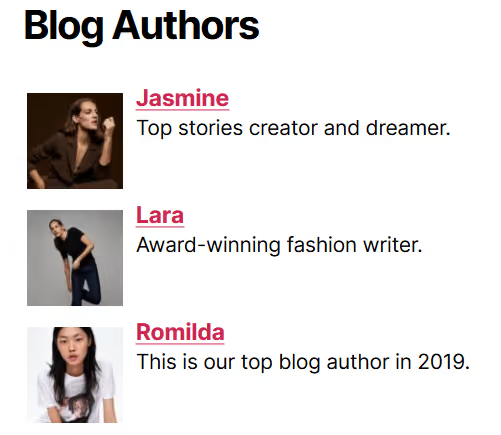
Author Avatars List/Block erstellt eine Liste basierend auf standardmäßigen WordPress-Template-Funktionen und zieht Daten direkt aus den Profilen. Funktioniert über den Shortcode [authoravatars] oder den gleichnamigen Gutenberg-Block. Anders als Authors List ist es auf Visuelles zugeschnitten: Avatare in einem Raster, einer Liste oder einem Sidebar-Widget.
Der Shortcode ist flexibel konfigurierbar: Benutzerlimit, Avatargröße, Ausrichtung, Rollenauswahl. Sie können Avatare einer bestimmten Rolle ausgeben, nicht nur von Autoren, sondern auch von Abonnenten oder Redakteuren.
Der Hauptvorteil liegt in der Integration mit BuddyPress, bbPress, Co-Authors Plus und Ultimate Member. Wenn auf der Website bereits eine BuddyPress-Community läuft, übernimmt das Plugin die erweiterten Benutzerprofile ohne zusätzliche Einrichtung.
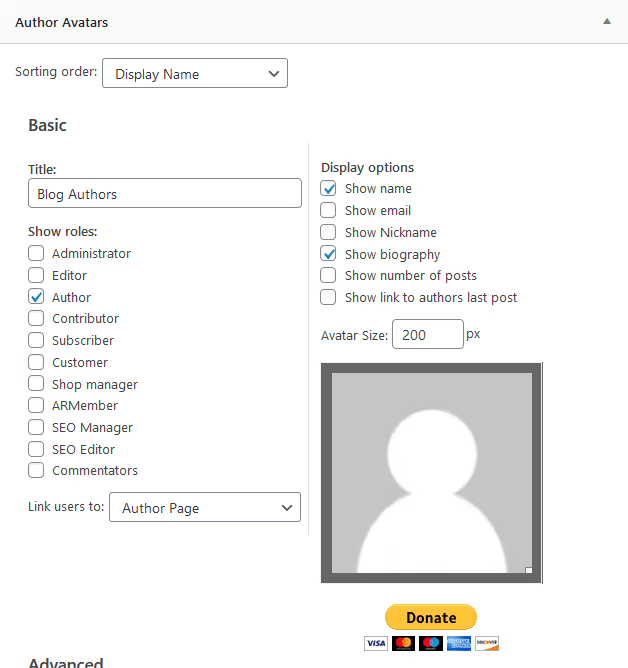
Das Widget lässt sich in jedem Theme-Bereich platzieren. Im Twenty-Twenty-Footer etwa wirkt die Autorenliste mit Avataren aufgeräumt und benötigt kein Markup. Der Nutzer klickt auf den Avatar und gelangt zum Autorenarchiv.
Vorteile:
- Gutenberg-Block + Shortcode + Widget, drei Ausgabewege
- Native Integration mit BuddyPress und bbPress
- Kostenlos, keine Pro-Einschränkungen
Nachteile:
- Gestaltungsmöglichkeiten sind bescheidener als bei Premium-Alternativen
- Admin-Oberfläche wirkt veraltet
Preis: kostenlos
🔗 Author Avatars List/Block auf WordPress.org
WP Post Author

WP Post Author von AF themes, ein multifunktionales Plugin, das nicht nur Autorenlisten abdeckt, sondern auch Autorenboxen unter Beiträgen, Co-Autorenschaft, Gastautoren und benutzerdefinierte Avatare. Im Kern ist es ein Kombipaket für die Verwaltung des Autorenblocks auf der Website.
Das Plugin unterstützt die Zuweisung mehrerer Autoren zu einem Beitrag, das Anlegen von Profilen für Gast-Experten ohne WordPress-Account und das Hochladen lokaler Avatare über die Mediathek (unter Umgehung von Gravatar, was ein DSGVO-Plus ist). Das eingebaute Beitrags-Bewertungssystem sorgt für Interaktivität.
Verfügbar sind der Awpa Add Form Gutenberg-Block, der [wp-post-author] Shortcode und ein Widget. Die Pro-Version ergänzt Tabs im Autorenprofil, Autorenbewertung und erweiterte Blöcke für individuelle Autorenseiten.
Vorteile:
- Lokale Avatare statt Gravatar, schneller und DSGVO-freundlich
- Co-Autorenschaft und Gastautoren ohne Accounts
- Aktive Entwicklung: Version 3.9.0, kompatibel mit WordPress 6.9
Nachteile:
- Oberfläche ist für die einfache Aufgabe „Autorenliste" überladen
- Einige Kernfunktionen (Profil-Tabs, Bewertung) nur in der Pro-Version
Preis: kostenlos, Pro (kostenpflichtig) mit Profil-Tabs und erweiterten Blöcken
🔗 WP Post Author auf WordPress.org
Manuelle Erstellung von Autorenseiten
About Author
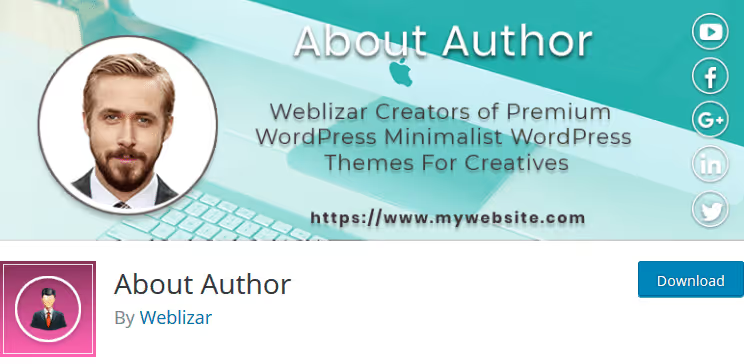
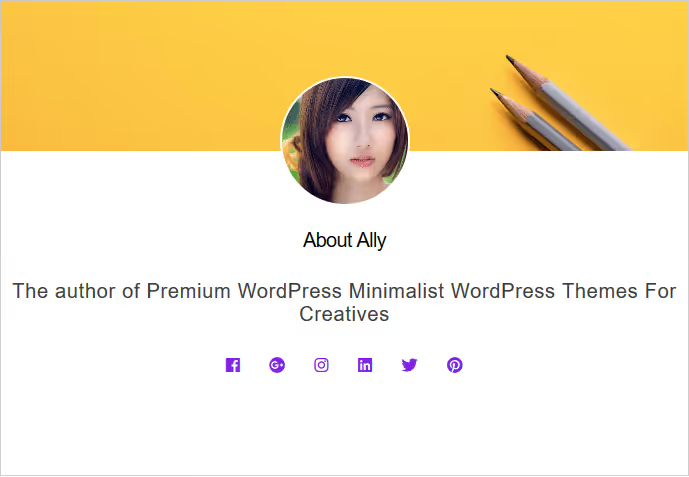
About Author, ein kostenloses Plugin zur manuellen Erstellung von Autorenprofilen. Anders als bei automatischen Lösungen fügen Sie jeden Autor manuell über ein Panel im Admin-Bereich hinzu: Foto, Biografie, soziale Netzwerke, Kartenstile.
Die kostenlose Version bietet mehrere Vorlagen und ein umfangreiches Anpassungspanel: Farben, Schriftarten, Größen, Bildstil, Satz sozialer Links. Sie konfigurieren jeden Autor separat und stellen ihn auf einer Seite mit einem gemeinsamen Shortcode dar.
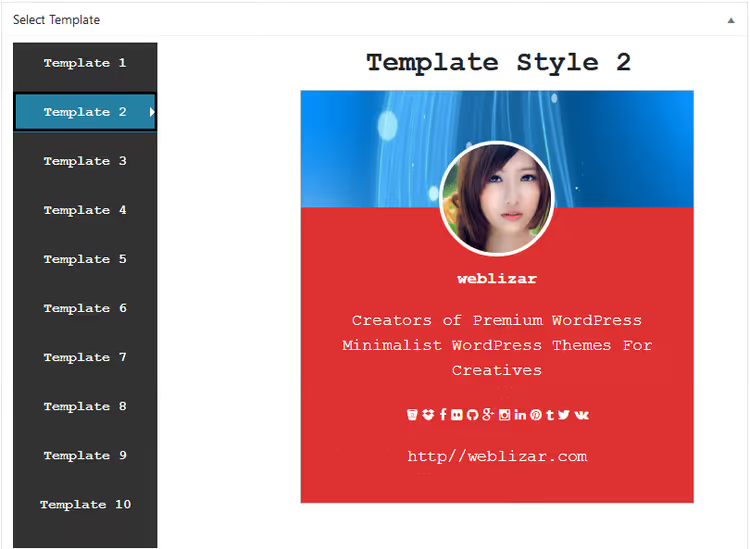
Die Editor-Oberfläche erlaubt es Ihnen, jedes Element der Autorenkarte separat zu konfigurieren: von der Schriftart des Namens bis zum Hintergrund des Social-Panels. Der Reiter „Stil" gibt Zugriff auf Farben und Größen.
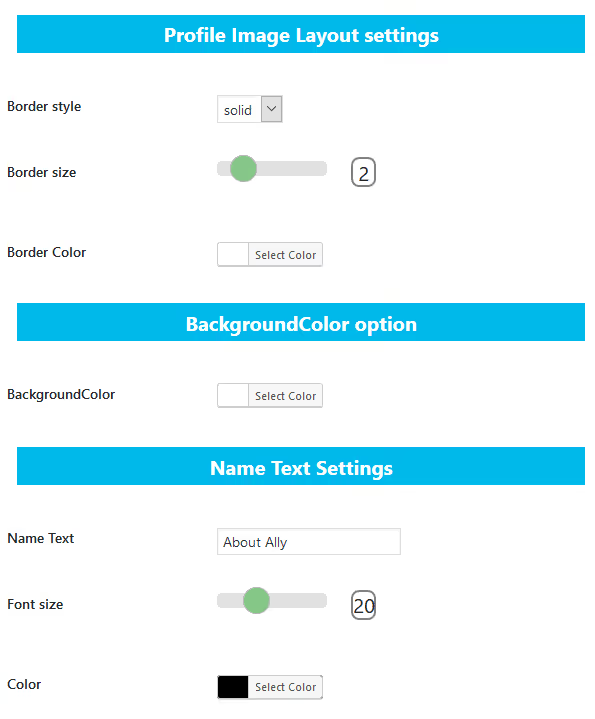
Die Standardvorlagen sind übermäßig gestylt, aber nach dem Austausch von Schriftarten und Farben erhalten Sie ein klares Layout, das zu Ihrer Marke passt. Die Pro-Version ergänzt Markup für mehrere Autoren, Animationen, Widgets und zusätzliche Profilfelder.
Vorteile:
- Volle Kontrolle über das Design jeder Karte
- Die kostenlose Version ist nicht kritisch eingeschränkt
- Geeignet für kleine Teams, 5-10 Autoren
Nachteile:
- Keine automatische Verknüpfung mit Autorenbeiträgen
- Das manuelle Hinzufügen von 20+ Autoren ist mühsam
Preis: kostenlos, Pro (kostenpflichtig) mit Multi-Autoren-Markup und Animationen
🔗 About Author auf WordPress.org
Author Lists (DraftPress)
 KISymbolbild: KI-generiert
Author Lists vom DraftPress-Studio, eine Premium-Lösung für Websites, die eine ansprechende Autorenliste mit flexibler Sortierung benötigen. Das Plugin bietet vier Layouts: Liste, Raster, Karussell und Kompaktansicht. Die Konfiguration erfolgt per Shortcode und visuellem Builder.
Sie schließen Autoren selektiv nach Rollen und ID ein oder aus, legen Avatar-Größe und -Form fest (Kreis, Quadrat, abgerundete Ecken) und wählen die Sortierung. Die Sortierung ist besonders durchdacht: nach Beitragsanzahl, alphabetisch oder nach benutzerdefinierten Rollen, praktisch, um Top-Autoren zuerst anzuzeigen.
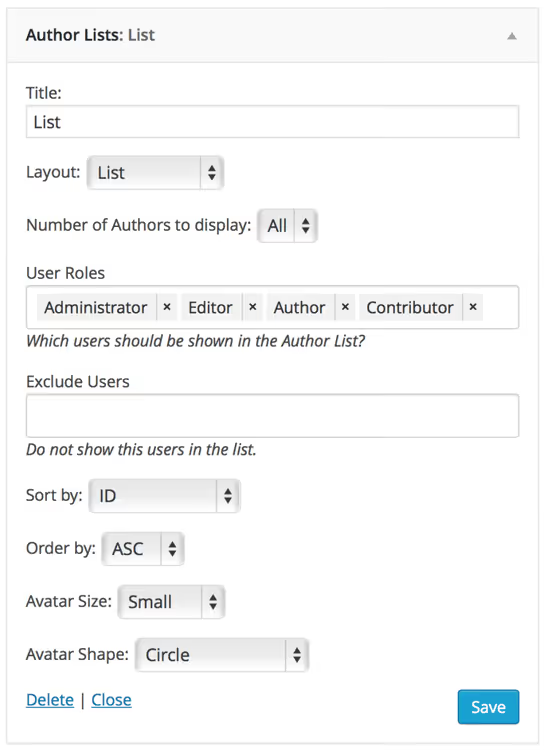
Das Raster passt sich automatisch der Containerbreite an. Die Sortiereinstellungen erlauben es, Autoren nach Beitragsanzahl darzustellen, von den aktivsten zu den neuesten.

Vorteile:
- Vier Layouts, inklusive Karussell
- Intelligente Sortierung nach Beitragsanzahl und Rollen
- Widget + Shortcode, Ausgabe an beliebiger Stelle im Theme
Nachteile:
- Nur als kostenpflichtige Version, keine kostenlose Stufe
- Kein Gutenberg-Block, nur Shortcode und Widget
Preis: ab 19 $/Jahr für 1 Website, 39 $/Jahr für unbegrenzte Websites (Quelle)
🔗 Autorenlisten auf DraftPress
Meks Smart Author Widget
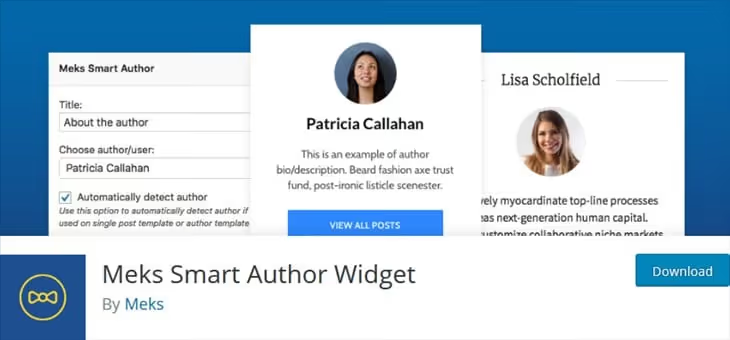
Meks Smart Author Widget, ein kleines Plugin des Meks-Teams, das eine Aufgabe löst: Es erkennt automatisch den Autor des aktuellen Beitrags und zeigt ihn in einem Widget an. Minimale Einrichtung, Avatar-Größe und Link zur Autorenseite.
Dies ist kein Ersatz für eine vollständige Autorenseite, sondern ein ergänzendes Werkzeug. Platzieren Sie das Widget in der Seitenleiste oder unter dem Beitrag, der Leser sieht den Autor und klickt sich zu dessen Archiv durch. Funktioniert gut in Verbindung mit Authors List oder Author Avatars List/Block, die die allgemeine Seite aufbauen.
Vorteile:
- Null Einrichtung: aktivieren → funktioniert
- Erkennt den Beitragsautor automatisch
- Kostenlos, keine Werbung
Nachteile:
- Erstellt keine allgemeine Autorenseite, nur Widget
- Minimale Anpassungsmöglichkeiten
Preis: kostenlos
🔗 Meks Smart Author Widget auf WordPress.org
Für Community-Seiten: Profile und Mitgliederverzeichnisse
Wenn die Aufgabe über eine Autorenseite hinausgeht, hin zu einer vollständigen Community mit Profilen, sozialen Netzwerken und Benutzer-Dashboards, benötigen Sie eine andere Klasse von Plugins. Diese zeigen nicht nur eine Liste an, sie bauen ein Mitgliederverzeichnis auf.

Profile Builder, eines der beliebtesten Plugins zum Erstellen benutzerdefinierter Profile in WordPress. Ermöglicht das Hinzufügen eigener Felder, Registrierungsformulare und die Anzeige von Profilen per Shortcode. Die kostenlose Version deckt grundlegende Anforderungen ab, Pro fügt Wiederholfelder, mehrstufige Formulare und WooCommerce-Integration hinzu.
🔗 Profile Builder auf WordPress.org
Youzify (ehemals Youzer), ein Plugin für BuddyPress, das Standardprofile in moderne Karten mit Avataren, Covern, sozialen Netzwerken und Aktivität verwandelt. Wenn die Seite bereits mit BuddyPress läuft, macht Youzify die Profildarstellung um eine Größenordnung sauberer. Enthält Widgets, Profil-Tabs und Farbanpassung. Erhältlich auf CodeCanyon.
Simple Local Avatars, ein Utility von 10up, das Gravatar durch lokale Avatare aus der Mediathek ersetzt. Benutzer laden Profilfotos direkt in WordPress hoch, ohne Drittanbieterdienste. Funktioniert mit jedem Plugin aus dieser Zusammenstellung.
🔗 Simple Local Avatars auf WordPress.org
Video: So fügen Sie einen Autorenblock in WordPress hinzu
Video-Tutorial zur Einrichtung eines Autorenblocks: Plugin-Installation, Shortcode-Einfügung und Platzierung unter einem Beitrag. In 5 Minuten eine fertige Autorenkarte mit Avatar und Social Links.
⁉️🤔 Häufig gestellte Fragen
Kann man eine Autorenliste ohne Plugin anzeigen?
Ja, über die Funktion
wp_list_authorsin der Dateifunctions.phpoder im Theme-Template. Sie erhalten eine einfache Liste von Namen mit Links zu den Archiven. Avatare, Biografie, Social Links und Rasterlayout müssen Sie jedoch separat manuell programmieren. Für die meisten Seiten spart ein Plugin Stunden an Entwicklungszeit.
Welches Plugin wählen, wenn es mehr als 50 Autoren gibt?
Bei über 50 Autoren funktioniert
Authors Listmit dem Attributamountzur Seitenbegrenzung und Paginierung in der Pro-Version am besten. OderAuthor Listsvon DraftPress mit Sortierung nach Beitragsanzahl, praktisch, um die aktivsten Autoren zuerst anzuzeigen.
Was ist der Unterschied zwischen automatischen und manuellen Listen in Plugins?
Automatisch übernimmt die Daten aus den integrierten WordPress-Profilen, ein Benutzer mit der Rolle Autor wird hinzugefügt und ist bereits in der Liste. Manuell erfordert das Anlegen eines Profils in der Plugin-Oberfläche für jeden Teilnehmer, dafür sind Sie nicht an WP-Konten gebunden und können externe Experten hinzufügen.
Ist die Nutzung von Gravatar für Avatare zwingend erforderlich?
Nein.
WP Post AuthorundSimple Local Avatarsermöglichen das direkte Hochladen von Avataren in die WordPress-Mediathek. Das ist schneller (keine externe DNS-Anfrage an Gravatar) und DSGVO-konform sicherer, da Benutzerdaten nicht an einen Drittserver gehen.
Was tun, wenn die Seite Autoren mit unterschiedlichen Rollen hat, Redakteure, Mitarbeiter, Administratoren?
Sowohl
Authors Listals auchAuthor Avatars List/Blockunterstützen Rollenfilterung. Sie geben die gewünschten Rollen in den Shortcode-Attributen durch Kommas getrennt an, und nur diese werden auf der Seite angezeigt. Sie können Administratoren ausschließen, um technische Konten nicht anzuzeigen.
Was Sie für Ihre Aufgabe installieren sollten
Wenn Sie es schnell und ohne Code benötigen, Authors List. Ein Shortcode, Ergebnis in 2 Minuten.
Wenn Optik und Flexibilität zählen, Author Avatars List/Block. Gutenberg-Block, Widget und Shortcode in einem Paket. Für BuddyPress-Seiten ist die Wahl klar.
Wenn Sie Kontrolle über jede Karte benötigen, nutzen Sie About Author für den manuellen Aufbau oder Author Lists für Premium-Design mit Sortierung. Meks Smart Author Widget ergänzt die allgemeine Seite um einen Autorenblock unter den Beiträgen.
Probieren Sie ein kostenloses Plugin aus, die Autorenseite ist schneller zusammengestellt, als Sie diese Analyse lesen.

Ein professionelles Team von Autoren und Redakteuren, das auf die Erstellung hochwertiger Inhalte spezialisiert ist.