













 KISymbolbild: KI-generiert
🚀 So erstellst du ein soziales Netzwerk auf WordPress mit BuddyPress: vollständige Anleitung
Ihre Community verteilt sich auf Telegram-Chats, eine Facebook-Gruppe und drei WhatsApp-Threads. Mitglieder sehen gegenseitig keine Profile, Gespräche gehen im endlosen Scrollen verloren, und morgen ändert die Plattform ihre Algorithmen, und die Hälfte der Leute sieht Ihre Beiträge nicht mehr.
BuddyPress führt all das an einem Ort auf Ihrem Server zusammen. Es ist ein kostenloses Plugin für WordPress, das Automattic als „soziales Netzwerk in einer Box" bezeichnet. Profile, Gruppen, Aktivitäts-Feed und private Nachrichten, alles wie bei einem großen sozialen Netzwerk, nur unter Ihrer Kontrolle.
Im Folgenden die Einrichtung von der Installation bis zur Erweiterung mit Plugins, mit Live-Screenshots zu jedem Schritt.
💡 Kurzer Überblick:
- Installieren Sie BuddyPress aus dem WordPress-Katalog, eine halbe Minute, wenn Sie Admin-Zugriff haben.
- Aktivieren Sie die Komponenten für Ihre Aufgabe: erweiterte Profile, Gruppen, private Nachrichten und Aktivitäts-Feed.
- Weisen Sie Verzeichnisseiten zu und konfigurieren Sie die Mitgliederberechtigungen in drei Tabs.
- Ergänzen Sie Plugins wie BuddyBoss oder Youzify, wenn die Standardfunktionen nicht ausreichen.
Warum Sie ein eigenes soziales Netzwerk brauchen
Wenn ein Unternehmen 50+ Mitarbeiter in drei Städten hat, funktionieren Mailinglisten und geteilte Ordner nicht mehr. Die Leute wissen nicht, woran die Kollegen arbeiten. Aufgaben werden in privaten Nachrichten besprochen, und einen Monat später erinnert sich niemand mehr an die Vereinbarungen. Sie brauchen eine Umgebung, in der Profile sichtbar sind, Diskussionen in Gruppen nach Abteilungen stattfinden und Korrespondenz nicht verschwindet.
Genau das liefert Ihnen BuddyPress. Sie erhalten ein soziales Netzwerk auf Ihrem eigenen Hosting: Mitgliederprofile, Freundeslisten, Gruppen, Aktivitäts-Feed. Alle Daten liegen in Ihrer WordPress-Datenbank, keine Drittanbieter-Server, keine Werbung zwischen Beiträgen, keine Überraschungen bei der Reichweite.
Und vor allem: Modularität. Brauchen Sie keine öffentlichen Gruppen? Schalten Sie sie ab. Wollen Sie nur private Nachrichten? Lassen Sie nur diese aktiv. BuddyPress setzt sich wie Bausteine zusammen: Jede Komponente wird einzeln ein- und ausgeschaltet.
BuddyPress installieren
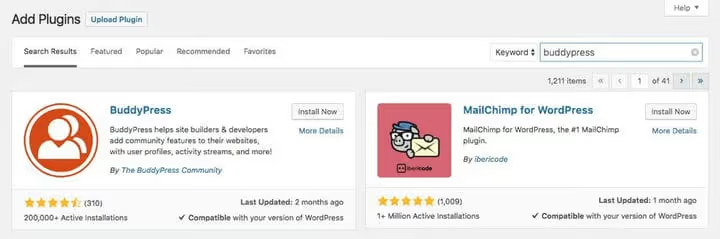
Gehen Sie ins WordPress-Admin, öffnen Sie Plugins → Installieren, geben Sie „BuddyPress" in die Suche ein. Schaltfläche „Jetzt installieren", dann „Aktivieren", das Plugin funktioniert.
Nach der Aktivierung erscheint ein Bereich BuddyPress im Seitenleistenmenü, und unter Einstellungen → BuddyPress finden Sie drei Tabs: Komponenten, Optionen und Seiten. Gehen Sie jeden durch, ohne einen zu überspringen.
Komponenten
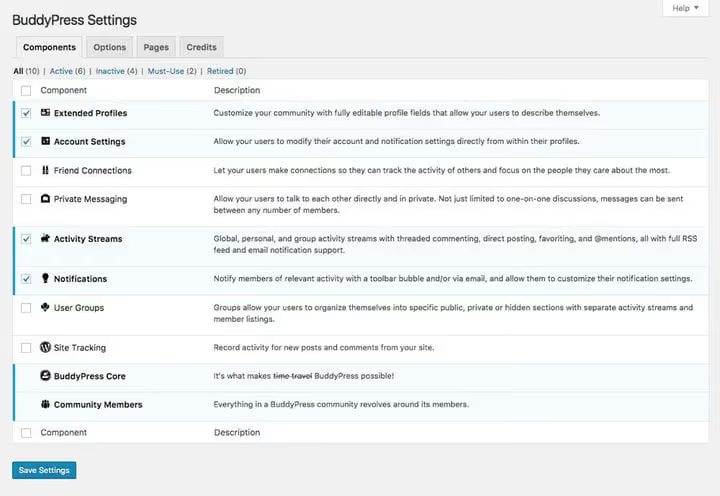
Als Erstes sehen Sie eine Liste der Komponenten. Deaktivieren Sie Erweiterte Profile und Kontoeinstellungen nicht: Ohne sie verliert das soziale Netzwerk seinen Sinn.
Alles Weitere richtet sich nach Ihrer Aufgabe. Benachrichtigungen halten Mitglieder über neue Nachrichten auf dem Laufenden. Private Nachrichten brauchen Sie für die Eins-zu-eins-Kommunikation. Benutzergruppen dienen der Segmentierung nach Abteilungen oder Interessen. Der Aktivitäts-Feed ist das Zentrum des sozialen Netzwerks, wo Mitglieder Updates von Freunden und Gruppen sehen.
Aktivieren Sie nicht alles auf einmal. Jede zusätzliche Komponente bringt Menüpunkte und belastet die Oberfläche. Beginnen Sie mit drei oder vier, fügen Sie den Rest später hinzu, das dauert eine Minute.
Hauptoptionen
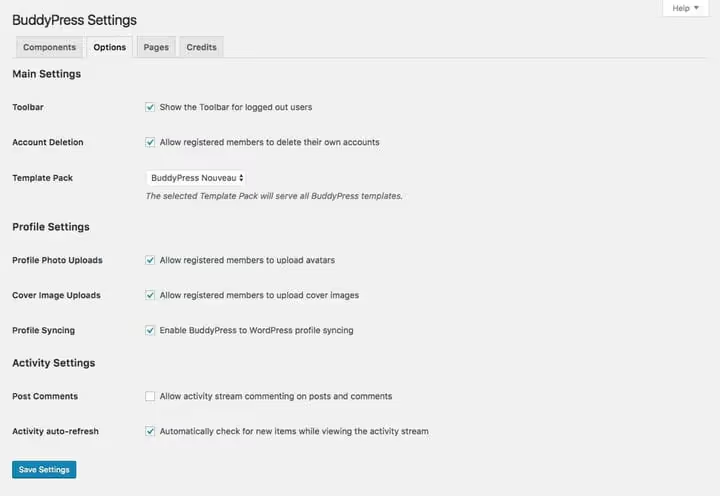
Der Tab Optionen verwaltet die Mitgliederberechtigungen. Hier legen Sie fest, ob Benutzer Avatare und Profil-Cover hochladen, ihr Konto löschen und ihre Aktivitäten im Feed bearbeiten dürfen.
Der entscheidende Schalter ist das Template-Design. BuddyPress bietet zwei Optionen: Legacy (veraltet) und Nouveau (modern). Wählen Sie Nouveau, es ist responsiv, harmoniert mit aktuellen WordPress-Themes und sieht ohne zusätzliches Styling anständig aus.
Seiten
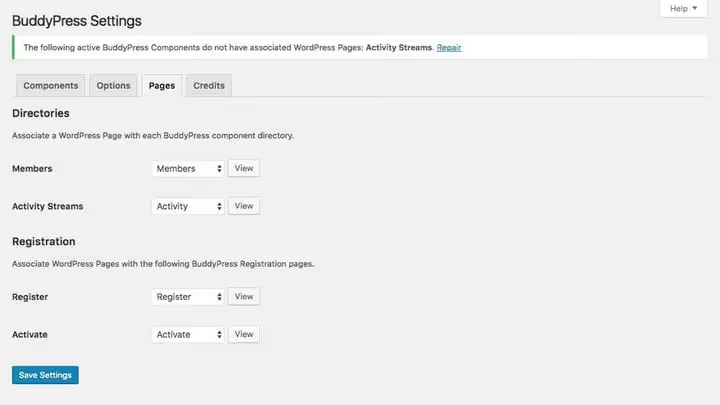
Der Tab Seiten weist jeder Komponente standardmäßige WordPress-Seiten zu. Gruppen aktiviert, dann brauchen Sie eine Gruppenverzeichnisseite. Mitglieder aktiviert, dann eine Mitgliederverzeichnisseite.
Ist die Seite noch nicht erstellt, zeigt BuddyPress einen Hinweis mit einer Schaltfläche „Wiederherstellen". Ein Klick, die Seite wird erstellt und automatisch verknüpft.
Nachdem Sie die Seiten eingerichtet haben, gehen Sie zu Einstellungen → Allgemein → Mitgliedschaft und aktivieren Sie „Jeder kann sich registrieren". Ohne diese Einstellung nimmt das soziale Netzwerk keine neuen Mitglieder an.
Menüs und Widgets
Nach der Einrichtung erscheinen neue Tabs im Admin. Aktivität zeigt einen Feed aller Site-Ereignisse mit Filterung nach Typ: Registrierungen, Gruppenerstellung, neue Freunde. Dies ist ein Administrationswerkzeug, reguläre Mitglieder sehen es nicht.
Gruppen ermöglicht das Erstellen und Verwalten von Gruppen dreier Typen:
- Öffentlich, für jeden sichtbar, die Konversation steht jedem Mitglied offen.
- Privat, im Verzeichnis sichtbar, aber die Konversation darin nur für Mitglieder.
- Versteckt, für niemanden sichtbar, Beitritt nur auf Einladung des Administrators.
Der Reiter E-Mail enthält E-Mail-Vorlagen: Kontoaktivierung, Nachrichtenbenachrichtigungen, Gruppeneinladungen. Text und Formatierung ändern Sie über den integrierten Editor, ohne Code bearbeiten zu müssen. Details zur E-Mail-Einrichtung finden Sie in der BuddyPress-Dokumentation.
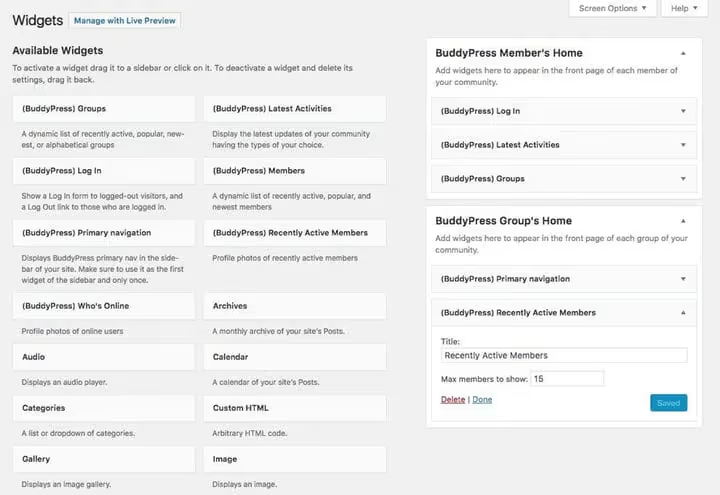
BuddyPress fügt der Seitenleiste vier nützliche Widgets hinzu: Gruppen, Mitglieder, Kürzlich aktiv und Wer ist online. Dazu ein Login-Widget, sodass Mitglieder sich direkt über die Seitenleiste anmelden, ohne die Standardseite wp-login.php aufzurufen.
Wichtige BuddyPress-Funktionen
Die Grundeinrichtung steht, das soziale Netzwerk funktioniert. Nun, was genau erhalten Ihre Mitglieder nach dem Einloggen.
Aktivitäts-Feed
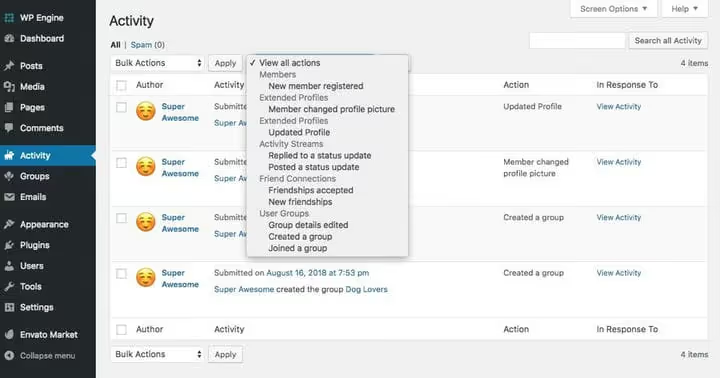
Der Aktivitäts-Feed ist das Herzstück des sozialen Netzwerks. Mitglieder veröffentlichen Updates, kommentieren die Beiträge anderer und vergeben Favoriten. Erwähnungen per @username funktionieren wie bei X (Twitter): Sie geben das @-Symbol und den Namen ein, das Mitglied erhält eine Benachrichtigung.
Jede Gruppe bekommt ihren eigenen Feed. Bei öffentlichen Gruppen ist er für alle sichtbar, bei privaten nur für Mitglieder. Ein Abonnement ist per RSS und E-Mail-Benachrichtigungen möglich, sodass Mitglieder neue Beiträge nicht verpassen, selbst wenn sie die Seite nicht täglich besuchen.
Benutzergruppen
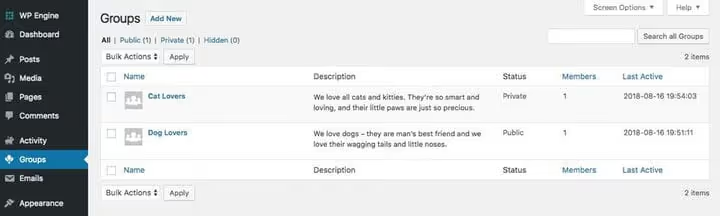
Gruppen sind das zentrale Werkzeug, um die Kommunikation zu segmentieren. Die Marketingabteilung bespricht Kampagnen in ihrer Gruppe, die Entwickler in ihrer. Gespräche vermischen sich nicht, Mitglieder sehen nur, was für ihre Arbeit relevant ist.
In der Praxis decken Gruppen drei Szenarien ab: Arbeitsteams nach Abteilung, Interessengruppen (Läufer, Buchclub) und Ausbildungskohorten (Studierende eines Kurses). Die Privatsphäre wird für jedes Szenario separat konfiguriert: Eine Gruppe ist öffentlich für Ankündigungen, eine andere versteckt für interne Diskussionen.
Mitglieder und Freunde
BuddyPress erweitert das standardmäßige WordPress-Benutzersystem. Aus gewöhnlichen „Benutzern" werden „Mitglieder" mit sozialen Verbindungen: Sie können Freundschaften schließen, Updates abonnieren und der Aktivität einer bestimmten Person folgen.
Freunde sehen gegenseitig ihre privaten Updates, sofern Sie dies in den Komponenteneinstellungen erlaubt haben. Sie erhalten eine zweite Privatsphäre-Ebene innerhalb der Community: nicht alles für jeden, aber etwas für die eigenen Leute.
Erweiterte Profile
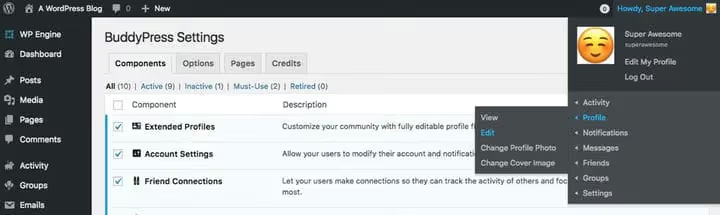
Das standardmäßige WordPress-Profil ist spärlich: Name, E-Mail, Avatar. BuddyPress ergänzt ein Profil-Cover, einen Aktivitäts-Feed, eine Freundesliste, Gruppen und Benachrichtigungen, alles auf einer Seite.
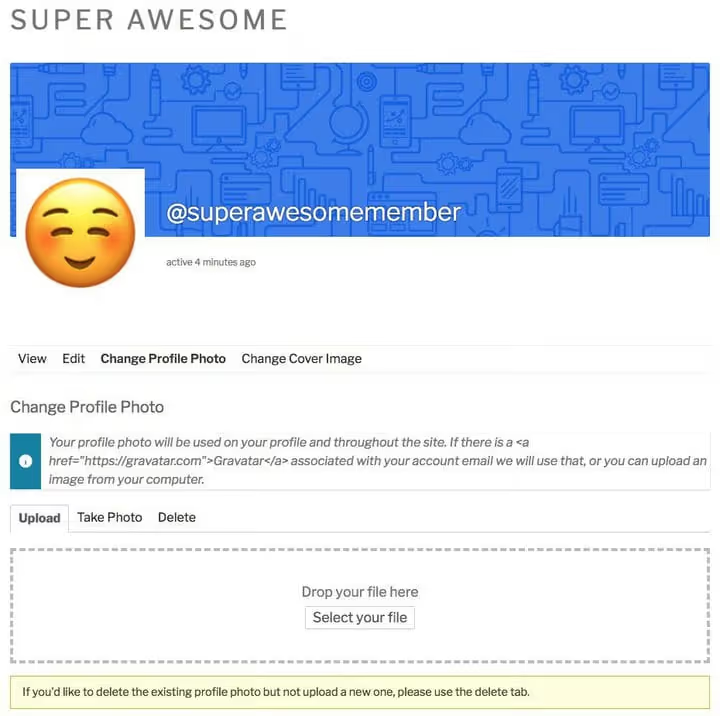
Bei der Profilbearbeitung ändert das Mitglied nicht nur Name und Passwort, sondern lädt auch einen Avatar mit Cover hoch, genau wie in einem großen sozialen Netzwerk. Die Bearbeitungsoberfläche ist auf separaten Reitern aufgebaut, man findet sich ohne Anleitung zurecht.
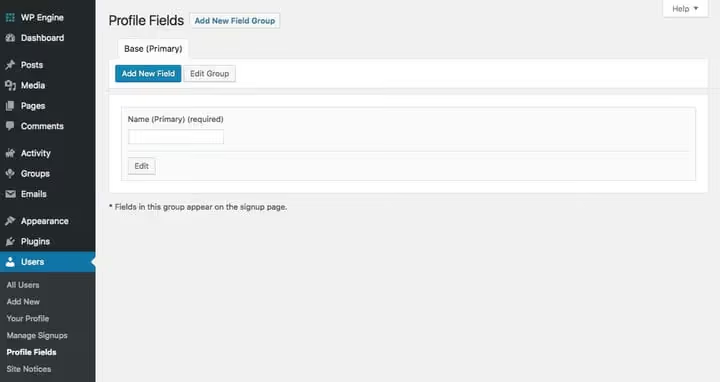
Der Haupttrumpf sind benutzerdefinierte Felder. Fügen Sie ein Feld „Position", „Stadt", „Abteilung", „Tech-Stack" hinzu oder alles, was für Ihre Community spezifisch ist. Felder können bei der Registrierung verpflichtend oder optional gemacht werden, ganz wie Sie möchten.
BuddyPress erweitern: 6 nützliche Plugins
Wie WordPress selbst entwickelt auch BuddyPress ein Ökosystem von Plugins. Sechs erprobte Erweiterungen decken unterschiedliche Bedarfe ab: vom kompletten Design-Umbau bis zur kollaborativen Arbeit mit Dokumenten.

BuddyBoss
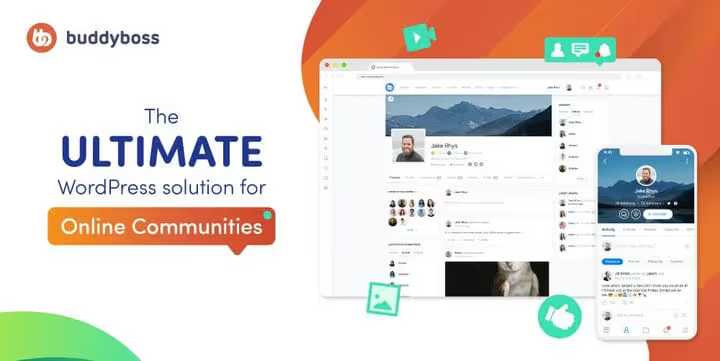
BuddyBoss ist ein leistungsstarkes Add-on, das BuddyPress in eine voll ausgestattete Online-Community-Plattform verwandelt. Es fügt anpassbare Profile, soziale Gruppen, Mitgliederalben, Veranstaltungen über die Integration mit Events Calendar Pro und Kurse über LearnDash hinzu.
Wenn die Basisfunktionen von BuddyPress nicht ausreichen und Sie Mitgliedschaften verkaufen oder Schulungen anbieten möchten, deckt BuddyBoss diese Aufgaben ab, ohne dass Sie ein Dutzend Plugins einzeln zusammenstellen müssen.
- Vorteile: einheitliche Lösung statt verstreuter Plugins, fertiges mobiles Theme, integrierte Community-Monetarisierung.
- Nachteile: kostenpflichtig, schwergewichtig für kleine Communities (50-100 Personen).
- Preis: ab $299 pro Jahr (Pro-Tarif) auf der BuddyBoss-Website.
- Download: 🔗 BuddyBoss
BuddyPress Groupblog

Das Plugin fügt jeder Gruppe ein eigenes Blog hinzu. Gruppenmitglieder erhalten automatisch Rollen im Blog, der Gruppenadministrator verwaltet die Berechtigungen: wer schreibt, wer bearbeitet, wer liest.
Funktioniert mit WordPress Multisite. Für Communities, in denen nutzergenerierte Inhalte zählen und nicht nur Chats und Diskussionen, fügt Groupblog eine Blogging-Dimension hinzu. Ein Klick beim Anlegen einer Gruppe, und sie verfügt über ein eigenes Blog.
- Vorteile: enge Integration mit Gruppen, automatische Rollensynchronisation, P2-Theme-Unterstützung für das Posten im Frontend.
- Nachteile: nur für Multisite, Oberfläche nicht aktualisiert.
- Preis: kostenlos im WordPress.org-Verzeichnis.
- Download: 🔗 BuddyPress Groupblog auf WordPress.org
Invite Anyone
Plugin vom selben Entwickler wie BuddyPress Docs und Groupblog, erweitert die standardmäßigen Einladungsmechanismen von BuddyPress. Mitglieder versenden Einladungen per E-Mail an beliebige Personen, auch an solche, die noch kein Konto auf der Website haben. Der Eingeladene erhält eine E-Mail mit einem Registrierungslink und wird nach der Aktivierung automatisch mit dem Absender befreundet.
Für geschlossene Communities mit kontrolliertem Wachstum ist Invite Anyone ein Muss. In der Praxis: Sie starten eine Community für 20 Mitarbeiter, nach einem Monat sind es 50, und jeder ist durch eine Einladung eines Kollegen dazugekommen, nicht durch offene Registrierung.
- Vorteile: E-Mail-Einladungen ohne Einschränkungen, anpassbarer E-Mail-Text, Integration mit Gruppen.
- Nachteile: minimalistische Oberfläche, kein Batch-Import.
- Preis: kostenlos im WordPress.org-Verzeichnis.
- Download: 🔗 Invite Anyone auf WordPress.org
Youzify (ehemals Youzer)

Youzify ist ein Premium-Plugin, das das Erscheinungsbild und die Funktionalität von BuddyPress grundlegend überarbeitet. Es ergänzt Abzeichen und Erfolge, Social Login, Emoji-Reaktionen, Erwähnungen, anpassbare Profil-Widgets und 14 Header-Stile.
Das Plugin ist kostenpflichtig, aber die kostenlose Core-Version auf WordPress.org erlaubt es Ihnen, die Basisfunktionen vor dem Kauf zu testen. Geeignet für alle, denen BuddyBoss zu überladen und das Standard-Design von BuddyPress zu schlicht ist.
- Vorteile: tiefgehende Profilanpassung, über 20 Widgets, Erfolgssystem.
- Nachteile: kostenpflichtig (CodeCanyon), Abhängigkeit von Entwickler-Updates.
- Preis: ab 39 $ auf CodeCanyon (Einmalzahlung).
- Download: 🔗 Youzify auf WordPress.org | 🔗 Youzify auf CodeCanyon
BuddyPress Docs

BuddyPress Docs fügt Gruppen kollaborative Arbeitsbereiche hinzu: teils Wiki-Engine, teils Dokumenteneditor, teils gemeinsamer Ordner. Gruppenmitglieder erstellen Dokumente, bearbeiten sie im Frontend über TinyMCE und verfolgen die Änderungshistorie, ähnlich wie bei Google Docs, jedoch innerhalb Ihrer Website.
Integrierter Schutz vor Bearbeitungskonflikten: Wenn ein Mitglied ein Dokument bearbeitet, erhält ein anderes eine Warnung. Die automatische Speicherung wird bei Inaktivität ausgelöst. Dokumente sind mit flexiblen Datenschutzstufen an Gruppen oder Benutzer gebunden.
- Vorteile: Frontend-Editor, vollständige Bearbeitungshistorie, Tags und Ordner.
- Nachteile: sequenzielle Bearbeitung, nicht in Echtzeit wie bei Google Docs.
- Preis: kostenlos im WordPress.org-Verzeichnis.
- Download: 🔗 BuddyPress Docs auf WordPress.org
RtMedia

rtMedia fügt Mitglieds- und Gruppenprofilen einen „Medien"-Tab hinzu. Laden Sie Fotos, Videos und Audiodateien per Drag-and-drop direkt in den Aktivitäts-Feed hoch. Unterstützt Alben, Playlists, Lightbox-Anzeige und Datenschutzeinstellungen für jede Datei.
In der Praxis deckt rtMedia das Szenario „Fotos von einer Veranstaltung teilen" oder „Video-Tutorial für eine Gruppe hochladen" ohne Drittanbieterdienste ab. Standardmäßig responsiv, Mobile-First und kompatibel mit bbPress.
- Vorteile: Media-First-Ansatz, Alben und Playlists, Datenschutzeinstellungen.
- Nachteile: einige Funktionen in Premium-Add-ons, komplexe Einstellungsoberfläche.
- Preis: kostenlos im WordPress.org-Verzeichnis, Premium-Add-ons ab 99 $ pro Jahr.
- Download: 🔗 rtMedia auf WordPress.org
Dies sind sechs erprobte Plugins aus dem umfangreichen BuddyPress-Ökosystem. Die vollständige Auswahl von über 15 Tools finden Sie in unserem Test der besten BuddyPress-Plugins und den gesamten Erweiterungskatalog auf BuddyPress.org.
Lohnt es sich, ein soziales Netzwerk mit WordPress aufzubauen
In der Praxis deckt BuddyPress sämtliche Aufgaben kleiner und mittlerer Communities ab. Sie erhalten Profile, Gruppen und einen Aktivitäts-Feed in einer halben Stunde Einrichtungszeit, und das alles auf Ihrem eigenen Server mit vollständiger Datenkontrolle. Für Firmenmitarbeiter, Nischen-Clubs oder geschlossene Bildungskohorten ist die Lösung ideal.
Für eine große öffentliche Community mit tausenden Mitgliedern funktioniert BuddyPress ebenfalls, erfordert dann jedoch Caching und Datenbankoptimierung. Hier punktet die Kombination BuddyPress + BuddyBoss: Sie ist auf hohe Last ausgelegt und bietet Monetarisierung direkt ab Werk.
⁉️🤔 Häufig gestellte Fragen
Benötigt BuddyPress einen separaten Server?
Nein, BuddyPress läuft auf regulärem WordPress-Hosting mit PHP 7.4+ und MySQL 5.7+. Für kleine Communities mit bis zu 500 Mitgliedern genügt normales Shared Hosting. Wenn Sie auf mehrere tausend Mitglieder wachsen, richten Sie Redis Object Caching und ein CDN für statische Dateien ein, die Datenbanklast sinkt dann um das Drei- bis Vierfache.
Worin unterscheidet sich Youzify von BuddyBoss?
Youzify ist eine Anpassungsschicht oberhalb von BuddyPress: Profile, Widgets und Design. BuddyBoss ist ein vollwertiger BuddyPress-Ersatz mit eigenem Theme, mobiler App und integrierter Monetarisierung. Wählen Sie Youzify, wenn Sie BuddyPress bereits eingerichtet haben und das Design auffrischen möchten. Wählen Sie BuddyBoss, wenn Sie bei Null anfangen und Mitgliedschaften verkaufen möchten.
Kann ich eine bestehende Community von Facebook zu BuddyPress migrieren?
Teilweise. Textbeiträge und Diskussionen lassen sich per CSV-Import mit Nutzermigrations-Plugins übertragen. Mediendateien manuell: Facebook gibt Fotos und Videos über die API nicht in Originalqualität heraus. Gruppen, Freundschaften und Likes zwischen Mitgliedern bauen Sie von Grund auf neu auf, was sogar ein Vorteil ist: Mitgliederprüfung und Community-Belebung.
Funktioniert BuddyPress mit WooCommerce?
Ja, über das Plugin zur WooCommerce-Integration in BuddyPress-Profilen. Mitglieder sehen Bestellhistorie, verwalten Abonnements und Lieferadressen direkt im Community-Profil. BuddyBoss ergänzt zusätzlich den Verkauf von Mitgliedschaften als WooCommerce-Produkt.
Wie steht es um die Performance bei über 1000 Mitgliedern?
Der Flaschenhals ist die Aktivitätstabelle in der Datenbank. Jede Aktion schreibt eine Zeile, und bei mehreren hunderttausend Einträgen werden SELECT-Abfragen ohne Indizes langsam. Installieren Sie
WP Redisund verlagern Sie den Aktivitäts-Cache in den Arbeitsspeicher, die Latenz sinkt dann auf 50 bis 80 ms pro Thread. Für die Mitgliedersuche nutzen SieRelevanssioderSearchWP, die Standard-WordPress-Suche kommt mit großen Tabellen nicht zurecht.
Ihr eigenes soziales Netzwerk oder die Plattform eines anderen: Was Sie wählen sollten
BuddyPress ist eine einfache und flexible Plattform, um ein soziales Netzwerk auf WordPress zu starten. Wenn Sie eine Community benötigen, bei der Sie Daten, Erscheinungsbild und Spielregeln kontrollieren, installieren Sie BuddyPress und schauen Sie nicht zurück.
Für einen schnellen Start genügen der kostenlose Kern und ein paar Plugins aus der obigen Liste. Für eine ernsthafte Community mit Monetarisierung eignet sich BuddyBoss (Pro ab 299 $ pro Jahr). In jedem Fall ist der beste Weg, um zu verstehen, ob BuddyPress zu Ihrer Aufgabe passt, es auf einer Testseite zu installieren und eine Handvoll Kollegen zum Ausprobieren einzuladen.
Bauen Sie eine Community auf BuddyPress auf oder arbeiten Sie bereits damit? Welche Plugins haben geholfen und welche nicht, schreiben Sie es in die Kommentare.

Ein professionelles Team von Autoren und Redakteuren, das auf die Erstellung hochwertiger Inhalte spezialisiert ist.