














🚫 So schließen Sie sich selbst von Google Analytics aus
Ihre Website verzeichnet dutzende oder sogar hunderte Ihrer eigenen Besuche pro Tag. Sie testen das Layout, prüfen ein neues Plugin, melden sich im Admin-Bereich an, und jeder dieser Besuche wird von Google Analytics brav als „Sitzung" erfasst. Bei einem Blog mit zwei Autoren ist das nur Rauschen in den Berichten. Bei einem Unternehmen mit einer Entwicklungsabteilung, die Stresstests durchführt, sind es bereits Tausende Phantom-Sitzungen, die das reale Traffic-Bild verzerren.
Das Problem ist nicht, dass Sie in Ihre eigenen Analytics-Daten „hineinschauen". Das Problem sind die Entscheidungen, die Sie auf Basis korrumpierter Daten treffen: falsche Schlüsse zur Conversion, fehlerhafte Kanalbewertung, Werbebudget, das für ein wertloses Segment verschwendet wird.
Nachfolgend vier Wege, um sich selbst, Ihr Team oder Ihr gesamtes Unternehmen aus den Statistiken von Google Analytics 4 auszuschließen. Vom einfachsten (Browser-Erweiterung in 30 Sekunden) bis zum systematischen (integrierter GA4-Filter für statische IPs).
💡 Kurzübersicht:
- Offizielle Google-Browsererweiterung installieren: Methode für einzelne Nutzer, nicht an eine bestimmte Website gebunden
- WordPress-Plugin WebKinder aktivieren: Methode für WP-Seiten, schließt eingeloggte Nutzer automatisch aus
- Tracker-Domains in die systemeigene Hosts-Datei eintragen: Methode auf Betriebssystemebene, blockiert das Analytics-Skript vor dem Laden
- Internen Traffic-Filter in GA4 konfigurieren: native Methode für statische IPs, benötigt keine Plugins oder Systemänderungen
1. Browser-Erweiterung, Google Analytics Opt-out-Add-on

Die schnellste Methode, die weder Zugriff auf die Website noch Administratorrechte erfordert. Die offizielle Google Analytics Opt-out-Erweiterung ist für Chrome, Firefox, Safari und Edge verfügbar und verhindert schlicht, dass Googles JavaScript-Tracker (ga.js, analytics.js, gtag.js) Daten über Ihre Besuche sendet.
Installieren Sie sie und werden Sie unsichtbar für Google Analytics auf allen Websites, egal wo Sie sich befinden. Keine Einstellungen, keine Filter. Die Erweiterung wiegt weniger als ein Megabyte und bremst den Browser nicht aus.
Der Nachteil: Sie funktioniert nur in dem Browser, in dem sie installiert ist. Öffnen Sie die Website in einem anderen Browser oder im Inkognito-Modus, ist das Tracking wieder aktiv. Für einen Solo-Blogger ist das unkritisch, für ein Team von zehn Entwicklern bereits ein Ärgernis: Jeder muss die Erweiterung manuell installieren.
Geeignet für: einzelne Website-Betreiber, Blogger, Freelancer, alle, die mit einem Browser auf einem Gerät arbeiten.
2. WordPress-Plugin, WebKinder Integration for Google Analytics

Wenn Ihre Website auf WordPress läuft und Sie mehrere Autoren oder Redakteure haben, die sich ständig im Admin-Bereich anmelden, ist eine Browser-Erweiterung für jede Person keine Option. Das WebKinder-Plugin löst das Problem zentral: Jeder eingeloggte Nutzer wird automatisch per Cookie vom Tracking ausgeschlossen.
Funktioniert sowohl mit Google Analytics 4 als auch mit Google Tag Manager. In den Einstellungen können Sie zwischen GA-Tracking und GTM-Container wählen, eine IP-Anonymisierungsoption festlegen und sogar einen Shortcode für die Datenschutzseite nutzen, über den Besucher dem Tracking widersprechen können.
Das Plugin wird aktiv gepflegt: über 10.000 aktive Installationen, getestet bis WordPress 6.9, letztes Update im Frühjahr 2026. Es wiegt minimal und fügt dem Frontend keinen unnötigen Code hinzu, nur das Analytics-Skript und das Cookie zur Bestimmung des Nutzerstatus.
Geeignet für: WordPress-Seiten mit mehreren Autoren, Redakteuren, Content-Managern, alle, die regelmäßig im Admin-Bereich eingeloggt sind.
Tipp: Wenn Sie bereits mehrere Analytics-Plugins auf Ihrer Website haben, behalten Sie nur WebKinder und entfernen Sie die übrigen. Doppelte Tracker verzerren die Daten schlimmer als interner Traffic.
3. System-Hosts-Datei, Blockierung auf Betriebssystemebene
Eine Methode für alle, die absolute Sicherheit benötigen: Das Analytics-Skript wird physisch nicht geladen, weil Ihr Computer die Tracker-Domains von Google nicht erreichen kann. Keine Erweiterung, kein Plugin, die systemeigene hosts-Datei leitet Anfragen an www.google-analytics.com und ssl.google-analytics.com auf localhost (127.0.0.1) um, und der Browser erhält den Tracking-Code erst gar nicht.
Wichtige Nuance: Die Tracker-Domains sind nicht identisch mit der Domain von Google Analytics selbst. Sie können weiterhin analytics.google.com besuchen und Berichte einsehen. Nur die Endpunkte für die Datenerfassung werden blockiert.
Wo sich die Hosts-Datei befindet
Unter Windows lautet der Dateipfad:
C:\Windows\System32\drivers\etc\hosts
Wird die Datei nicht angezeigt, aktivieren Sie ausgeblendete Dateien im Explorer (Ansicht → Einblenden → Ausgeblendete Elemente).
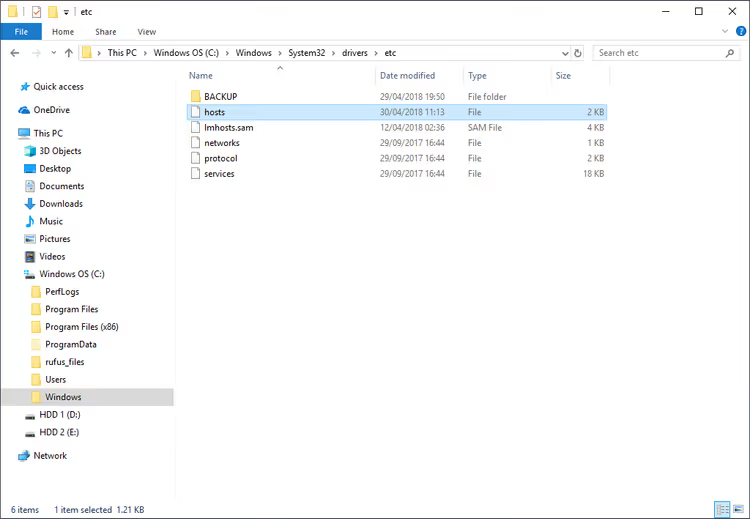
So bearbeiten Sie die Datei
Erstellen Sie vor der Bearbeitung eine Kopie der Datei (Strg+C, Strg+V im selben Ordner). Das ist Ihre Sicherung: Falls etwas schiefgeht, stellen Sie das Original wieder her.
Öffnen Sie die Originaldatei als Administrator über den Editor und fügen Sie am Ende zwei Zeilen hinzu:
1 127.0.0.1 www.google-analytics.com 2 127.0.0.1 ssl.google-analytics.com
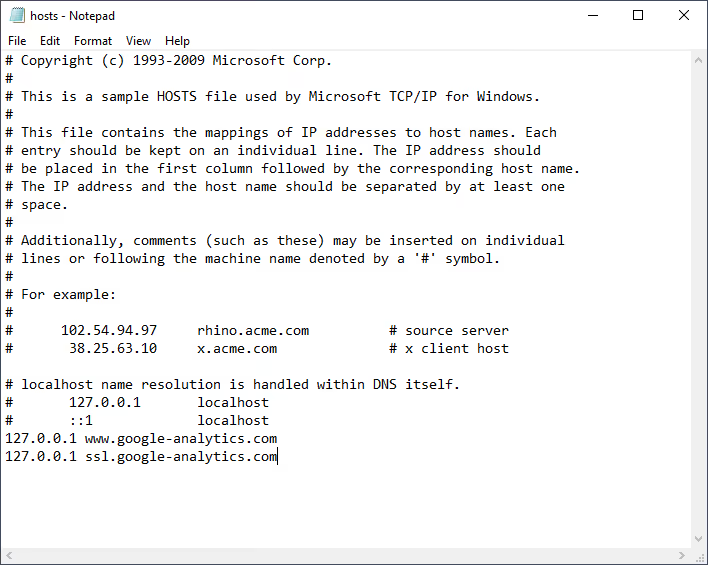
Zwischen IP-Adresse und Domain mindestens ein Leerzeichen. Speichern Sie die Datei. Wenn Windows Administratorrechte anfordert, bestätigen Sie. Ohne Admin-Rechte lässt sich die Hosts-Datei nicht bearbeiten.
Für Mac: Pfad /etc/hosts, Editor ist das Terminal mit sudo nano /etc/hosts. Dieselben Zeilen.
Geeignet für: Entwickler, die eine Website lokal testen und Analytics nicht verunreinigen wollen; Inhaber statischer IPs, die eine „wasserdichte" Methode ohne Plugins und Erweiterungen benötigen.
4. Integrierter interner Traffic-Filter in GA4
Bis Juli 2024 war das in Universal Analytics ein „IP-Filter" in den Datenansicht-Einstellungen. In Google Analytics 4 ist der Mechanismus anders und, ehrlich gesagt, logischer: Sie definieren internen Traffic auf Datenstrom-Ebene und aktivieren dann einen Filter, der ihn aus den Berichten ausschließt.
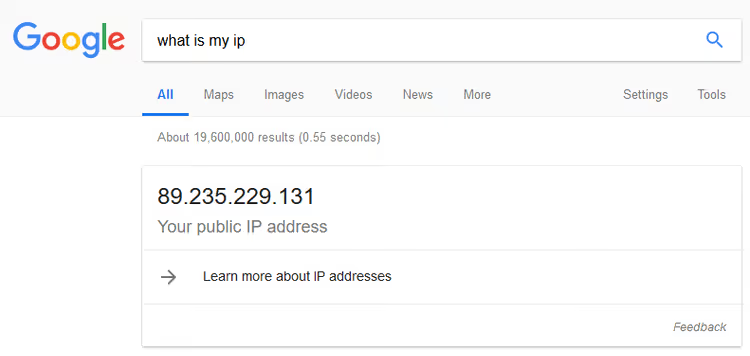
Schritt 1: Ihre IP herausfinden
Geben Sie „what is my ip" bei Google ein oder rufen Sie WhatIsMyIP.com auf. Notieren Sie die Adresse.
Schritt 2: Prüfen, ob die IP statisch ist
Starten Sie den Router neu und prüfen Sie die IP erneut. Hat sie sich geändert, ist die Adresse dynamisch und der IP-Filter funktioniert für Sie nicht: Er wird beim nächsten Adresswechsel unwirksam. Hat sie sich nicht geändert, ist sie statisch, fahren Sie fort.
Schritt 3: Filter in GA4 konfigurieren
Gehen Sie zu Google Analytics → Verwaltung → Datenströme → wählen Sie Ihren Stream aus. Klicken Sie im Abschnitt „Tag-Einstellungen" auf „Internen Traffic definieren" und erstellen Sie eine Regel: Geben Sie die IP-Adresse (oder den Bereich) an und setzen Sie den Wert traffic_type = internal.
Nun fügt GA4 allen Anfragen von Ihrer IP den Parameter tt=internal hinzu, aber für sich genommen schließt das diese noch nicht aus. Gehen Sie dafür zu Verwaltung → Datenfilter → suchen Sie den bereits angelegten Filter „Interner Traffic" und schalten Sie ihn auf „Aktiv (Testmodus)". Prüfen Sie ein paar Tage lang im DebugView, ob der Filter nur Ihre Besuche erfasst, und schalten Sie dann auf „Aktiv".
⚠️ Wichtig: Nach Aktivierung des Filters können ausgeschlossene Daten nicht wiederhergestellt werden, sie gelangen auch nicht in BigQuery. Daher ist die Testphase zwingend erforderlich.
Zum Vergleich: So sah es in Universal Analytics aus
Vor dem Umstieg auf GA4 wurde der Filter anders konfiguriert, über Verwaltung → Datenansicht → Filter:
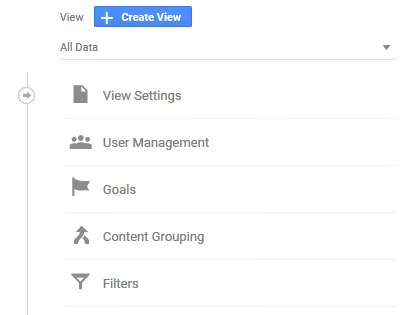
Und hier das Formular zum Hinzufügen eines IP-Filters in derselben Universal Analytics-Oberfläche. Beachten Sie: Felder „Filtername", „Filtertyp" (Vordefiniert), „Ausschließen" und Auswahl „Traffic von den IP-Adressen", diese Logik existiert in GA4 nicht mehr, wo die Filterung über den Parameter traffic_type im Datenstrom konfiguriert wird.
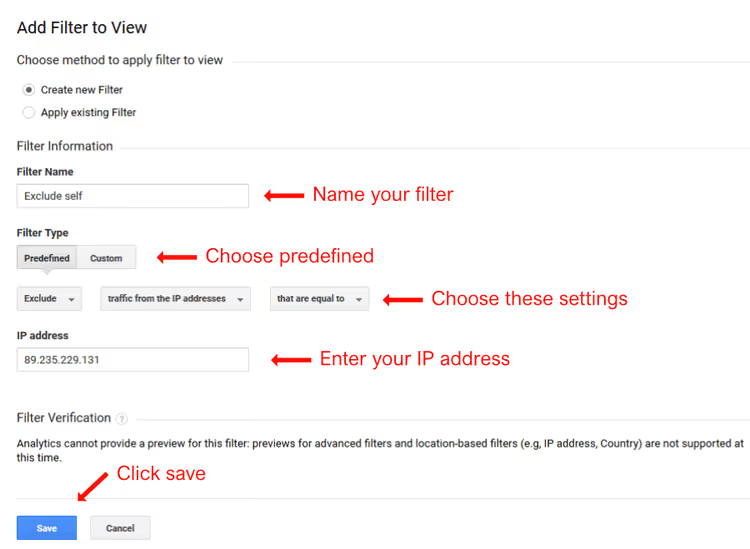
Universal Analytics hat die Datenverarbeitung zum 1. Juli 2024 eingestellt. Wenn Sie noch die Oberfläche mit „Datenansichten" sehen, blicken Sie auf ein Archiv, nicht auf aktive Analytics. Zeit für die Migration zu GA4.
Geeignet für: Unternehmen und Teams mit statischer IP; alle, die das native GA4-Werkzeug ohne Drittanbieter-Plugins und -Erweiterungen nutzen möchten.
⁉️🤔 Häufig gestellte Fragen
Funktioniert die Google Analytics Opt-out-Erweiterung mit GA4?
Ja, sie funktioniert. Die Erweiterung blockiert Googles JavaScript-Tracker auf Browser-Ebene, unerheblich ob ga.js, analytics.js oder gtag.js (GA4). Sie sind für jede Version von Google Analytics auf jeder Website unsichtbar, unabhängig davon, welche Tracking-Bibliothek der Betreiber verwendet.
Was tun, wenn die IP dynamisch ist, Sie aber einen GA4-Filter konfigurieren möchten?
Nutzen Sie die Browser-Erweiterung (Methode 1) oder das WordPress-Plugin WebKinder (Methode 2), beide sind nicht an die IP gebunden. Alternative für Teams: Konfigurieren Sie den Ausschluss über Google Tag Manager mit einer benutzerdefinierten Variable auf Cookie-Basis, Cookies ändern sich bei einem IP-Adresswechsel nicht und der GA4-Filter bleibt funktionsfähig.
Kann man Mitarbeiter eines Unternehmens zentral ausschließen, ohne die Hosts-Datei auf jedem Rechner zu bearbeiten?
Ja, über Windows-Gruppenrichtlinien (GPO) lässt sich die Hosts-Datei mit einer Richtlinie auf alle Domänen-Rechner verteilen. Für Mac über MDM-Profile (Jamf, Kandji). Am einfachsten ist jedoch der interne Traffic-Filter von GA4, wenn das Büro eine statische IP hat: ein Parameter in den Datenstrom-Einstellungen, und das gesamte Team ist auf einmal ausgeschlossen.
Warum das WebKinder-Plugin und nicht MonsterInsights oder Site Kit?
WebKinder ist minimal: nur Tracking-Code und Cookie zum Ausschluss eingeloggter Nutzer. Kein Dashboard im Admin-Bereich, keine Pro-Upsells, kein unnötiger Code. MonsterInsights und Site Kit sind leistungsfähige Werkzeuge, aber für die Aufgabe „sich selbst aus der Statistik ausschließen" sind sie überdimensioniert und fügen dutzende Anfragen pro Seite hinzu.
Ich habe die Hosts-Datei bearbeitet, sehe aber immer noch Traffic. Was läuft falsch?
Wahrscheinlich öffnen Sie die Website in einem anderen Browser oder von einem anderen Gerät, auf dem die Hosts-Datei nicht bearbeitet wurde. Oder Google Analytics lädt nicht von
google-analytics.com, sondern über Google Tag Manager (googletagmanager.com), in diesem Fall greift die Hosts-Blockierung der Tracker-Domain nicht. Fügen Sie zusätzlich127.0.0.1 www.googletagmanager.comin die Hosts-Datei ein, aber bedenken Sie, dass dies GTM auf Ihrem Rechner vollständig deaktiviert.
Welche Ausschlussmethode für Ihre Aufgabe wählen
Wenn Sie ein Solo-Blogger auf WordPress sind, installieren Sie WebKinder. Fünf Minuten und vergessen Sie es.
Wenn Sie allein sind und viele Websites haben oder die Website nicht auf WordPress läuft, Browser-Erweiterung. Dreißig Sekunden und erledigt.
Wenn Sie Entwickler sind und eine „wasserdichte" Methode benötigen, die unabhängig von Browser und CMS funktioniert, bearbeiten Sie die Hosts-Datei. Zehn Minuten, aber für immer.
Wenn Sie ein Unternehmen mit einem Büro an einer statischen IP sind, integrierter GA4-Filter. Natives Werkzeug, erfordert keine Installation auf den Rechnern der Mitarbeiter.
Keine der vier Methoden benötigt Budget und keine beschädigt die übrige Analytik. Wählen Sie diejenige, die zu Ihrer Infrastruktur passt, konfigurieren Sie sie an einem Abend, und die Daten in den Berichten werden endlich zu Daten über echte Besucher, nicht über Ihre eigenen Klicks auf Ihrer eigenen Website.

Ein professionelles Team von Autoren und Redakteuren, das auf die Erstellung hochwertiger Inhalte spezialisiert ist.