














🍿 So erstellen Sie ein Benutzerquiz auf WordPress in 7 einfachen Schritten
Sie haben einen Blog gestartet, mit Artikeln gefüllt, doch Besucher kommen, überfliegen ihn und verlassen die Seite wieder. Keine Kommentare, keine Abonnements. Kommt Ihnen das bekannt vor?
Besucher brauchen einen Grund zu bleiben. Eines der einfachsten und am meisten unterschätzten Werkzeuge dafür ist ein Quiz oder Trivia-Spiel direkt auf Ihrer WordPress-Website. Dabei handelt es sich nicht um eine Prüfung oder einen Schultest: Ein unterhaltsames Quiz sorgt für Kurzweil, sammelt Meinungen und zeigt ganz nebenbei, was Ihr Publikum interessiert und was nicht.
Sie können das in sieben Schritten umsetzen. Kostenlos. Ohne Code. So geht's.
💡 Kurzüberblick:
- Installieren Sie das Plugin Quiz and Survey Master (QSM) mit über einer Million aktiven Installationen und einer Bewertung von 4,9 auf WordPress.org.
- Erstellen Sie Ihr erstes Quiz mit dem visuellen Assistenten: Titel, Fragen, Antworten, Punkte.
- Passen Sie das Erscheinungsbild an Ihre Marke an und betten Sie das Quiz per Shortcode oder Block in einen beliebigen Beitrag ein.
- Sammeln Sie Ergebnisse, werten Sie Statistiken aus und passen Sie Ihre Inhalte auf Basis echter Daten an.
Schritt 1. Quiz and Survey Master installieren
Der schnellste Weg zu einem Quiz auf WordPress ist das Plugin Quiz and Survey Master (früher Quiz Master Next). Die kostenlose Version genügt für vollwertige Quizze mit einem Dutzend Fragetypen, und das Plugin läuft schlank, ohne Ihre Seite auszubremsen.
Gehen Sie zu Plugins → Installieren, geben Sie Quiz and Survey Master in das Suchfeld ein und klicken Sie auf Jetzt installieren → Aktivieren. Oder laden Sie es von der offiziellen Seite auf WordPress.org herunter und installieren Sie es manuell.
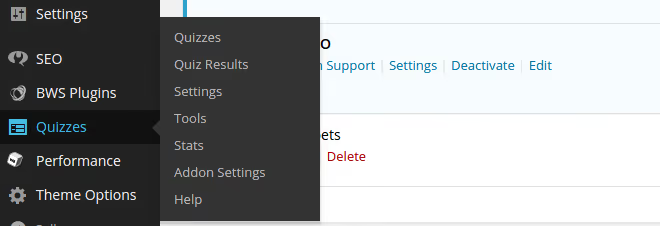
Nach der Aktivierung erscheint im Seitenleisten-Menü der Bereich Quizzes/Surveys. Öffnen Sie ihn und klicken Sie auf Neu hinzufügen.

Geben Sie einen Quiz-Titel ein, irgendetwas, das Ihnen später in der Liste das Wiedererkennen erleichtert. Klicken Sie auf Quiz erstellen, und das Quiz erscheint in der Haupttabelle. Um Inhalte hinzuzufügen, klicken Sie unter dem Titel auf Bearbeiten.
Schritt 2. Fragen hinzufügen
Die Schaltfläche Frage hinzufügen öffnet ein Fenster mit Einstellungen für eine neue Frage. Das ist der kreative Teil: Entscheiden Sie genau, was Sie Ihr Publikum fragen möchten.
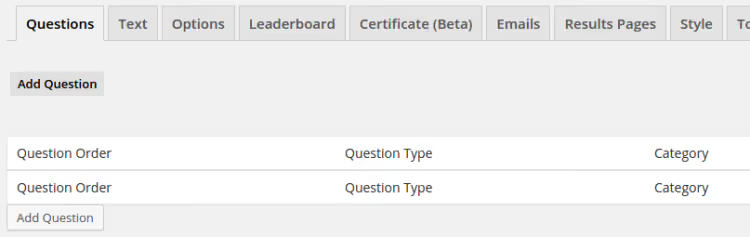
Das Plugin unterstützt über ein Dutzend Formate: Einfachauswahl, Mehrfachauswahl, Dropdown, Kurztext, Lückentext, Datei-Upload, Zahl und sogar reCAPTCHA. Für jede Frage können Sie Folgendes festlegen:
- Fragetext und Antwortoptionen;
- richtige Antwort (optional);
- Punkte für die richtige Antwort;
- Nachricht, die der Nutzer bei richtiger oder falscher Antwort sieht;
- Hinweis, der erscheint, wenn der Teilnehmer nicht weiterkommt.
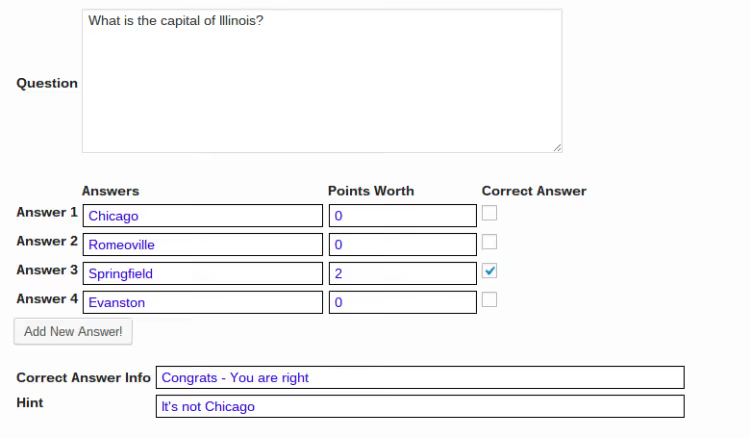
In der Praxis genügen drei bis fünf Fragen für ein leichtes Quiz und zehn bis fünfzehn für eine ernsthafte Umfrage. Wenn Sie eine Frage ausgefüllt haben, klicken Sie auf Frage erstellen und wiederholen Sie den Vorgang für die nächste.
Schritt 3. Quiz auf Ihrer Website veröffentlichen
Wenn die Fragen fertig sind, kehren Sie zur Quiz-Liste zurück (Quizzes/Surveys → Alle Quizzes). Rechts neben jedem Quiz-Titel erscheinen Shortcodes: Diese sind der Schlüssel zur Veröffentlichung.
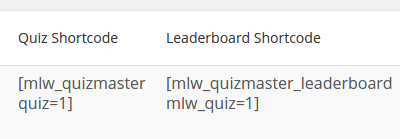
Kopieren Sie [qsm quiz=X] (wobei X für die Quiz-Nummer steht) und fügen Sie den Shortcode in einen beliebigen Beitrag, eine Seite oder ein Widget ein. Das Plugin stellt auch einen Leaderboard-Shortcode [qsm_leaderboard quiz=X] bereit, nützlich, wenn Sie einen Wettbewerbsgedanken fördern möchten. In der aktuellen Version steht zudem ein nativer Gutenberg-Block zur Verfügung: Suchen Sie im Block-Editor nach „QSM" und wählen Sie das gewünschte Quiz aus.
Klicken Sie auf Veröffentlichen oder Aktualisieren, und das Quiz ist auf Ihrer Website live.
Schritt 4. Das Erscheinungsbild anpassen
Das standardmäßige QSM-Layout wirkt klar und minimalistisch, doch das Plugin bietet flexible Gestaltungsoptionen, damit das Quiz zu Ihrer Marke passt.
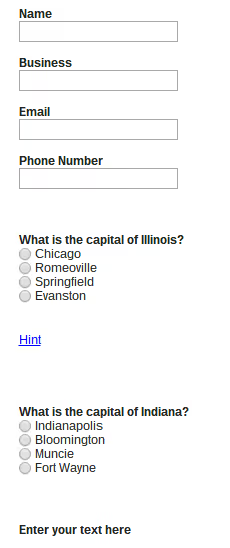
Der Tab Stil erlaubt Ihnen die Konfiguration von Farben, Schriftarten, Hintergründen und dem Rahmenradius der Buttons. Die Pro-Version bietet Premium-Themes: Fortune, Breeze, Ivory, Pool und weitere. Aber die kostenlosen Optionen genügen, um das Quiz ansprechend aussehen zu lassen, ohne mit dem Design Ihrer Seite zu kollidieren.
Schritt 5. Sehen, was Teilnehmer sehen
Bevor Sie Leser einladen, machen Sie das Quiz selbst. Öffnen Sie die Seite mit dem Shortcode, beantworten Sie die Fragen und senden Sie das Formular ab. Der Nutzer sieht sofort: wie viele Punkte er erreicht hat, welche Antworten richtig waren und (sofern das Leaderboard eingebunden ist) seine Platzierung.

Das ist der grundlegende Interaktionszyklus: Der Leser hatte Spaß, und Sie haben einen Kontakt und Daten erhalten. Nun gilt es zu verstehen, wie Sie diese Daten analysieren.
Schritt 6. Eingereichte Ergebnisse einsehen
Gehen Sie zu Quiz/Umfragen → Quiz-Ergebnisse. Alle Einreichungen werden hier gesammelt: Name, E-Mail, Telefon (falls im Kontaktformular abgefragt), Prozentsatz richtiger Antworten und die konkret gewählten Optionen.

Klicken Sie bei einer beliebigen Zeile auf Ansehen, um die vollständige Teilnehmerkarte mit den Antworten zu jeder Frage zu öffnen. Dies ist ein direkter Feedback-Kanal: Sie erkennen, welche Themen ankommen und welche durchfallen. Wenn Sie Mailchimp oder ActiveCampaign (über Pro-Add-ons) angebunden haben, gelangen Kontakte automatisch in Ihre Mailingliste.
Schritt 7. Statistiken auswerten
Der letzte Schritt ist die Seite Quiz/Umfragen → Statistik. Sobald Sie mindestens ein paar Dutzend Einreichungen haben, sagen Ihnen die Zahlen mehr als Ihr Bauchgefühl.
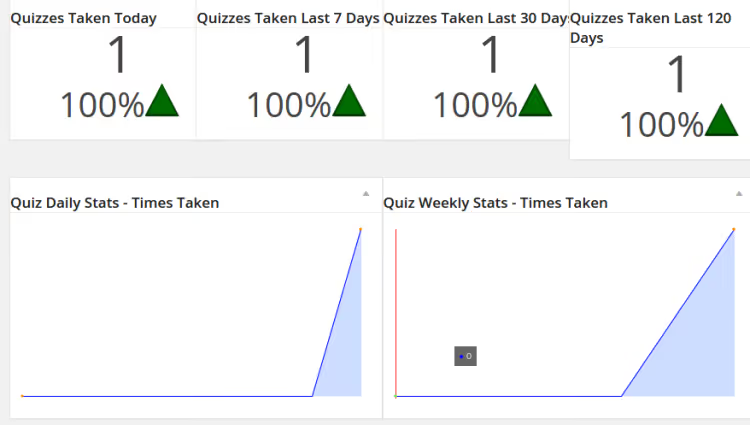
Das Plugin zeigt die Anzahl der Abschlüsse pro Tag und Woche, die Durchschnittspunktzahl und die Abschlussquote. Ein Abwärtstrend signalisiert, dass es Zeit ist, Ihre Fragen oder die Präsentation zu überdenken. Wachstum bestätigt, dass das Format funktioniert. Beachten Sie, dass QSM auch erfasst, bei welcher Frage Teilnehmer am häufigsten aussteigen: Das markiert eine Frage, die zu schwierig oder langweilig ist.
⁉️🤔 Häufig gestellte Fragen
Wie unterscheidet sich QSM von Gravity Forms für Quizze?
Gravity Forms ist ein leistungsfähiger Formular-Builder mit flexibler Logik, aber Quizze und Umfragen sind nicht sein Hauptspezialgebiet. Um ein vollwertiges Quiz mit Bewertung, Bestenlisten und Statistiken zu erstellen, müssen Sie Add-ons kaufen und manuell konfigurieren. QSM ist von Haus aus speziell für Quizze konzipiert: Bewertung, Ergebnisseiten, Notenskalen, alles kostenlos. Gravity Forms ist dann sinnvoll, wenn Sie bereits eine Lizenz besitzen und eher einen Fragebogen mit einigen bedingten Verzweigungen als ein Quiz erstellen.
Kann man ein Quiz ohne Plugin erstellen?
Technisch ja. Ein paar Felder in einem HTML-Formular, etwas JavaScript für die Auswertung, ein Skript für die Übermittlung. In der Praxis werden Sie jedoch Stunden in die Umsetzung investieren und am Ende eine Funktionalität erhalten, die QSM in fünf Minuten bereitstellt. Sichere Ergebnisspeicherung, Schutz vor Betrug, responsives Layout: Das Plugin hat all dies bereits gelöst. Wenn Ihr Ziel ein Quiz ist (und keine Programmierübung), nutzen Sie QSM.
Wie bringt man Leser dazu, das Quiz zu machen?
Drei Regeln, die in der Praxis funktionieren. Erstens: Der Quiz-Titel sollte einen konkreten Nutzen versprechen, nicht „Nehmen Sie an unserer Umfrage teil", sondern „Finden Sie in 2 Minuten heraus, welcher Unternehmertyp Sie sind". Zweitens: Das Ergebnis muss interessant sein. Ein trockener Prozentsatz richtiger Antworten ist langweilig; ein personalisiertes Urteil mit einer Empfehlung ist es nicht. Drittens: Platzieren Sie das Quiz dort, wo es gesehen wird, in der Seitenleiste, in der Mitte eines langen Artikels oder als eigenständige, in sozialen Medien beworbene Seite.
Funktioniert QSM mit mehrsprachigen Websites?
Ja, das Plugin ist kompatibel mit WPML und dessen Erweiterungen. Fragetexte, Antworten, Hinweise und Ergebnisseiten werden mit den üblichen WPML-Werkzeugen übersetzt. Die Admin-Oberfläche bleibt englisch, aber das Frontend ist vollständig in der Sprache der Website lokalisiert.
Gibt es Einschränkungen in der kostenlosen Version?
Die kostenlose Version begrenzt weder die Anzahl der Quizze, Fragen noch der Teilnehmer. Nicht enthalten sind: erweiterte Fragetypen (Zuordnungspaare, Bewertungsmatrix), Export zu Google Sheets, Verzweigungslogik, Integration von E-Mail-Diensten, Premium-Themes und Proctoring (Betrugsschutz via Kameraaufnahme). Für ein Unterhaltungsquiz oder eine einfache Umfrage ist die kostenlose Version mehr als ausreichend.
Lohnt sich die Installation von QSM im Jahr 2026?
Kurz gesagt: ja, es handelt sich um eines der stabilsten kostenlosen Plugins für Quizze auf WordPress. Eine Million Installationen, 4,9 Sterne im Repository, regelmäßige Updates. In über sieben Jahren seines Bestehens hat das Plugin seinen Namen geändert, die Entwicklung aber nicht eingestellt: Die neueste Version wurde 2026 veröffentlicht und ist vollständig mit dem aktuellen WordPress kompatibel.
Die Einrichtung Ihres ersten Quiz ist in einer halben Stunde erledigt: Installation (2 Minuten) → Fragen (15 Minuten) → Gestaltung (5 Minuten) → Veröffentlichung (2 Minuten). Danach beobachten Sie einfach die Statistiken und verfeinern Ihre Inhalte.
Wenn Sie erweiterte Verzweigungslogik, CRM-Integrationen oder Zertifikate für abgeschlossene Quizze benötigen, werfen Sie einen Blick auf die Pro-Version von QSM oder Gravity Forms mit dem Quiz-Add-on. Für alles andere ist die kostenlose QSM mehr als ausreichend.
Versuchen Sie, noch diese Woche ein Quiz zu starten. In der Praxis ist der schwierigste Schritt nicht technischer, sondern kreativer Natur: sich Fragen auszudenken, die Ihre Zielgruppe tatsächlich beantworten möchte.

Ein professionelles Team von Autoren und Redakteuren, das auf die Erstellung hochwertiger Inhalte spezialisiert ist.