














🔧 So beheben Sie den Missed Schedule-Fehler in WordPress: 3 funktionierende Methoden
Sie stellen Ihren Wecker auf acht Uhr morgens, weil am Montag ein wichtiger Beitrag live geht. Sie haben ihn am Wochenende vorbereitet, im WordPress-Adminbereich terminiert und sich sorgenfrei schlafen gelegt. Der Dienstag kommt, Sie öffnen die Seite, und nichts. Neben dem Titel im Adminbereich sehen Sie: „Missed schedule."
Kommt Ihnen das bekannt vor? Allein im vergangenen Jahr wurde dieses Problem in russischsprachigen WordPress-Supportforen über dreihundert Mal diskutiert. Die Ursache ist weder Ihr Adminbereich, noch Ihr Hosting, noch Ihre Plugins. Es handelt sich um eine architektonische Eigenheit von WordPress selbst.
Nachfolgend finden Sie drei Wege, um das ein für alle Mal zu lösen, vom schnellsten bis zum zuverlässigsten. Ohne Cron-Beschwörungen, ohne blinde Änderungen an der wp-config.php und ohne die Ausrede „Ich veröffentliche dann eben manuell".
💡 Kurzer Überblick:
- Installieren Sie Missed Schedule Post Publisher für die automatische Veröffentlichung verpasster Beiträge (Einrichtung in zwei Minuten)
- Ersetzen Sie WP-Cron durch einen Server-Cron für eine radikale, vom Traffic unabhängige Lösung
- Installieren Sie WP Crontrol für die manuelle Kontrolle (zeigt alle Cron-Ereignisse an und erlaubt deren manuelle Ausführung)
Warum WordPress terminierte Beiträge verpasst
WordPress verwendet keinen echten System-Cron. Stattdessen setzt es auf einen Mechanismus namens WP-Cron, einen Pseudo-Cron, der nicht über einen Server-Timer, sondern beim Besuch eines Nutzers auf der Seite ausgelöst wird.
So funktioniert es: Wenn Sie einen Beitrag für 09:00 Uhr terminieren, schreibt WordPress die Aufgabe in die Datenbank. Ausführen kann es diese Aufgabe aber nur, wenn jemand gegen 09:00 Uhr die Seite besucht. Ein Besucher kommt, WordPress durchsucht die Aufgabenliste und veröffentlicht den Beitrag. Kein Besucher, die Aufgabe bleibt hängen, und Sie sehen die Meldung „Missed schedule".
Bei Seiten mit 500 bis 1.000 täglichen Besuchern funktioniert WP-Cron akzeptabel: Irgendjemand wird mit hoher Wahrscheinlichkeit im richtigen Moment klicken. Haben Sie jedoch einen jungen Blog, ein Nischenprojekt oder veröffentlichen Sie Beiträge nachts (in Ihrer Zeitzone), versagt WP-Cron regelmäßig. Hinzu kommen Caching-Plugins: WP Rocket, W3 Total Cache oder Cloudflare können gecachte Seiten ausliefern, ohne WordPress überhaupt aufzurufen, sodass Cron-Aufgaben stundenlang nicht ausgeführt werden.
Deshalb ist der Fehler „Missed schedule" systemisch und nicht zufällig. Die Lösung besteht nicht im manuellen Neuterminieren des Beitrags, sondern in einem der drei folgenden Ansätze.
Die drei Methoden decken unterschiedliche Szenarien ab. Die erste, die Installation eines schlanken Auto-Publish-Plugins, löst das Problem für die große Mehrheit der Nutzer in zwei Minuten. Die zweite, der Wechsel zum Server-Cron, bietet Zuverlässigkeit auf Infrastrukturebene, unabhängig vom Traffic. Die dritte, ein manuelles Kontrollpanel, ist nützlich für alle, die jede Cron-Aufgabe namentlich sehen und manuell ausführen möchten. Sie können mit der ersten beginnen und später die dritte ergänzen, um vollkommen beruhigt zu sein.

Methode 1: Das Plugin Missed Schedule Post Publisher, einfach und zuverlässig
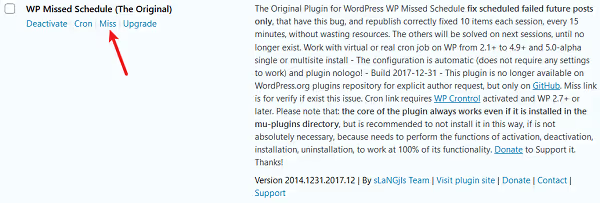
Der schnellste Weg, dieses Problem zu beheben, ist die Installation eines spezialisierten Plugins. Früher wurde dafür WP Missed Schedule verwendet, das jedoch 2017 aus dem WordPress.org-Verzeichnis entfernt wurde und dessen GitHub-Version eine Hintertür enthielt. Installieren Sie es unter keinen Umständen.
Der aktuelle Ersatz ist Missed Schedule Post Publisher. Dieses Plugin hat nur eine Aufgabe: Es prüft, ob ein terminierter Beitrag festhängt, und veröffentlicht ihn, sobald dies erkannt wird.
So unterscheidet es sich vom nicht mehr existierenden Vorgänger:
Arbeitet über WP-Cron und gleichzeitig über Besucherzugriffe; deaktiviert der Hoster WP-Cron, schaltet das Plugin automatisch um
Konfigurierbares Prüfintervall: 5, 10, 15, 20, 30 oder 60 Minuten
Keinerlei Performance-Einbußen (eine schlanke Datenbankabfrage)
Kompatibel mit WP Rocket, W3 Total Cache und Cloudflare
Erzeugt keine Flut zusätzlicher Cron-Ereignisse; es prüft nur verpasste Veröffentlichungen
Die Installation erfolgt standardmäßig: Plugins → Installieren → Suche nach „Missed Schedule Post Publisher" → Installieren → Aktivieren. Gehen Sie nach der Aktivierung zu Einstellungen → Missed Schedule Post Publisher und wählen Sie Ihr Prüfintervall. Für die meisten Seiten sind 10 bis 15 Minuten optimal.
Das Plugin erfordert keine manuelle Überwachung. Installieren Sie es, legen Sie das Intervall fest und prüfen Sie das Ergebnis nach einem Tag: Gehen Sie zu Beiträge → Alle Beiträge und stellen Sie sicher, dass der Hinweis „Missed schedule" verschwunden ist. Von da an arbeitet es still und zuverlässig.
Zum Vergleich: Das alte WP Missed Schedule (2017 aus dem WordPress.org-Verzeichnis entfernt, die GitHub-Version enthielt eine Hintertür) sah im Adminbereich so aus. Sollten Sie dieses Plugin in Ihrer installierten Liste sehen, löschen Sie es sofort und ersetzen Sie es durch Missed Schedule Post Publisher.
Methode 2: Server-Cron statt WP-Cron, eine radikale Lösung
Diese Methode ist technischer, bietet aber hundertprozentige Zuverlässigkeit: Sie deaktivieren WP-Cron und binden den Aufruf von wp-cron.php an den System-Cron des Servers.
Der System-Cron läuft nach dem Zeitplan des Betriebssystems, unabhängig vom Seiten-Traffic. Legen Sie ein 5-Minuten-Intervall fest, wird die Aufgabe exakt nach 5 Minuten ausgeführt, selbst wenn die Seite null Besucher hat.
Was Sie tun müssen:
- Öffnen Sie
wp-config.phpund fügen Sie folgende Zeile vor/* That's all, stop editing! */ein:
1 define('DISABLE_WP_CRON', true);
Dies verhindert, dass WordPress Cron-Aufgaben bei Besucherzugriffen ausführt. Die Aufgaben selbst verschwinden nicht; sie bleiben in der Datenbank und warten auf einen externen Aufruf.
- Suchen Sie in Ihrem Hosting-Panel den Bereich „Cron-Jobs" (cPanel → Cron-Jobs, ISPmanager → Planer oder Äquivalent). Erstellen Sie eine Aufgabe mit einem Intervall von 5 bis 10 Minuten und diesem Befehl:
1 wget -q -O - https://your-site.com/wp-cron.php?doing_wp_cron > /dev/null 2>&1
Unterstützt der Server PHP CLI, ist dies eine schnellere Alternative, die den Webserver nicht belastet:
1 php /home/username/public_html/wp-cron.php
- Speichern Sie die Aufgabe. Prüfen Sie nach 10 Minuten die Cron-Logs; sind keine Fehler vorhanden, funktioniert das System.
Bonus: Das Deaktivieren von WP-Cron über DISABLE_WP_CRON beseitigt die parasitäre Verzögerung beim Seitenaufbau für Besucher. WordPress löst Cron-Aufgaben beim normalen Surfen nicht mehr aus, sodass Seiten etwas schneller öffnen.
Diese Methode hat einen Nachteil: Der Zugriff auf Cron-Einstellungen ist nicht bei allen Hostern verfügbar. Günstige Shared-Hosting-Angebote blockieren gelegentlich das Anlegen von Cron-Jobs. Greifen Sie in diesem Fall auf Methode 1 zurück; Missed Schedule Post Publisher wurde genau für solche Einschränkungen entwickelt und funktioniert ohne System-Cron.
Methode 3: Manuelle Prüfung mit WP Crontrol, volle Kontrolle
Die dritte Methode ist für alle, die sehen möchten, was unter der Haube passiert. WP Crontrol ist ein Cron-Ereignis-Manager direkt im Adminbereich. Es veröffentlicht keine Beiträge von selbst, zeigt aber, welche Aufgaben terminiert sind, wann sie hätten ausgeführt werden sollen und was schiefgelaufen ist.
Was WP Crontrol bietet:
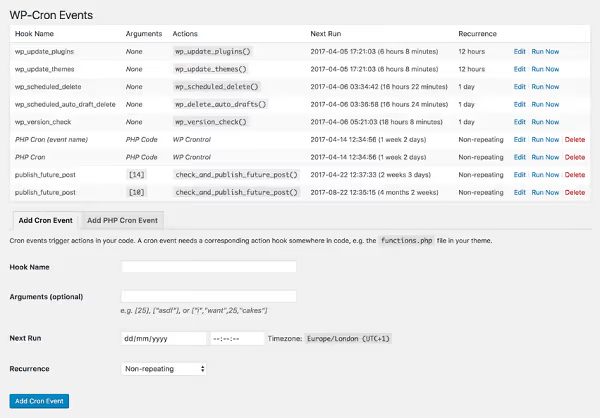
Eine vollständige Liste aller Cron-Ereignisse mit Hook, Argumenten und nächstem Ausführungszeitpunkt
Die Möglichkeit, jedes Ereignis mit einem Klick sofort auszuführen
Bearbeiten und Löschen von Cron-Ereignissen
Hinzufügen neuer Ereignisse und benutzerdefinierter Zeitpläne
Eine Warnung, wenn das Cron-System nicht funktioniert (der Server kann sich nicht selbst verbinden)
Gehen Sie nach der Installation zu Werkzeuge → Cron-Ereignisse. Sie sehen eine Tabelle aller Aufgaben. Hängt ein Beitrag fest, suchen Sie das Ereignis mit dem Hook publish_future_post, klicken Sie auf „Jetzt ausführen", und der Beitrag erscheint innerhalb einer Sekunde im Feed.
WP Crontrol ist besonders nützlich für die Fehlersuche: Sie können sehen, ob ein Plugin Hunderte zusätzlicher Cron-Ereignisse erzeugt hat (das kommt vor), ob die Aufgabenwarteschlange verstopft ist oder ob ein Konflikt zwischen Plugins besteht. Die Spalte „Nächste Ausführung" zeigt, wann das Ereignis das nächste Mal ausgelöst werden soll; liegt das Datum in der Vergangenheit, hängt die Aufgabe fest. Die Spalte „Wiederholung" gibt an, wie oft sich das Ereignis wiederholt; ungewöhnlich häufige Wiederholungen (jede Minute) deuten fast immer auf ein problematisches Plugin hin.
Für sich allein verhindert WP Crontrol den Fehler „Missed schedule" jedoch nicht; es hilft nur bei der Diagnose und der manuellen Beseitigung der Folgen. Nachdem Sie eine festhängende Veröffentlichung manuell ausgeführt haben, geht der Beitrag sofort live, aber die Situation wiederholt sich beim nächsten Mal, sofern Sie die Ursache nicht auf Ebene von Methode 1 oder 2 beheben.
Beste Kombination: Methode 1 (Auto-Publish-Plugin) + Methode 3 (WP Crontrol zur Kontrolle). Der Auto-Publisher kümmert sich um verpasste Beiträge, und WP Crontrol erlaubt Ihnen, auf einen Blick zu prüfen, ob die Cron-Warteschlange sauber ist und alles normal läuft.
⁉️🤔 Häufig gestellte Fragen
Warum verwendet WordPress keinen normalen Cron wie jedes andere normale System?
Die WordPress-Entwickler haben sich bewusst für das Pseudo-Cron-Modell entschieden, weil es keine serverseitige Konfiguration erfordert. Ein Nutzer installiert WordPress auf einem beliebigen Hosting, und die terminierte Veröffentlichung funktioniert sofort, ohne SSH oder Konfigurationsänderungen. Der Preis für diesen Komfort ist die Unzuverlässigkeit auf Seiten mit wenig Traffic. WP-Cron läuft bei jeder Anfrage an die Seite, und gibt es im richtigen Moment keine Anfragen, wird die Aufgabe nicht ausgeführt. Das ist ein architektonischer Kompromiss, der für zeitkritische Beiträge nicht ausreicht.
Welche Methode soll ich wählen, wenn ich mich mit Servern nicht auskenne?
Missed Schedule Post Publisher (Methode 1). Die Installation dauert zwei Minuten über den Adminbereich; die Konfiguration besteht in der Auswahl eines Intervalls aus einem Dropdown-Menü. Kein Code, kein SSH, keine Änderungen an der
wp-config.php. Das Plugin erkennt selbstständig, ob WP-Cron auf dem Server aktiviert ist, und passt sich an.
Könnte der Fehler mit der WordPress-Zeitzone zusammenhängen?
Ja, und das sollten Sie zuerst prüfen. Gehen Sie zu Einstellungen → Allgemein → Zeitzone und stellen Sie sicher, dass Sie die korrekte städtische Zeitzone ausgewählt haben und nicht einen manuellen UTC-Versatz. Ein UTC+X-Versatz berücksichtigt keine Sommerzeit; zweimal im Jahr „driftet" der Zeitplan um eine Stunde, und Beiträge werden zu unerwarteten Zeiten veröffentlicht.
Beeinflusst Caching verpasste Beiträge?
Direkt, ja. Caching-Plugins (WP Rocket, W3 Total Cache, WP Super Cache) und CDNs (Cloudflare) können Besuchern eine fertige HTML-Seite ausliefern, ohne den WordPress-PHP-Kern überhaupt zu starten. Wird WP-Cron nicht aufgerufen, werden Aufgaben nicht ausgeführt. Missed Schedule Post Publisher (Methode 1) umgeht dieses Problem, indem es sowohl über Cron als auch über Besucherzugriffe arbeitet, die den Cache umgehen. Server-Cron (Methode 2) wird von Caching überhaupt nicht beeinflusst.
Was tun, wenn mein Hoster das Anlegen von Cron-Jobs blockiert?
Verwenden Sie Methode 1: Missed Schedule Post Publisher. Es wurde genau für diese Situation entwickelt; es arbeitet über das eingebaute WP-Cron, und ist dieses deaktiviert, schaltet es automatisch auf die Prüfung bei Besucherzugriffen um. Sie verlieren keine Funktionalität; die Prüfung erfolgt lediglich etwas seltener (bei Besuchen statt streng nach Timer).
Was Sie heute installieren sollten
Das Problem „Missed schedule" wird nicht durch manuelles Neuterminieren behoben; das ist, als würde man einen Riss in einem Rohr überstreichen. Sie benötigen entweder ein Auto-Publish-Plugin (zwei Minuten, dann vergessen Sie es) oder einen Server-Cron (etwas länger, dann vergessen Sie es für immer).
Haben Sie einen typischen Blog oder eine Unternehmensseite auf durchschnittlichem Hosting, beginnen Sie mit Missed Schedule Post Publisher. Stellen Sie ein 10-Minuten-Intervall ein, fünf Klicks im Adminbereich, und das Problem ist erledigt. Möchten Sie Garantien auf Infrastrukturebene, richten Sie einen System-Cron ein. Ergänzen Sie WP Crontrol zur Kontrolle, und Sie werden sich an verpasste Beiträge nur noch in Gesprächen über „wie es früher war" erinnern.
Gehen Sie einen Tag nach der Installation in den Adminbereich und prüfen Sie den nächsten terminierten Beitrag. Ging er pünktlich live, funktioniert das System. Wenn nicht, öffnen Sie WP Crontrol und sehen Sie nach, ob die Aufgabe publish_future_post ohne Ausführung festhängt; das deutet auf ein tieferliegendes Cron-Problem auf dem Server hin, das Methode 2 lösen wird.

Ein professionelles Team von Autoren und Redakteuren, das auf die Erstellung hochwertiger Inhalte spezialisiert ist.