














⚡ 5 Tools zum testen der WordPress-geschwindigkeit im jahr 2026
Die Seite lädt in 6 Sekunden, aber Besucher springen schon nach Sekunde drei ab? Sie verlieren Traffic, Conversions und Suchrankings, einfach weil WordPress nicht optimiert ist. Sie müssen nicht raten, „woran es liegt", lassen Sie die Seite einmal mit den richtigen Werkzeugen durchleuchten und erhalten Sie eine Liste konkreter Probleme.
Die gute Nachricht: Die meisten Ursachen für langsame WordPress-Performance lassen sich in wenigen Stunden beheben. Wir haben fünf bewährte Tools für Geschwindigkeitstests zusammengestellt und erklären, was Sie mit den Ergebnissen tun, damit Ihre Seite durchstartet.
💡 Kurzüberblick:
- Lassen Sie Ihre Seite durch PageSpeed Insights oder GTmetrix laufen und erhalten Sie einen Bericht mit Engpässen.
- Beheben Sie Probleme in fünf Bereichen: Hosting, Plugins, Bilder, Caching und Wartung.
- Testen Sie erneut und vergleichen Sie die Vorher-Nachher-Ergebnisse.
Warum WordPress-Seiten langsam laufen
Die typischen Engpässe in WordPress-Projekten ändern sich von Version zu Version kaum:
- Aufgeblähte Plugins. Jedes bringt eigene Skripte, Styles und Datenbankabfragen mit. Drei „schwere" Plugins können die Geschwindigkeit stärker beeinträchtigen als zwanzig schlanke.
- Falsches Hosting. Billiges Shared Hosting ist nicht für stark frequentiertes WordPress mit dynamischen Abfragen ausgelegt.
- Nicht optimierte Bilder. Mehrere Megabyte große Fotos, die „wie sie sind" hochgeladen werden, verschlingen den Löwenanteil der Ladezeit.
- Fehlendes Caching. Jeder Besuch generiert die Seite von Grund auf neu, was langsam ist und den Server belastet.
Im Folgenden finden Sie Tools, die zeigen, welche Punkte auf Sie zutreffen.
5 Tools für WordPress-Geschwindigkeitstests
1. Google PageSpeed Insights
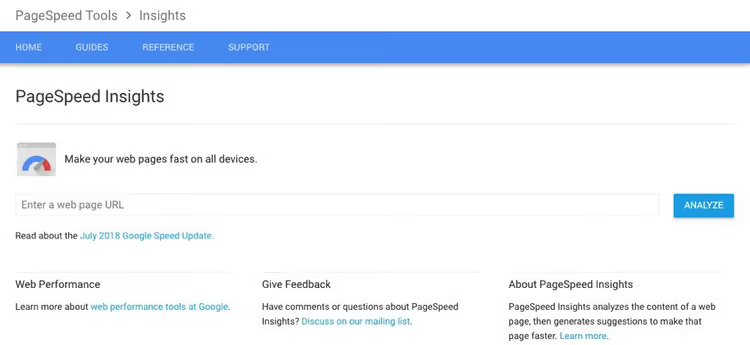
PageSpeed Insights ist ein Google-Tool, das eine Seite analysiert und Bewertungen für Mobilgeräte und Desktop liefert. Grundlage sind die Core Web Vitals (LCP, INP, CLS), also die Metriken, die Google für das Suchranking heranzieht.
Der Bericht unterteilt sich in Labordaten (Simulation auf einem emulierten Gerät) und Felddaten aus dem Chrome User Experience Report (CrUX). Dies ist das einzige kostenlose Tool, das echte Daten zur Geschwindigkeitswahrnehmung der Nutzer zeigt, nicht nur synthetische Messwerte. Jeder Audit lässt sich aufklappen und zeigt, welche Dateien oder Requests Verzögerungen verursachen.
2. Pingdom Tools
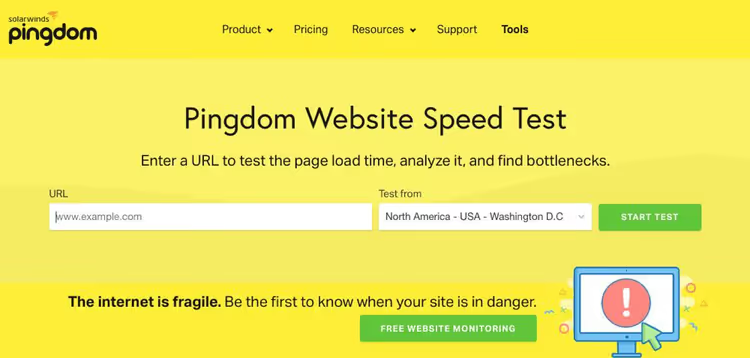
Pingdom Tools liefert pro Durchlauf drei Kennzahlen: Gesamtleistungsnote, Ladezeit und Seitengröße. Darunter befindet sich ein Request-„Wasserfall": jede Datei, Verbindungszeit, Wartezeit und Empfangszeit. Sie sehen sofort, welche Ressource hängt.
Nützliche Funktion: Auswahl des Teststandorts. Sie können Tests von Nordamerika, Europa oder Asien aus durchführen und vergleichen. Für internationale Zielgruppen ist das entscheidend: Ein Server in einem Teil der Welt kann lokal hervorragende Werte zeigen und auf anderen Kontinenten versagen. Pingdom speichert den Testverlauf, was praktisch ist, um Trends nach Änderungen zu verfolgen.
3. GTmetrix

GTmetrix analysiert Websites auf zwei Skalen: Performance (Lighthouse) und Struktur (eine eigene Bewertung der Seitenarchitektur). Dieser Ansatz trennt „objektive" Geschwindigkeit von Build-Problemen, die im reinen Lighthouse nicht immer sichtbar sind.
Einzigartige Funktion: Videoaufzeichnung. GTmetrix zeichnet den Seitenaufbau als Video auf, sodass Sie Bild für Bild sehen, wann Inhalte erscheinen und wo Rendering-Verzögerungen auftreten. Dazu kommt geplantes Monitoring mit wöchentlichen Durchläufen und Benachrichtigungen, wenn Metriken abfallen.
4. WebPageTest
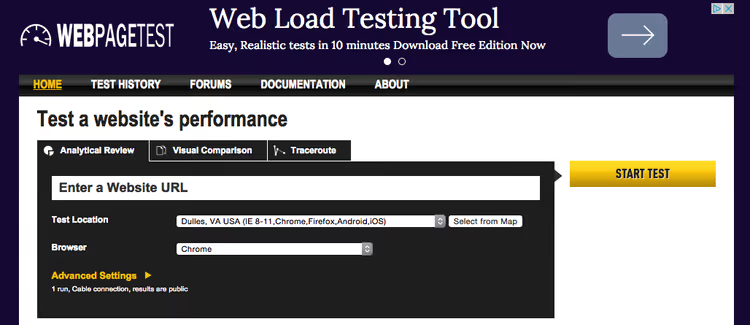
WebPageTest ist ein Open-Source-Tool, das drei Durchläufe macht und den Median nimmt, wodurch die Ergebnisse resistent gegen zufällige Netzwerkschwankungen sind. Sie können Browser, Verbindungstyp (3G, 4G, Kabel) und Standort aus Dutzenden Testpunkten wählen.
Die Detailtiefe ist unter kostenlosen Tools maximal: Wasserfalldiagramm, Filmstreifen, Zeitaufschlüsselung nach Domain, HTTP/2- und Komprimierungsprüfungen. Für das Aufspüren „flüchtiger" Probleme liefert WebPageTest oft mehr als jeder andere Dienst. Separater Bonus: skriptbasierte Szenarien. Sie können mehrstufige User Journeys aufzeichnen und die Geschwindigkeit jedes Schritts messen.
5. YSlow
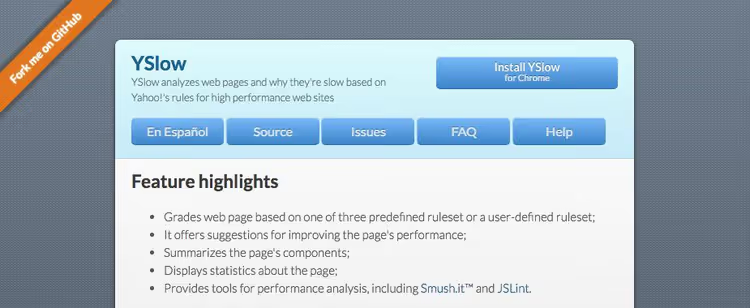
YSlow ist ein Veteran der Geschwindigkeitsanalyse (2007), funktioniert aber noch. Die Browser-Erweiterung analysiert die geöffnete Seite anhand von 23 Yahoo!-Performance-Regeln und vergibt Noten von A bis F pro Kategorie.
Anders als serverseitige Tests betrachtet YSlow die Seite „mit den Augen des Browsers". Es liefert keine Ladezeit in Sekunden, zeigt aber strukturelle Probleme auf: übermäßige HTTP-Requests, fehlendes gzip, nicht konfigurierte Expires-Header. Hervorragend für schnelle Wettbewerbsaudits. Einige Regeln sind mit dem Aufkommen von HTTP/2 überholt, nutzen Sie YSlow daher als zusätzliche „Zweitmeinung", nicht als Ihr Hauptwerkzeug.
Was nach dem Testen zu tun ist: WordPress beschleunigen
Die Testergebnisse liegen vor, jetzt beheben wir, was sie aufgezeigt haben. Hier sind fünf Bereiche, die die meisten typischen WordPress-Geschwindigkeitsprobleme abdecken.
Hosting, das Sie nicht ausbremst

Das billigste Hosting ist fast nie schnell. Shared-Angebote für wenige Dollar im Monat laufen unter strikten CPU- und RAM-Limits, Ihr WordPress steht in der Server-Warteschlange neben Hunderten anderer Websites.
Spezialisierte WordPress-Lösungen, bei denen Geschwindigkeit zählt:
- WP Engine, der größte Managed-WordPress-Hoster mit integriertem EverCache-Caching, kostenlosem CDN und Staging-Umgebung.
- Kinsta, Hosting auf der Google Cloud Platform mit sekundengenauer Abrechnung, nützlich bei Traffic-Spitzen.
- Flywheel, ausgerichtet auf Designer und Agenturen: Demo-Seiten für Kunden und einfache Oberfläche ohne cPanel.
- Cloudways, eine Plattform, bei der Sie den Cloud-Anbieter wählen (DigitalOcean, AWS, Google Cloud) und den Server über deren Panel verwalten.
Shared Hosting funktioniert ebenfalls, wenn Sie es mit Bedacht auswählen. Achten Sie nicht auf den Preis, sondern auf Bewertungen zur Geschwindigkeit unter Last und auf das Vorhandensein von serverseitigem Caching.
Plugins: weniger bedeutet schneller

Das WordPress-Repository umfasst über 60.000 Plugins, und die Versuchung, „nur noch dieses eine" hinzuzufügen, ist groß. Aber jedes Plugin ist Code, der beim Laden ausgeführt wird. Ein schlecht geschriebenes Plugin kann Dutzende unnötiger Datenbankabfragen erzeugen oder seine Skripte auf jeder Seite laden.
Drei Auswahlregeln:
- Hohe Bewertung und große Anzahl aktiver Installationen. Keine Garantie, aber ein guter Filter.
- Letzte Aktualisierung innerhalb weniger Monate. Bei aufgegebenen Plugins droht Inkompatibilität.
- Kompatibilität mit der aktuellen WordPress-Version (prüfen Sie „Getestet bis" auf der Plugin-Seite).
Um den Verlangsamungsverursacher zu finden, installieren Sie Query Monitor, ein kostenloses Plugin, das alle Datenbankabfragen aufgeschlüsselt nach Komponente, Hook-Zeiten, PHP-Fehlern und Weiterleitungen anzeigt. Deaktivieren Sie verdächtige Plugins nacheinander und messen Sie die Geschwindigkeit erneut, das „schwere" Plugin offenbart sich innerhalb von Minuten.
Bildkompression und -optimierung

Bilder sind in der Regel die „schwerste" Ressource einer Seite. Ein Handyfoto kann mehrere Megabyte wiegen, nach der Kompression in WebP oder AVIF jedoch nur noch rund 150-200 Kilobyte bei gleicher visueller Qualität.
Plugins für die automatische Kompression beim Upload:
- ShortPixel Image Optimizer, verlustbehaftete und verlustfreie Kompression, WebP-/AVIF-Konvertierung im laufenden Betrieb.
- EWWW Image Optimizer, kostenlose lokale Kompression auf dem eigenen Server.
- Smush, Optimierung der gesamten Mediathek mit einem Klick und Lazy Loading.
Ohne Plugins: TinyPNG (PNG und JPEG) und Squoosh von Google (WebP, AVIF, Vorher-Nachher-Vergleich).
Caching: damit Seiten nicht jedes Mal neu aufgebaut werden

WordPress ist ein dynamisches CMS: Bei jedem Besuch setzt PHP die Seite aus Datenbank, Theme und Plugins zusammen. Caching ersetzt diesen Prozess durch einmaliges Zusammenbauen und Ausliefern fertigen HTMLs, Seiten laden um ein Vielfaches schneller und der Server verkraftet mehr Besucher.
Zwei beliebte kostenlose Plugins:
- WP Super Cache, von Automattic, einfache Einrichtung: Aktivieren Sie es und erhalten Sie statisches HTML.
- W3 Total Cache, mehr Kontrollmöglichkeiten: Seiten-, Datenbank-, Objekt-Caching, Browser-Caching, Minifizierung.
WP Super Cache ist die „Einrichten und vergessen"-Wahl, W3 Total Cache die für das Feintuning. Die Ergebnisse in Zahlen sind ähnlich, wenn beide korrekt konfiguriert sind.
Regelmäßige Wartung
Geschwindigkeit ist keine einmalige Angelegenheit. Ohne Wartung driften die Messwerte ab: Spam sammelt sich an, defekte Links entstehen, die Datenbank bläht sich auf.
Minimaler Satz regelmäßiger Aufgaben:
- Datenbankbereinigung. Das Plugin WP-Optimize entfernt Revisionen, Spam, Transients und optimiert Tabellen.
- Überwachung defekter Links. Plugins wie Broken Link Checker finden 404-Fehler auf Ihrer Website.
- Entfernen ungenutzter Plugins und Themes. Zusätzliche Dateien in
/wp-content/sind ein Risiko und blähen Backups auf.
Die Gewohnheit, Ihre Website einmal im Monat durch ein Tool aus dem ersten Abschnitt laufen zu lassen und die Datenbank zu bereinigen, erspart Ihnen Stunden der Fehlersuche, warum die Website sechs Monate später wieder langsam ist.
⁉️🤔 Häufige Fragen
Warum zeigt PageSpeed Insights unterschiedliche Ergebnisse für Desktop und Mobilgeräte?
Der Mobiltest emuliert ein Smartphone mit 4G und CPU-Drosselung, 4x langsamer als eine Desktop-CPU. Eine Differenz von 20 bis 40 Punkten zwischen den mobilen und den Desktop-Werten ist normal. Arbeiten Sie vorrangig am mobilen Wert: Über 60% des Traffics kommen heute von Smartphones, und Google nutzt die mobile Version für das Ranking (Mobile-First-Index).
Wie viele Plugins sind „zu viele"?
Qualität zählt mehr als Quantität. Dreißig gut geschriebene Plugins von vertrauenswürdigen Entwicklern können die Website weniger belasten als drei schwerfällige mit schlechtem Code. Orientieren Sie sich an Tests: Wenn das Deaktivieren eines bestimmten Plugins spürbare Geschwindigkeitsgewinne bringt, suchen Sie eine Alternative oder konfigurieren Sie selektives Laden.
Beeinflusst die Ladegeschwindigkeit direkt das Google-Ranking?
Google zählt die Core Web Vitals seit 2021 als Rankingfaktor. Geschwindigkeit ist ein Tie-Breaker: Bei ansonsten gleichen Bedingungen rankt eine schnellere Website höher als eine langsamere. Der direkte Einfluss ist in stark umkämpften Nischen spürbar. Der indirekte Einfluss ist oft stärker: langsame Website → hohe Absprungrate → niedrige Verweildauer → Verhaltenssignale verschlechtern sich → Rankings sinken.
Was kann YSlow 2026 ersetzen?
YSlow funktioniert, aber seine Regeln sind teilweise veraltet (CSS-Sprites, Domain-Sharding haben mit HTTP/2 an Bedeutung verloren). Moderne Alternativen: DebugBear, kostenpflichtig, mit detaillierten Core-Web-Vitals- und CrUX-Berichten; unter den kostenlosen: Lighthouse in den Chrome DevTools (Tab Lighthouse → „Bericht erstellen"). Lighthouse liefert praktisch dieselbe Analyse wie PageSpeed Insights, jedoch ohne Daten an Server von Google zu senden.
Welches Geschwindigkeitstest-Tool Sie für Ihre Aufgabe wählen sollten
PageSpeed Insights ist die Benchmark-Bewertung von Google mit Felddaten, Ihr Hauptwerkzeug. GTmetrix ergänzt dies um Ladevideo und Monitoring. Pingdom ist praktisch für Messungen von verschiedenen Standorten. WebPageTest ist für diejenigen, die maximale Tiefe und Reproduzierbarkeit benötigen. YSlow ist eine leichtgewichtige Zweitmeinung bei der Analyse von Wettbewerbern.
Grundausstattung, die praktisch jeden Bedarf abdeckt: PageSpeed Insights + GTmetrix. Führen Sie beide aus, erhalten Sie zwei Berichte aus unterschiedlichen Blickwinkeln, beheben Sie die angezeigten Probleme, messen Sie erneut. Der erste PageSpeed-Insights-Durchlauf dauert 15 Sekunden, schieben Sie es nicht auf.

Ein professionelles Team von Autoren und Redakteuren, das auf die Erstellung hochwertiger Inhalte spezialisiert ist.