














So deaktivieren Sie die WordPress-Adminleiste: 3 Wege
Sie besuchen Ihre eigene Website, und das Erste, was Sie sehen, ist ein schwarzer Balken am oberen Rand. Links zum Admin-Bereich, Schnellzugriff auf Einstellungen, ein Logout-Button. Manchmal ist das praktisch, keine Frage. Doch wenn Sie lediglich das Layout beurteilen, einen Screenshot für einen Kunden erstellen oder die Seite einem Auftraggeber zeigen möchten, wird dieser Balken zum störenden visuellen Rauschen.
Die WordPress-Admin-Bar (auch Toolbar oder „oberes Panel" genannt) erschien in Version 3.1 als Navigationshilfe zwischen Frontend und Backend. Das Problem: Standardmäßig wird sie allen eingeloggten Nutzern beim Betrachten der Website angezeigt, und nicht jeder benötigt sie. Darüber hinaus verschiebt sie bei manchen Themes das Layout, beeinträchtigt Sticky-Elemente und lädt zusätzliches CSS/JS im Frontend.
Zum Glück ist die Entfernung in fünf Minuten erledigt. Nachfolgend finden Sie drei bewährte Methoden: von der einfachsten (ein Klick in den Einstellungen) bis zur flexibelsten (Code in der functions.php). Wählen Sie, was zu Ihrer Aufgabe passt.
💡 Kurzübersicht:
- Rufen Sie Ihr Nutzerprofil auf und deaktivieren Sie „Toolbar anzeigen", die Admin-Bar verschwindet in 10 Sekunden aus dem Frontend.
- Installieren Sie das Plugin Disable Toolbar und konfigurieren Sie die Sichtbarkeit der Admin-Bar nach Rolle über die allgemeinen WordPress-Einstellungen.
- Fügen Sie den
show_admin_bar-Filter in diefunctions.phpein, um die Bar für alle mit einer Zeile oder selektiv nach Rolle vollständig zu deaktivieren.
1. Deaktivierung über die Profileinstellungen
Die schnellste Methode, ganz ohne Plugins oder Code. Geeignet, wenn Sie der einzige Administrator der Website sind und die Admin-Bar beim Betrachten von Seiten einfach nicht mehr sehen möchten.
Gehen Sie ins WordPress-Admin-Panel und navigieren Sie zu: Benutzer → Ihr Profil. Suchen Sie die Option „Toolbar bei der Website-Ansicht anzeigen". Entfernen Sie den Haken und klicken Sie unten auf der Seite auf „Profil aktualisieren".
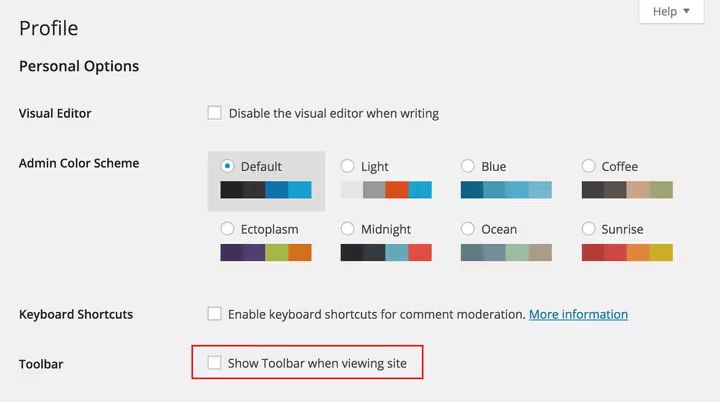
Fertig, die Admin-Bar verschwindet aus dem Frontend. Im Admin-Panel bleibt sie erhalten (das ist das standardmäßige WordPress-Verhalten und lässt sich über die Einstellungen nicht deaktivieren). Der Nachteil dieser Methode: Die Einstellung ist individuell und gilt nur für Ihr eigenes Konto. Wenn die Website mehrere Nutzer hat und Sie die Admin-Bar für alle entfernen möchten, fahren Sie mit den nächsten Optionen fort.
2. Deaktivierung über ein Plugin
Auf WordPress.org gibt es Dutzende Plugins zum Ausblenden der Admin-Bar. Wir empfehlen jedoch Disable Toolbar, eine minimalistische Variante ohne eigene Einstellungsseite, die sich direkt in Einstellungen → Allgemein integriert.
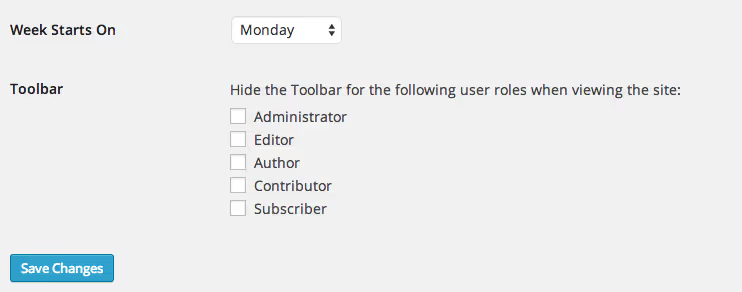
Nach Installation und Aktivierung erscheint im Abschnitt „Allgemeine Einstellungen" ein Block „Disable Toolbar" mit Checkboxen neben jeder Rolle: Administrator, Redakteur, Autor, Mitarbeiter, Abonnent. Setzen Sie die Haken bei den Rollen, für die die Admin-Bar ausgeblendet werden soll, und speichern Sie die Änderungen.
Der Hauptvorteil des Plugins ist die rollenbasierte Steuerung. Sie können die Admin-Bar beispielsweise für Administratoren und Redakteure belassen, aber für Autoren und Abonnenten ausblenden. Das ist besonders nützlich auf Websites mit nutzergenerierten Inhalten, Foren und Mitgliederplattformen, wo normale Mitglieder keine Verwaltungswerkzeuge sehen müssen.
Das Plugin blendet zudem automatisch die Option „Toolbar anzeigen" in den Profilen derjenigen Nutzer aus, deren Rolle bereits eingeschränkt ist, das hält die Oberfläche aufgeräumt und vermeidet Verwirrung.
3. Deaktivierung über Code in der functions.php
Die flexibelste Methode, die keine zusätzlichen Plugins erfordert. WordPress stellt den show_admin_bar-Filter bereit, über den Sie die Sichtbarkeit der Admin-Bar programmatisch steuern können. Der Code wird in die functions.php-Datei eines Child-Themes eingefügt (ein Child-Theme wird dringend empfohlen, da Änderungen sonst bei einem Update verloren gehen) oder über ein Snippet-Plugin wie Code Snippets.
Für alle Nutzer deaktivieren. Die kürzeste Variante, eine Zeile:
1 // Completely disable the admin bar for all users on the frontend 2 add_filter( 'show_admin_bar', '__return_false' );
Die Funktion __return_false ist ein eingebauter WordPress-Helfer, der false zurückgibt. Der show_admin_bar-Filter wird beim Rendern des Frontends aufgerufen und bestimmt, ob dem aktuellen Nutzer die Admin-Bar angezeigt werden soll. Mit diesem Snippet sieht niemand die Admin-Bar, unabhängig von Rolle und individuellen Profileinstellungen.
Selektiv nach Rolle deaktivieren. Wenn eine vollständige Deaktivierung nicht infrage kommt, kann der Filter an eine Rollenprüfung für den aktuellen Nutzer geknüpft werden:
1 // Hide the admin bar for authors and lower roles 2 add_filter( 'show_admin_bar', function ( $show ) { 3 if ( current_user_can( 'author' ) && ! current_user_can( 'edit_pages' ) ) { 4 return false; 5 } 6 return $show; 7 } );
Dieser Code prüft: Wenn der Nutzer Berechtigungen auf „Autor"-Ebene hat und keine Seiten bearbeiten kann (ein Merkmal von Redakteuren oder Administratoren), wird die Admin-Bar ausgeblendet. Somit sehen Administratoren und Redakteure sie weiterhin, Autoren, Mitarbeiter und Abonnenten hingegen nicht.
Die Logik lässt sich an Ihre Rollenstruktur anpassen: Ersetzen Sie 'author' durch 'subscriber', 'contributor' oder eine andere Rolle und die Bedingung current_user_can( 'edit_pages' ) durch eine beliebige Fähigkeit aus der offiziellen WordPress-Berechtigungstabelle.
Wo der Code eingefügt wird. Drei sichere Optionen:
functions.phpeines Child-Themes, der klassische Ansatz, bei dem der Code zusammen mit dem Theme lebt;- Das Code Snippets-Plugin, eine grafische Oberfläche für Snippets mit Aktivierung/Deaktivierung per Klick, wobei der Code bei einem Theme-Wechsel nicht verloren geht;
- MU-Plugin (Must-Use-Plugin), eine Datei in
/wp-content/mu-plugins/, die immer ausgeführt wird und nicht versehentlich deaktiviert werden kann.
Erstellen Sie vor der Bearbeitung der functions.php unbedingt eine Sicherungskopie der Datei. Ein Fehler im PHP-Code kann die Website lahmlegen, daher ist der Einstieg mit Code Snippets für Einsteiger komfortabler (es verfügt über eine integrierte Syntaxprüfung vor dem Speichern).
⁉️🤔 Häufig gestellte Fragen
Kann ich die Admin-Bar nur im Frontend ausblenden, im Admin-Panel aber behalten?
Ja, genau so funktionieren alle drei oben genannten Methoden. WordPress zeigt die Admin-Bar standardmäßig immer im Admin-Panel an; der
show_admin_bar-Filter und die Profileinstellungen wirken sich nur auf die Anzeige bei der Website-Ansicht aus. Es gibt keine Möglichkeit, die Admin-Bar mit Standardwerkzeugen vollständig aus dem Admin-Panel zu entfernen (und das ist auch nicht nötig, da die Navigation im Backend ohne sie unkomfortabel wäre).
Was tun, wenn die Admin-Bar nach der Deaktivierung immer noch angezeigt wird?
Prüfen Sie den Cache: sowohl serverseitig (Caching-Plugins wie WP Rocket, W3 Total Cache) als auch browserseitig (öffnen Sie die Website im Inkognito-Modus). Wenn Sie ein CDN nutzen, leeren Sie den Cache auf Cloudflare-Seite oder entsprechend. Stellen Sie sicher, dass kein Sicherheits-Plugin (Solid Security, Wordfence) die Einstellungen überschreibt. Verifizieren Sie, dass der Code in der
functions.phptatsächlich ausgeführt wird, indem Sie vor dem Filter temporärecho 'test';einfügen. Und schließlich: Manchmal erzwingt ein Theme die Anzeige der Admin-Bar durch einenwp_admin_bar_render()-Aufruf im Template, in diesem Fall helfen weder Einstellungen, noch ein Plugin, nochshow_admin_bar. Die Lösung: Diesen Aufruf in den Theme-Dateien finden und entfernen (üblicherweiseheader.phpoderfooter.php).
Beeinflusst die Deaktivierung der Admin-Bar die Geschwindigkeit der Website?
Ja, aber nur geringfügig. Die Admin-Bar lädt die CSS-Datei
admin-bar.min.css(~6 KB komprimiert), JavaScriptadmin-bar.min.js(~2 KB) und führt eine zusätzliche AJAX-Anfrage zur Prüfung von Benachrichtigungen durch. Insgesamt etwa 10-15 KB und 1 zusätzlicher HTTP-Request. Für Website-Besucher (nicht eingeloggt) werden diese Ressourcen ohnehin nicht geladen, der Nutzen betrifft also nur diejenigen, die unter ihrem Konto auf die Website zugreifen.
Welche Methode ist für eine Kunden-Website besser geeignet?
Eine Kombination aus der zweiten und dritten: das Plugin Disable Toolbar für den Administrator (schnelle Verwaltung mit Checkboxen in den allgemeinen Einstellungen, der Kunde kommt damit zurecht) und ein Snippet in Code Snippets zur garantierten Ausblendung der Admin-Bar für alle Rollen unterhalb des Redakteurs. So sieht der Kunde eine klare Oberfläche, und Sie haben Code als Backup: Selbst wenn das Plugin einmal deaktiviert wird, bleibt das Snippet aktiv.
Was Sie für Ihre Aufgabe verwenden sollten
Drei Methoden decken drei unterschiedliche Anforderungen ab:
Admin-Bar nur für sich selbst entfernen, die erste Methode, die Checkbox im Profil. 10 Sekunden, keine Plugins, kein Code.
Sichtbarkeit nach Rolle konfigurieren, ohne in Code einzutauchen, das Plugin Disable Toolbar. Eine übersichtliche Oberfläche in den allgemeinen Einstellungen mit Checkboxen neben jeder Rolle. Ideal für Websites mit Inhalten verschiedener Autoren.
Programmatische Steuerung und Automatisierung, ein Snippet in der
functions.phpoder Code Snippets. Eine Zeile mit__return_falsedeaktiviert die Admin-Bar für alle, während bedingte Logik übercurrent_user_canjede Flexibilität bietet, einschließlich der Deaktivierung nur für bestimmte URLs oder Beitragstypen.
Wählen Sie, was zu Ihrer Situation passt, und atmen Sie auf, ohne diesen schwarzen Balken über Ihrer Website.

Ein professionelles Team von Autoren und Redakteuren, das auf die Erstellung hochwertiger Inhalte spezialisiert ist.